Sauvegarde iCloud · 2 min read · Sep 29, 2025
Accéder à une ancienne sauvegarde iCloud
Q: J’ai récemment remplacé mon iPhone 4S car il était défectueux. Je pensais l’avoir sauvegardé, mais il s’est avéré que ce n’était pas le cas, donc j’ai perdu toutes mes photos et autres informations. Cependant, récemment, mon nouvel iPhone me dit que ma sauvegarde iCloud est pleine. Il affiche deux sauvegardes - l’une qui dit ‘Cet iPhone’ et un autre fichier plus volumineux sous mon nom. Comment puis-je accéder à cette autre sauvegarde pour voir si c’est les données qui manquaient sur mon ancien iPhone ?
– Simone
A: Malheureusement, il n’y a pas de moyen facile d’inspecter simplement une ancienne sauvegarde iCloud car ni iOS ni OS X ne fournissent de moyen de regarder à l’intérieur d’une sauvegarde iCloud ou de faire une restauration partielle à partir de celle-ci.
La seule option ici est de restaurer la sauvegarde iCloud sur votre iPhone ou un autre appareil iOS que vous pourriez avoir. Notez que les sauvegardes d’iPhone peuvent être restaurées sur un iPod touch ou un iPad, donc si vous en avez un dans votre famille, vous pourriez être en mesure de l’utiliser pour vérifier la sauvegarde plutôt que de la restaurer sur votre iPhone si cela est plus facile.
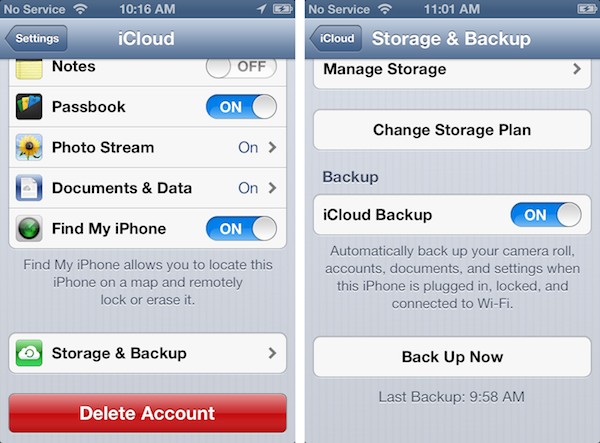
Quel que soit l’appareil que vous utilisez, vous voudrez vous assurer que vous avez fait une sauvegarde de la configuration actuelle de cet appareil d’abord, soit sur iCloud, iTunes, ou les deux. Vous pouvez initier une sauvegarde manuellement sur iCloud en allant dans votre application Réglages iOS, en choisissant iCloud puis Stockage et Sauvegarde et en appuyant sur le bouton “Sauvegarder maintenant”.
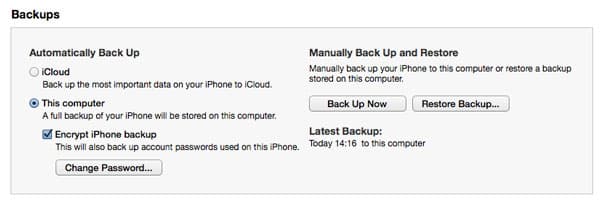
Vous pouvez également faire une sauvegarde sur iTunes en connectant votre appareil à votre ordinateur, en le sélectionnant dans la liste déroulante des appareils dans le coin supérieur droit de la fenêtre iTunes, et en cliquant sur “Sauvegarder maintenant” dans l’écran Résumé.
Vous devez également vous assurer que toutes vos applications et contenus multimédias sont disponibles dans votre bibliothèque iTunes et/ou dans iCloud. Les éléments achetés sur l’iTunes Store peuvent normalement être re-téléchargés directement depuis iCloud, mais la musique que vous avez ajoutée à partir d’autres sources devra être synchronisée à partir de votre bibliothèque iTunes. Étant donné qu’iTunes est normalement requis pour transférer des morceaux sur votre appareil en premier lieu, cela ne devrait pas poser de problème à moins que vous n’ayez supprimé manuellement des morceaux de votre bibliothèque. Consultez notre Guide pour transférer votre contenu vers un nouvel iPhone, iPad ou iPod touch pour plus d’informations.
Une fois que vous avez sauvegardé la configuration existante de votre iPhone ou d’un autre appareil, vous devez ensuite effacer votre appareil afin de restaurer l’autre sauvegarde iCloud dessus. Vous pouvez le faire dans l’application Réglages iOS sous Général, Réinitialiser.
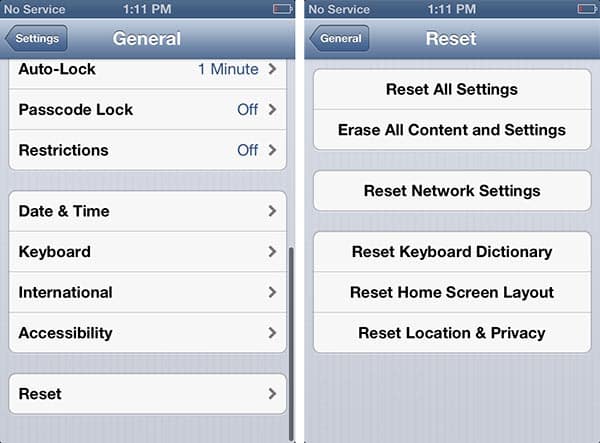
Cela effacera tout sur votre appareil, mais cela ne posera pas de problème puisque vous avez déjà sauvegardé la configuration existante de votre appareil. Une fois l’effacement terminé, votre appareil redémarrera et vous serez guidé à travers l’Assistant de configuration iOS. Lorsque vous serez invité à configurer comme un nouvel iPhone ou à restaurer à partir d’une sauvegarde, choisissez l’option Restaurer à partir de la sauvegarde iCloud et vous serez invité à vous connecter avec votre identifiant Apple iCloud et votre mot de passe.
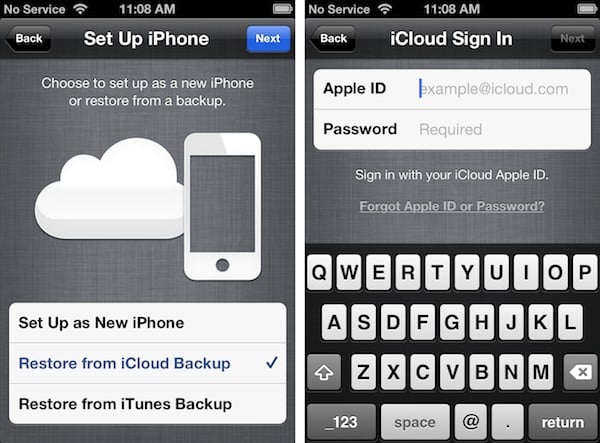
Vous devriez alors voir une liste des sauvegardes d’iPhone disponibles dans iCloud, y compris une date et une heure pour chacune. Choisissez l’ancienne et iOS procédera à la restauration de cette sauvegarde.
Recevez de nouveaux articles dans votre boîte de réception.
Aucun spam. Désabonnez-vous à tout moment.