Réseau WiFi · 6 min read · Dec 30, 2025
Bloquer les sites Web de l'accès réseau dans les paramètres du routeur WiFi
Je sais que l’addiction aux smartphones est un vrai problème de nos jours. Surtout à une époque où chaque personne possède un appareil intelligent. Et ces sites de réseaux sociaux ruinent encore plus notre vie. Nous ne réalisons même pas le temps que nous avons perdu à faire défiler ces fils stupides. Il est donc vraiment important de bloquer les sites qui sont vraiment une perte de temps.
Hier, j’y ai réfléchi un moment et j’ai finalement décidé de désactiver ces applications sociales et de chat sur le réseau. En particulier Facebook, Instagram, WhatsApp et certains sites de streaming indiens stupides comme Zee5, Voot, etc. Vous pouvez lire comment bloquer TikTok sur le routeur WiFi.
J’ai d’abord pensé à les bloquer via le pare-feu du système, cependant, cela ne fonctionnera que sur les machines avec un pare-feu réseau. Donc, le prochain élément que j’avais était le routeur WiFi. Et c’est là que je peux bloquer complètement l’accès aux sites sociaux.
Mais, il y a un inconvénient dans ce processus. Cela ne bloquera l’accès que lorsque vous êtes connecté au WiFi du routeur, mais vous pourrez toujours y accéder lorsque vous passerez aux données mobiles. Je ne dirais pas que c’est un inconvénient, mais quelque chose qu’un administrateur réseau ne peut pas contrôler.
Il existe plusieurs options pour bloquer dans n’importe quel routeur, cependant, celui que j’ai n’a que quelques options. J’ai personnellement essayé deux :
Filtre URL et filtre basé sur IP, et heureusement, le filtre basé sur IP fonctionne à merveille. Mais, je ne pense pas que cela durera longtemps car de grands acteurs comme FB, ou disons Google à cet égard, auront une configuration IP dynamique.
Parlons des deux méthodes afin que vous puissiez essayer celle qui fonctionne dans votre cas —
Filtre URL ou mot-clé pour le routeur réseau
Ce n’est pas la première fois que j’essaie de bloquer quelque chose sur le réseau. Ma famille a une addiction à regarder des séries télévisées quotidiennes sur des sites de streaming comme Zee5, Voot, SonyLiv, etc. J’en ai eu assez et je l’ai bloqué sur le réseau il y a environ un an (peut-être en 2017). À ce moment-là, cela a fonctionné et j’ai pu bloquer ces sites Web à la volée.
Maintenant, tous les sites Web sont passés à une connexion sécurisée (https://) ce qui peut ou non fonctionner en utilisant un filtre URL ou mot-clé.
J’utilise un routeur basique – Beetel 777VR1, que mon FAI (Airtel Broadband) a fourni gratuitement lors de l’enregistrement d’une nouvelle connexion. Suivez les étapes ci-dessous pour configurer le filtre URL ou mot-clé sur le routeur WiFi.
- Accédez à la fenêtre de connexion du routeur
- Entrez les identifiants de connexion
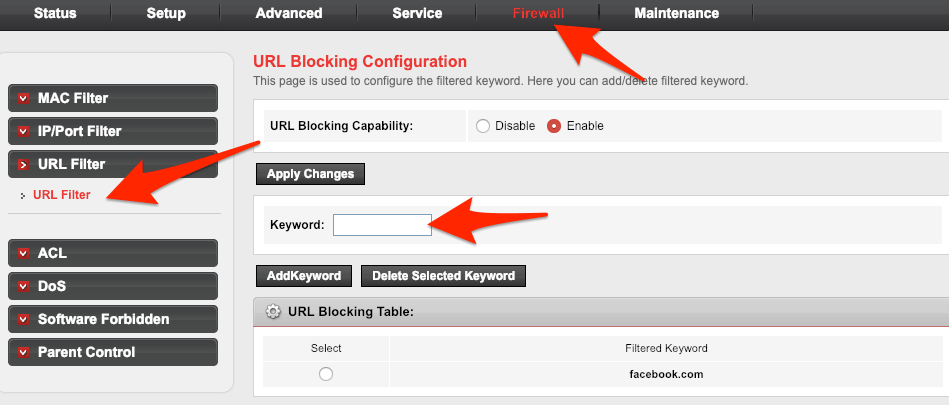
- Accédez à l’onglet Pare-feu
- Sélectionnez le Filtre URL dans les options
- Dans le champ de mot-clé, entrez l’URL du site Web à bloquer comme “facebook.com”
- Cliquez sur le bouton “ Ajouter un mot-clé “ et [Appliquer les modifications]
- Maintenant, accédez à facebook.com sur vos navigateurs pour voir si cela fonctionne
Si cela fonctionne, vous pouvez continuer à ajouter les autres sites Web que vous devez bloquer et passer à la méthode suivante. Mais, si vous pouvez toujours accéder à Facebook même après l’avoir bloqué, alors la méthode suivante vous aidera certainement !
Filtre IP ou port pour le routeur réseau
J’ai beaucoup lutté avec le filtre URL, j’ai même essayé différentes combinaisons de mots-clés et d’URL – mais, cela a à peine fonctionné sur mon routeur ! Cependant, vous pouvez essayer et si cela fonctionne alors c’est génial.
J’ai lu plusieurs articles, blogs, regardé des vidéos et j’ai finalement trouvé une solution – bloquer l’adresse IP du site social en utilisant le pare-feu.
Avant de passer au blocage d’une IP, nous devons d’abord connaître l’adresse IP du site. Rechercher une IP est vraiment simple avec PING dans l’invite de commande Windows ou le terminal Mac OS.
Rechercher l’adresse IP d’un site Web
Les étapes sont presque similaires pour l’invite de commande Windows et le terminal MacOS.
- Ouvrez l’invite de commande ou le terminal de votre système
- tapez “ping” et l’URL du site Web
- Appuyez sur Entrée et recherchez l’adresse IP du site Web
- Notez l’adresse IP de tous les sites Web que vous devez bloquer
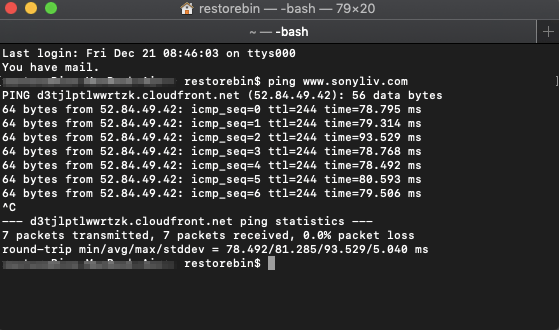
Nous utiliserons ces adresses dans notre section suivante – Filtre IP/Port. Il est important d’avoir une adresse IP correcte du site Web, sinon la configuration du filtre IP ne fonctionnera pas.
Configuration du filtre IP pour le routeur réseau WiFi
Les étapes pour accéder à la section sont similaires à celles de l’onglet Pare-feu.
- Connectez-vous au routeur en tant que Administrateur réseau et accédez à l’onglet Pare-feu
- Sélectionnez la section Filtre IP/Port
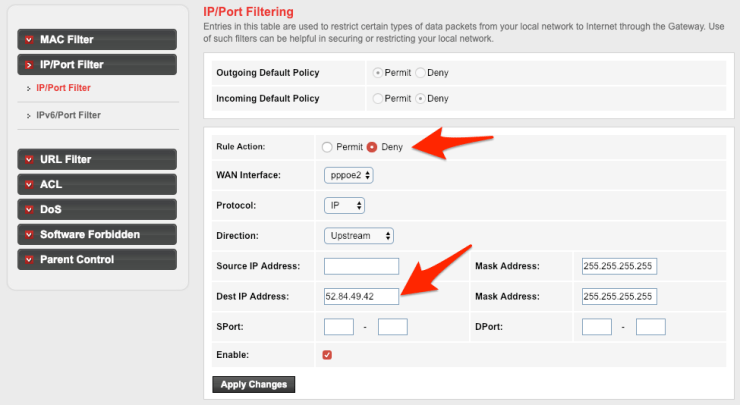
- Vous verrez maintenant la section pour entrer une adresse IP du site Web
- Tout d’abord, sélectionnez le bouton radio pour Action de règle de type Refuser
- Laissez le champ Adresse IP source vide
- Entrez l’IP notée dans le champ Adresse IP de destination
- Cliquez sur le bouton de commande [Appliquer les modifications]
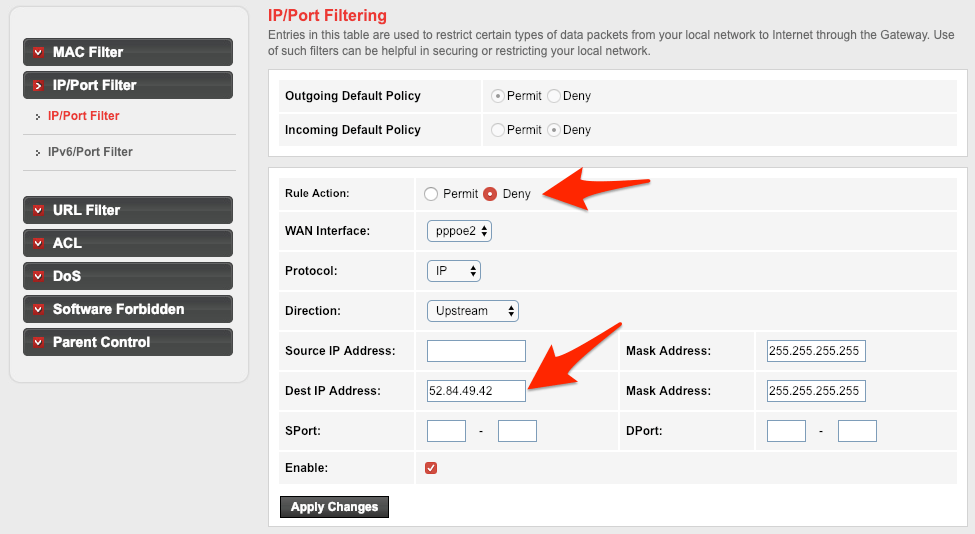
Vous devez ajouter chaque adresse IP comme un enregistrement séparé pour bloquer. Tous les enregistrements seront stockés dans la base de données du routeur. Si vous devez désactiver un blocage ou supprimer un enregistrement complètement, cliquez sur le bouton de commande pour l’action souhaitée.
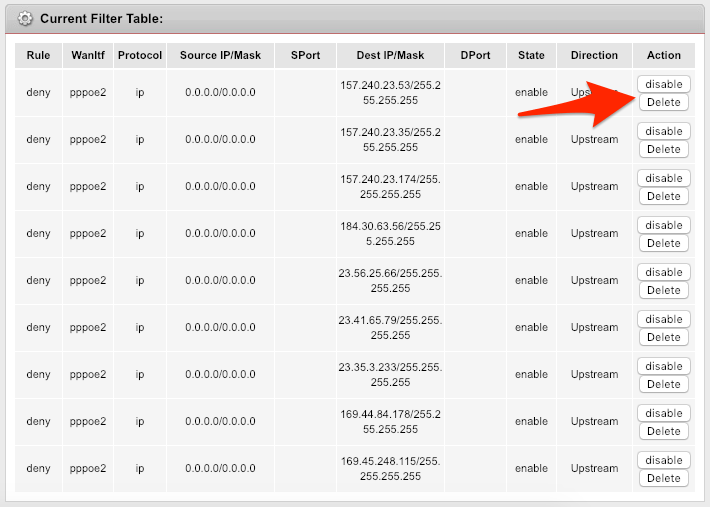
Vous pouvez voir mon enregistrement de blocage personnel pour toutes les adresses IP. Voici une liste rapide d’adresses IP pour quelques sites sociaux et de chat célèbres que vous pouvez considérer :
- Facebook – 157.240.23.35
- Instagram – 157.240.23.174
- WhatsApp – 157.240.23.53
- Voot – 184.30.63.56
- Zee5 – 104.211.185.227
- SonyLiv – 52.84.49.42
Ces IPs sont dynamiques par nature et peuvent changer de temps à autre. Par conséquent, vous pouvez toujours vérifier les nouvelles IP en utilisant la méthode ci-dessus.
Blocage basé sur IP/Port sur vidéo réseau
Découvrez la vidéo ci-dessous qui montre l’ensemble des étapes et du processus qui détaille comment bloquer un site Web ou une application sur le réseau. Dans la vidéo, j’ai utilisé restoreBin comme site Web cible à bloquer via le pare-feu du réseau.
Comment bloquer facilement un site Web ou une application sur le réseau du routeur WiFi ?
J’espère que vous avez aimé la vidéo, veuillez vous abonner à la chaîne pour plus de vidéos.
Conclusion :
J’espère que ces astuces simples vous aideront à bloquer facilement les sites sociaux restreints dans votre modem de routeur WiFi. Il existe une autre méthode utilisant OpenDNS que j’ai expliquée pour bloquer le jeu Roblox. Faites-nous savoir si vous avez d’autres questions ou si vous trouvez difficile de bloquer des sites.
Veuillez noter que le blocage des ressources de sites Web peut entraîner certains problèmes de rendu de sites Web, comme l’affichage uniquement du texte ou le chargement incorrect de la page, etc.
Si vous avez des réflexions sur Bloquer les sites Web de l’accès réseau dans les paramètres du routeur WiFi, n’hésitez pas à laisser un commentaire ci-dessous. De plus, veuillez vous abonner à notre chaîne YouTube DigitBin pour des tutoriels vidéo. Cheers !
Recevez de nouveaux articles dans votre boîte de réception.
Aucun spam. Désabonnez-vous à tout moment.