Assistance Apple · 3 min read · Dec 25, 2025
Correction : Erreur « Votre compte a été désactivé dans l'App Store et iTunes »

Avez-vous déjà rencontré l’erreur « votre compte a été désactivé dans l’App Store et iTunes » auparavant ?
Si oui, vous devez déjà savoir à quel point il est décevant et frustrant de ne pas pouvoir utiliser votre compte tout à coup.
De plus, vous ne savez même pas pourquoi votre compte a été suspendu.
Aussi, vous ne pourrez pas acheter d’applications ou de livres dans l’App Store tant que ce message d’erreur n’est pas corrigé, donc vous devez le résoudre de toute façon.
Ne vous inquiétez pas, cet article est entièrement consacré à la façon de corriger l’erreur « votre compte a été désactivé dans l’App Store et iTunes ».
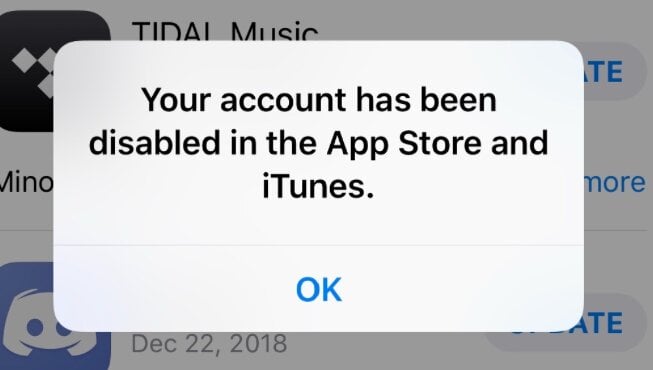
Comment corriger l’erreur « Votre compte a été désactivé dans l’App Store et iTunes »
1. Réinitialisez le mot de passe de l’Apple ID pour retrouver l’accès au compte désactivé
Pour corriger cette erreur « votre compte a été désactivé dans l’App Store et iTunes », vous devez visiter ce lien sur n’importe quel navigateur web : https://iforgot.apple.com/password/verify/appleid
Ici, vous devez entrer votre Apple ID afin de vérifier votre identité.
Une fois que vous avez réussi, on vous posera quelques questions de sécurité pour votre vérification. Les questions porteront sur votre numéro de téléphone, votre adresse e-mail et d’autres informations de base.
Après cela, il se peut qu’on vous demande de réinitialiser le mot de passe de votre Apple ID pour retrouver l’accès à votre compte désactivé.
Utilisez un appareil de confiance lorsque vous réinitialisez le mot de passe de votre Apple ID et assurez-vous également que le mot de passe peut être facilement retenu.
- Allez sur votre iPhone/iPad et ouvrez l’application Réglages.
- Ensuite, allez sur votre icône Profil puis visitez la section iTunes et cliquez sur Se déconnecter.
- Connectez-vous avec votre nouveau mot de passe pour l’Apple ID et retrouvez l’accès à votre compte désactivé.
Sur votre Mac, vous pouvez également aller dans l’App Store et Se déconnecter de votre compte.
Faites de même sur l’application iTunes de votre Mac.
Reconnectez-vous avec le nouveau mot de passe de l’Apple ID afin de retrouver l’accès à votre compte désactivé.
Cependant, si cette solution ne fonctionne pas pour vous, il vous reste une dernière option qui est de contacter le support iTunes, nous savons tous que le support Apple est de premier ordre, donc ils vous aideront certainement dans cette affaire.
2. Contacter le support iTunes
Si vous avez essayé la méthode ci-dessus pour retrouver l’accès au compte désactivé en réinitialisant le mot de passe de votre Apple ID mais que cela n’a pas fonctionné, il vous reste une option : contacter le support iTunes.
Comme l’équipe de support d’Apple est excellente, vous pouvez leur expliquer toute la situation et ils vous diront exactement pourquoi votre compte est désactivé en premier lieu.
- Allez à ce lien : https://support.apple.com/choose-country-region/itunes et choisissez votre région actuelle où vous utilisez votre compte iTunes.
- Après avoir été redirigé vers le support iTunes de votre région, cliquez sur Contacter le support Apple qui se trouve sous la section Vous voulez parler à quelqu’un ?.
- Cliquez sur iTunes Store puis appuyez sur Gestion de compte.
- Maintenant, on vous demandera de mettre en avant votre problème où vous devez appuyer sur « Alerte de compte désactivé dans l’App Store et l’iTunes Store ».
- Vous devrez planifier un appel avec un représentant d’Apple afin qu’il puisse vous aider avec le problème.
- Suivez les étapes mentionnées par le représentant d’Apple pour restaurer votre compte et vous serez sur la bonne voie.
Conclusion
Dans cet article, nous avons mentionné comment vous pouvez réinitialiser le mot de passe de votre Apple ID pour retrouver l’accès à votre compte désactivé et résoudre cette erreur.
Mais si cela ne fonctionne pas, vous pouvez également contacter le support iTunes et leur faire part de l’ensemble du problème.
Avec cette méthode, on vous expliquera pourquoi votre compte a été désactivé et vous pourrez également retrouver l’accès à votre compte.
Nous pensons que les deux méthodes sont excellentes et vous pouvez essayer les deux pour retrouver l’accès à votre compte désactivé.
De plus, ce message d’erreur est assez courant pour les utilisateurs d’Apple, donc n’hésitez pas à partager cet article avec d’autres qui rencontrent le même problème.
Recevez de nouveaux articles dans votre boîte de réception.
Aucun spam. Désabonnez-vous à tout moment.