Assistance Apple · 2 min read · Sep 26, 2025
iPhone demandant un ancien identifiant Apple
Q: Mon iPhone 4S “se souvient” de mon ancien identifiant Apple (également mon ancienne adresse e-mail) même si j’ai adopté une nouvelle adresse e-mail qui a été vérifiée par Apple ; c’est aussi ma nouvelle adresse e-mail. Donc, lorsque j’essaie de me connecter à l’Apple Store, il affiche mon ancienne adresse e-mail, ce qui entraîne un message d’erreur indiquant que l’identifiant ou le mot de passe est incorrect. Des idées ?
– Ron
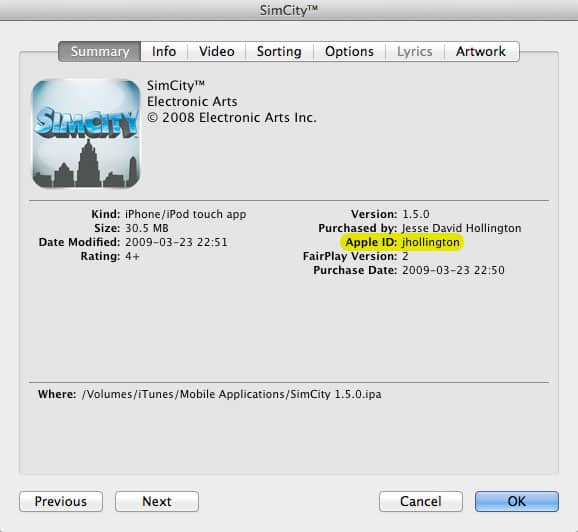
A: Malheureusement, c’est un problème connu avec iOS lors du changement de votre identifiant Apple. En gros, le contenu qui a été acheté avant que vous ne changiez votre identifiant Apple reste associé au nom de l’ancien identifiant Apple.
Cela devient le plus souvent un problème lors de la mise à jour des applications ; puisque iOS lit simplement ce qui est stocké dans l’en-tête de l’application actuelle, vous vous retrouvez à être invité à entrer le nom de cet ancien identifiant Apple.
Vous pouvez en fait observer cela dans iTunes ; si vous sélectionnez un ancien élément acheté dans iTunes et regardez sa page de résumé en choisissant Obtenir des informations dans le menu Fichier d’iTunes, vous verrez que votre ancien identifiant Apple apparaît dans la section “Acheté par”.
Notez que cela ne s’applique qu’aux éléments déjà stockés dans votre bibliothèque ou sur votre appareil iOS. Puisque les informations sur l’acheteur sont ajoutées au moment du téléchargement, vous pouvez en fait corriger ce problème simplement en téléchargeant à nouveau le contenu affecté directement depuis iTunes dans le Cloud plutôt qu’en le synchronisant via iTunes sur votre ordinateur.
Bien que cela soit relativement simple pour le contenu multimédia, il n’est pas vraiment pratique de le gérer pour les applications individuellement, car supprimer une application supprime également toutes les données de cette application. En théorie, le problème disparaîtrait finalement à mesure que toutes vos applications seraient mises à jour, puisque les mises à jour contiendront les bonnes informations sur l’acheteur, mais ce ne sera pas une solution pratique si vous avez beaucoup d’applications, en particulier certaines qui ne recevront peut-être jamais de mises à jour.
La seule façon efficace de vraiment gérer cela est de restaurer complètement votre iPhone à partir d’une sauvegarde iCloud. Ce processus réinstalle essentiellement toutes vos applications et médias en les téléchargeant depuis iCloud avec vos données, ce qui entraîne des applications portant les informations actuelles sur l’acheteur.
Recevez de nouveaux articles dans votre boîte de réception.
Aucun spam. Désabonnez-vous à tout moment.