Critique technologique · 28 min read · Feb 25, 2026
Critique : Apple TV Take 2 (40 Go/160 Go)
Avantages : Un lecteur de films et de musique au format iTunes pour télévisions haute définition, capable d’acquérir du contenu par lui-même depuis Internet ou d’accéder à la bibliothèque iTunes d’un ordinateur. Prend en charge la lecture de vidéos louées ou créées par l’utilisateur en haute résolution (720p), ainsi que le contenu YouTube, musique, photos et podcasts diffusés ou synchronisés, en utilisant une interface relativement simple et du matériel de réseau sans fil 802.11b/g/n. Fonctionne silencieusement, consomme peu d’espace et inclut la télécommande Apple ; fonctionne avec le logiciel iTunes pour vous permettre de déplacer certains contenus achetés d’un appareil à l’autre. Fonctionne maintenant comme un client AirTunes pour diffuser du contenu audio sans fil depuis un ordinateur équipé d’iTunes, même simultanément avec d’autres appareils AirTunes. Disponible en versions 40 Go ou 160 Go, à un prix plus raisonnable que les modèles précédents.
Inconvénients : Vous devrez créer, convertir ou acheter du contenu compatible, en fonction du support vidéo limité par Apple ; les vidéos YouTube, au format iPod, et les vidéos précédemment achetées sur l’iTunes Store peuvent avoir un rendu décevant sur des télévisions HD plus grandes. N’inclut pas de câbles vidéo ou audio de quelque sorte que ce soit, et peut ne pas être compatible avec certaines télévisions auxquelles il peut se connecter physiquement. La synchronisation de disque dur sans fil peut prendre beaucoup de temps pour se remplir via une connexion sans fil standard, de sorte que le 802.11n est fortement recommandé. Ne se connecte pas sans fil à d’autres Apple TV ou dispositifs de stockage en réseau, et le port USB intégré ne permet pas de connecter des accessoires utiles tels qu’un clavier ou un stockage supplémentaire. La lecture de musique et les fonctionnalités photo sont acceptables mais pas époustouflantes ; pourraient encore bénéficier de simples ajustements. De petits bogues et omissions dans certaines fonctionnalités de Store, vidéo et audio nuisent à l’expérience globale.
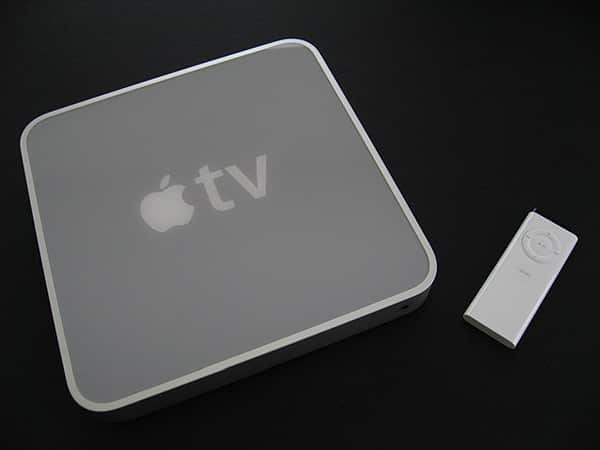
Bien que de nombreuses entreprises seraient ravies de vendre même un produit de niveau B, Apple Inc. a reconnu à plusieurs reprises les lacunes de la version originale à 299 $, de son lecteur de films, musique et photos Apple TV, d’abord minimisant le produit autrefois très médiatisé comme un “loisir”, puis concédant qu’il n’était pas ce que les gens voulaient. Apple essaie donc à nouveau avec Apple TV Take 2 (229 $/40 Go, 329 $/160 Go), une version révisée de l’appareil avec un prix réduit et un logiciel amélioré. Tout en préservant le même facteur de forme, matériel, accessoires et fonctionnalités de lecture multimédia que son prédécesseur, l’Apple TV améliorée inclut maintenant trois nouvelles fonctionnalités clés : accès à l’iTunes Store sans ordinateur, capacité à lire des locations de films en haute définition et capacités de navigation photo améliorées.
La bonne nouvelle pour Apple TV est que l’offre de la version 2.0 d’aujourd’hui est généralement une amélioration substantielle par rapport aux versions 1.0 et 1.1 de l’année dernière ; à la fois son nouvel ensemble de fonctionnalités et son prix récemment réduit renforceront son attrait pour les fans sérieux du logiciel iTunes d’Apple, ainsi que pour les fans de services de partage de vidéos et de photos basés sur Internet. Cependant, la majorité des problèmes passés d’Apple TV—en particulier son incapacité à lire des vidéos non iTunes, et son approche de bricolage pour la conversion vidéo et le câblage—existent toujours, et continuent de freiner l’appareil dans son attrait plus large.

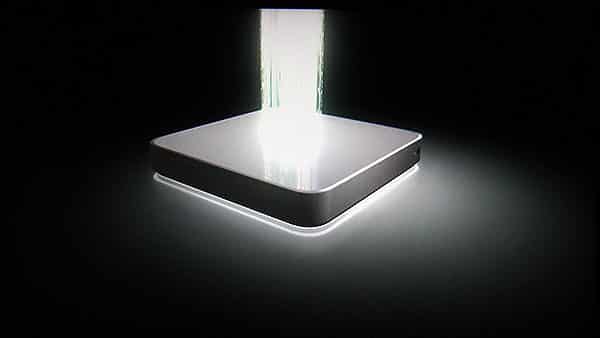

Plutôt que de récapituler l’intégralité de la critique de l’année dernière, qui est toujours disponible ici, notre critique mise à jour de l’Apple TV jette un bref coup d’œil sur le matériel et l’histoire de l’appareil avant de se concentrer sur les nouveaux avantages de son logiciel version 2.0. Notre critique complète, accompagnée de nombreuses photographies et d’une vidéo de présentation, se poursuit sur les pages séparées liées ci-dessus et ci-dessous. Vous pouvez également voir une vidéo de présentation de six minutes de la nouvelle interface de l’appareil ici, et une comparaison détaillée de la qualité de location vidéo HD d’Apple TV par rapport à DVD, Blu-Ray Disc et câble HD à la demande, ici.
Apple TV à 11 mois
Annoncé à l’origine sous le nom provisoire “iTV”, l’Apple TV de 7,7 pouces carrés et de 1,1 pouce de haut a reçu son nom final en janvier 2007, et après un bref retard, a été lancé le 21 mars 2007 comme un “lecteur DVD pour le 21e siècle”. Apple a expliqué que l’appareil était conçu pour vous permettre de profiter du contenu vidéo, audio et photo de votre ordinateur équipé d’iTunes sur une télévision à écran large, offrant des capacités de sortie en haute résolution supérieures à celles d’un iPod, avec un prix plus bas et une interface plus prête pour la télévision qu’un ordinateur Macintosh. Il y avait des limitations—l’Apple TV n’avait pas de lecteur DVD réel, de tuner TV ou de capacités d’enregistrement intégrées—mais comme un iPod, la société a initialement suggéré que la lecture de contenu au format iTunes était une raison convaincante pour les utilisateurs de l’acheter.
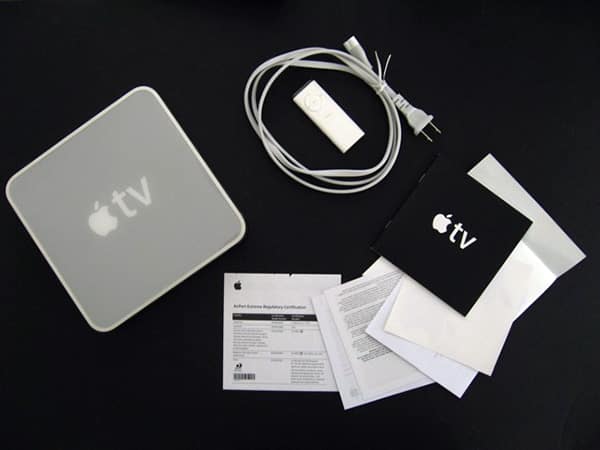
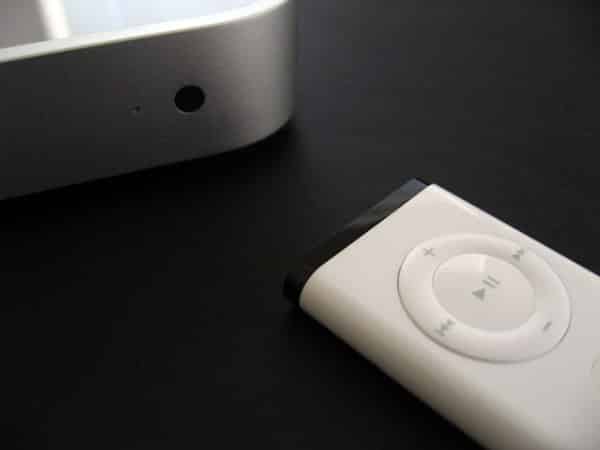
Semblable en design à l’ordinateur Mac mini précédemment sorti par Apple, l’Apple TV entourait un dessus en plastique brillant et un dessous en caoutchouc d’un carré arrondi en aluminium, remplaçant les ports compatibles avec les moniteurs d’ordinateur et accessoires du Mac mini par ceux conçus pour se connecter à des télévisions haute définition et des récepteurs audio. Fini le traditionnel combo clavier et souris Mac, remplacé par une télécommande Apple blanche en plastique plus simple, et le seul autre élément en plastique dans la boîte était un cordon d’alimentation. Vous fournissiez les câbles audio et vidéo pour votre propre configuration de télévision et d’enceintes, généralement à un coût de 20 à 40 $, selon les connexions que vous souhaitiez établir. Mais vous n’aviez pas à fournir de câble de réseau ; Apple incluait une carte sans fil 802.11b/g/n que vous chargez avec du contenu en utilisant votre réseau domestique existant.

D’un point de vue positif, la version 1.0 de l’Apple TV fonctionnait essentiellement comme promis dès la sortie de la boîte, à condition que vous ayez à la fois la télévision HD et les câbles pour la connecter. Une version améliorée de Front Row—le logiciel Apple développé pour permettre aux utilisateurs de Mac de naviguer dans leurs collections iTunes à distance—était l’interface largement appréciée de l’Apple TV, facilitant le transfert sans fil et la lecture de films MPEG-4 ou H.264, d’émissions de télévision au format similaire, de musique au format MP3, AAC ou Apple Lossless, de podcasts et de photos initialement stockées sur un ordinateur à proximité avec iTunes. Le problème était que trop peu de personnes étaient intéressées à prendre la boîte pour l’essayer.
Bien qu’Apple ait déployé des présentations coûteuses en magasin et des publicités télévisées pour l’appareil, il était évident dès le départ que l’Apple TV n’attirait pas les masses. Au début, les visiteurs des Apple Store commentaient fréquemment que les vidéos n’avaient pas l’air très bonnes sur les unités de démonstration ; l’Apple TV nécessitait pratiquement un téléviseur haute définition, mais Apple n’avait pas de contenu HD à offrir. La société a essayé de négocier des accords avec des studios de cinéma de premier plan pour l’iTunes Store, mais a rencontré une résistance considérable, alors elle s’est tournée vers YouTube pour fournir un contenu vidéo en streaming gratuit mais de faible qualité pour l’appareil, et a essayé de mettre en avant certains podcasts comme exemples de contenu haute définition convaincant. Sans surprise, ces initiatives n’ont pas aidé les fortunes de l’Apple TV.
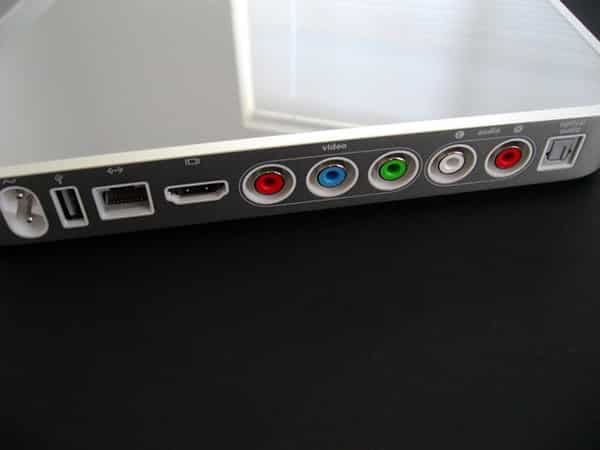
Il y avait d’autres problèmes. Les utilisateurs qui ont acheté l’appareil de 40 Go ont constaté que ses 33 Go utilisables d’espace disque dur n’étaient pas suffisants pour contenir beaucoup de leur contenu vidéo, et bien que la re-synchronisation sans fil ne soit pas douloureuse, elle était chronophage. Créer des vidéos compatibles avec l’Apple TV était également compliqué : Apple n’a initialement fourni aucun outil d’encodage vidéo spécifique à l’Apple TV gratuit, et pour des raisons légales, a ignoré les demandes des utilisateurs pour une fonctionnalité de conversion DVD vers Apple TV. Ce n’est qu’en juin 2007, après avoir sorti une Apple TV plus chère et de plus grande capacité de 160 Go, que la société a ajouté une fonctionnalité “Convertir la sélection pour Apple TV” dans iTunes, mais même alors, le logiciel ne convertissait pas les DVD et fonctionnait lentement lorsqu’il recevait des fichiers qu’il pouvait traiter. Même les fans les plus dévoués de l’Apple TV ont été contraints de concéder qu’elle n’était pas faite pour tout le monde ; pendant des mois, les histoires de personnes aventureuses piratant l’Apple TV ont dépassé celles de personnes l’utilisant comme prévu.
Apple TV Version 2.0 : L’Interface
Basée en partie sur l’apparence des iPods classiques, la version originale de l’Apple TV utilisait une interface simple divisée en deux moitiés : des images mouvantes à gauche et des menus de texte défilants à droite. Avec la télécommande infrarouge Apple incluse en main, vous pouviez généralement utiliser les boutons haut, bas, lecture et menu pour naviguer à travers toutes vos options ; seuls les boutons gauche et droit étaient rarement nécessaires.
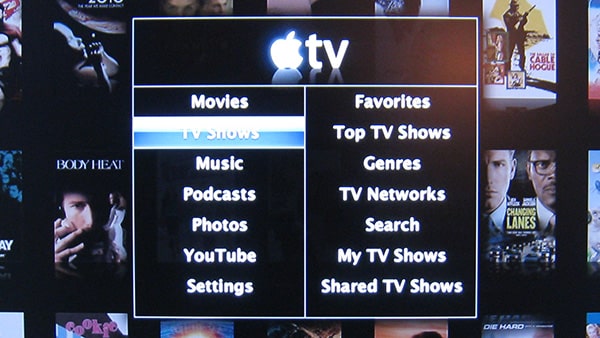
Avec l’Apple TV 2.0, l’interface a changé—et elle est un peu plus complexe. Le menu principal contient maintenant une liste de choix à deux volets, avec sept choix “menu principal” à gauche qui remplacent les huit trouvés dans la version 1.1 du logiciel Apple TV, et le côté droit avec des emplacements pour sept choix contextuels qui changent en fonction de ce que vous sélectionnez à gauche. Apple a conservé les choix Films, Émissions de télévision, YouTube, Musique, Podcasts, Photos et Paramètres d’avant, et a caché une version remaniée de l’option Sources dans les Paramètres. Il a également réorganisé le menu pour déplacer YouTube bien plus bas dans l’ancienne liste, et ajouté une large gamme de nouveaux choix contextuels de deuxième niveau à l’interface, principalement pour fournir un accès à de nombreuses fonctionnalités de l’iTunes Store qui ont été ajoutées dans cette version du logiciel.
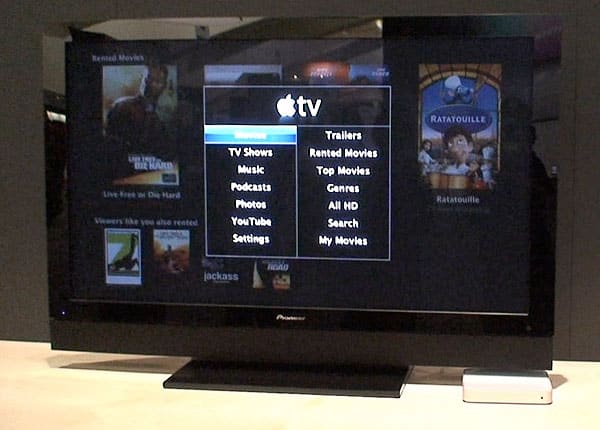
Le seul nouveau truc visuel dans l’interface de l’Apple TV 2.0 est un effet de zoom qui fait apparaître le menu à deux volets comme s’il sortait de l’écran de manière transparente lorsque vous avez fait une sélection contextuelle, et dans l’écran chaque fois que vous appuyez sur le bouton Menu de la télécommande Apple. D’autres menus défilants s’estompent simplement, et ressemblent exactement à ceux des versions précédentes du logiciel de l’Apple TV. L’affichage à deux volets se superpose et assombrit tout ce qui est déjà à l’écran chaque fois que vous appuyez sur le bouton Menu.
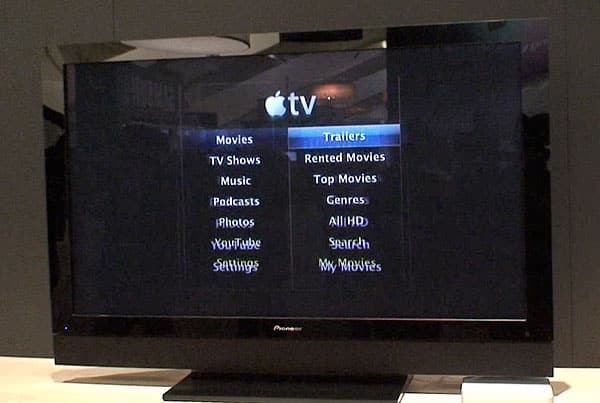
Bien que nous ayons des sentiments mitigés sur l’apparence de la nouvelle interface de l’Apple TV, et que nous l’ayons initialement trouvée peu engageante, il est indéniable qu’elle rend l’appareil plus facile à utiliser après une courte période d’acclimatation.
En raison du nouveau menu principal qui se superpose à l’écran, vous n’avez pas besoin d’appuyer à plusieurs reprises sur le bouton Menu de la télécommande pour revenir à la liste principale des choix, et vous n’avez pas non plus besoin de plonger dans deux ou trois menus pour trouver des fonctionnalités couramment utilisées. C’est définitivement un changement positif.
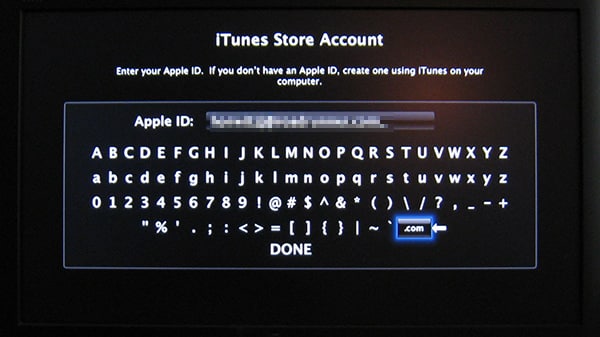
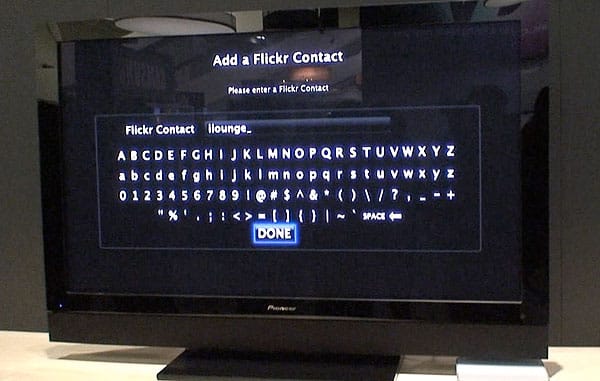
Esthétiquement parlant, notre seul véritable problème avec la nouvelle interface est une réminiscence des anciens logiciels : sa dépendance croissante à un clavier à l’écran lent et mal agencé pour la saisie de texte. Saisir vos informations de compte iTunes, votre mot de passe, les informations de contact photo et les paramètres réseau est inutilement laborieux, alors que vous devez taper lettre par lettre à travers une interface qui nécessite de vous déplacer lentement d’un côté de l’écran à l’autre. Un nouveau clavier à l’écran, utilisé par l’Apple TV 2.0 pour les recherches dans l’iTunes Store et YouTube, est plus petit et plus facile à utiliser, renforcé par des résultats de recherche automatiques lettre par lettre tirés d’Internet. Si une version légèrement modifiée de ce clavier avait été utilisée pour tout sur l’Apple TV, nous ne souhaiterions pas un vrai clavier comme dispositif d’entrée alternatif.
Films : Locations, Bandes-annonces et Votre Bibliothèque
Dans les versions 1.0 et 1.1 de l’interface de l’Apple TV, l’accent était mis sur le fait de vous permettre de profiter de votre contenu existant, combiné à un accès limité basé sur Internet aux bandes-annonces de films, aux courtes prévisualisations de l’iTunes Store et au contenu YouTube. Avec l’Apple TV 2.0, Apple a changé l’accent : maintenant l’interface est fortement inclinée vers l’aide pour prévisualiser et payer pour du nouveau contenu de l’iTunes Store, avec la visualisation de bandes-annonces théâtrales en seconde position, et l’accès à votre bibliothèque existante en troisième.
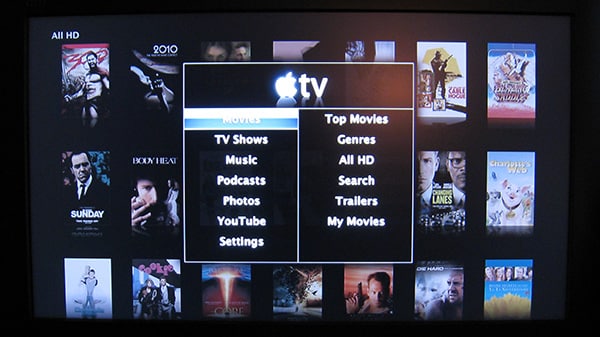
Le mécanisme de location de films de l’Apple TV 2.0 est quelque peu intuitif. La nouvelle option Films de son menu principal vous présente initialement six options—Meilleurs Films, Genres, Tous HD, Recherche, Bandes-annonces et Mes Films—les quatre premières étant conçues pour vous aider à trouver des films à louer à partir d’une version simplifiée de l’iTunes Store. Les films en définition standard (480p au mieux) et en haute définition (720p) ne sont disponibles qu’à la location, pas à l’achat, selon ce que nous avons trouvé dans la version de l’Apple TV du Store ; vous pouvez toujours acheter des films en définition standard en utilisant votre ordinateur et les transférer sur l’Apple TV.
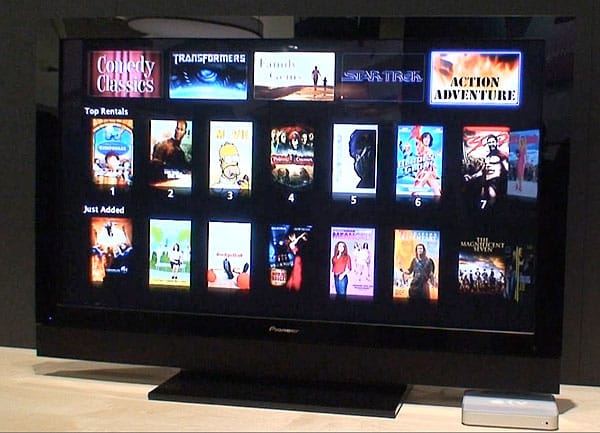
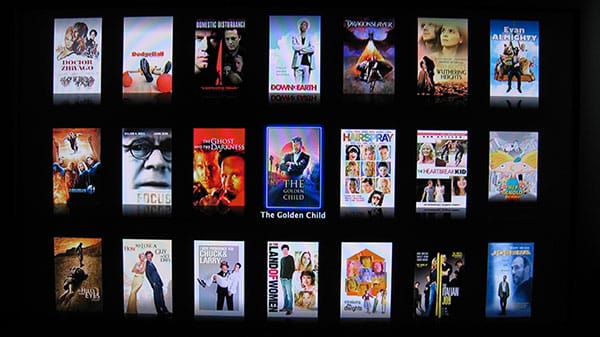
Entrez dans Meilleurs Films et vous verrez un ensemble de cinq bannières promotionnelles, 25 Meilleures Locations, 28 Films Ajoutés Récemment, 18 Favoris du Personnel, et 17 films supplémentaires de genre, actuellement “Grands Westerns”. Vous ne verrez le nom d’un film sous forme de texte que si vous le mettez en surbrillance avec votre curseur, sinon, vous devrez deviner le contenu à partir de l’art de la boîte.
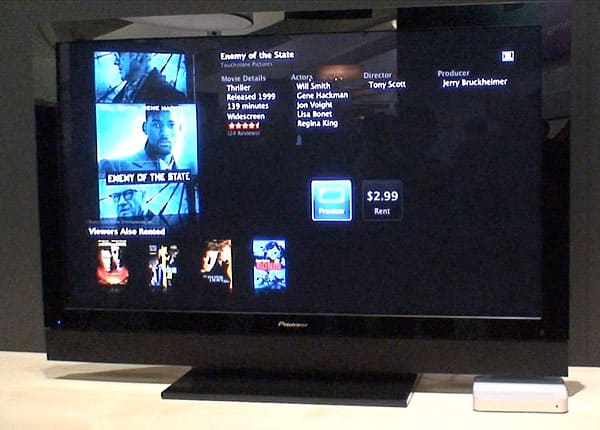
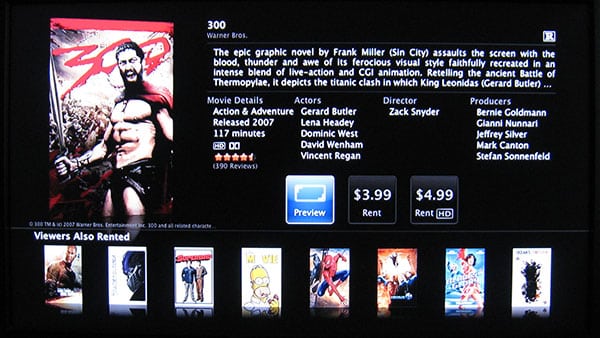
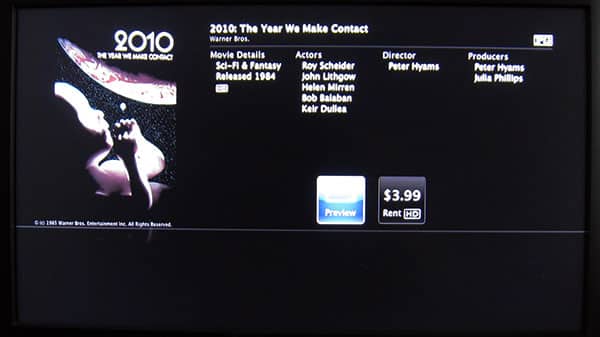
Une fois que vous avez sélectionné un titre, vous serez présenté avec un résumé défilant à l’écran de son contenu, des acteurs, des réalisateurs et des producteurs, plus l’option de regarder une prévisualisation ou de louer le titre en formats standard ou HD. Les prix varient de 2,99 $ (SD) à 3,99 $ (HD) pour les films plus anciens, de 3,99 $ (SD) à 4,99 $ (HD) pour les nouvelles sorties, et les prévisualisations que nous avons essayées étaient toutes en définition standard peu impressionnante, peu importe que le titre soit SD ou HD. Des suggestions “également louées” sont également incluses, basées sur ce que d’autres spectateurs du film actuellement affiché ont choisi.
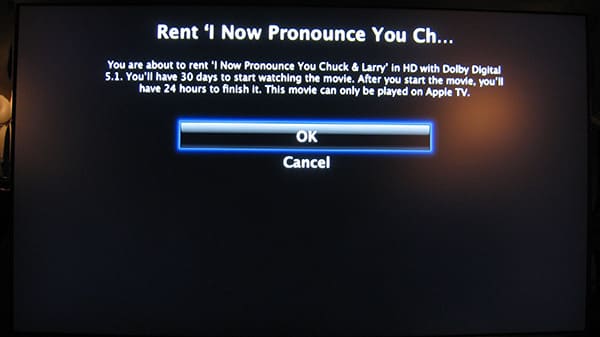
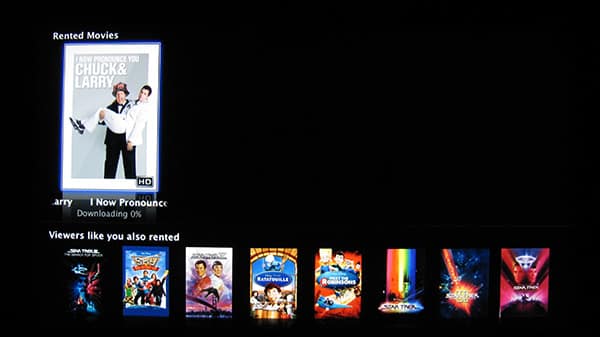
Si vous choisissez de louer un titre, vous passez par quelques écrans de confirmation avant d’arriver à une nouvelle sous-option Films, Films Loués. Cet écran vous montre tous les films loués qui se trouvent sur votre Apple TV, ainsi que le temps de location restant. Chaque film reste sur votre Apple TV pendant 30 jours à partir du moment où il est téléchargé, sauf si vous commencez à lire le film, auquel cas vous avez 24 heures pour le terminer. Dans un effort pour encourager d’autres locations, Apple vous présente une liste cliquable changeante d’autres titres que les gens ont loués lorsque vous mettez en surbrillance l’un des films actuellement dans votre bibliothèque.
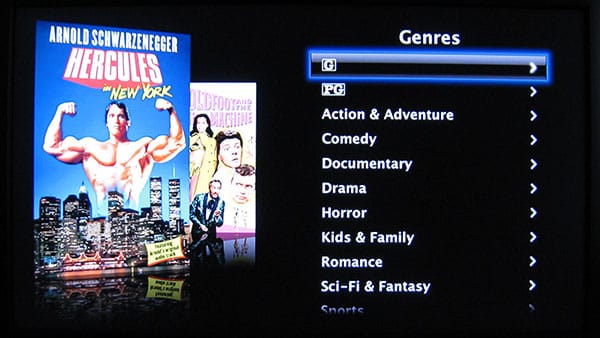
Il existe d’autres moyens de parcourir les films dans l’iTunes Store. Un nouveau menu Genres s’ouvre initialement avec une liste textuelle des genres de films populaires, plus la possibilité de voir tous les films notés G ou PG en même temps. Sélectionnez n’importe quel genre de la liste et vous serez dirigé vers une grille 7×3 de couvertures de boîtes, qui défile vers le bas pour révéler plus de couvertures, affichant le titre de la boîte actuellement sélectionnée au fur et à mesure.
Une option appelée Tous HD vous permet de passer directement à une grille pleine de couvertures de boîtes pour des locations de films en haute définition.
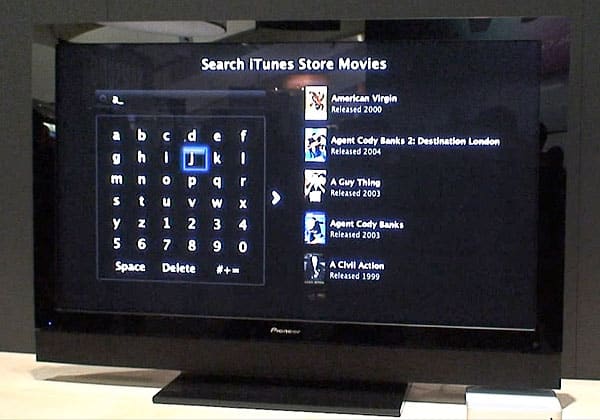
Recherche vous permet de rechercher dans la collection de films de l’iTunes Store. Il utilise un petit clavier de texte prédictif que nous avons trouvé facile à utiliser et efficace pour localiser le contenu de location de l’iTunes Store. Lorsqu’il a terminé de trouver des titres de films correspondants, il recherche les mêmes caractères dans les noms des acteurs et des réalisateurs, les présentant sous les titres des films sans vous forcer à faire un travail supplémentaire. Ce système est intelligent—sans doute beaucoup plus intelligent que de montrer une multitude de couvertures de boîtes sur un fond noir et de faire défiler les gens à travers elles.
Les bandes-annonces sont la prochaine option. Vous pouvez sélectionner parmi une liste de toutes les bandes-annonces actuellement disponibles sur iTunes, ou choisir une option Bandes-annonces HD pour ne voir que des bandes-annonces en haute définition. Comme auparavant, ces bandes-annonces sont essentiellement là pour vous tenir informé de ce qui est actuellement dans les salles de cinéma, et vous ne pouvez pas faire d’achats depuis cette section de l’interface de l’Apple TV. Les bandes-annonces se mettent brièvement en cache avant de commencer à jouer, et ressemblent exactement à celles que vous avez vues sur l’Apple TV et votre ordinateur dans le passé.
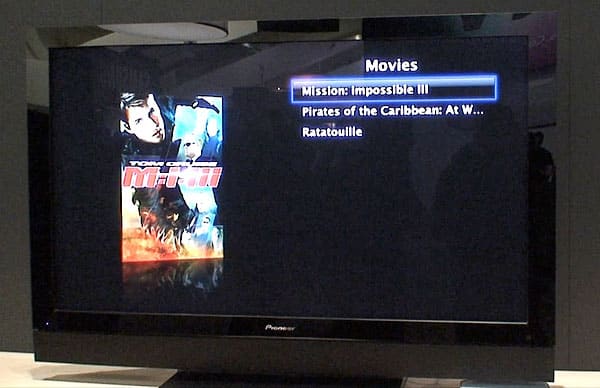
Enfin, le menu contextuel Mes Films vous montre les films que vous possédez, dans leur propre collection séparée des locations. L’interface ici est essentiellement la même que dans l’Apple TV 1.0 et 1.1, à l’exception des options en haut de l’écran pour les Meilleurs Films de l’iTunes et les Bandes-annonces Théâtrales, qui ont évidemment été déplacées ailleurs.
Nous décririons la nouvelle fonctionnalité Films de l’Apple TV 2.0 comme généralement bonne, mais pas géniale. La meilleure nouvelle est que l’Apple TV est un appareil de lecture vidéo potentiellement puissant, avec une infrastructure de téléchargement vidéo haute définition fournie par Apple qui a la capacité de fournir une meilleure expérience audiovisuelle que les services de vidéo à la demande par câble pay-per-view (1080i fortement compressé) et les lecteurs DVD en définition standard (480p), bien que les vidéos limitées à 720p vendues via l’Apple TV soient nettement inférieures aux disques optiques en définition supérieure 1080p vendus par les camps concurrents Blu-Ray et HD-DVD. Des comparaisons plus détaillées de la vidéo et de l’audio que vous pouvez attendre de ces options sont disponibles ici.
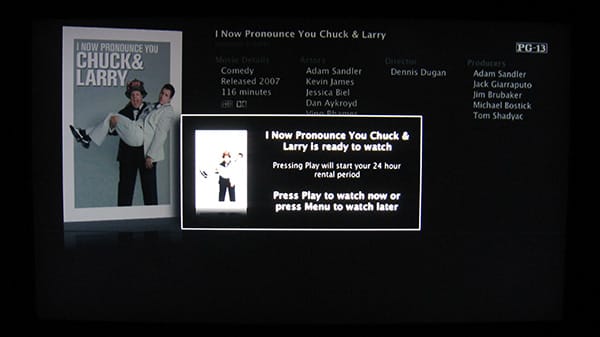

Nos préoccupations concernant les performances de l’Apple TV avec les locations de films étaient petites, mais pas oubliables. Lors de nos tests de la fonctionnalité de location de films HD, nous avons trouvé que le composant transactionnel était relativement simple, surtout une fois que nous avions entièrement saisi nos informations de compte iTunes pour le stockage sur l’Apple TV—une étape nécessitant un clavier qui aurait pu et dû être simplifiée par iTunes. Le téléchargement et la lecture étaient également simples, sauf avec quelques accrocs : l’Apple TV nous a dit que notre première location HD test, “Je déclare Chuck et Larry”, était prête à être jouée après avoir téléchargé 2 % de son contenu, puis s’est arrêtée plusieurs fois en cours de film pour charger plus de vidéo. Après trois arrêts et redémarrages, nous avons mis la vidéo sur pause et sommes allés chercher quelque chose à manger ; après un moment, nous sommes revenus et avons pu la laisser jouer sans interruption. Étant donné que nous utilisons une connexion Internet très haut débit, nous avons l’impression que le problème était la vitesse du serveur d’iTunes ou le désir de l’Apple TV de faire croire aux gens qu’ils peuvent commencer à regarder même du contenu HD tout de suite ; en pratique, un temps de mise en cache supplémentaire aurait amélioré notre expérience, et nous n’aurions probablement pas rencontré de problème avec la vidéo en définition standard.
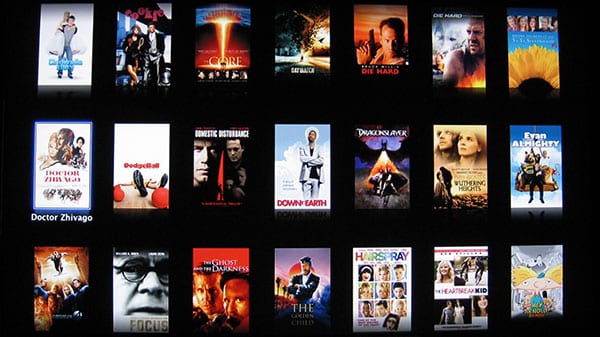
Le problème le plus flagrant avec l’approche de l’Apple TV 2.0 concernant les films est sa présentation alternative encore inachevée de l’interface de l’iTunes Store. Des graphiques de bannières plats aux couvertures d’art sans titre maladroites en passant par le manque de films achetables, l’interface Films semble précipitée et loin d’être aussi soignée qu’elle pourrait l’être. Bien qu’il y ait une raison évidente de maintenir des versions spécifiques à l’appareil de l’iTunes Store pour les ordinateurs, les appareils portables iPhone/iPod touch et l’Apple TV, la meilleure mise en œuvre d’Apple reste celle sur Mac et PC, et les autres appareils ont beaucoup de retard à rattraper—surtout l’Apple TV. Il est évident qu’Apple corrigera cela, mais comme les lecteurs nous ont trop souvent demandé ces derniers mois, la vraie question est “quand ?”
Émissions de télévision, Musique et Podcasts
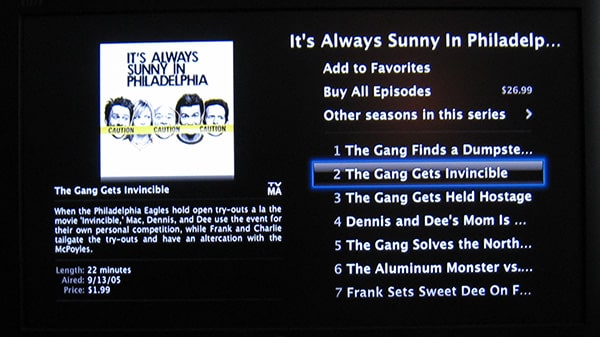
Le menu Émissions de télévision a été redessiné avec six choix contextuels, un grand bond par rapport au système Apple TV 1.0 et 1.1. Encore une fois, l’accent ici est mis sur le fait de vous pousser vers l’iTunes Store pour effectuer des achats, donc la liste commence par Favoris, Meilleures Émissions de télévision, Genres, Réseaux TV et des fonctionnalités de Recherche pour vous aider à localiser des programmes populaires à prévisualiser et acheter. Mes Émissions de télévision vous amène au menu Émissions de télévision de l’ancienne Apple TV, sans l’option Épisodes TV Top de l’iTunes, qui a été relocalisée.
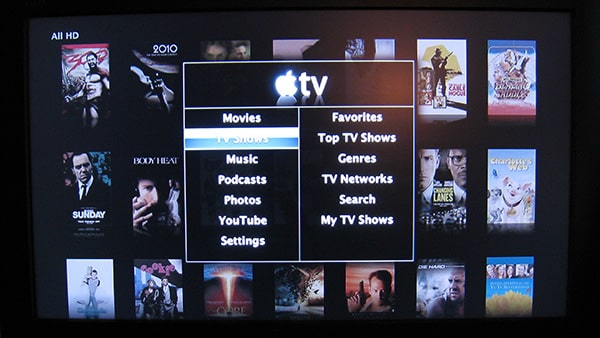
Favoris est une nouvelle fonctionnalité qui fournit des raccourcis vers les émissions de télévision que vous avez déjà trouvées et marquées comme “favoris” en utilisant l’interface de l’iTunes Store de l’Apple TV. Les émissions sont identifiées comme favorites par saison, donc si vous aimez un épisode de la saison 4 de Lost, votre favori vous amène au sommet de la liste de la saison 4 pour d’autres épisodes.
Sélectionner une saison vous permet de localiser facilement les saisons précédentes de la série, à condition qu’elles soient disponibles sur iTunes, pour un achat ultérieur. Il n’y a pas de fonctionnalité d’achat de Saison Pass pour les saisons actuelles des émissions de télévision.
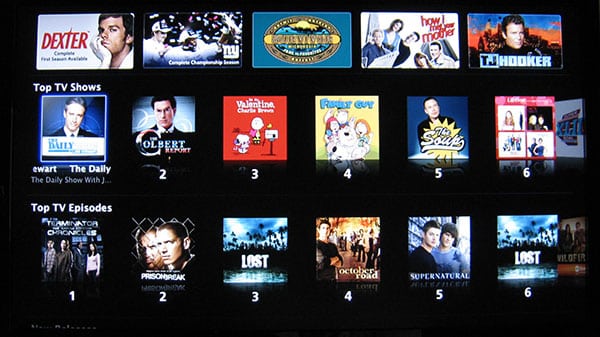
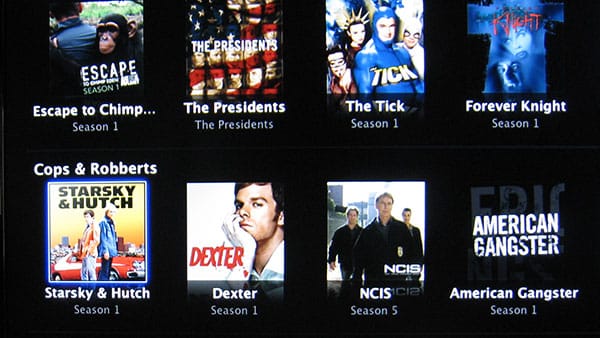
Comme avec la section Films de l’interface, il est évident qu’Apple a eu du mal à vous permettre de naviguer à travers les centaines d’émissions de télévision différentes de l’iTunes Store en utilisant rien de plus que la simple télécommande Apple. Meilleures Émissions de télévision imite Meilleurs Films en présentant des listes défilantes de couvertures numérotées, remplaçant les Grands Westerns par un genre aléatoire (mal orthographié Cops & Robberts lorsque nous avons testé le Store).
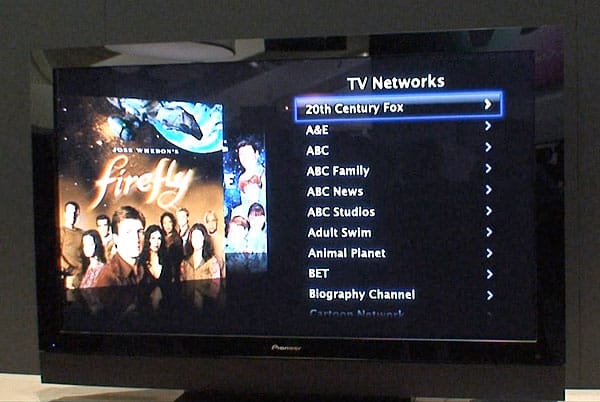
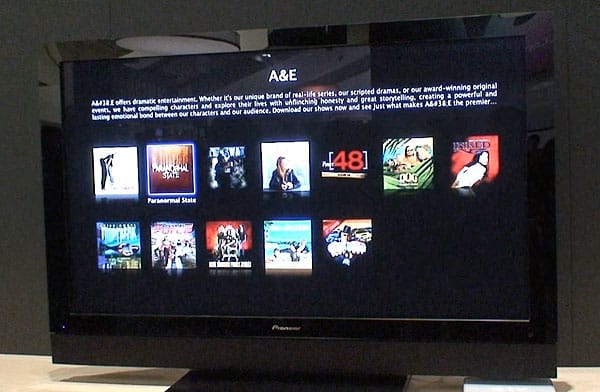
Tout comme avec les Films, Genres et Réseaux TV présentent des listes de style texte de genres ou de fournisseurs de contenu avant de passer à une collection de couvertures iconiques, mais ici, la plupart des émissions ont également des étiquettes textuelles même si vous ne les avez pas mises en surbrillance. Vous pouvez rechercher les Émissions de télévision avec un clavier à l’écran, qui a la même disposition simple et les fonctionnalités de texte prédictif que le clavier des Films.
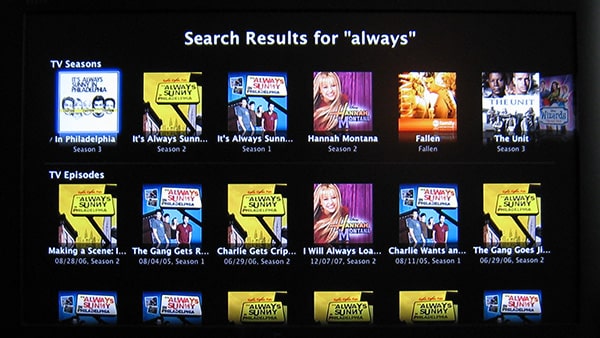
La nouvelle interface Musique de l’Apple TV est très similaire à l’ancienne, seulement avec des fonctionnalités de recherche dans l’iTunes Store composant les quatre premiers choix contextuels avant d’atteindre Ma Musique, l’organisation précédente de votre bibliothèque musicale de style iPod.
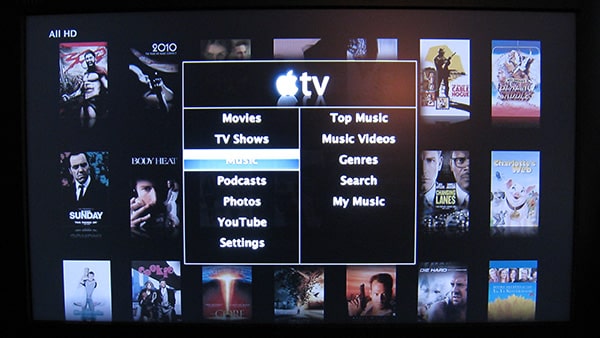
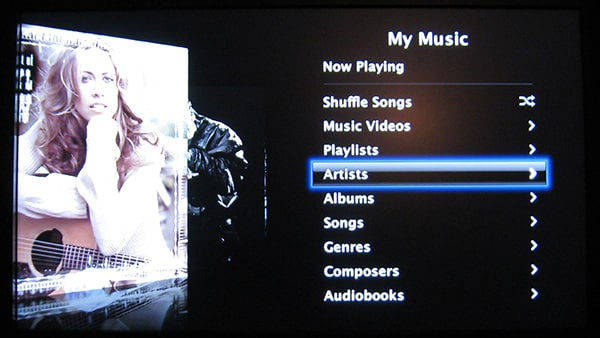

Meilleure Musique, Clips Musicaux et Genres fournissent des recherches visuelles pré-organisées sur fond noir du store, tandis que Recherche fournit un clavier à l’écran comme les fonctionnalités de recherche des Émissions de télévision et des Films. Encore une fois, les sections Musique du store bénéficient de texte à l’écran pour vous aider à comprendre ce que l’art de la couverture représente.
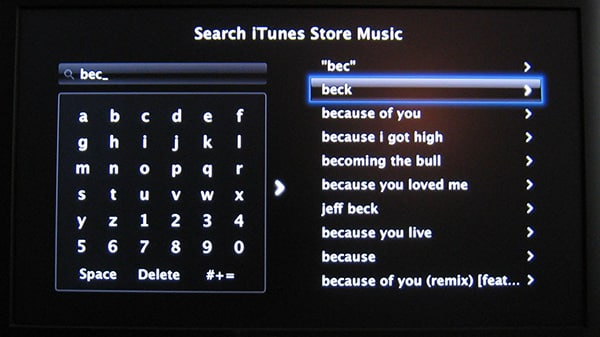
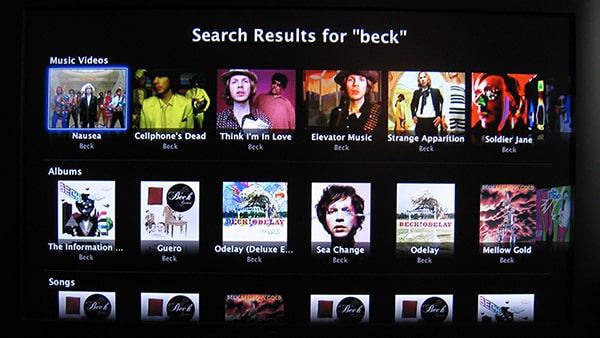
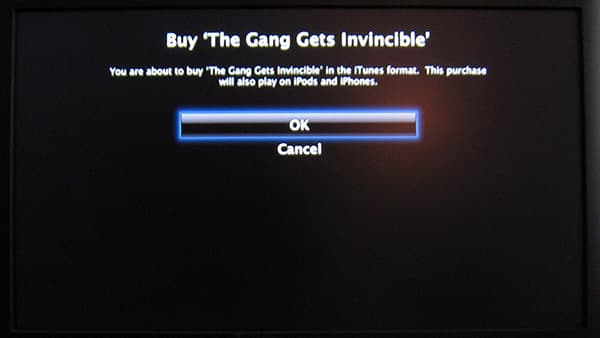
Contrairement à la section Films, les Émissions de télévision et la Musique vous permettent d’effectuer des achats—des achats en masse—directement depuis l’Apple TV. Vous pouvez acheter des chansons individuelles, des clips musicaux ou des épisodes de télévision, ou des albums complets, ou des saisons complètes d’émissions de télévision. Un prix est clairement présenté à l’écran, ainsi que des informations sur le format du contenu et les appareils sur lesquels il sera lu.
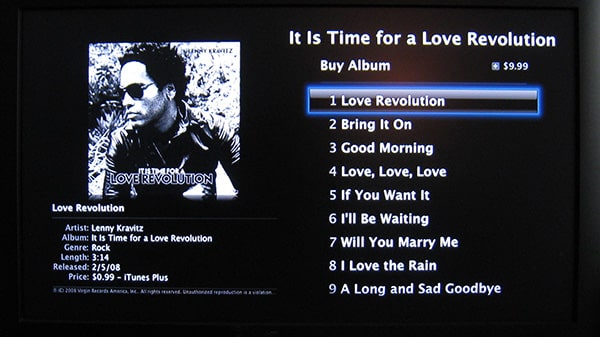
Fait intéressant, l’Apple TV décrit toute la musique et les vidéos comme étant au “format iTunes”, et qu’elles “joueront également sur les iPods et iPhones.” Elle ne fait pas de distinction entre les chansons iTunes Plus—bien que vous soyez alerté du statut iTunes Plus sur l’écran d’information d’un album ou d’une chanson—ni ne vous dit quels iPods une vidéo jouera ou ne jouera pas.
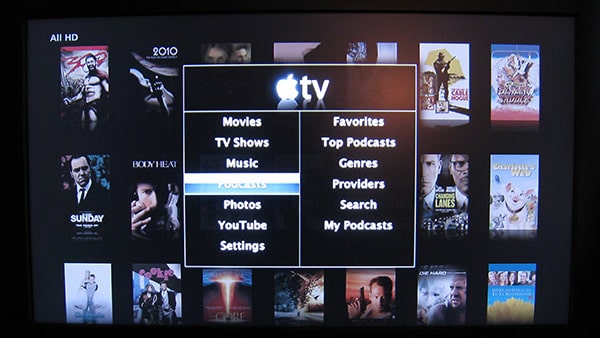
Le nouveau menu Podcasts de l’Apple TV est comme le menu Émissions de télévision, offrant des choix de Favoris, Meilleurs Podcasts, Genres, Fournisseurs et Recherche avant de vous laisser accéder à Mes Podcasts, l’écran de bibliothèque de l’ancienne interface de l’Apple TV. Comme avec les Émissions de télévision, vous pouvez ajouter n’importe quel podcast à votre liste de Favoris pour vous permettre de revisiter la page pour un contenu ultérieur, mais il n’y a pas de fonctionnalité d’abonnement—ce qui est quelque peu surprenant étant donné que les podcasts sont gratuits, et contrairement aux Émissions de télévision, Apple n’a rien à perdre si un podcast s’arrête brusquement sans envoyer d’épisodes supplémentaires. Il est possible que les fonctionnalités d’abonnement nécessitaient simplement trop d’espace disque dur ou de gestion pour l’Apple TV, ou qu’Apple les ajoutera plus tard. Quoi qu’il en soit, vous avez la possibilité de regarder instantanément ou de télécharger complètement des podcasts gratuits depuis l’iTunes Store, en utilisant une interface très simple.
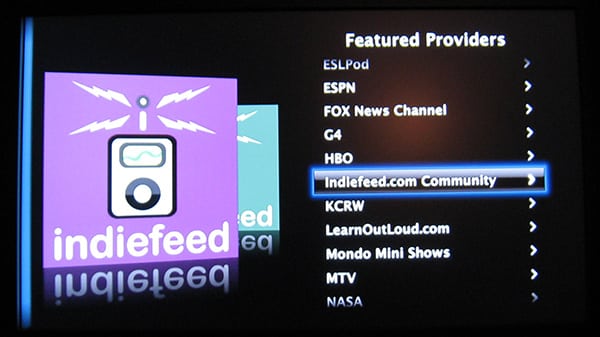
La seule addition intéressante au menu Podcasts est Fournisseurs, qui met maintenant en avant les réseaux de podcasting populaires de la même manière que les Émissions de télévision listent les réseaux TV. L’art de la couverture pour les fournisseurs défile sur le côté gauche de l’écran ici, tout comme cela se fait dans toutes les autres parties à texte unique de l’interface de l’Apple TV.
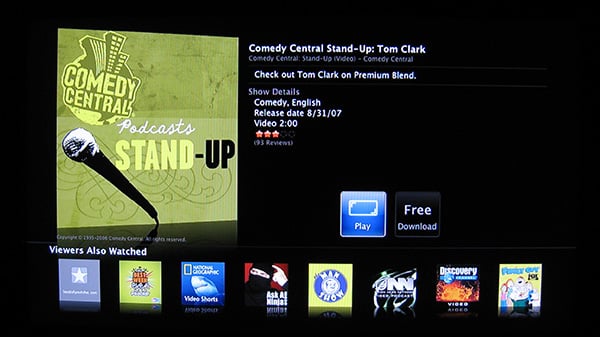
Dans l’ensemble, les fonctionnalités Émissions de télévision, Musique et Podcasts de l’Apple TV fonctionnent bien—mieux que la section Films grâce à un meilleur ajustement de l’iTunes Store du côté d’Apple, et la capacité d’acheter du contenu plutôt que de simplement le louer. Bien que l’iTunes Store pourrait bénéficier de révisions supplémentaires de l’interface de l’Apple TV, y compris des moyens de rechercher du contenu iTunes Plus, de faire des achats avec des cartes-cadeaux, et la possibilité d’acheter des livres audio, le système actuel fonctionne assez bien pour soutenir la majorité des choses que les utilisateurs voudront faire avec l’Apple TV.
Photos et YouTube
Dans un effort pour faire de l’Apple TV un appareil plus axé sur Internet que dépendant d’un ordinateur local sans fil, Apple a complètement repensé la section Photos de l’Apple TV. Puisqu’il ne cherche pas à vous vendre quoi que ce soit ici, Mes Photos—votre collection organisée et synchronisée avec l’ordinateur—est la première option sous ce menu. Mais deux nouvelles options, l’accès à .Mac et à Flickr, ont été ajoutées à un menu Paramètres en dessous.
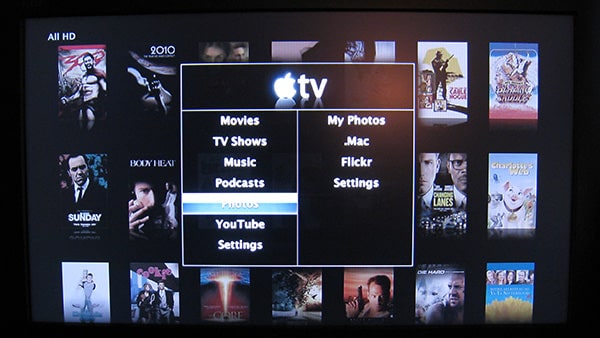
À moins que vous ne soyez un utilisateur Mac ou que vous connaissiez quelqu’un ayant un abonnement annuel au service .Mac d’Apple, la fonctionnalité .Mac vous semblera probablement être un ajout de niche à l’interface. Ici, vous pouvez utiliser le clavier à l’écran malheureusement grand pour entrer le nom d’un utilisateur .Mac, et voir tous les albums publics de cette personne.
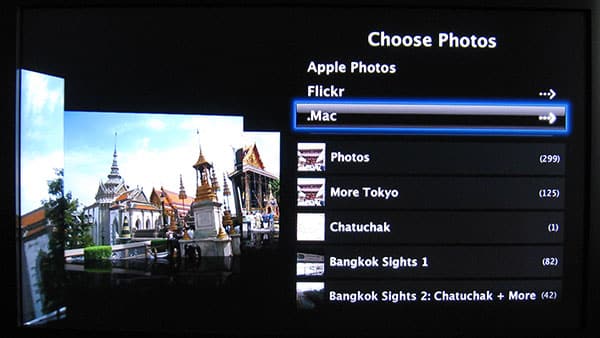
Chaque album est affiché comme un élément sélectionnable séparé avec une miniature représentative et le nombre de photos à l’intérieur. Sélectionnez un album et l’Apple TV mettra en place un diaporama de son contenu, les diffusant directement depuis Internet vers votre télévision.
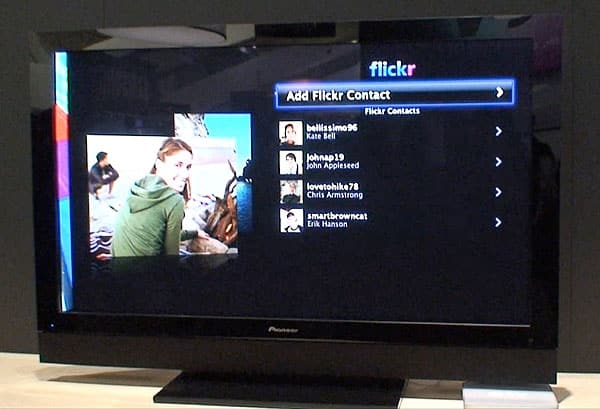
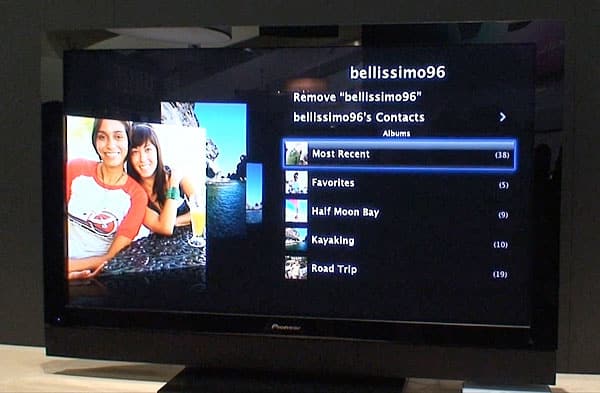
Beaucoup plus intéressant est le navigateur Flickr, qui commence par vous permettre d’ajouter des contacts Flickr en utilisant le grand clavier à l’écran, puis affiche une liste de chaque contact avec une image miniature. Cliquez sur n’importe quel nom, et le navigateur agit exactement comme celui de .Mac, présentant une liste de galeries avec des miniatures et des nombres, puis téléchargeant et affichant vos sélections depuis Internet.
Contrairement à .Mac, le navigateur Flickr vous permet de naviguer facilement d’une bibliothèque d’une personne à celles des contacts de cette personne, vous permettant de voir des images d’amis, d’amis d’amis, et ainsi de suite. Les albums sont présentés sur une liste défilante pour faciliter la navigation. Dans une omission étrange, vous ne pouvez pas ajouter le contact automatiquement à votre propre liste de contacts ; vous devez encore utiliser le clavier à l’écran pour cela.
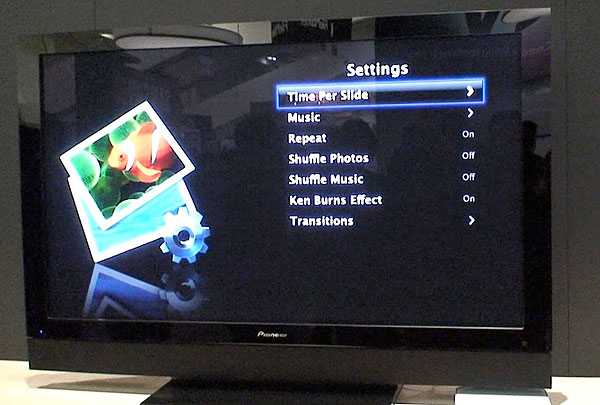
Le menu Paramètres Photos révisé de l’Apple TV 2.0 ressemble essentiellement à celui trouvé sur l’Apple TV 1.1, avec les mêmes options, dans le même ordre qu’auparavant, et les mêmes effets de transition. La seule différence est que ce menu est maintenant sélectionné contextuellement depuis le menu principal, plutôt qu’en haut de votre bibliothèque de photos.
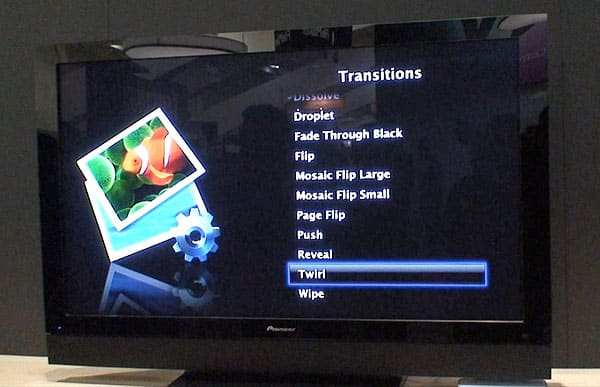
Avec l’ajout de la navigation Flickr, et dans une moindre mesure de la navigation .Mac, la fonctionnalité Photos de l’Apple TV devient beaucoup plus convaincante qu’auparavant—non seulement vous bénéficiez de l’accès en temps réel aux photos d’amis, de la famille et de leurs contacts, mais vous pouvez également voir ces photos sur un téléviseur haute définition plutôt que sur un petit moniteur d’ordinateur. En dépit des problèmes de clavier, les seules faiblesses de cette fonctionnalité sont quelques limitations étranges de son interface : vous ne pouvez pas rechercher sur Flickr, donc si vous ne connaissez pas le nom d’un contact, ou qu’il ne fonctionne pas pour une raison quelconque lorsque vous l’entrez, vous êtes dans le flou. Et une fois que vous êtes dans une bibliothèque, vous n’avez pas d’accès de style miniature à toutes les images qu’elle contient, comme vous le feriez sur l’iPhone ou tout iPod prêt à la photo. Au lieu de cela, vous devez passer à travers les photos dans un diaporama, ce qui n’est pas très amusant. Les photos pourraient être encore meilleures via l’Apple TV si Apple intégrait simplement ces fonctionnalités simples dans l’interface.
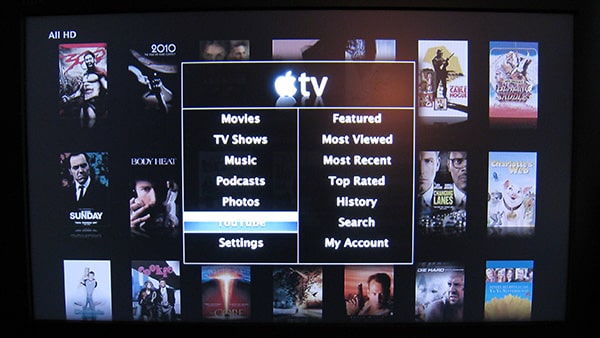
La fonctionnalité YouTube de l’Apple TV 2.0 est essentiellement la même qu’auparavant. Les sept options contextuelles YouTube offrent les mêmes fonctionnalités que celles trouvées dans la version 1.1 du logiciel de l’Apple TV, dans le même ordre, à l’exception de Mon Compte. Vous pouvez voir les vidéos Présentées, les Plus Vues, les Plus Récentes et les Mieux Notées, plus votre historique de visionnage de vidéos, et accéder à un clavier à l’écran pour la Recherche. Auparavant, la septième option vous permettait de vous connecter ou de vous déconnecter de votre compte, ce qui a entraîné l’ajout d’un élément Favoris aux sept options de menu standard. Maintenant, en raison des limitations des “sept choix seulement” du panneau, les Favoris sont stockés sous Mon Compte. Vous pouvez arrêter n’importe quelle vidéo et choisir ses Options pour évaluer la vidéo, l’enregistrer dans vos favoris ou la signaler comme inappropriée. Il y a aussi une option Abonnements pour les abonnements aux fournisseurs de contenu.
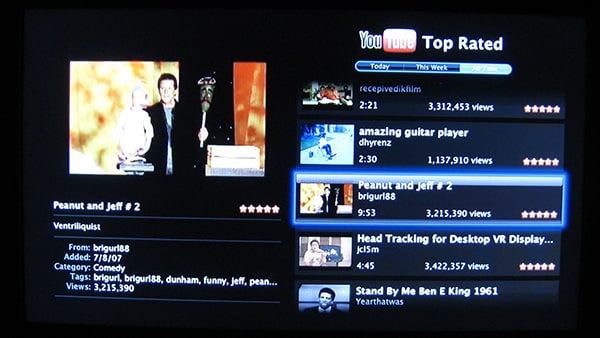
Nous ne sommes toujours pas de grands fans de la fonctionnalité YouTube de l’Apple TV, car la qualité vidéo varie considérablement d’une vidéo à l’autre en contenu, résolution et fréquence d’images, et la fonctionnalité semble beaucoup mieux adaptée aux appareils portables d’Apple qu’à quelque chose connecté à un affichage haute définition. Cela dit, la fonctionnalité ne nuit pas à l’attrait de l’Apple TV, et à mesure que YouTube continue d’améliorer les standards de ses importations vidéo, la fonctionnalité pourrait bien gagner en popularité même pour les utilisateurs de HD.
Paramètres : 1080p, AirTunes, Économiseurs d’écran et Sources
Bien que de nombreux lecteurs soient enclins à l’ignorer, le menu Paramètres a reçu une révision assez majeure.
Recevez de nouveaux articles dans votre boîte de réception.
Aucun spam. Désabonnez-vous à tout moment.