errore Windows · 4 min read · Jan 20, 2026
Correzione dell'errore 0x0000005 su Windows
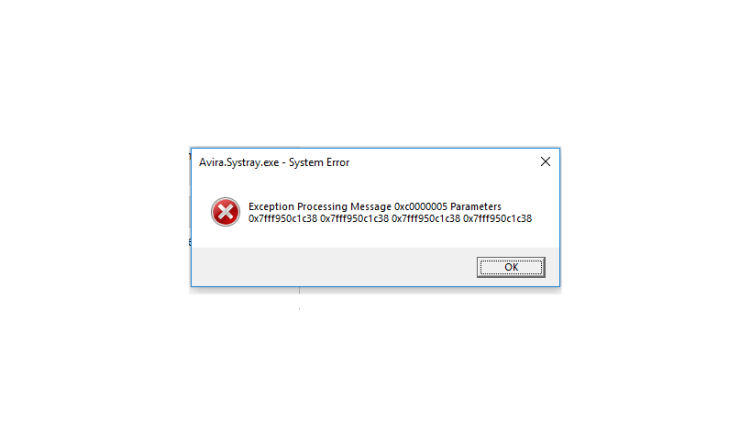
Potresti aver incontrato un codice di errore 0x0000005, noto anche come errore di installazione di Windows o errore di violazione di accesso. Bene, questo non è un errore nuovo ed è abbastanza comune tra gli utenti di Windows. Questo errore è apparso per gli utenti su diverse versioni del sistema operativo Windows. Tuttavia, non c’è una ragione specifica o un errore associato a questo codice di errore 0x00000005. Il motivo per cui stai ricevendo questo errore potrebbe essere dovuto a RAM insufficiente, infezione da malware, file di registro corrotti, configurazione hardware errata, ecc.
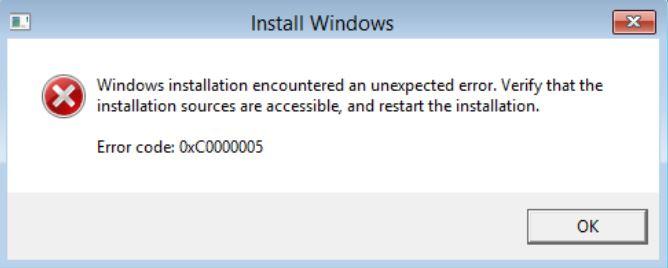
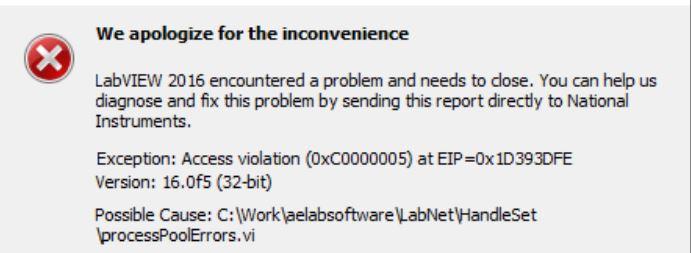
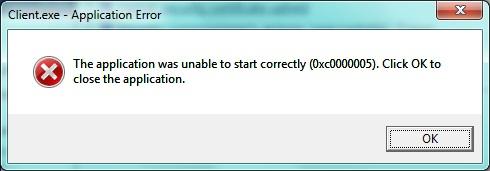
In questo post, vedremo alcune soluzioni potenziali che ti aiuteranno a risolvere questo problema. Questo errore si presenta principalmente in tre scenari diversi, ovvero errore di installazione di Windows, errore di violazione di accesso e a volte come impossibilità dell’applicazione di avviarsi. I messaggi di errore potrebbero essere simili a:
- Errore: l’installazione di Windows ha incontrato un errore imprevisto
- Errore: Eccezione: errore di violazione di accesso (0xc0000005)
- Errore: l’applicazione non è stata in grado di avviarsi correttamente (0xc0000005)
Motivi di questo errore 0x0000005
Come già accennato, ci sono diversi motivi per cui questo errore si sta presentando. Nota che questo codice di errore ha un’area di motivi più ampia. Potrebbe verificarsi a causa di programmi antivirus di terze parti che attivano l’errore dell’applicazione, o il registro di sistema di Windows è corrotto, i driver installati non sono compatibili, alcuni programmi installati sono corrotti, o il sistema è infettato da un virus o malware, ecc.
Ora, una volta che hai una conoscenza generale su cosa sta causando questo errore, diamo un’occhiata ad alcune delle soluzioni potenziali che ti aiuteranno a risolvere questo problema sul tuo PC o laptop Windows.
Passo per risolvere l’errore 0x0000005
Correggi il Registro
Questo codice di errore potrebbe apparire se ci sono problemi con i tuoi file di registro. Se uno dei file di registro è corrotto o ha problemi di caricamento, ti imbatterai in questo errore. Se hai un backup dei tuoi file di registro, puoi semplicemente ripristinare il backup per risolvere questo problema. Tuttavia, nota che modificare i file di registro potrebbe portare a una perdita di dati, quindi procedi solo se sai cosa stai facendo. Per correggere il registro, segui i passaggi seguenti:
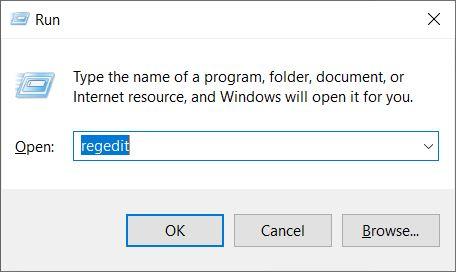
- Premi i tasti Win+R per aprire la finestra di dialogo Esegui.
- Inserisci regedit.
 *
* - Poi devi andare su HKLM\LOCAL_KEY_MACHINE\Microsoft\Windows NT\CurrentVersion\Windows\AppInit_Dlls
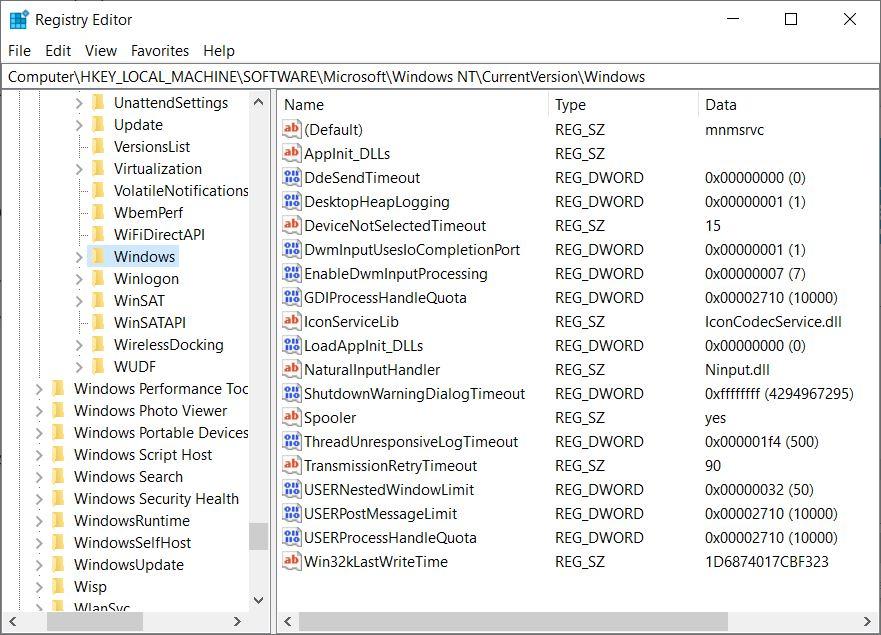
- Ora devi fare doppio clic su LoadAppInit_DLLs e modificare il valore da 1 a 0.
- Ok per confermare le modifiche.
- Chiudi l’editor del registro e riavvia il sistema. Controlla se questo metodo ti ha aiutato o meno.
Esegui SFC o Controllo File di Sistema
Una delle migliori cose che puoi fare per risolvere questo problema è eseguire l’SFC o il Controllo File di Sistema.
- Premi i tasti Win+R.
- Digita CMD.
- Digita sfc /scannow e premi Invio.
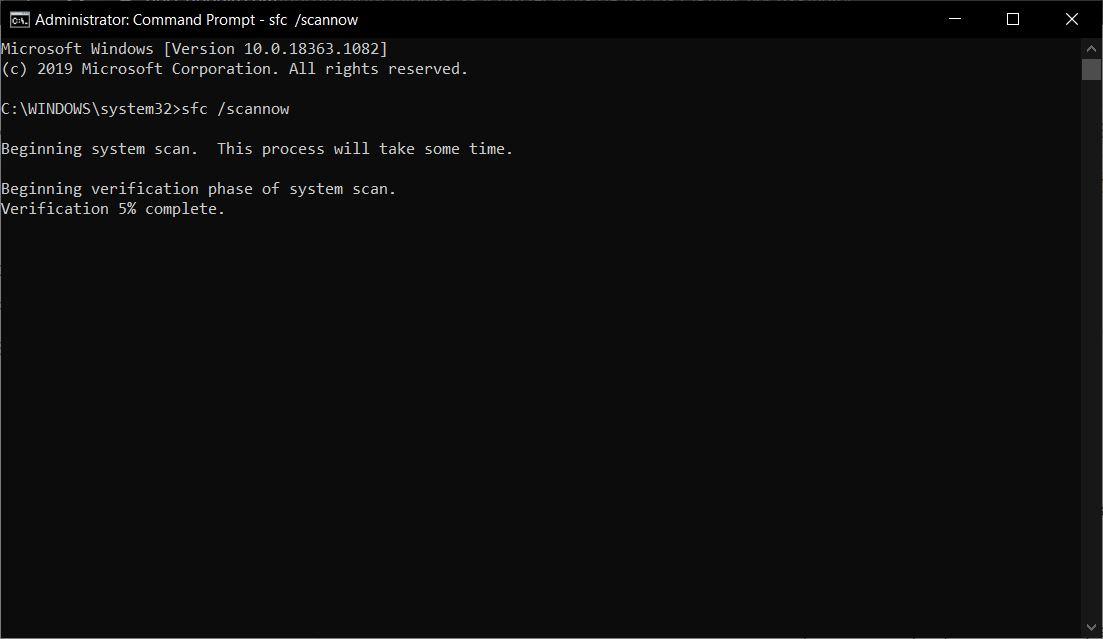
- Lascia che la scansione finisca. Rileverà automaticamente i file di sistema corrotti e li sostituirà con quelli nuovi.
Disattiva la Protezione dell’Esecuzione dei Dati
Questa è una funzione di esecuzione della memoria integrata nel sistema che impedisce al sistema di danneggiarsi a causa di virus e malware. Alcuni programmi non sono compatibili con DEP, motivo per cui stai ricevendo il codice di errore 0x00000005.
- Assicurati di essere connesso come amministratore di Windows.
- Premi i tasti Win+R.
- Digita sysdm.cpl e premi il tasto Invio.
- Vai alla scheda Avanzate e seleziona l’opzione Impostazioni.
- Vai alla scheda Protezione dell’Esecuzione dei Dati e fai clic sull’opzione “Attiva DEP per tutti i programmi e servizi tranne quelli che seleziono”.
- Tocca il pulsante Aggiungi e sfoglia tutti i file .exe.
- Fai clic su OK.
- Riavvia il sistema e verifica se questo risolve il problema.
Aggiorna i Driver del Disco
Quando i driver di sistema sono obsoleti, questo problema si presenterà. Quindi, è sempre una buona cosa mantenere il sistema aggiornato insieme a tutti i driver che hai installato sul tuo PC.
Vai su Gestione Dispositivi>>Unità Disco>>clicca con il tasto destro sul programma>>scegli Aggiorna Driver>>Cerca automaticamente il driver. Windows cercherà automaticamente un aggiornamento e, se ce n’è uno, il driver verrà aggiornato.
Esegui l’Utilità CHKDSK
Un’altra cosa che puoi fare è eseguire l’utilità di controllo disco. È uno strumento integrato che può trovare un problema con il disco rigido e settori danneggiati sull’unità e risolverli. Apri il prompt dei comandi e digita chkdsk X: /f /r. Nota che qui ‘X’ rappresenta l’unità in cui devi riparare.
Quindi, ecco tutto da parte mia in questo post. Spero che tu sia riuscito a risolvere questo problema sul tuo PC o laptop Windows.
Se hai qualche pensiero su Correzione dell’errore 0x0000005 su Windows, sentiti libero di lasciare un commento qui sotto. Inoltre, iscriviti al nostro canale YouTube di DigitBin per video tutorial. Saluti!
Ricevi i nuovi post nella tua casella di posta.
Nessuno spam. Disiscriviti in qualsiasi momento.