Recensione elettronica · 29 min read · Mar 30, 2026
Recensione: Apple TV (40GB/160GB)
Pro: Un’alternativa dal design pulito per collegare il tuo iPod o un computer a un televisore widescreen, offrendo accesso in streaming o sincronizzato a parte della tua libreria video e audio di iTunes, così come accesso sincronizzato, in stile slideshow, alla libreria fotografica del tuo PC o Mac. Supporta non solo televisori ad alta risoluzione ma anche la riproduzione di contenuti video e fotografici ad alta definizione, utilizzando un’interfaccia intuitiva e sofisticato software di rete wireless per facilitare l’installazione, la navigazione e la riproduzione dei tuoi contenuti. Funziona bene con reti comuni 802.11g e offre compatibilità 802.11n per prestazioni superiori. Funziona silenziosamente, occupa poco spazio e include il telecomando Apple; funziona quasi senza problemi con iTunes 7.1 (o versioni successive), anche con più unità Apple TV o computer collegati in rete. Ora disponibile in versioni da 40GB e 160GB.
Contro: Dovrai creare, convertire o acquistare contenuti compatibili, poiché il supporto limitato per i formati video e i problemi in molti file video precedentemente convertiti per iPod renderanno anche una libreria video di iTunes esistente necessaria di un aggiornamento sostanziale; i video più vecchi dell’iTunes Store sembrano davvero brutti su HDTV più grandi, e alcuni video non vengono visualizzati correttamente su nessun TV. Non include cavi video o audio di alcun tipo e potrebbe non essere compatibile con alcuni televisori a cui può collegarsi fisicamente. Il disco rigido incluso nel modello standard ha una capacità utilizzabile ancora più bassa di quanto previsto, richiede molto tempo per essere riempito tramite connessione wireless standard e la porta USB non consente la connessione di un secondo disco multimediale dedicato. Le funzionalità musicali e fotografiche sono accettabili ma non eccezionali. La mancanza di qualsiasi controllo del volume infastidirà alcuni utenti. Prezzo elevato rispetto al valore reale che aggiunge.
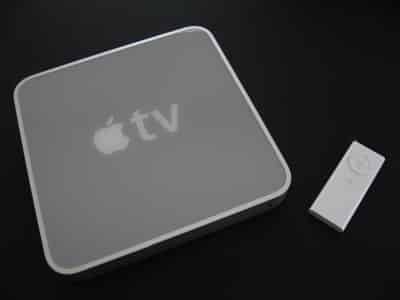
Stanco di guardare video formattati per iTunes tramite un iPod, Mac o PC? A partire da questa settimana, Apple ha un’altra alternativa, un nuovo dispositivo chiamato Apple TV ($299). Poiché sono passati sei mesi dall’annuncio del 12 settembre 2006 con il nome provvisorio “iTV”, il concetto dietro Apple TV è ora più che familiare: a differenza del precedente router wireless di Apple e dispositivo audio di iTunes AirPort Express (valutazione iLounge: B+), Apple TV riproduce determinati tipi di video, foto e contenuti audio tramite un televisore o monitor widescreen. È dotato di una scheda wireless 802.11b/g/n, un disco rigido da 40GB e porte di uscita AV, richiedendo di avere un PC o Mac con una rete ad alta velocità e iTunes 7.1 già installato.
Chiamalo iPod senza schermo, un Mac mini semplificato o un lettore multimediale in rete: qualunque sia il modo in cui scegli di pensarlo, il nuovo prodotto di elettronica di consumo di Apple, Apple TV ($299), è arrivato e l’azienda vuole che tu ne prenda nota. Commercializzato come un “lettore DVD per il 21° secolo”, il dispositivo quadrato da 7,7 pollici e alto 1,1 pollici riproduce video e altro senza utilizzare pile di vecchi dischi e vanta un’interfaccia accattivante che richiede di essere collegata a sistemi A/V di alta qualità piuttosto che ai televisori a definizione standard sfocati di un tempo. Descritto in modo meno glamour, è un accessorio wireless per il tuo PC o Mac dotato di iTunes che ti consente di riprodurre i video, le foto e la musica del computer attraverso molti televisori widescreen e la maggior parte delle configurazioni di ricezione domestica. Aggiornato il 5 giugno 2007: A seguito del rilascio da parte di Apple di un Apple TV da 160GB a $399 all’inizio di giugno, abbiamo aggiunto ulteriori dettagli e conclusioni alla nostra recensione originale del 23 marzo 2007. Possono essere trovati in fondo a questa recensione, che altrimenti rimane invariata.
Se non hai mai provato a collegare il tuo computer o un iPod di quinta generazione a un televisore con un cavo AV da $15-20, questa potrebbe essere la prima volta che hai pensato di visualizzare contenuti dalla tua libreria iTunes su uno schermo più grande. Apple scommette che non vuoi collegare il tuo computer o iPod a un TV e che preferiresti utilizzare un dispositivo dedicato per navigare nei tuoi video iTunes, slideshow fotografici sincronizzati e nella tua collezione musicale tramite un TV. Scommette anche che penserai che Apple TV faccia questo abbastanza bene da giustificare un premio di $150 rispetto a stazioni di docking per iPod equipaggiate in modo simile.
Dopo aver testato due unità Apple TV con sei diversi televisori, due reti wireless e quattro computer diversi, la nostra opinione è questa: al momento, Apple TV è un buon prodotto, ma non è né un lettore DVD del 21° secolo, né un acquisto intelligente per la maggior parte degli utenti di iTunes – almeno, per ora. Perché? La nostra risposta, spiegata nella recensione qui sotto, si riduce a due parole molto importanti: contenuti e prezzi. Non importa quanto tu sia un fan dei prodotti Apple, e gli editori di iLounge sono sicuramente tra i più accaniti, acquistare Apple TV in questo momento è un atto di fede – fede che trasformare i tuoi video preferiti nei formati scelti da Apple sia una buona idea, e fede che i contenuti dell’iTunes Store e simili appariranno bene sul tuo TV di casa. Anche se possiedi tale fede, ci sono ancora alcune cose molto importanti che devi sapere prima di immergerti, inclusa la quantità di tempo e denaro che dovrai investire per rendere Apple TV parte della tua casa.
Apple TV In Breve
Dieci mesi fa, Walt Mossberg del The Wall Street Journal scrisse con nonchalance che Apple stava lavorando a due nuovi dispositivi non annunciati – “un cellulare per la riproduzione di media e un hub per i media domestici” – entrambi dei quali Apple confermò con annunci ufficiali solo mesi dopo. Era chiaro già allora che Apple voleva un dispositivo per il “salotto” – qualcosa che ti permettesse di goderti tutto, dalla musica ai video senza dipendere dal tuo computer – e stava cercando di capire cosa esattamente fornire. Molte persone si aspettavano un accessorio di streaming wireless che trasferisse contenuti audio e video di iTunes a uno o più impianti A/V domestici in tempo reale. Apple apparentemente era d’accordo, ma non voleva che tu dipendessi completamente dal tuo computer per contenuti o navigazione, quindi ha dotato il suo hub di un disco rigido da 40GB e di un browser in modo da poter selezionare contenuti dal disco rigido o da un computer collegato.
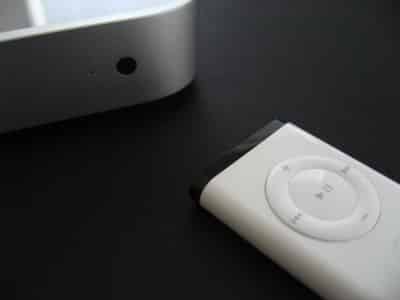
Invece di chiamarlo un iPod senza schermo, l’hub – ribattezzato Apple TV – è meglio compreso come un computer Mac mini semplificato ottimizzato per televisori ad alta definizione piuttosto che per monitor per computer. Come il Mac mini, che assomiglia fortemente in tutti i modi tranne che nella sua statura più bassa e nella sua larghezza maggiore, fornisci il tuo display e altoparlanti, ma a differenza del mini, non ci sono tastiera, mouse o set di programmi da eseguire – solo il browser multimediale. Per controllare il browser, Apple TV include solo un unico mezzo di input: lo stesso telecomando Apple a infrarossi a sei pulsanti che è stato spedito con il Mac mini per più di un anno ormai.
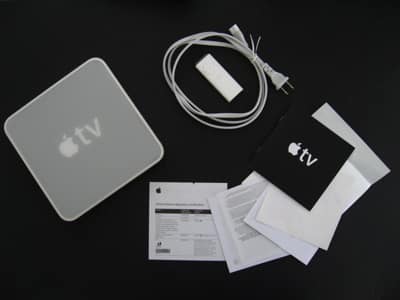
L’alimentatore è nascosto all’interno dell’involucro di Apple TV, insieme a un insieme di processori e chip di memoria che si trovano da qualche parte tra le capacità dei Mac di fascia bassa di oggi e degli iPod di fascia alta. Quando colleghi il cavo di alimentazione incluso – l’unico altro elemento nella scatola oltre ai manuali e agli adesivi Apple – l’unità si accende e rimane accesa in ogni momento a meno che il cavo non venga scollegato. Anche se funziona un po’ caldo e ha una superficie leggermente più grande rispetto al mini quadrato da 6,5 pollici, non richiede una ventola o una ventilazione aggressiva. Invece, si trova quasi silenziosamente accanto al tuo TV, producendo così poco rumore che dovrai avvicinarti per sapere se il disco rigido è in funzione.

A differenza di un lettore DVD, che viene caricato con contenuti tramite dischi individuali, Apple TV riceve contenuti esclusivamente dal software iTunes 7.1 (o versioni successive). Non c’è modo di utilizzare un iPod o un disco rigido separato pieno di film con la sua porta USB 2.0 integrata, ma intenzionalmente limitata; la porta caricherà il tuo iPod, ma altrimenti è supposta essere lì solo per scopi diagnostici e di riparazione. I contenuti vengono consegnati al disco rigido di Apple TV tramite una connessione Ethernet wireless o cablata con il tuo computer, e iTunes gestisce il flusso e la consegna di tutti quei contenuti, senza eccezioni.
Funzionerà con il tuo TV?
Oltre a dover scaricare il software gratuito di iTunes da Internet – non è incluso alcun CD software – Apple TV grava i suoi acquirenti con un’altra responsabilità. Poiché il pacchetto non include cavi video o audio, dovrai procurarteli tu stesso. Le porte sul retro dell’unità accolgono gli attuali standard HDMI e video component, così come analogico e ottico/TOSLINK per l’uscita audio. Le connessioni audio dovrebbero essere semplici, ma il video è un’altra questione: dovrai assicurarti che Apple TV funzioni con il tuo TV.
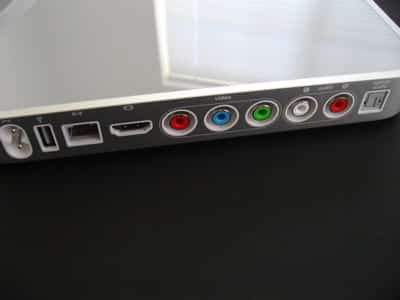
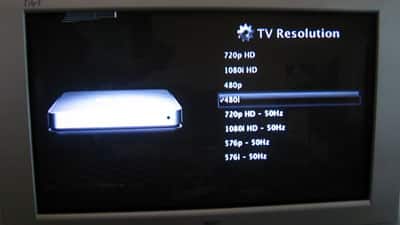
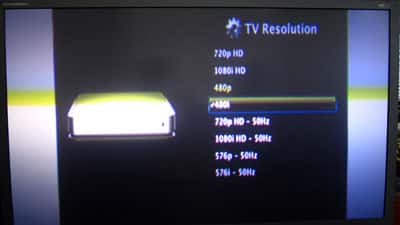
Questo processo non è così semplice come dovrebbe essere. Apple ha pubblicizzato Apple TV come compatibile non solo con set ad alta definizione, ma anche con set widescreen non HD, e include più modalità di risoluzione e sincronizzazione video per adattarsi alla maggior parte dei recenti set statunitensi e internazionali – ha persino silenziosamente incluso un certo supporto per set non widescreen e non HD. Gli standard saranno familiari alla maggior parte degli acquirenti di HDTV: Apple TV emette a risoluzioni di 1080i e 720p per HDTV a 60 e 50Hz, così come 480p a 60Hz e 576p a 50Hz per gli utenti PAL. Sorprendentemente, coloro che utilizzano le porte video component scopriranno anche una modalità 480i finora non divulgata per coloro che vogliono provare a collegare TV 480i ad Apple TV. Ma ciò non significa che qualsiasi set con ingressi video component funzionerà correttamente.

Abbiamo testato Apple TV su 6 diversi set TV – 5 di essi ad alta definizione con varie risoluzioni supportate, dimensioni e marche, e 1 di essi widescreen ma non ad alta definizione. L’hardware ha funzionato senza problemi su tutti i nostri set HD widescreen, che utilizzassero interfacce component o HDMI, ma i contenuti apparivano solo in bianco e nero sul nostro TV widescreen non HD, nonostante fosse collegato con gli stessi cavi video component. Esistono differenze significative tra i TV che potresti anche trovare un set non widescreen e non HD che funzioni, ma come regola generale, aspettati che funzioni in modo affidabile su set HD widescreen, specialmente quelli con porte HDMI.
Questo ti lascia comunque da acquistare i cavi. XtremeMac vende una serie di cavi XtremeHD ben realizzati da $20, tutti i quali abbiamo ora testato e raccomanderemmo senza dubbio, mentre alcune aziende vendono alternative meno aggressive da $5, e Monster Cable cercherà di convincerti ad acquistare versioni da $60. Non hai bisogno di quelli costosi, e fai attenzione anche a comprare quelli super-economici. Se il tuo TV ha una porta HDMI, un singolo cavo HDMI da $5-20 è tutto ciò di cui avrai bisogno sia per audio che per video, ma se desideri collegarlo sia a un TV che a un ricevitore audio contemporaneamente, avrai bisogno di più cavi a un prezzo più elevato. Apple TV supporta l’uscita da entrambe le sue porte audio contemporaneamente, quindi puoi avere il suono che proviene dal tuo TV e da altoparlanti separati se lo desideri.
Impostazione e Interfaccia
Con i cavi in mano, impostare Apple TV è abbastanza facile. Indipendentemente dal tipo di rete wireless che stai utilizzando (vedi Preoccupazioni sulle Prestazioni, qui sotto), una volta che iTunes 7.1 è stato installato sul tuo PC o Mac, e Apple TV è stata collegata al tuo televisore e alla presa a muro, il processo è quasi automatico. Sceglierai una lingua, collegherai Apple TV alla tua rete per nome e password, guarderai un breve video glamour e ti siederai mentre l’unità invia un segnale a iTunes che è pronta a danzare.


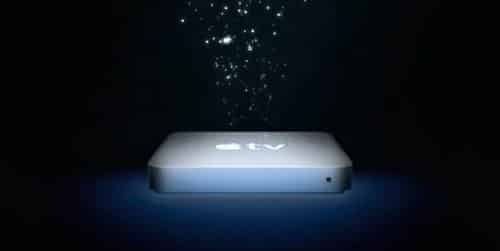
Un codice a cinque cifre apparirà sullo schermo di Apple TV, e iTunes elencherà Apple TV nel suo menu Dispositivi come pronta per essere configurata. Dopo un clic e l’inserimento del codice su iTunes, Apple TV è pronta a trasmettere contenuti immediatamente, o a essere informata su cosa sincronizzare dalla tua libreria iTunes. È così semplice – una volta che hai scelto i film, i programmi TV, i podcast, la musica e le foto che desideri sincronizzare, premi un pulsante di sincronizzazione e ti siedi per ore (ancora, vedi sotto) mentre il processo si completa. Il processo è identico in tutti i modi salvo per l’aspetto estetico da Mac a PC – abbiamo testato su entrambe le piattaforme, e tranne per l’interfaccia di iTunes meno attraente del PC, l’esperienza è stata la stessa. Mentre aspetti, puoi utilizzare la maggior parte delle funzionalità dell’interfaccia di Apple TV per visualizzare immediatamente contenuti in streaming dal tuo computer – il sistema rende il processo di streaming/sincronizzazione così facile che potresti nemmeno renderti conto che sta accadendo.
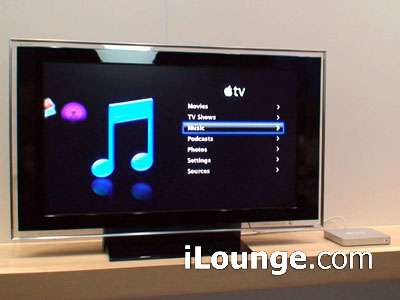
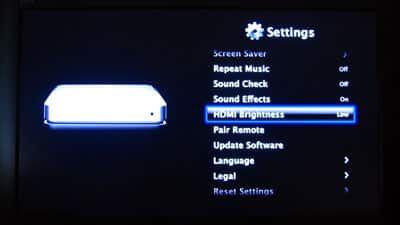
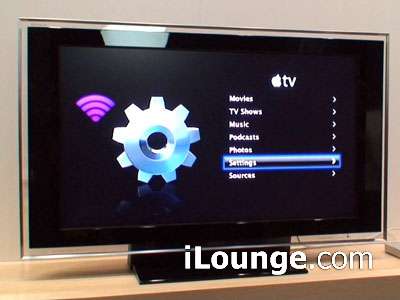
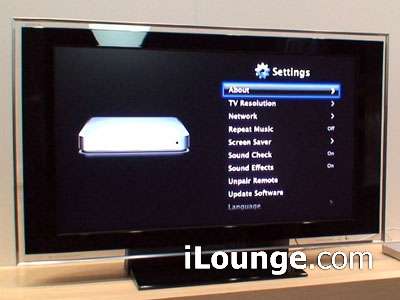
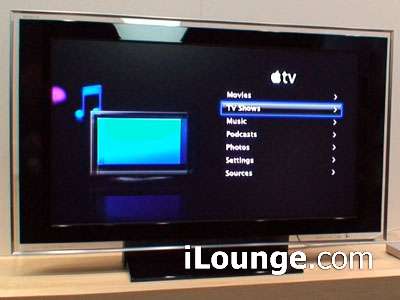
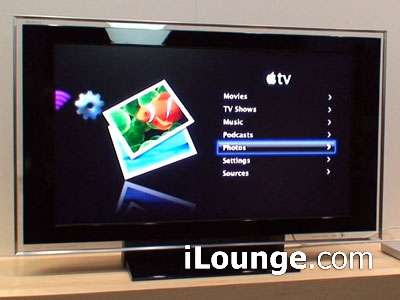
A questo punto, l’interfaccia di navigazione dei media di Apple TV sembra quasi autoesplicativa, ma la esamineremo comunque – c’è un video qui se vuoi vederla in azione. È visualizzata in alta risoluzione pulita e sembra una combinazione evoluta dell’interfaccia dell’iPod con le grandi grafiche sullo schermo del software Front Row di Apple. Le icone e le copertine sono sul lato sinistro dello schermo, le scelte di menu a destra. Puoi navigare separatamente tra film, programmi TV, musica, podcast e foto attraverso cinque collegamenti principali separati, discussi ulteriormente qui sotto, con Impostazioni e Fonti che fungono da unici punti interrogativi. Le Impostazioni ti portano a un menu dove puoi cambiare la modalità di risoluzione del tuo TV, riconfigurare le impostazioni di rete e vedere la forza del segnale attuale, attivare tre salvaschermi e attivare le funzionalità audio di ripetizione/controllo del suono, effetti sonori di Apple TV o una modalità HDMI a bassa luminosità se il tuo HDTV non ha bisogno di tanta luce quanto l’unità normalmente potrebbe emettere. Puoi anche provare a associare o dissociare il telecomando Apple incluso, controllare gli aggiornamenti software di Apple TV, cambiare lingua e vedere avvisi legali.
Di queste impostazioni, la più interessante è la selezione del salvaschermo. Apple fa un lavoro superbo nel prevenire il burn-in su set suscettibili facendo svanire costantemente i suoi menu o qualsiasi grafica statica dopo un breve periodo di inattività. Puoi scegliere di disattivare il salvaschermo, o attivarlo da 2 a 30 minuti di inattività, e averlo attivo o inattivo durante la riproduzione musicale. Non ci sono molte scelte di salvaschermo, ma di sicuro ti piacerà almeno una di esse. Un logo Apple che rimbalza non è probabilmente quella; preferirai sicuramente una delle belle opzioni ad alta risoluzione, generate utilizzando copertine o foto dalla tua collezione. Se non hai sincronizzato foto, Apple TV ha un sacco di immagini generiche ma piacevoli preinstallate; entrambe fluiscono verso l’alto in tre strati sullo schermo, ruotando in 3D di tanto in tanto giusto per farlo.


Ci addentreremo negli usi avanzati del menu Fonti verso la fine della recensione, ma basta dire che è una delle caratteristiche più impressionanti di Apple TV ma meno riconosciute. Le Fonti gestiscono essenzialmente più macchine iTunes sulla tua rete, e lo fanno piuttosto bene: all’interno di questo schermo, puoi scegliere di navigare nel disco rigido di AppleTV stesso, o nella libreria remota di uno dei diversi computer a cui l’unità è stata autorizzata ad accedere. Una di quelle librerie – mostrata con un collegamento a catena – è sia un computer “sincronizzato” che in streaming, mentre le altre sono solo per lo streaming. È un merito per Apple che le Fonti ti permettano di passare così facilmente tra diverse librerie di iTunes, ognuna delle quali richiede solo quel codice a 5 cifre e un programma iTunes attualmente in esecuzione per stabilire una connessione, fornendo quasi accesso completo ai loro contenuti di iTunes nel processo. La funzione non è impeccabile, come notato qui sotto, ma funziona bene.
Preoccupazioni sulle Prestazioni
Per la maggior parte del tempo, Apple TV si comporta come ti aspetteresti, e questo è un bene. Ma durante i nostri test, abbiamo riscontrato un certo numero di intoppi che ci hanno sorpreso, che vanno dal processo di configurazione allo streaming e sincronizzazione, alla riproduzione di foto e video.
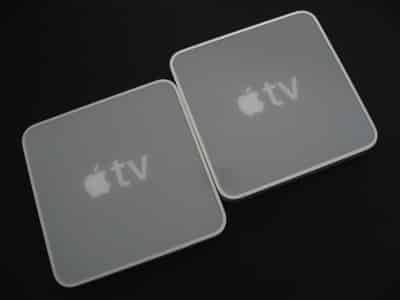
Abbiamo acquistato e impostato due Apple TV, prima installandone una e poi l’altra, in modo che entrambe fossero contemporaneamente sulla rete ma non installate in modo da interferire con un’esperienza di configurazione “normale” di una singola Apple TV. La nostra prima unità non riusciva a vedere nessuna delle reti wireless nella zona, costringendoci a utilizzare una tastiera sullo schermo per digitare sia il nome della rete della nostra AirPort Extreme Base Station che una password. Una volta inseriti quei dettagli, si è immediatamente connessa alla rete senza lamentarsi. Abbiamo avuto molto poche esperienze simili, e l’abbiamo trovata particolarmente sorprendente con Apple TV, ma in un test successivo su una rete diversa, questa unità non ha riscontrato alcun problema di connettività iniziale.
La nostra seconda Apple TV è stata installata circa 20 minuti dopo la prima. Ha visto tutte le reti wireless locali, ma quando abbiamo selezionato quella corretta e inserito correttamente la nostra password, ha fallito nel connettersi le prime cinque volte che ha provato. Poi, inaspettatamente, ha avuto successo e non ha più lamentato nulla, anche dopo essere stata disconnessa e il processo riavviato. Indipendentemente da questi intoppi, entrambe le unità si sono collegate alle nostre reti e hanno funzionato entro 20 minuti dal loro disimballaggio iniziale, un’esperienza che la maggior parte degli utenti PC troverà relativamente entusiasmante.
Sincronizzare e trasmettere ai nostri Apple TV ha anche prodotto risultati interessanti. Oltre a una porta Ethernet per la connettività cablata, Apple TV è dotata di una scheda wireless capace di comunicazione 802.11b, g e n (bozza 2), il che significa che qualsiasi computer wireless sulla tua rete può inviare media ad essa, anche se alcuni saranno più lenti di altri. In sintesi, gli utenti 802.11b dovrebbero aspettarsi uno streaming musicale fluido ma uno streaming video irregolare; gli utenti 802.11g dovrebbero aspettarsi uno streaming musicale fluido e video a definizione standard, oltre a uno streaming video ad alta definizione praticamente impeccabile, e gli utenti 802.11n dovrebbero aspettarsi sia uno streaming senza problemi di qualsiasi tipo di contenuto, sia un salto relativamente veloce all’interno dei video in streaming.
Il tipo di rete influenzerà anche drammaticamente la velocità con cui i contenuti vengono trasferiti sul disco rigido di Apple TV. Nei nostri test con la AirPort Extreme Base Station 802.11n di Apple, una macchina 802.11g ha trasferito file su Apple TV a circa 70MB al minuto, mentre una macchina 802.11n ha funzionato a circa 150MB al minuto, entrambi notevolmente al di sotto dei limiti teorici della rete. Con la macchina 802.11g, riempire il disco rigido di Apple TV può richiedere 8 ore – non è uno scherzo – mentre la macchina 802.11n richiede poco meno di 4 ore. Un test su una seconda rete con un router 802.11g e un computer 802.11g ha impiegato 9 ore e 15 minuti. Trasferire solo file singoli sembra più veloce, ma non veloce.
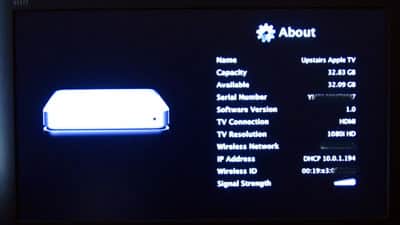
Se quella matematica non ha completamente senso per te, c’è un motivo: il disco rigido è stato descritto in modo un po’ fuorviante come avente una capacità di 40GB, sebbene abbia solo 32.83GB di spazio di archiviazione utilizzabile, un fatto che non entusiasmerà coloro che pensavano che il disco fosse anemico prima. Apple suggerisce che il modello di utilizzo per Apple TV sia diverso: dovresti usare il tuo computer come principale repository per i contenuti e sincronizzare solo porzioni dei tuoi media su Apple TV in un dato momento. Noi non siamo d’accordo. La maggior parte degli utenti non ha alcun desiderio di continuare a spostare contenuti da un dispositivo all’altro e farebbe molto meglio con un’unità di archiviazione di rete centrale che contenga tutto il loro contenuto iTunes domestico o d’ufficio. Apple TV non ci avvicina a quell’obiettivo, e ciò che fa, lo fa lentamente.
Film, Programmi TV e il Telecomando Apple
Una visione equilibrata delle capacità di film e TV di Apple TV deve riconoscere ad Apple di aver creato una grande interfaccia di visualizzazione video con grafiche e controlli puliti e semplici, mentre la critica per non aver fornito il supporto ai formati, contenuti e presentazione coerente che l’utente medio si aspetterebbe da un lettore multimediale pronto per l’alta definizione da $300. Nonostante tutte le sue altre funzionalità e tocchi di design impressionanti, il supporto video è il pilastro di un dispositivo che richiede praticamente un televisore ad alta definizione e una connessione di rete wireless, e non possiamo dire di essere completamente soddisfatti di ciò che Apple TV ha realizzato finora.


Per cominciare con i lati positivi, Apple ha fatto un buon lavoro con il suo telecomando Apple estremamente limitato. Poiché l’azienda riconosce che i video trasmessi attraverso il dispositivo non saranno sempre capitolati per un facile riavvolgimento e avanzamento veloce, Apple TV suddivide tali video in 20 clic a destra: premi 10 volte per arrivare a metà film e altre 10 per arrivare alla fine. Se preferisci visualizzare il film mentre stai avanzando o riavvolgendo, tieni premuto il pulsante, e l’unità visualizza una barra in stile TiVo con 1, 2 o 3 frecce per indicare un movimento veloce attraverso il video, prima secondo per secondo, poi sempre più veloce. Ci piace davvero come appare e funziona la barra di scorrimento (posizione attuale), sfumando in e out secondo necessità, e non consumando molto spazio sullo schermo.

Gli altri quattro pulsanti sono più semplici. Riproduci/pausa funziona come ti aspetteresti, e tenendolo premuto spegne l’unità per quanto possibile – è davvero sempre accesa, ma solo inattiva. Il pulsante Menu ti riporta fuori dal film, fermandolo e riportandoti nel sistema di menu. Puoi riprendere il film da dove lo avevi lasciato – anche se hai iniziato a guardarlo sul tuo computer dotato di iTunes – o iniziare dall’inizio.
E i pulsanti + e - non fanno nulla. Se hai utilizzato il telecomando Apple con il tuo computer o dock universale per iPod, ti aspetteresti che cambiassero il volume, ma Apple TV blocca questa funzione sia attraverso le porte audio analogiche che ottiche. Anche se alcune persone potrebbero sottovalutarlo, un’opzione nel menu Impostazioni per consentire l’attenuazione del volume dell’audio analogico sarebbe stata molto apprezzata. Apple si aspetta che tu utilizzi una funzione di carryover di iTunes chiamata Sound Check per regolare il volume dei tuoi contenuti a un livello uniforme, ma ciò non è sempre pratico, quindi dovrai tenere due telecomandi a portata di mano o programmare le funzioni di Apple TV in un telecomando universale.
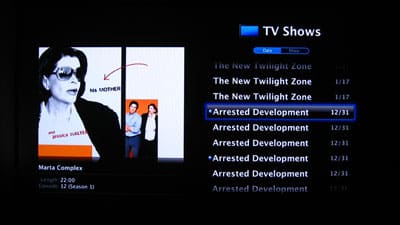
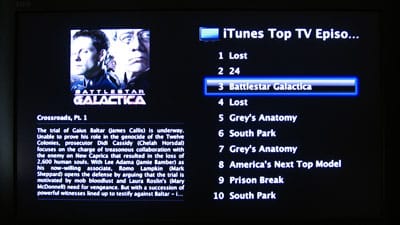
Navigare tra i contenuti di film e programmi TV è simile a farlo sull’iPod, ma sorprendentemente non è così buono in alcuni modi. Visivamente, Apple fa un bel lavoro mettendo o l’arte di copertura o un’immagine del poster sul lato sinistro dello schermo, insieme al tempo video, nome e dettagli di descrizione che si materializzano sotto l’immagine in un secondo o due. E la navigazione dei film è altrettanto buona. Il problema è con il menu dei Programmi TV: gli spettacoli non sono raggruppati per stagioni come lo sono sull’iPod, quindi potresti dover cercare un po’ per metterli in ordine. Invece delle stagioni, Apple ti consente di scegliere tra visualizzazioni per Data e Spettacolo, con Data che visualizza tutto il tuo contenuto in ordine dal più recente al più vecchio, e Spettacolo che raggruppa per spettacolo, senza gerarchie di stagione. Ci piacerebbe vedere tornare i raggruppamenti per stagione.
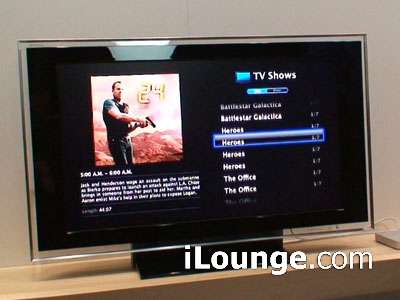
Dove Apple TV incontra problemi più seri è nel suo supporto per i formati video. Come saprai, il dispositivo supporta solo due standard video – MPEG-4 e H.264 – e anche in questo caso, solo a determinate risoluzioni e bitrate limitati. Essi sono:
- MPEG-4: Fino a 720 x 432 pixel, 30 fotogrammi al secondo, audio AAC-LC fino a 160Kbps e bitrate totale di 3Mbps.
- H.264: Fino a 1280×720 pixel, 24 fotogrammi al secondo, con audio AAC-LC fino a 160Kbps e bitrate totale di 5Mbps, con modalità alternative che vanno da 960×540 a 30fps a 640×480 e 320×240 a tassi di fotogrammi simili.

Queste lettere e numeri potrebbero non significare nulla per te, ma basta dire che sono molto limitanti in un certo senso: a meno che il video non sia stato recentemente creato da Apple o da uno strumento approvato da Apple – e forse anche se lo fosse – potrebbe non riprodursi su Apple TV. Per questo motivo e per diversi altri, anche se i video trasmessi tramite Apple TV possono teoricamente apparire fantastici, potrebbero non farlo. Le nostre esperienze sono andate da deludenti a fantastiche, a seconda del tipo di contenuto che abbiamo spinto attraverso di essa.

Cosa sembrava fantastico? Video convertiti con QuickTime Pro 7.1.5 – inclusi quelli ad alta risoluzione – e film attuali dell’iTunes Store. Se hai contenuti che possono essere convertiti in un formato ad alta risoluzione, come 720p, e non ti dispiace rinunciare al suono surround a 5.1 canali per un downmix a 2 canali, rimarrai impressionato da quanto siano eccellenti i tuoi video appena convertiti su Apple TV. Anche se stai utilizzando la funzione di conversione per iPod di iTunes o QuickTime a risoluzione 640×480, generalmente sarai felice di come appaiono la maggior parte dei DVD – poche persone saranno in grado di notare la differenza tra video larghi 640 pixel su Apple TV e DVD larghi 720 pixel, a condizione che siano stati codificati correttamente, ma le differenze saranno più evidenti su HDTV più grandi (40+ pollici).

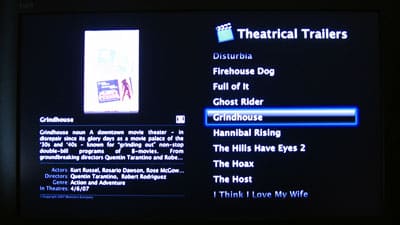
Inoltre, non abbiamo avuto problemi a guardare trailer in streaming su Apple TV – una funzione che troverai nel menu Film, insieme a anteprime dei migliori programmi TV e film dell’iTunes Store nei rispettivi menu. I trailer e le anteprime di Apple TV non sono in ultra-alta definizione come i trailer 720i e 1080i/p che abbiamo visto recentemente, ma sembrano molto buoni e iniziano a riprodursi rapidamente. Allo stesso modo, le anteprime di 30 secondi dei migliori film e programmi TV dell’iTunes Store funzionano bene, anche se mancano della funzione ovvia – un pulsante Acquista ora – che le persone si aspetteranno.
Cosa sembrava scadente? Video più vecchi da 320×240 venduti da Apple per il primo anno dopo il lancio della parte video dell’iTunes Store sembrano granulosi e scadenti, ma sono comunque guardabili. La nostra maggiore delusione è stata che i video che abbiamo convertito da registrazioni TiVo, così come con altri programmi, non sempre vengono visualizzati correttamente sullo schermo del TV. Per qualche motivo, Apple TV li inserisce in una piccola finestra al centro dello schermo, con grandi barre nere su tutti i lati. Poiché questi video venivano riprodotti correttamente sia con l’iPod che con iTunes, non possiamo spiegare perché Apple TV li tratti in modo diverso, ma speriamo che non sia intenzionale.

C’era un’altra categoria di video: quelli inguardabili. Siamo rimasti sorpresi di scoprire che alcuni dei film H.264 che abbiamo testato senza problemi in iTunes e sugli iPod non vengono riprodotti correttamente su Apple TV. Come con la visualizzazione pesantemente letterbox menzionata sopra, questi video mostrano seri problemi di macroblock e stuttering che suggeriscono una delle due cose: o Apple ha cambiato i suoi standard e non gli importa di rendere alcuni file precedentemente visualizzabili inguardabili, oppure Apple TV ha bisogno di un aggiornamento per far sì che alcuni video vengano riprodotti bene come fanno in iTunes e sull’iPod. Ancora una volta, lasceremo a te decidere se questo è un bug, o il modo di Apple di far “preferire” agli utenti contenuti dell’iTunes Store o altri contenuti autorizzati.
Per la cronaca, il nostro istinto è che questi siano solo bug – durante la riproduzione video, anche direttamente dal disco rigido di Apple TV, abbiamo occasionalmente notato piccoli blip nel video, come un fotogramma perso o due, o occasionalmente un piccolo segno che appare all’interno del fotogramma, non replicabile quando abbiamo riavvolto e guardato di nuovo. Allo stesso modo, ci sono stati alcuni momenti in cui i video in streaming hanno iniziato a riprodursi su Apple TV senza i loro primi 3 o 4 secondi di video, solo per emergere correttamente sincronizzati con l’audio già in riproduzione e funzionare senza problemi. La nostra ipotesi è che Apple risolverà questi problemi in futuro.
Foto e il Telecomando Apple
Rispetto alle funzionalità di riproduzione video, abbiamo relativamente poco da dire sulla modalità di riproduzione fotografica di Apple TV. Se la troverai impressionante dipenderà in gran parte dal tuo punto di riferimento: è due passi avanti rispetto al software Front Row del Mac, un passo avanti rispetto alla modalità Foto dell’iPod di quinta generazione, e un passo o due indietro rispetto al programma fotografico per consumatori di Apple iPhoto 6. Se non hai visto nessuno di questi programmi, il concetto è semplice: dici a iTunes quali immagini desideri trasferire da una cartella sul tuo PC o Mac, quindi riproduci un slideshow delle immagini su Apple TV.
Le immagini vengono visualizzate sia come immagini statiche che con l’Effetto Ken Burns, un dolce movimento di panoramica e zoom che rivela dettagli aggiuntivi nella foto piuttosto che visualizzare il suo intero corpo sullo schermo tutto in una volta. Hai una scelta di numerosi e impressionanti effetti di transizione tra le foto tratti dall’ultima versione di iPhoto, e puoi utilizzare il telecomando esclusivamente per mettere in pausa o saltare avanti o indietro nello slideshow. Ancora una volta, i pulsanti + e - non fanno nulla – non c’è nemmeno un modo per cambiare tracce musicali, come con l’iPod – e il pulsante Menu ti porta fuori dallo slideshow.
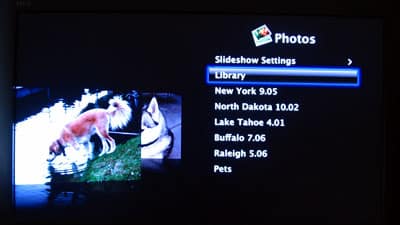

In quello che sembra essere un cambiamento rispetto alla versione dimostrativa di Apple TV, non puoi guardare uno slideshow fotografico a meno che le tue foto non siano state sincronizzate con il disco rigido di Apple TV – un processo che dovrai avviare tramite iTunes. Sospettiamo che questo sia legato alla larghezza di banda o al debug: quando abbiamo avuto per l’ultima volta Apple TV, abbiamo notato che il salvaschermo fotografico dell’unità tendeva a tremolare visivamente quando le foto venivano trasmesse da un computer lontano, ma le foto memorizzate localmente venivano visualizzate perfettamente. Forse Apple è rimasta senza tempo di debug prima del rilascio del prodotto e risolverà questo in un futuro aggiornamento software, o forse no.
Musica, Podcast e il Telecomando Apple
Quando abbiamo visto per la prima volta la dimostrazione dell’interfaccia musicale di Apple TV mesi fa, siamo stati generalmente piuttosto colpiti: oltre a un’interfaccia testuale in bianco e nero in stile iPod, l’unità visualizza belle copertine di album ad alta risoluzione sullo schermo mentre navighi tra i brani, quindi mostra la copertina e un display di testo in stile MTV come schermata Ora in Riproduzione. Se hai un salvaschermo attivato, il salvaschermo interromperà il display Ora in Riproduzione, ma altrimenti, la copertina e il testo si capovolgeranno occasionalmente sui lati dello schermo per prevenire il burn-in. È pulito e semplice, e anche se odiamo dire “ovviamente”, la musica suona bene attraverso le porte analogiche, ottiche e HDMI.

Ma ora sembra anche un po’ noiosa. Lasciando da parte la prospettiva dell’audio a 5.1 canali – desiderato sia per la musica che per i film da molti appassionati di home theater – l’interfaccia di iTunes di nuova generazione e quella widescreen di iPod/iPhone basata su Cover Flow ci hanno abituato all’idea di effetti visivi, e l’interfaccia musicale di Apple TV fresca di settembre 2006 ora appare relativamente sobria e tradizionale. DLO si avvicina scioccamente allo stesso effetto – sebbene a risoluzione inferiore – con la sua edizione più recente di HomeDock Deluxe, e la versione di Apple TV non fornisce molta motivazione per sedersi e guardare lo schermo. Visualizzatori in stile iTunes (o migliori) aiuterebbero molto, ma se hai solo intenzione di accendere la tua musica e allontanarti dallo schermo, ciò che c’è va bene.
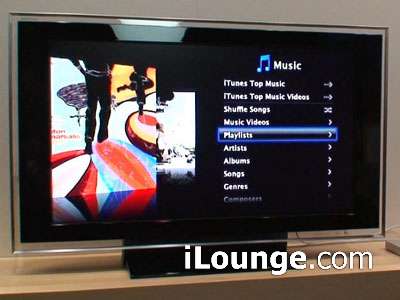
Il Telecomando Apple funziona principalmente come i controlli degli shuffle dell’iPod di Apple. Riproduci/pausa funziona come previsto, e ancora una volta, i pulsanti + e - non fanno nulla – non hai controllo del volume sulla tua musica, né accesso a equalizzazione, valutazione dei brani, testi o altre funzionalità simili all’iPod come l’arte dell’album a schermo intero. I pulsanti delle frecce indietro e avanti salteranno attraverso il brano corrente in incrementi di diversi secondi se tenuti premuti, ma se premuti rapidamente, salteranno al brano precedente o successivo. Ogni volta che cambi brano, il brano corrente e l’arte dell’album si allontaneranno dallo schermo – probabilmente l’effetto più cool dell’interfaccia musicale. Durante la riproduzione audio, a differenza delle sezioni video e foto, le pressioni del pulsante Menu ti riporteranno a un livello superiore nel menu senza fermare la tua canzone, a meno che tu non esca dal menu Musica e ritorni al menu principale di Apple TV.
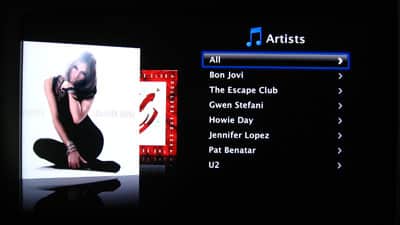

Vale la pena menzionare che Apple ha per qualche motivo abbandonato il supporto per i libri audio formattati Audible da Apple TV, sebbene abbia mantenuto il supporto per i propri audiolibri e conservato il supporto per podcast, video podcast e videoclip musicali. I podcast e la musica sono fondamentalmente intercambiabili in termini di interfaccia e presentazione, mentre i video podcast e i videoclip musicali sono assorbiti nelle loro categorie principali e utilizzano gli stessi controlli del Telecomando Apple menzionati nella sezione Film, Programmi TV e il Telecomando Apple qui sopra.
Fonti: Più Apple TV o Più Computer con una Apple TV
Sebbene il prezzo di $299 di Apple TV non si presti necessariamente a acquisti multipli per la casa della persona media, volevamo sapere com’è utilizzare due Apple TV con un computer, più computer con una Apple TV e più computer con più Apple TV. Riceviamo così tante domande dai lettori su ambienti con più iPod e più computer che volevamo vedere se potevamo rispondere ad alcune di esse in anticipo per Apple TV, quindi ecco cosa abbiamo trovato.
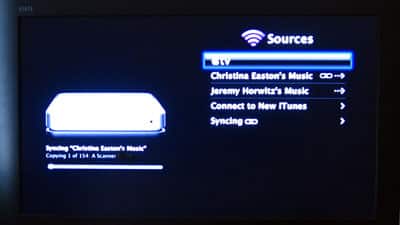
Come suggerito nella sezione Impostazione e Interfaccia sopra, le Apple TV gestiscono bene tutte e tre queste situazioni, cosa che non ci aspettavamo necessariamente. La rete è sempre una sfida, e anche per un’azienda con l’esperienza di Apple nel semplificare questo processo, avere più dispositivi wireless – più computer, router e altro hardware come TiVo, PlayStation 3 e Wii – può complicare seriamente il processo di portare anche un nuovo dispositivo, per non parlare di due o tre, nella tua casa.
Ricevi i nuovi post nella tua casella di posta.
Nessuno spam. Disiscriviti in qualsiasi momento.