Risoluzione problemi · 10 min read · Oct 15, 2025
Codice di errore 0x80004005 in Windows: Guida completa alla risoluzione dei problemi

Con l’aumento della digitalizzazione, utilizzeresti la tecnologia per diversi dispositivi. Che si tratti di progetti scolastici, compiti universitari, scopi professionali o altro, puoi fare tutto.
Mentre i PC Windows ti consentono di fare quasi tutto, non hai bisogno di un dispositivo secondario. Ma con varie funzionalità arrivano anche errori tecnici, come quello che hai incontrato 0x80004005. Se stai cercando come risolverlo, ti abbiamo coperto!
Come risolvere il codice di errore 0x80004005?
Windows, con la sua funzionalità completa, ha diversi problemi tecnici, che includono diversi messaggi di errore come il codice di errore 0x80004005.
Inizialmente, gli utenti di Windows XP hanno incontrato il problema mentre utilizzavano Adobe Flash Player in Internet Explorer, che era semplice da risolvere.
Fortunatamente, con gli aggiornamenti successivi e l’integrazione di Internet Explorer in MS Edge, questo problema non si verifica più. Tuttavia, esistono scenari specifici in cui il codice di errore 0x80004005 è ancora valido!
Di seguito è riportato un elenco dello stesso:
Codice di errore 0x80004005 durante l’aggiornamento di Windows: come risolvere
Molti di voi potrebbero affrontare il messaggio di errore durante l’aggiornamento di Windows. Anche se l’errore è comune e si è verificato in diversi scenari, durante l’aggiornamento del firmware, il problema è il più comune.
Segui i passaggi indicati di seguito per risolverlo!
Metodo 1: Esegui lo strumento di risoluzione dei problemi di Windows Update
I processi di aggiornamento di Windows potrebbero avere un problema che porta al messaggio di errore e interrompe la procedura di aggiornamento. Microsoft ha strumenti di risoluzione dei problemi integrati che ti consentono di scansionare i problemi sul tuo PC e ti aiutano a risolverli.
Segui i passaggi indicati di seguito per eseguire lo strumento di risoluzione dei problemi di Windows:
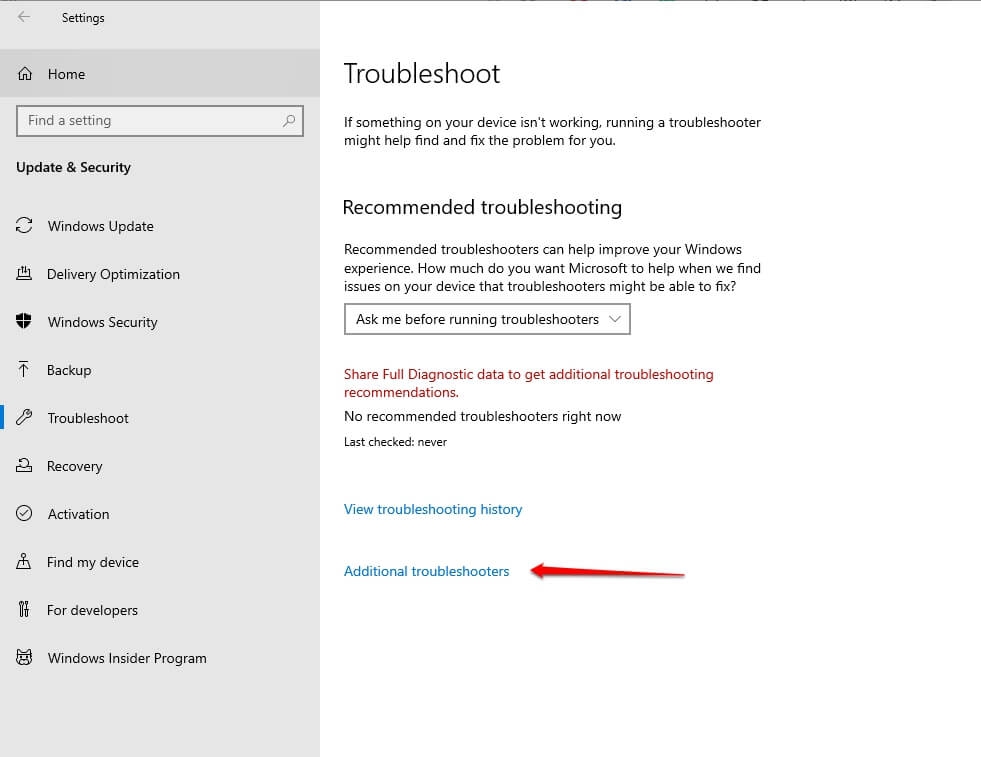
Premi il tasto Win per aprire il menu Start e fai clic su Impostazioni.
Vai su Aggiornamento e sicurezza.
Seleziona Risoluzione dei problemi dal pannello di sinistra.
Fai clic sull’etichetta Ulteriori strumenti di risoluzione dei problemi.
- Tocca Esegui lo strumento di risoluzione dei problemi sotto la sezione Windows Update.
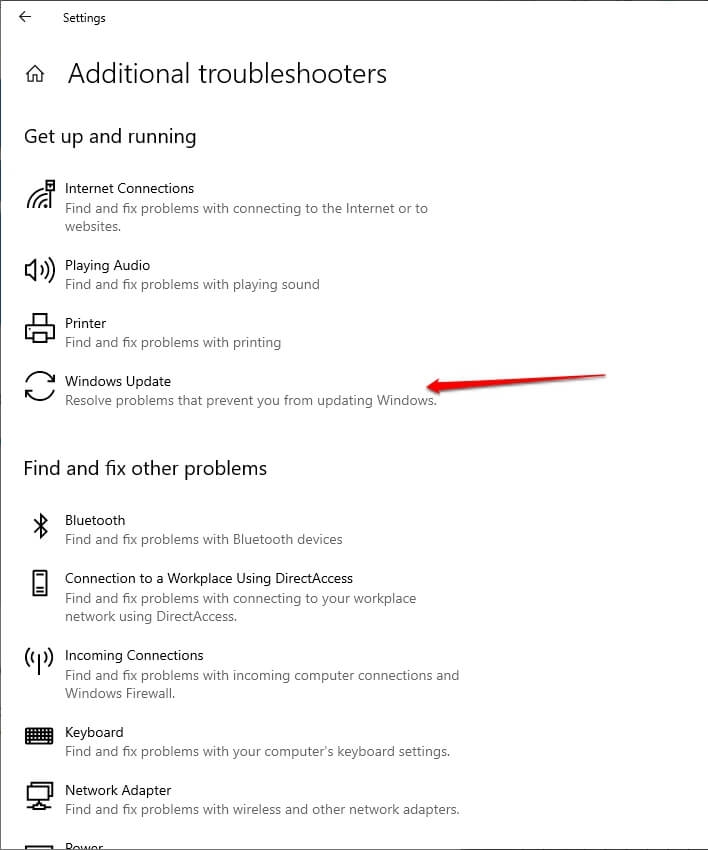
Lo strumento di risoluzione dei problemi di Windows Update ora controllerà eventuali problemi correlati e li risolverà automaticamente, se presenti. Successivamente, esci dalle impostazioni di Windows e riavvia il PC affinché le modifiche si riflettano.
Metodo 2: Scansiona e ripara file corrotti in Windows
Potrebbero esserci file di sistema di Windows che sono andati corrotti, portando all’errore 0x80004005 durante l’aggiornamento del firmware del dispositivo. Per risolverlo, devi scansionare se ci sono file del genere che causano il problema, e nella maggior parte dei casi, Windows lo risolve se ci sono. Per questo, puoi utilizzare lo strumento di scansione SFC.
Segui i passaggi indicati di seguito per scansionare e riparare file corrotti in Windows:
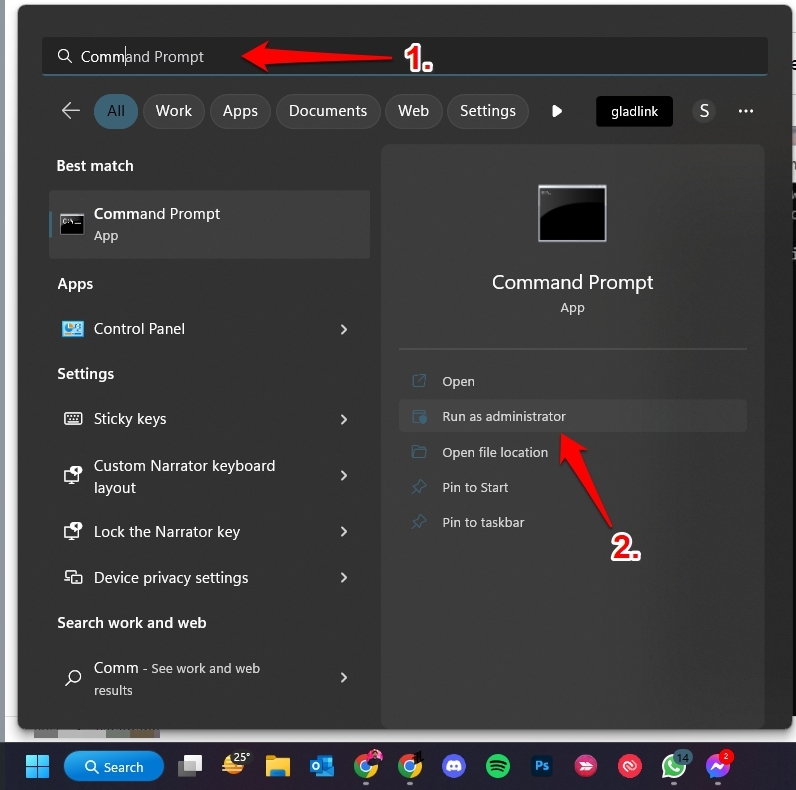
Apri il menu Start e cerca cmd.
Passa sopra il primo risultato di ricerca, che dice Prompt dei comandi, e seleziona Esegui come amministratore dal pannello di destra.
- Esegui il seguente comando digitandolo e premendo il tasto Invio.
sfc /scannow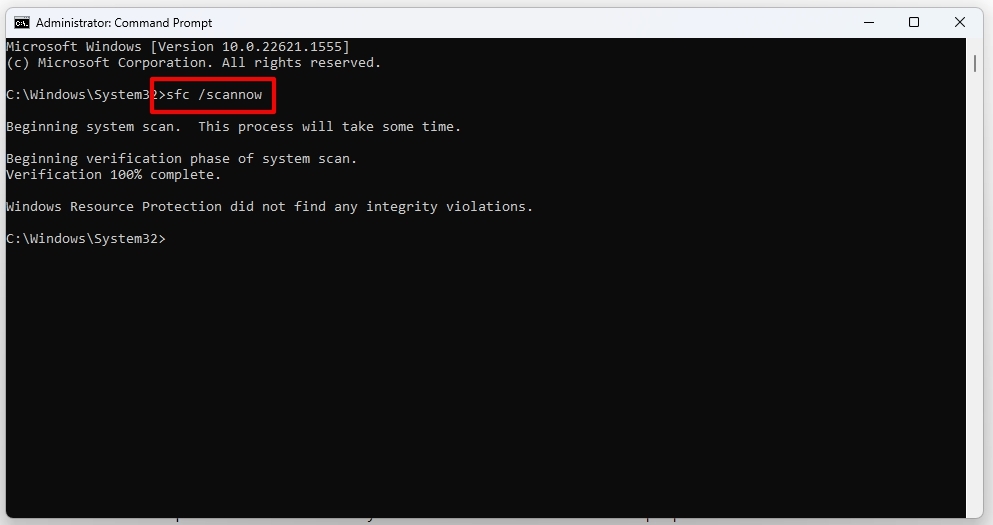
La scansione SFC inizierà il controllo; lasciala completare. Aspetta finché non vedi il prompt che conferma che la scansione sfc è terminata. Nella maggior parte dei casi, risolverà il problema che rileva.
Metodo 3: Riavvia i servizi di aggiornamento utilizzando il Prompt dei comandi
Quando la scansione SFC non diagnostica alcun problema, o non è in grado di risolverlo, allora ci sono possibilità che i servizi di aggiornamento di Windows siano un problema. Questi consentono al tuo dispositivo di installare aggiornamenti frequentemente. Inoltre, è anche necessario per consentire al PC di controllare gli aggiornamenti.
Se i servizi di aggiornamento non funzionano, affronterai anche il codice di errore. Per risolverlo, devi riavviare questi servizi. Non puoi farlo tramite alcuna GUI ma tramite un CUI come il Prompt dei comandi qui.
Segui i passaggi indicati di seguito per farlo:
Premi i tasti Win+R per aprire la finestra di dialogo Esegui, digita cmd e fai clic su OK
Digita ciascuno dei comandi uno per uno e premi il tasto Invio ogni volta per eseguire
net stop wuauserv
net stop bits
net stop trustedinstaller
net stop appidsvc
net stop cryptsvc- Questo fermerà i servizi di aggiornamento di Windows. Allo stesso modo, devi eseguire i comandi indicati di seguito per riavviarli
net start wuauserv
net start bits
net start trustedinstaller
net start appidsvc
net start cryptsvc
Quindi, dopo aver riavviato i servizi di aggiornamento di Windows, prova a installare l’aggiornamento e non affronterai il problema.
Metodo 4: Installa manualmente l’aggiornamento
Se non sei familiare con l’uso degli strumenti da riga di comando o se non funziona per te, allora c’è un’altra soluzione semplice. Puoi installare manualmente l’aggiornamento di Windows.
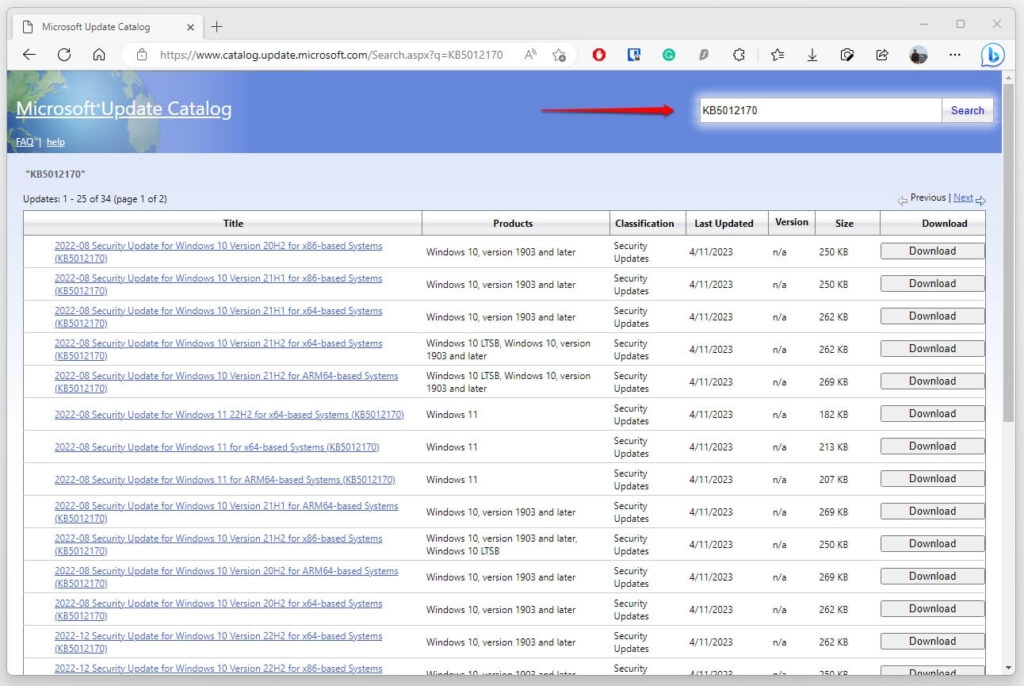
Ciò che è degno di nota è che non è necessario accedere a un sito web di terze parti poiché il sito ufficiale di Microsoft ha uno dedicato per il Catalogo aggiornamenti Microsoft. Puoi visitarlo facendo clic sul link qui e cercando l’aggiornamento.
Come risolvere l’errore 0x80004005 incontrato durante l’estrazione di file ZIP?
È comune per te scaricare file di grandi dimensioni sul tuo PC per qualche motivo. Puoi ottenerli come file compressi nel formato .ZIP, e puoi decomprimerli estraendoli.
È degno di nota che spesso questi file sono crittografati con diversi algoritmi di crittografia per la sicurezza delle informazioni.
Proveresti a estrarre e decomprimere file con Windows, ma a volte il messaggio di errore appare. Ciò implica che il file ZIP necessita di una password per essere estratto.
In tale scenario, Windows non può decrittografare poiché ha solo gli standard ZIPCrypto e AES 128 e non AES 256 (che i file crittografati con password utilizzano).
Pertanto, per superare il problema, devi scaricare e installare uno strumento di terze parti destinato a tale scopo. Tali strumenti utilizzano più standard di crittografia e anche i più recenti.
Risoluzione dei problemi dell’errore di rete 0x80004005
Se il tuo PC è connesso a una rete e provi ad accedere a file, cartelle, unità o simili, i messaggi di errore potrebbero interromperti. Uno di questi è il codice di errore 0x80004005. Pertanto, potresti anche essere impossibilitato ad accedere alla rete per un po’. Mentre se è solo per file specifici, allora sono necessarie alcune configurazioni.
Metodo 1: Abilita il client per la rete Microsoft sul PC
Nel caso iniziale, in cui non puoi accedere alla rete, il tuo PC non ha un client per le reti Microsoft abilitato.
Segui i passaggi indicati di seguito per abilitarlo:
Premi i tasti Win+I per aprire Impostazioni e vai su Rete e Internet.
Seleziona Ethernet dal pannello di sinistra e fai clic sull’etichetta Cambia opzioni adattatore a destra.
Fai clic con il tasto destro su Ethernet e scegli Proprietà dal menu contestuale.
Fai clic sulla casella di controllo Client per reti Microsoft per abilitarlo.
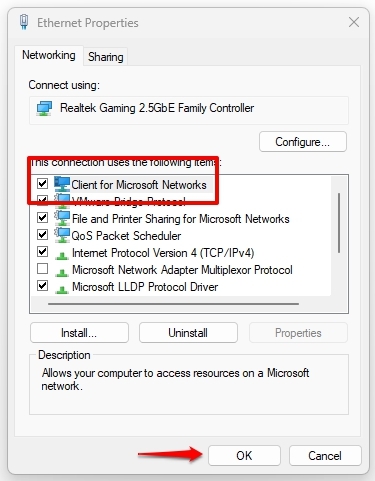
- Premi il pulsante OK per salvare le modifiche
Ora, riprova e il tuo PC può accedere alla rete.
Metodo 2: Attiva il supporto per la condivisione file SMB 1.0/CIFS
Il caso successivo, in cui non puoi accedere ai file condivisi su una rete, si verifica quando il protocollo SMB non è supportato.
Per superare lo stesso, devi abilitare il supporto per la condivisione file SMB 1.0/CIFS. Il Server Message Protocol o SMB è un prerequisito per aprire file e altri dati condivisi su una rete.
Ecco come puoi abilitarlo:
Premi il tasto Win e cerca Funzionalità di Windows attive o disattive.
Seleziona il primo risultato di ricerca, vai su Supporto per la condivisione file SMB 1.0/CIFS e fai clic sulla casella di controllo per abilitarlo.
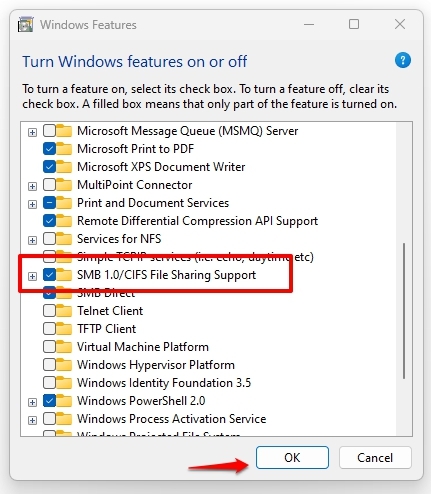
Ora, hai salvato le modifiche e puoi riavviare il PC affinché la funzionalità si riflette.
Come risolvere l’errore 0x80004005 durante l’installazione o l’aggiornamento di software?
Oltre al download e all’aggiornamento del tuo sistema operativo Windows, gli utenti hanno segnalato più volte problemi anche con le app di terze parti.
Esistono tre possibili motivi per l’errore 0x80004005 durante il download o l’aggiornamento delle app di terze parti. Uno dei motivi più comuni è che potresti non averlo scaricato da una fonte affidabile. Pertanto, dovresti riscaricarlo da un altro sito web o dal sito del produttore.
Se è già da una fonte affidabile, allora il tuo programma di sicurezza genera l’errore. Inoltre, se non ne usi alcuno, allora i firewall di Windows potrebbero causare il problema.
Disabilita i firewall di Windows Defender
I firewall di Windows Defender sono il programma di sicurezza predefinito di Windows. Pertanto, disabilitarlo ti aiuterebbe a risolvere il codice di errore.
Segui i passaggi indicati di seguito per farlo:
Premi il tasto Win per aprire il menu Start, cerca e apri Sicurezza di Windows.
Vai su Protezione da firewall e rete e fai clic su Rete.
Disattiva il firewall di Microsoft Defender per procedere.
Disabilitalo per Rete di dominio, Rete privata e Rete pubblica.
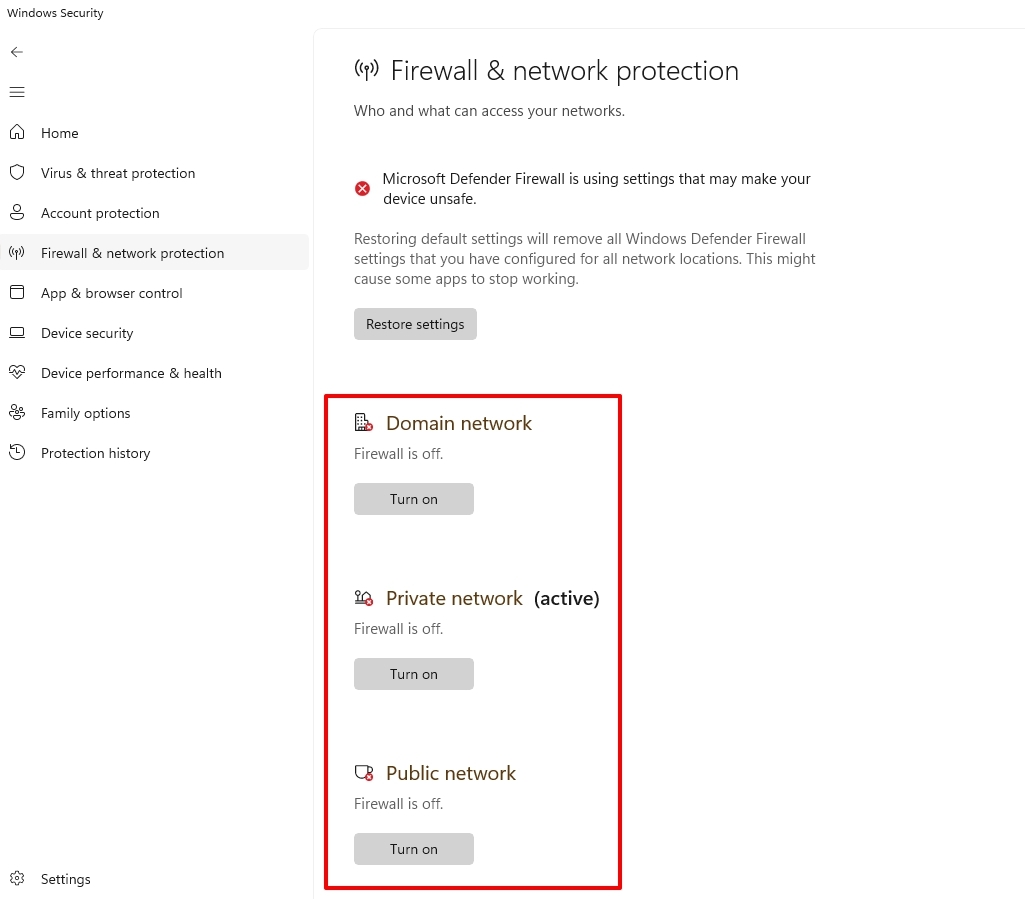
Ti consigliamo di riavviare il PC affinché le modifiche si riflettano e riprovare. Il codice di errore non interromperà i tuoi download o aggiornamenti.
Errore di Microsoft Outlook 0x80004005
Ci sono buone probabilità che tu utilizzi Outlook per vari scopi. Gli utenti incontrano anche l’errore di Microsoft Outlook 0x80004005.
Questo accade principalmente quando il programma antivirus attivo del tuo PC ostacola la posta in arrivo, o hai disabilitato le notifiche di Outlook.
Nel secondo caso, dovresti disabilitare il tuo software antivirus e controllare se funziona. Se sì, allora era la ragione portatile. Puoi riattivarlo in seguito. Ma se il problema persiste, allora dovresti abilitare nuovamente le notifiche di Outlook.
Abilita le notifiche di Outlook
Fai clic sull’icona a forma di ingranaggio nell’angolo in alto a destra per aprire Impostazioni.
Vai su Generale, seleziona Notifiche e attiva Inviami notifiche desktop.
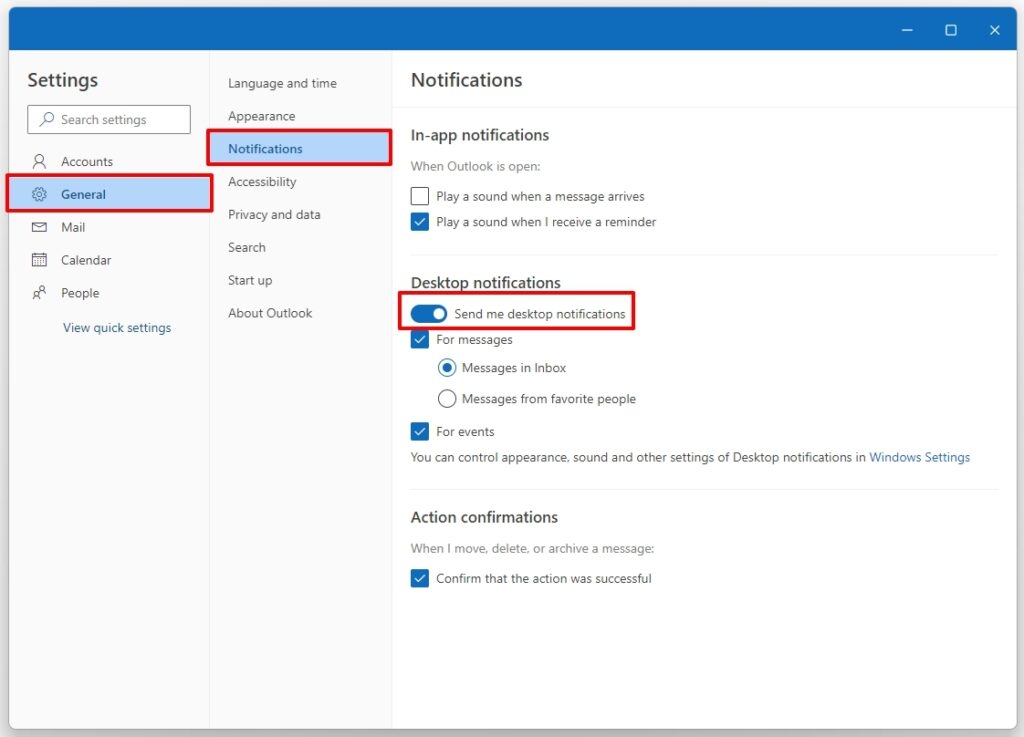
- Fai clic sulla casella di controllo Per messaggi o Per eventi per abilitare uno dei due.
Puoi anche scegliere di abilitare entrambi. Così, hai risolto con successo il codice di errore.
Come eliminare l’errore 0x80004005 su VirtualBox?
Se sei un programmatore, specialista IT, sviluppatore di software o tester di software, utilizzerai Oracle Virtual Machine.
Se hai impostato una macchina virtuale e l’errore 0x80004005 ostacola i tuoi compiti, allora i file software della VM potrebbero essere corrotti o mancanti. Può anche essere dovuto a problemi di driver relativi al driver di rete bridged NDIS6 di VirtualBox.
Usa lo strumento di riparazione di VirtualBox
VirtualBox offre uno strumento di riparazione integrato per risolvere questi problemi. La parte migliore è che per questi, non dovrai eliminare nessuna delle VM impostate sul tuo dispositivo.
Segui i passaggi indicati di seguito per eliminare l’errore su VirtualBox:
Vai al setup di VirtualBox (file exe) e scegli di Riparare.
VirtualBox scannerà, riparerà e fisserà i file problematici dopo che il suo processo di riparazione sarà completato.
Vai al Centro di rete e condivisione.
Ora, sotto l’adattatore di rete VirtualBox Host-Only, verifica se NDIS6 è attivato o meno.
Se non lo è, fai clic sulla casella di controllo per abilitarlo e riavvia il software.
Domande frequenti
Cos’è l’errore 0x80004005 in Esplora file di Windows? L’errore 0x80004005 si verifica in Esplora file di Windows e dice Accesso negato. Indica che non hai abbastanza autorizzazioni per aprirlo, e quindi eseguirlo come amministratore ti darebbe privilegi sufficienti.
Cosa significa l’errore 0x80004005? Errore 0x80004005: Errore non specificato si verifica durante l’estrazione e la decrittografia dei file utilizzando una funzionalità integrata. Significa che Esplora file non ha gli standard di crittografia avanzati richiesti.
Considerazioni finali
Quando eri infastidito dal codice di errore 0x80004005 mentre lavoravi su diversi compiti semplici, la nostra guida ti avrebbe aiutato molto. Diversi motivi giustificano l’errore a seconda della situazione in cui lo incontri.
Puoi seguirlo di conseguenza; tuttavia, assicurati di seguire il metodo particolare quando sei sicuro che funzionerà. La maggior parte di voi lo affronterebbe durante il download o l’aggiornamento di programmi di terze parti o aggiornamenti di Windows.
In quale circostanza hai affrontato l’errore? Facci sapere nei commenti qui sotto!
Ulteriori letture:
5 migliori alternative a GarageBand per Windows 10/11
Tutto su Windows 12 (fughe, funzionalità, lancio, requisiti)
Le 10 migliori widget per Windows 11 per portare il tuo PC al livello successivo
Ricevi i nuovi post nella tua casella di posta.
Nessuno spam. Disiscriviti in qualsiasi momento.