errore Windows · 7 min read · Jan 24, 2026
0xFFFFFFFF: I 6 Modi Migliori per Risolvere l'Errore di Windows
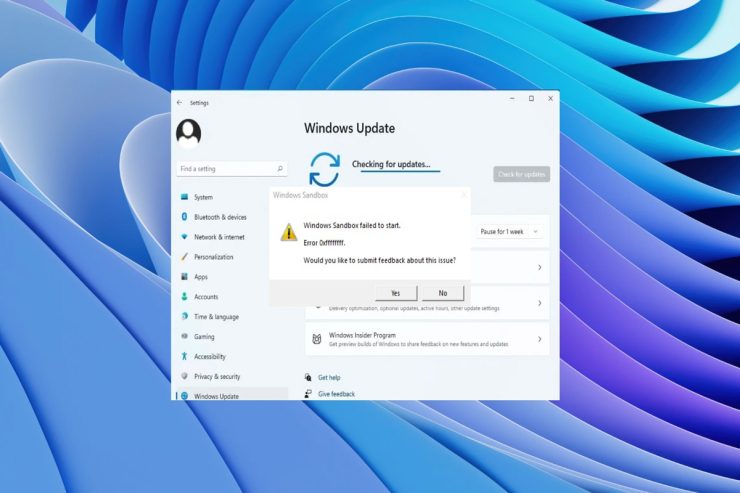
Gli aggiornamenti di Windows sono essenziali per mantenere il sistema operativo sicuro e aggiornato. Tuttavia, è possibile riscontrare errori imprevisti durante l’aggiornamento di Windows. Potresti incontrare un errore chiamato 0xFFFFFFFF, che può impedirti di installare aggiornamenti. In questo articolo, discuteremo le cause di questo errore e come risolverlo.
Comprendere l’errore 0xFFFFFFFF
Gli errori di aggiornamento di Windows come 0xFFFFFFFF possono verificarsi quando tenti di installare un aggiornamento. Questo errore è spesso causato da un file di aggiornamento di Windows danneggiato, un driver obsoleto o un problema con il servizio di aggiornamento di Windows. Ci sono diversi sintomi che potresti riscontrare quando incontri l’errore 0xFFFFFF:
- È possibile che il processo di aggiornamento di Windows si blocchi o fallisca.
- Il messaggio di errore 0xFFFFFFFF potrebbe apparire durante il processo di aggiornamento di Windows.
- Il processo di aggiornamento di Windows potrebbe richiedere più tempo del solito, a seconda del tuo sistema.
Quali Sono le Cause dell’errore 0xFFFFFFFF?
L’errore 0xFFFFFF può verificarsi per una varietà di motivi. Alcune delle cause più comuni sono elencate di seguito:
- File di aggiornamento di Windows danneggiati: File di aggiornamento mancanti o danneggiati possono impedire un aggiornamento di avere successo.
- Driver obsoleti: Driver vecchi possono causare problemi di compatibilità con l’aggiornamento di Windows, risultando nell’errore 0xFFFFFF.
- Problemi con il servizio di aggiornamento di Windows: Possono esserci problemi con il servizio di aggiornamento di Windows, impedendo un processo di aggiornamento di successo.
- Infezioni da malware o virus: Ci sono molte ragioni per cui si verifica l’errore 0xFFFFFFFF, inclusa l’infezione da malware o virus.
Modi Migliori per Risolvere l’Errore di Aggiornamento di Windows 0xFFFFFFFF
Di seguito sono riportate alcune soluzioni che puoi provare per risolvere l’errore 0xFFFFFFFF:
Risoluzione 1: Riavvia il Computer
Puoi risolvere molti problemi del computer riavviando il computer. Questo è un modo molto semplice e potente per risolvere molti problemi software e hardware. Il tuo computer viene riavviato quando spegni e poi riavvii il sistema operativo. Questo consente a tutti i programmi sul tuo computer di avviarsi da zero e potenzialmente risolvere eventuali problemi che potrebbero aver causato problemi. Segui questi passaggi per riavviare il computer:
- Chiudi tutte le applicazioni e i file aperti.
- Sul tuo computer, fai clic sul pulsante Start.
- Ora, nel menu Start, fai clic sull’icona di alimentazione.
- Dal menu che appare, seleziona “ Riavvia “.
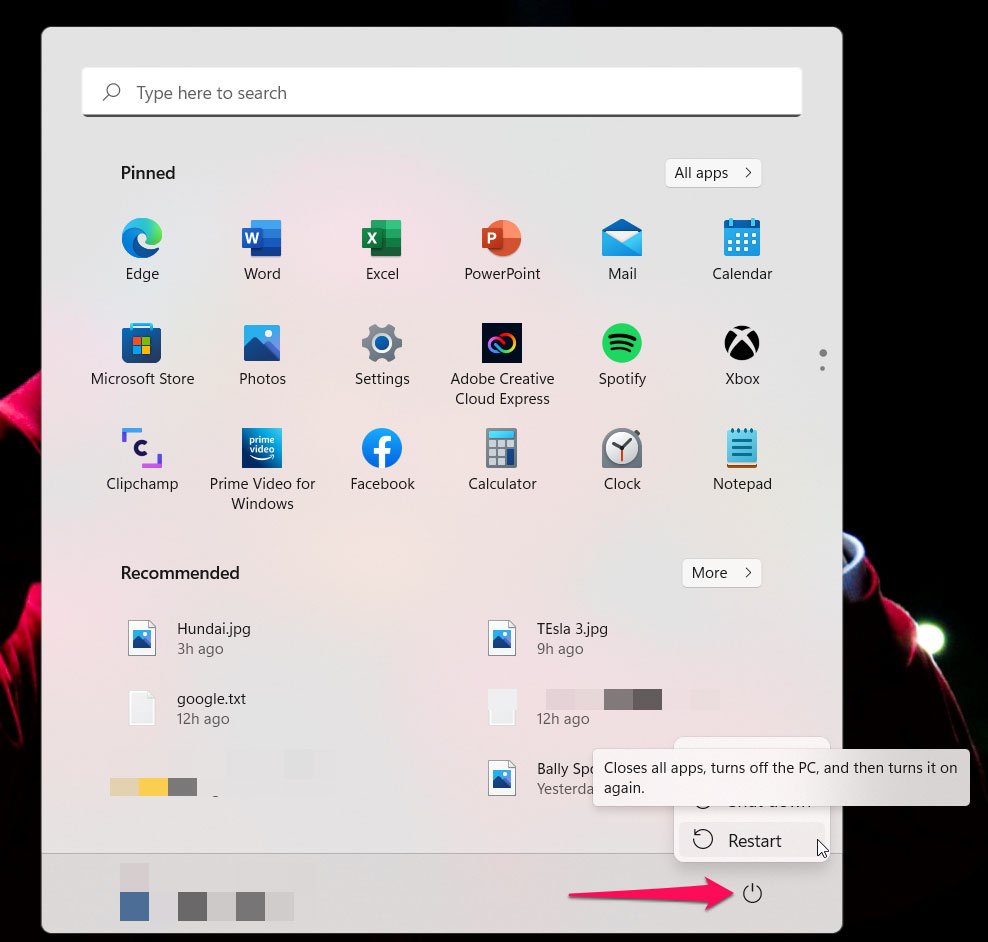
- Dovrai aspettare fino a quando il computer si spegne e si riavvia. A seconda della velocità del tuo computer, questo potrebbe richiedere alcuni minuti.
Risoluzione 2: Esegui lo Strumento di Risoluzione dei Problemi di Aggiornamento di Windows
Con lo strumento di risoluzione dei problemi di aggiornamento di Windows, puoi rilevare e risolvere automaticamente una vasta gamma di problemi comuni con il processo di aggiornamento. Questo strumento può aiutare a risolvere aggiornamenti di Windows non riusciti, messaggi di errore o aggiornamenti bloccati. Ecco come eseguire lo strumento di risoluzione dei problemi di aggiornamento di Windows:
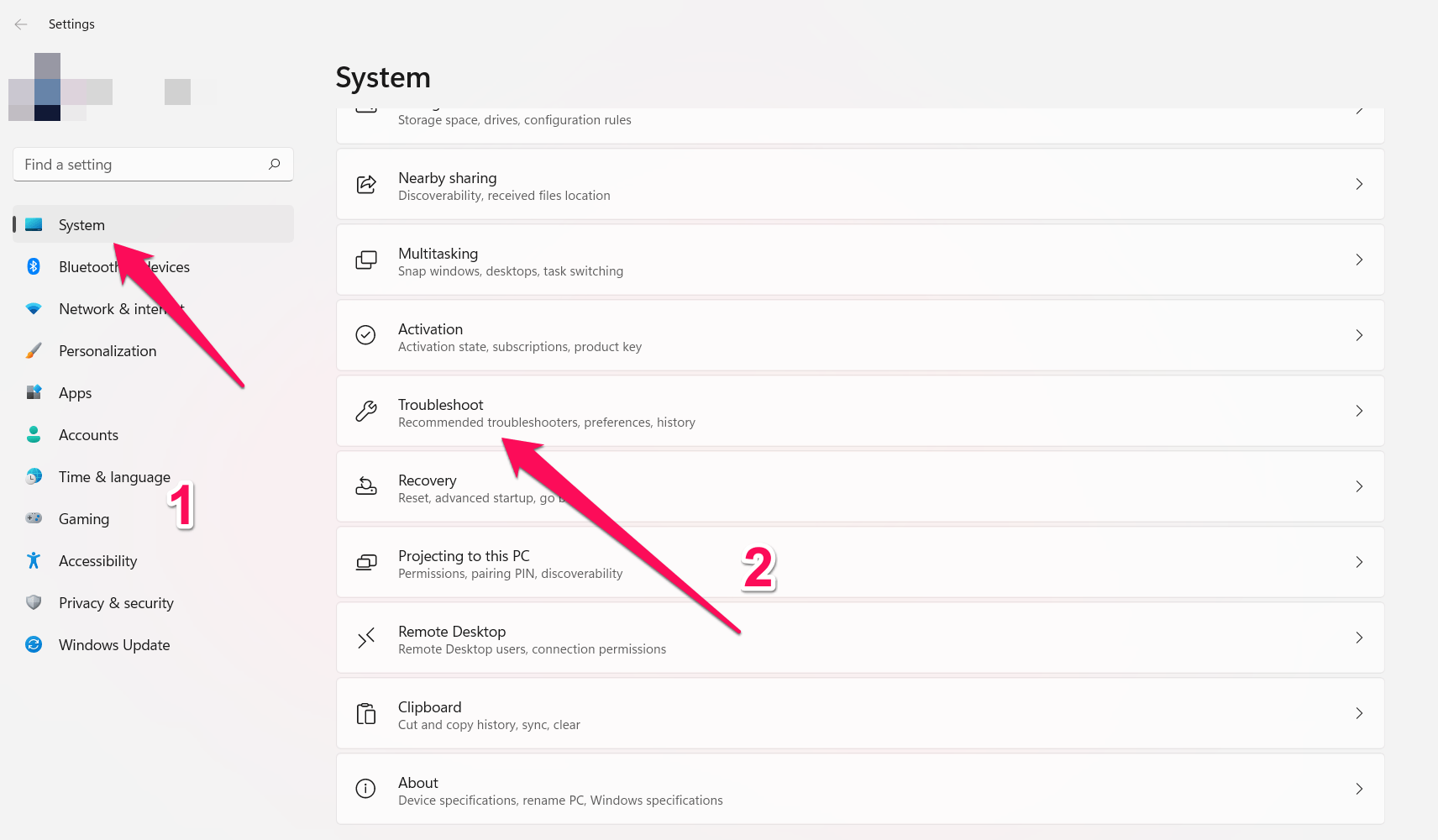
- Per aprire l’app Impostazioni, premi Windows + I sulla tastiera.
- Dall’elenco delle opzioni, seleziona “ Sistema “.
- Dal menu a sinistra, seleziona “ Risoluzione dei problemi “.
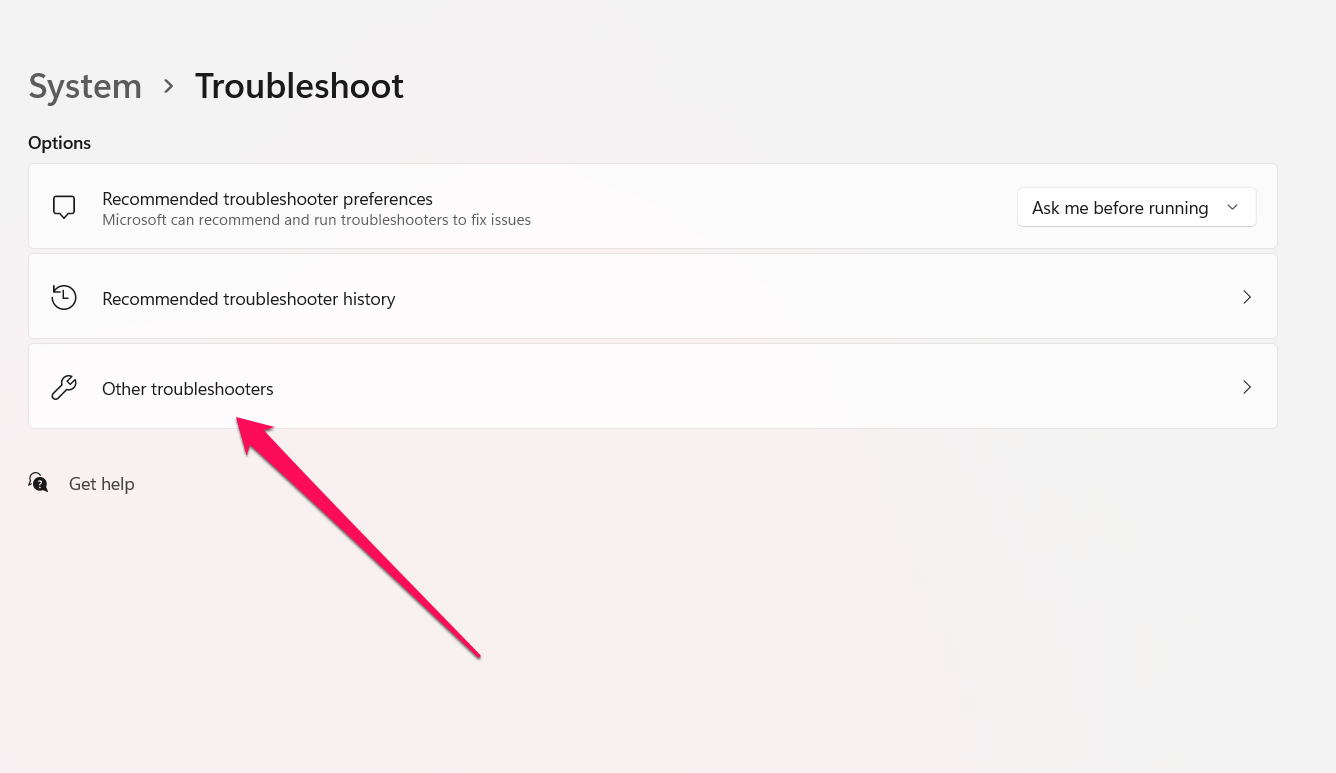
- Per espandere l’elenco delle opzioni, fai clic su “ Altri strumenti di risoluzione dei problemi “.
- Trova “ Aggiornamento di Windows ” e fai clic su di esso.
- Per eseguire lo strumento di risoluzione dei problemi, fai clic su “ Esegui.”
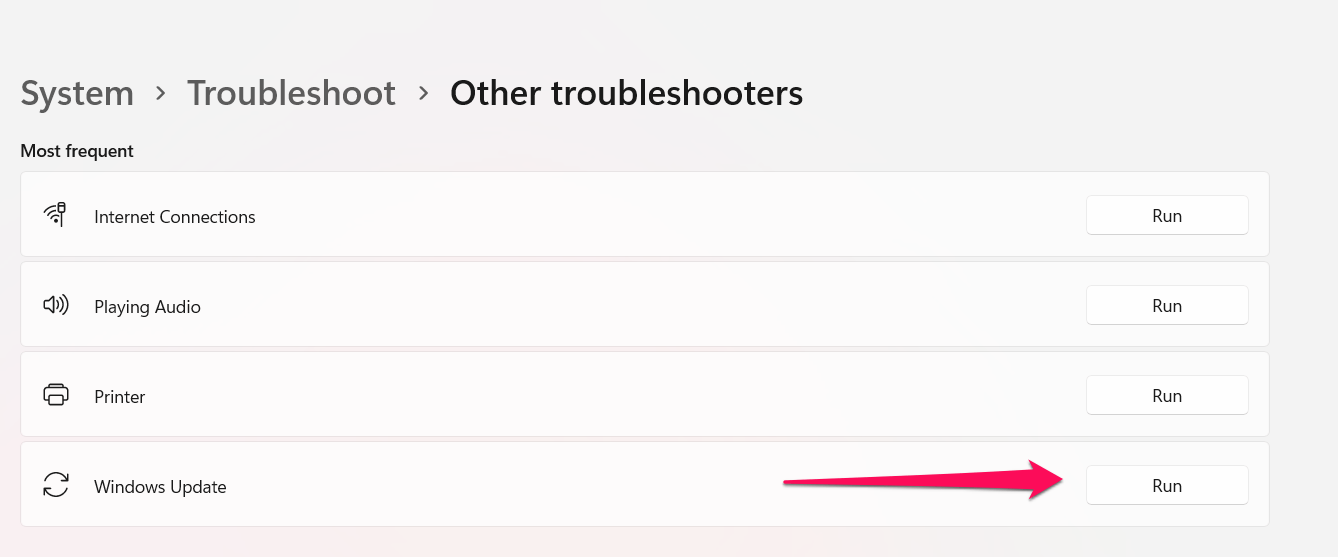
- Lascia che lo strumento di risoluzione dei problemi di aggiornamento di Windows rilevi eventuali problemi.
- Se viene rilevato un problema, segui le istruzioni sullo schermo per risolverlo.
Un messaggio apparirà dopo che lo strumento di risoluzione dei problemi ha terminato la risoluzione dei problemi, indicando se sono stati scoperti problemi e se sono stati risolti. Controlla se il problema con l’aggiornamento di Windows è stato risolto se sono stati trovati e risolti problemi.
Risoluzione 3: Elimina la Cartella di Distribuzione Software
Il sistema può memorizzare file e dati temporanei relativi agli aggiornamenti di Windows nella cartella di distribuzione software sul tuo computer. In alcuni casi, questi file temporanei possono diventare danneggiati o corrotti, risultando in installazioni non riuscite o errori con l’aggiornamento di Windows. Quando elimini la cartella di distribuzione software, Windows Update ricreerà la cartella e il suo contenuto, risolvendo così questi problemi. Ecco come eliminare la cartella di distribuzione software:
- Inizialmente, apri la finestra Esegui utilizzando la combinazione di tasti Windows + R.
- Ora, nella finestra di dialogo Esegui, digita “ services.msc “.
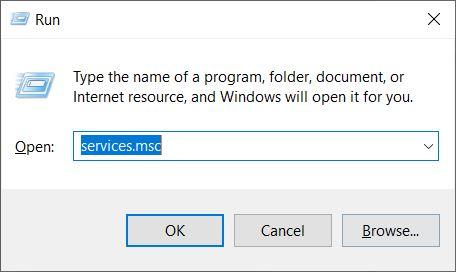
- Quindi, cerca “ Aggiornamento di Windows ” nella finestra Servizi.
- Dopodiché, fai clic con il tasto destro sul servizio “ Aggiornamento di Windows ” e seleziona “ Arresta “.
- Tieni aperta la finestra Servizi e minimizzala.
- Apri Esplora File premendo Windows + E.
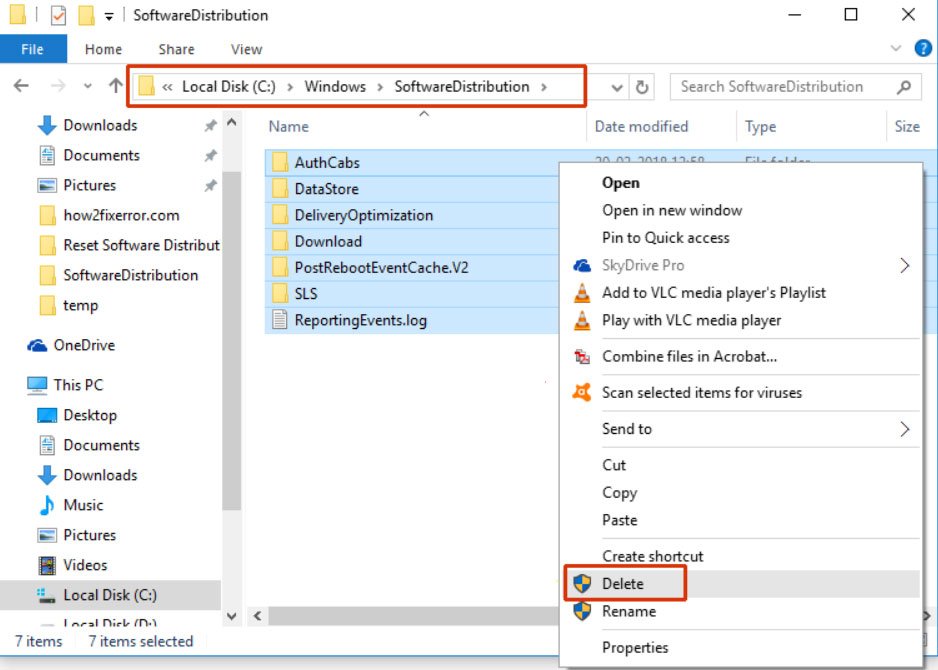
- Individua la seguente cartella in Esplora File: C:/Windows/SoftwareDistribution (Nota: Se hai installato Windows su un’unità diversa, sostituisci “C:” con la lettera dell’unità in cui è installato Windows.)
- Utilizzando la combinazione di tasti Ctrl + A, seleziona tutti i file e le cartelle nella cartella di distribuzione software.
- Premi il tasto Elimina sulla tastiera o fai clic con il tasto destro e seleziona il pulsante Elimina se desideri eliminare tutti i file e le cartelle selezionati. Quando viene richiesto il permesso, fai clic su “Sì.”
- Massimizza la finestra Servizi e fai clic con il tasto destro sul servizio “ Aggiornamento di Windows ” di nuovo.
- Nel menu contestuale, seleziona “ Avvia ” per riavviare l’aggiornamento di Windows.
Risoluzione 4: Aggiorna i Tuoi Driver
Mantenere i tuoi driver aggiornati è un altro passo importante nella risoluzione dei problemi degli aggiornamenti di Windows. È consigliato aggiornare i tuoi driver regolarmente per garantire che i tuoi dispositivi hardware funzionino con gli ultimi aggiornamenti di Windows. Puoi aggiornare i tuoi driver in Windows 10 seguendo questi passaggi:
- Per aprire Gestione Dispositivi, premi il tasto Windows + X sulla tastiera e selezionalo.
- Individua il dispositivo hardware per il quale desideri aggiornare i driver in Gestione Dispositivi.
- Per aggiornare il driver, fai clic con il tasto destro sul dispositivo hardware e seleziona “ Aggiorna driver “.
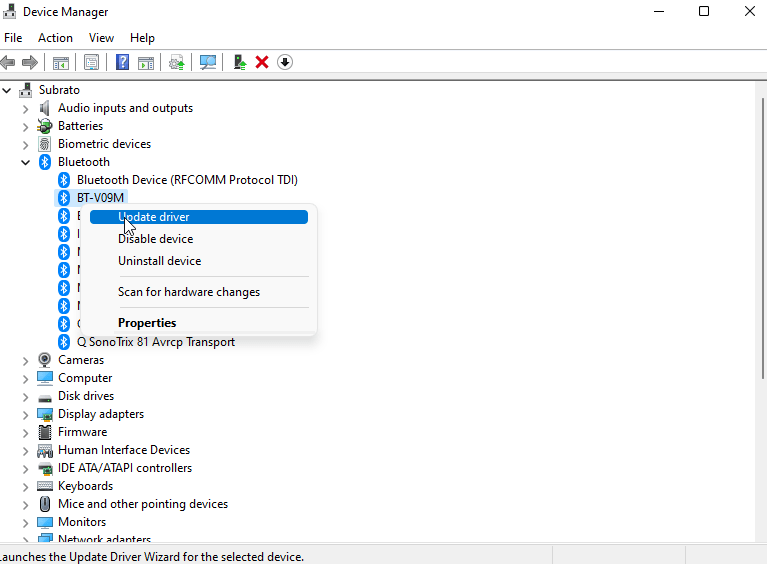
- Se sono disponibili aggiornamenti per i driver, seleziona “Cerca automaticamente il software del driver aggiornato”. Quindi, segui le istruzioni sullo schermo.
- Nel caso tu voglia aggiornare il driver per un altro dispositivo hardware, ripeti i passaggi 3-4.
Risoluzione 5: Scansiona il Tuo Computer per Malware
Potresti riscontrare problemi con l’aggiornamento di Windows se hai malware come virus, spyware o altri tipi di software dannoso sul tuo computer. Ci sono diversi tipi di malware che possono rimanere non rilevati dai tradizionali software antivirus, causando un funzionamento scarso del computer. Ecco come scansionare il tuo computer per malware utilizzando Windows Security (ex Windows Defender) in Windows 10:
- Sulla tua tastiera, premi il tasto Windows + I per aprire l’app Impostazioni.
- Scegli “ Privacy e Sicurezza ” dalle opzioni.
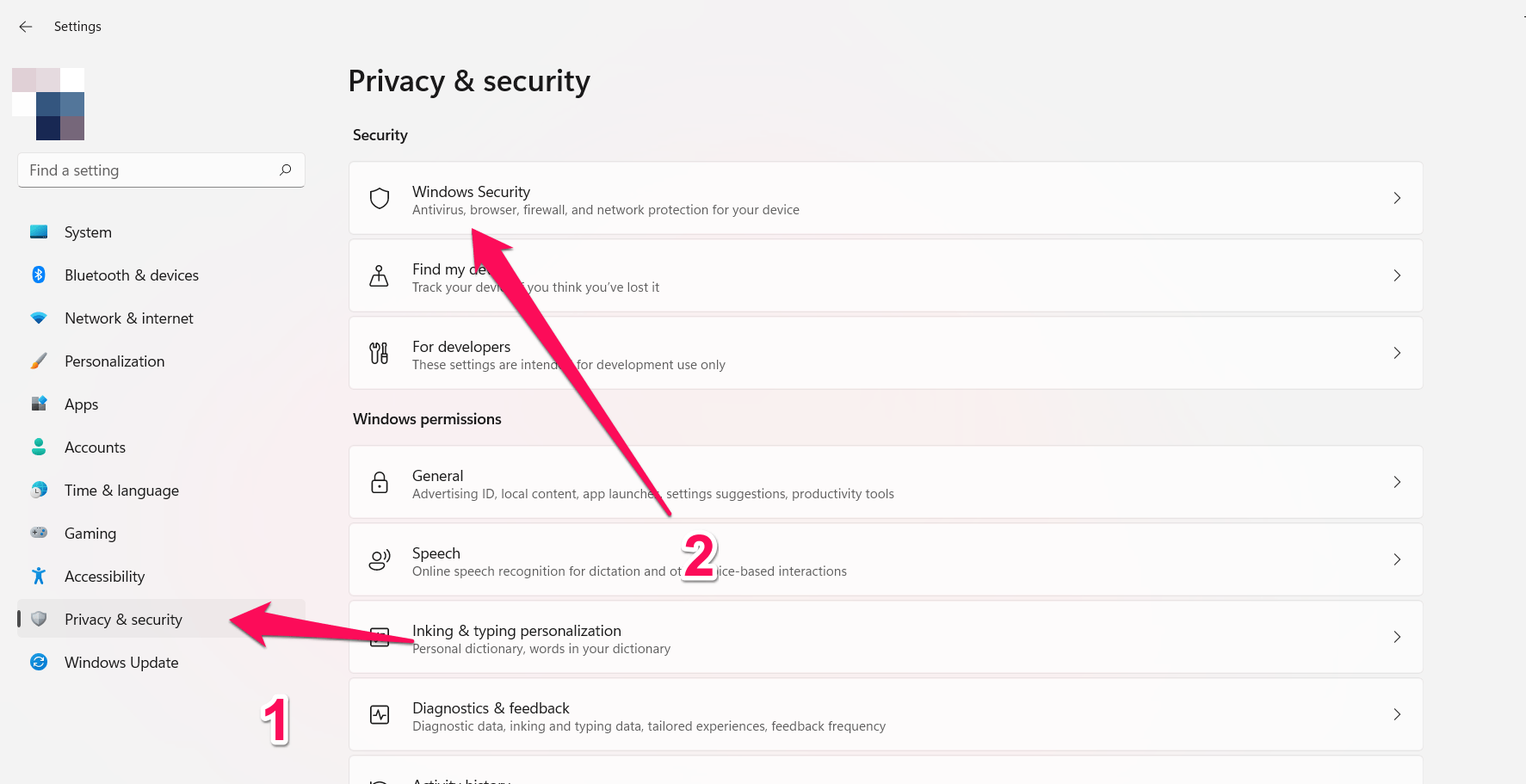
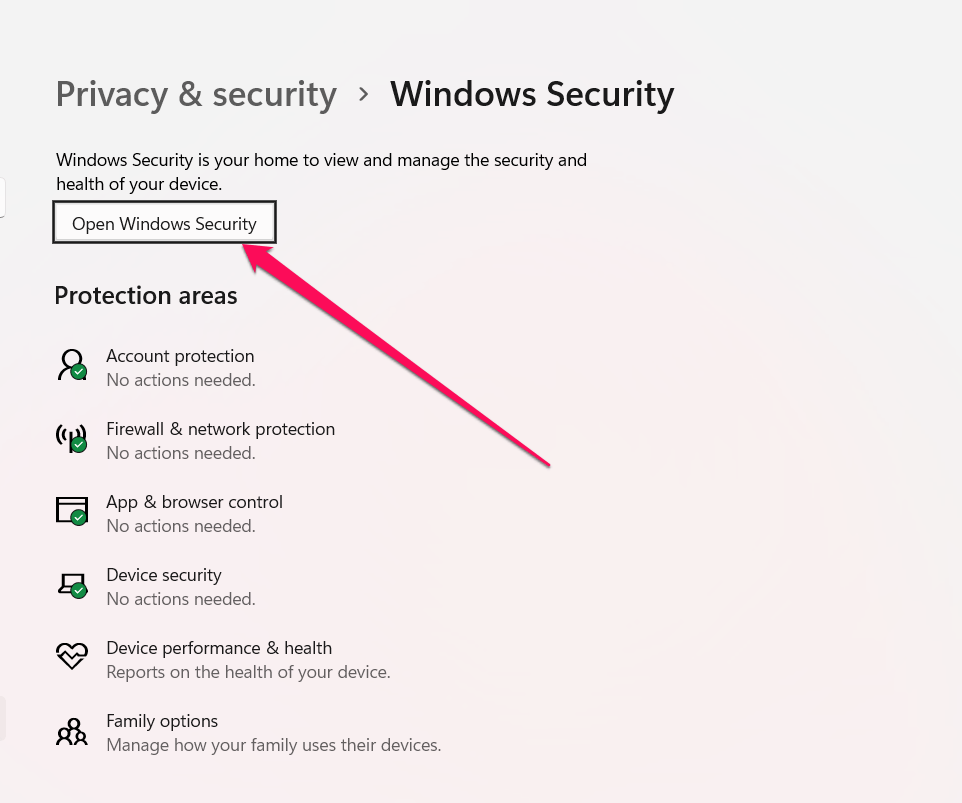
- Dal menu a sinistra, seleziona Sicurezza di Windows > Apri Sicurezza di Windows.
- Seleziona “ Protezione da virus e minacce.”
- Seleziona “ Opzioni di scansione.”
- Ora, puoi eseguire una scansione rapida o una scansione completa.
- Quindi fai clic su “ Scansiona ora.”
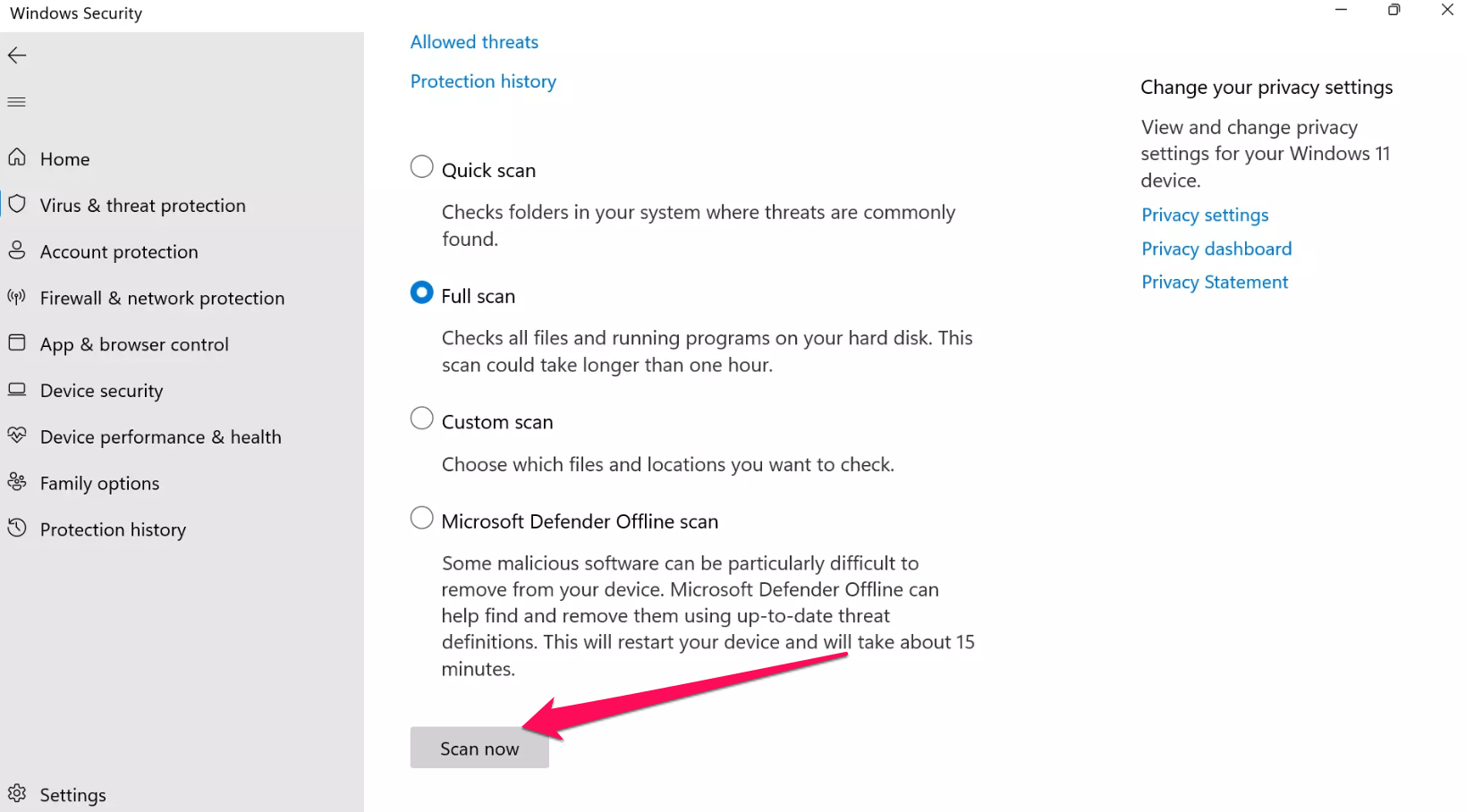
- Lascia che la scansione finisca. Ti verrà chiesto di rimuovere eventuali malware trovati da Windows Security.
Risoluzione 6: Ripristina i Componenti di Aggiornamento di Windows
In problemi di aggiornamento di Windows più complessi, ripristinare i componenti di aggiornamento di Windows può aiutarti a risolvere questo problema. Segui questi passaggi se nessuna delle soluzioni sopra funziona:
- Premi il tasto Windows + X sulla tastiera, quindi scegli “Prompt dei comandi (Amministratore)” o “Windows PowerShell (Amministratore)” dal menu che appare.
- Digita i seguenti comandi nella finestra del Prompt dei comandi o di Windows PowerShell, premendo Invio dopo ciascuno:
net stop wuauserv net stop cryptSvc net stop bits net stop msiserver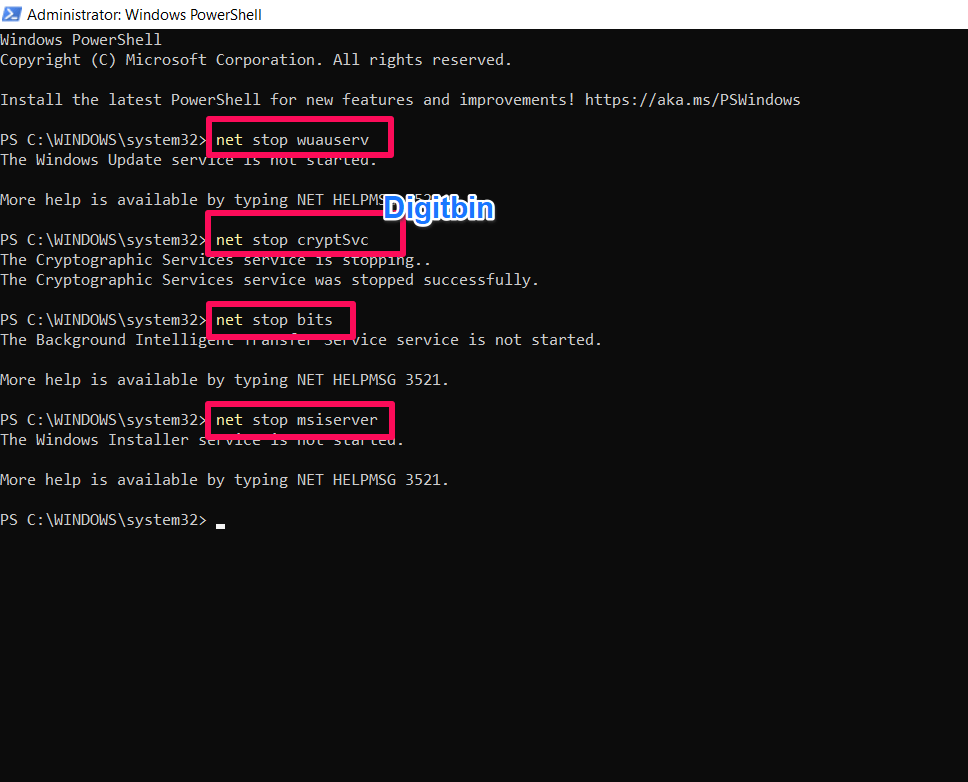 - Per rinominare la cartella di distribuzione software, digita il seguente comando:
ren C:\Windows\SoftwareDistribution SoftwareDistribution.old - Per rinominare Catroot2, digita il seguente comando:
ren C:\Windows\System32\catroot2 catroot2.old - Digita i seguenti comandi per riavviare i servizi necessari:
net start wuauserv net start cryptSvc net start bits net start msiserver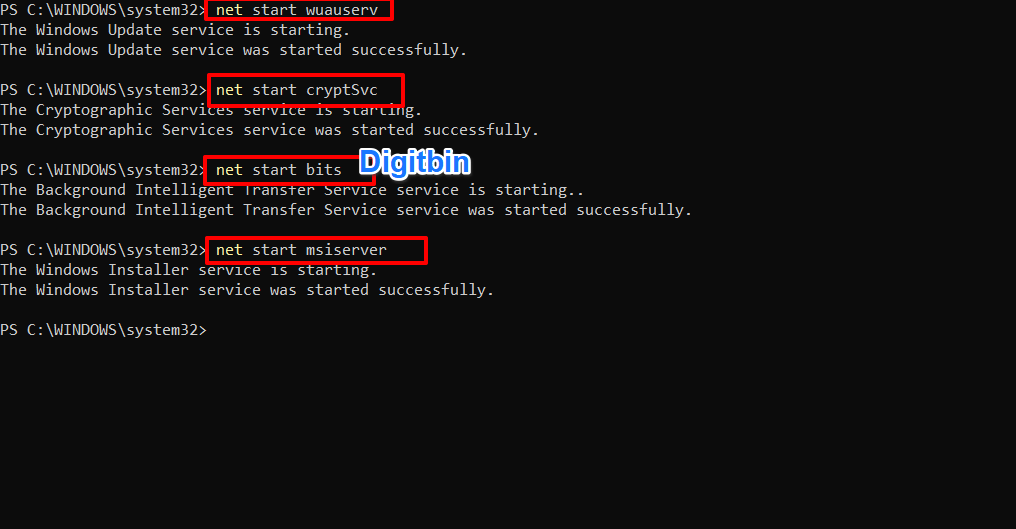 - Questo è tutto. Ora, puoi chiudere la finestra del Prompt dei comandi o di Windows PowerShell.
Con questa semplice guida, puoi risolvere l’errore 0xFFFFFFFF di Windows.
Se hai qualche pensiero su 0xFFFFFFFF: I 6 Modi Migliori per Risolvere l’Errore di Windows, sentiti libero di lasciare un commento qui sotto. Inoltre, iscriviti al nostro canale YouTube di DigitBin per video tutorial. Saluti!
Ricevi i nuovi post nella tua casella di posta.
Nessuno spam. Disiscriviti in qualsiasi momento.