Emulatori Android · 16 min read · Oct 21, 2025
I 10 migliori emulatori Android per PC: esegui app sul computer
Android è un potente sistema operativo che offre un pacchetto completo per uno smartphone insieme alla possibilità di un accesso approfondito al tuo dispositivo mobile. Puoi installare app di terze parti, cambiare l’interfaccia utente e modificare l’aspetto e la sensazione del telefono utilizzando le buone personalizzazioni offerte dal sistema operativo Android. Tali grandi possibilità di personalizzazione mancano generalmente nel suo omologo iOS.
Su iPhone, sei costretto a rimanere con l’interfaccia utente di default e non hai accesso alle installazioni di app di terze parti al di fuori dell’App Store di Apple. La natura open-source del sistema operativo Android lo ha reso il software mobile più popolare, il che ha portato allo sviluppo di molti emulatori basati su Android per PC.
Puoi eseguire l’ecosistema Android su PC Windows e Mac gratuitamente con gli emulatori. La reattività e la facilità d’uso delle app mobili sull’emulatore dipendono dalle specifiche del tuo sistema. Un buon computer con hardware moderno potrebbe eseguire giochi Android di alta qualità su un PC. Puoi simulare l’intera esperienza Android su computer Windows e Mac con l’emulatore.
Oggi in questo post elencherò alcuni dei migliori emulatori Android per il tuo computer PC per eseguire app e giochi Android sui tuoi computer Windows 7, 8, 10 e Mac gratuitamente.
Cos’è un Emulatore?
Un emulatore è un software che consente a un sistema informatico di comportarsi come un altro sistema informatico. Per eseguire app per smartphone su un PC, l’emulatore si comporta come un sistema Android che può essere installato su Windows e le app dallo Store vengono installate sull’emulatore. Quindi, senza ulteriori indugi, iniziamo l’elenco dei migliori simulatori per Windows e Mac.
Nota: Le classifiche in questo post non sono sponsorizzate e non siamo affiliati con nessuno dei software elencati. Le classifiche nell’elenco si basano esclusivamente sulle prestazioni dell’emulatore, sulle funzionalità, sul supporto e sulle funzioni che offrono, che abbiamo testato per giochi e applicazioni di alta qualità.
Miglior Emulatore Android per PC
Ecco i migliori emulatori Android per PC su Windows e Mac per eseguire app e giochi Android sui computer.
1. MEmu
MEmu 7 - Il miglior emulatore Android per PC
MEmu è un emulatore Android popolare per PC Windows. È in grado di eseguire giochi di alta qualità su PC se il sistema ha i requisiti minimi di sistema per i giocatori MEmu per un funzionamento fluido. L’emulatore offre buone funzionalità che rendono il gameplay facile su PC.
MEmu consente un’elevata personalizzazione della mappatura della tastiera, rendendo facile il controllo del gioco mobile. L’emulatore può abilitare la virtualizzazione per il tuo PC e offre anche ottime prestazioni per grafica integrata e dedicata. La cosa migliore dell’emulatore è che è compatibile con Windows alimentati da Intel, Nvidia e AMD.
MEmu è preinstallato con il Google Play Store, quindi puoi navigare e installare facilmente le app sul PC. Si associa anche ai file APK nel tuo spazio di archiviazione Windows e quando fai doppio clic sul file, l’emulatore ti chiederà di installare l’app. Gli sviluppatori di MEmu rilasciano regolarmente aggiornamenti per aggiungere ulteriori funzionalità e risolvere eventuali problemi con l’app. Il software aiuta nell’integrazione profonda del mouse e della tastiera per giocare ai giochi senza problemi.
Requisiti minimi di sistema
- Processore CPU Intel, Nvidia o AMD
- Windows XP/7/8/8.1/10
- Windows DirectX 11 o driver grafico con OpenGL 2.0
- La tecnologia di virtualizzazione hardware (Intel VT-x/AMD-V) deve essere abilitata nel BIOS
- Memoria di sistema minima di 2 GB
- Spazio libero su disco rigido minimo di 2 GB
Scarica MEmu Player | Windows
2. Gameloop
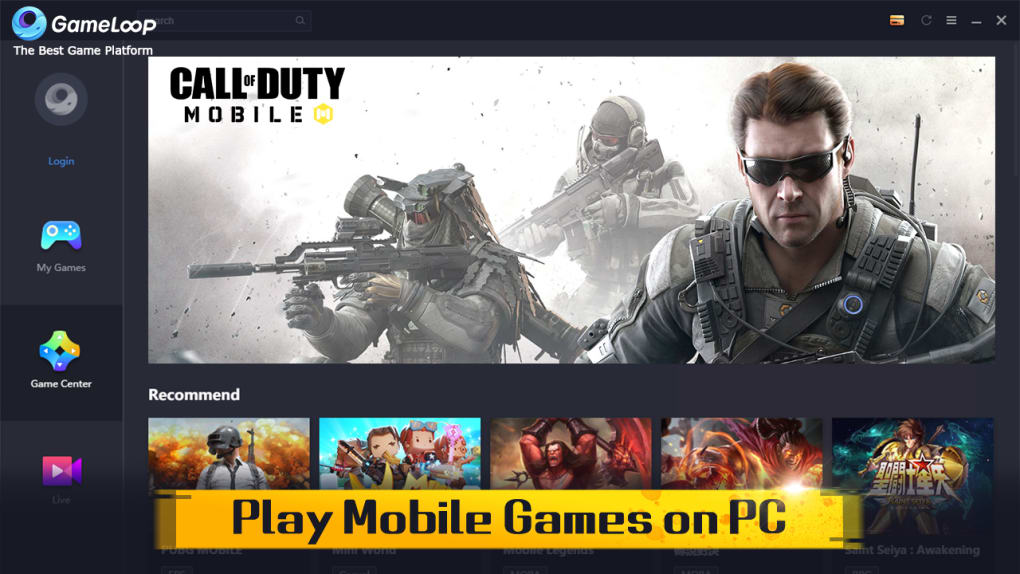
La maggior parte degli emulatori Android per PC sono di uso generale e sono progettati per simulare l’esperienza Android sul computer. Ma Gameloop di Tencent, che sono anche gli sviluppatori di PUBG, ha creato l’emulatore specificamente rivolto al gaming mobile su PC. Il Gaming Buddy è in grado di gestire giochi di alta qualità.
Scopri: Come installare qualsiasi file APK su Gameloop?
Con Gameloop non avrai la sensazione dell’interfaccia utente Android originale come nel caso di altri emulatori. L’interfaccia è semplice con impostazioni, controlli, app installate e alcune altre impostazioni per migliorare l’esperienza di gioco.
Per stupirti ulteriormente, l’emulatore è molto, molto piccolo rispetto ai suoi omologhi. Tencent Gaming Buddy è un emulatore di gioco per Windows che è specificamente strutturato per eseguire giochi.
Il TGB consente agli utenti di scaricare e giocare a app e giochi Android sul PC Windows. L’emulatore è ottimizzato per eseguire giochi ad alta grafica e ad alta potenza di elaborazione sul PC senza problemi. TGB offre alcune mappature della tastiera e controlli del cursore molto minute insieme alla sensibilità del mouse e alla configurazione, rendendo TGB il miglior emulatore di gioco Android per PC.
Miglioramento delle prestazioni di gioco
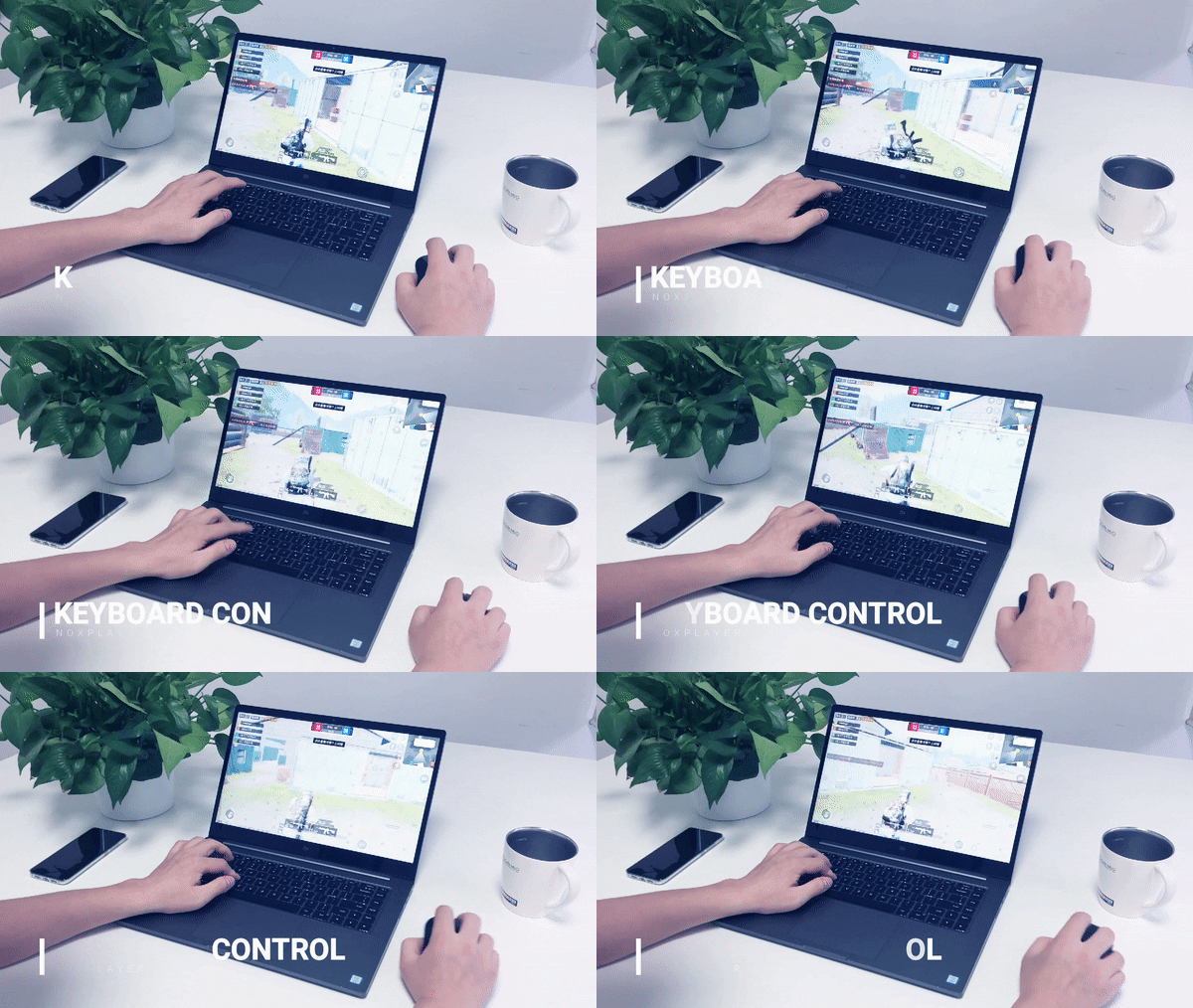
Puoi migliorare le prestazioni del gioco modificando le impostazioni del Buddy, poiché l’emulatore è sempre in fase di sviluppo e c’è molto margine di miglioramento. Nelle impostazioni, puoi impostare la risoluzione su SD (720p), HD (1080p) o 2K. Inoltre, puoi impostare la qualità del display su Auto, Fluido, Bilanciato o HD.
Requisiti minimi di sistema
- Windows 7 e versioni successive
- CPU: Dual-core di Intel | AMD @1.8Ghz
- GPU: NVIDIA GeForce di base | AMD Radeon
- 3 GB di RAM
- 2 GB di spazio di archiviazione libero
Scarica TGB (Gameloop) | Windows
3. Bluestacks
Presentazione di BlueStacks 5 (Beta): La bestia delle prestazioni
L’elenco è incompleto senza menzionare il popolare e uno dei più antichi emulatori per PC. Bluestacks è l’emulatore Android più popolare per Windows e Mac. È uno degli emulatori più equilibrati, con la giusta miscela di potenza, grafica e elaborazione, rendendolo l’emulatore Android più favorevole per PC.
Utilizzando app o giocando a giochi su Bluestacks, funzionerà senza problemi poiché l’emulatore è sufficientemente potente da eseguire giochi ad alta grafica. Tuttavia, il tuo PC dovrebbe avere buone specifiche in grado di gestire la grafica. Tuttavia, l’emulatore Bluestacks è il miglior e più affidabile client Android per giocare ad app e giochi Android su Windows e Mac.
Il Bluestacks funziona sulla versione ‘più recente’ di Nougat. Bluestacks afferma di essere 6 volte più veloce dello smartphone. Il software ha un sistema avanzato di mappatura dei tasti e di controllo, puoi gestire i controlli dei tasti con la nuovissima finestra di controlli di gioco. Puoi anche effettuare impostazioni di controllo manuali a tuo piacimento per un’esperienza di gioco migliore. Puoi anche eseguire altre app di tua scelta sul simulatore.
Requisiti minimi di sistema
- OS: ** Microsoft Windows 8 e versioni successive.
- Processore: Processore Intel o AMD.
- RAM: Il tuo PC deve avere almeno 2 GB di RAM.
- HDD: 5 GB di spazio libero su disco
- Devi essere un amministratore sul tuo PC
- Driver grafici aggiornati da Microsoft o dal fornitore del chipset.
Scarica Bluestacks | Windows e Mac
4. Google Play Games
Scarica Google Play Game | Windows
5. Nox Player
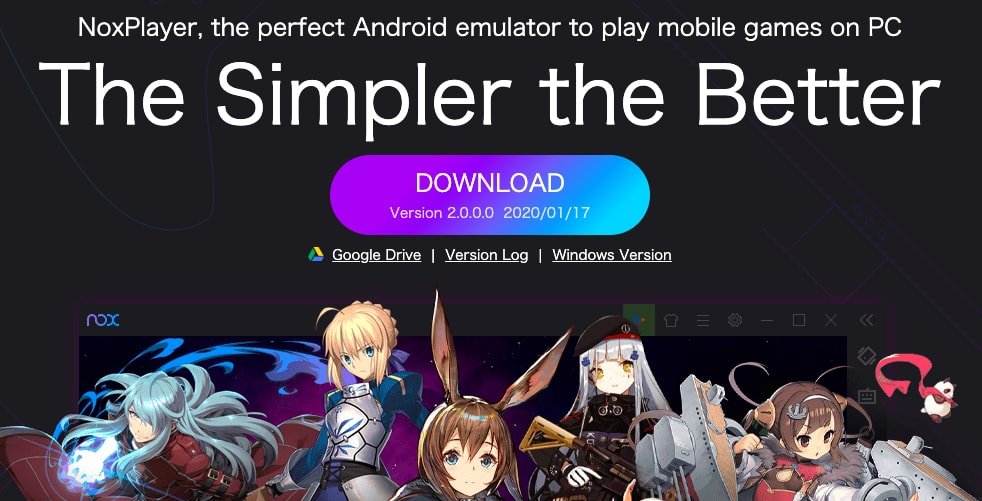
Nox Player è uno dei migliori emulatori Android per Windows e Mac. L’emulatore è progettato con l’unico scopo di giocare. Nox può gestire giochi ad alta FPS senza alcun problema e supporta tastiere, gamepad e registrazioni di script (aiuta a registrare una sequenza sullo schermo per una riproduzione successiva).
Anche se potrebbe richiedere del tempo per abituarsi ai controlli, una volta che ti ci abitui, Nox Player si rivelerà il miglior posto per eseguire app e giochi Android su Windows o Mac. Puoi personalizzare i controlli nelle impostazioni e ottimizzare la qualità nel caso in cui tu senta che la grafica è superiore agli standard del tuo PC.
Una delle caratteristiche più sorprendenti di Nox è che viene fornito con una versione rootata di Android già pronta all’uso. Quindi, ottieni un lettore completamente sbloccato per avere accesso completo ad Android. Il Nox è aggiornabile a Nougat. Raccomando Nox per le sue funzionalità ricche e il funzionamento sorprendentemente fluido sul PC.
Requisiti minimi di sistema
- Windows XP/7/8/8.1/10 e DirectX 9.0C
- Dual-Core, AMD o Intel
- OpenGL 2.0 e superiore
- 1.5 GB di RAM
- 2.5 GB di spazio libero su disco rigido
Scarica Nox | Windows e Mac
6. Genymotion Cloud
Un emulatore Android facile da usare progettato per aiutare gli sviluppatori a testare le app. Con Genymotion puoi eseguire le app Android nel cloud come una macchina virtuale. Devi solo accedere e sulla schermata principale, fare clic su Aggiungi per selezionare e scaricare una macchina Android da emulare.
Seleziona un dispositivo dall’ampia gamma di tablet e telefoni disponibili con varie versioni di Android. Avvia la macchina e fatto. L’emulatore funziona nel cloud su SaaS, PaaS, AWS, CGS e altro. Quindi, hai solo bisogno di un browser moderno aggiornato e di buone velocità di internet. Puoi utilizzare l’emulatore come dispositivo Android virtuale e svolgere tutte le funzioni come su un mobile convenzionale.
L’interfaccia di Genymotion è facile e intuitiva. Ma la cosa è che hai bisogno di un PC potente per il funzionamento fluido della VM. Idealmente, l’app è adatta per il gaming e il testing dei prodotti. Anche se il servizio è a pagamento, ottieni 1000 minuti gratuiti. Puoi testare le tue app e giochi per varie condizioni del dispositivo che includono, prestazioni a diversi livelli di batteria, forza del Wi-Fi, dati, GPS, pixel, giroscopio, diversi livelli di archiviazione, RAM, multitouch e altro. La VM offre una serie di strumenti e plugin per un test approfondito dell’app.
Genymotion Cloud PaaS - Android come macchina virtuale nel cloud
Requisiti minimi di sistema
- Microsoft Windows 7, 8/8.1, 10 (32 o 64 bit);
- macOS 10.9 o superiore;
- Linux Ubuntu 18.04 o superiore
- Scheda video compatibile con OpenGL 2.0, con driver aggiornati.
- Intel HD Graphics 4000 (2012), Nvidia GeForce 500 Series (2011), ATI Radeon HD 6000 Series (2011);
- CPU a 64 bit, con capacità VT-x o AMD-V, abilitata nelle impostazioni del BIOS;
- Spazio libero su disco rigido: almeno 100 MB.
- Browser web aggiornato
Scarica Genymotion | Windows, Mac e Linux
7. Emulatore Android di Windows 11
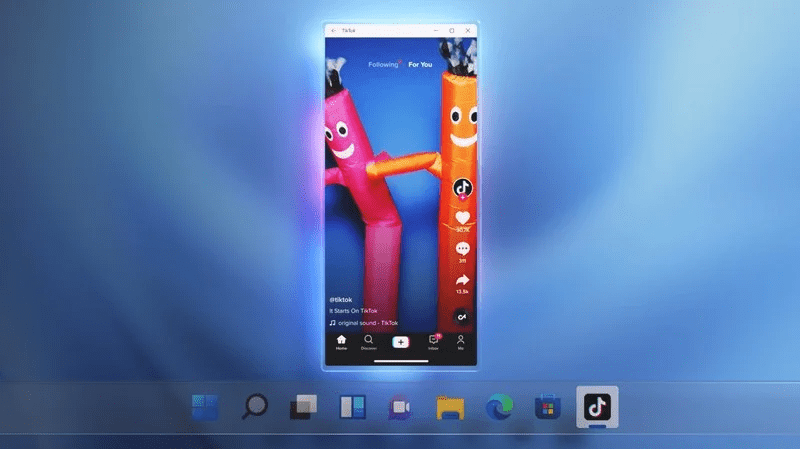
Windows 11 viene fornito con supporto integrato per le app Android direttamente. Il predominio dell’ecosistema Android e delle app mobili native come TikTok ha spinto Windows a cercare di integrare le app Android all’interno del sistema Windows. Con l’aiuto dell’Amazon App Store e di Intel, Windows può ora eseguire app Android, e non hai bisogno di un emulatore per giocare a giochi o app Android su un PC.
Le app Android possono essere ottenute dallo Store di Microsoft trovato nel menu Start. Inoltre, puoi caricare direttamente file APK su Windows, rendendo le app Android più simili alle applicazioni EXE. L’unico svantaggio del nuovo supporto per le app Android di Windows 11 è che non ha il supporto per i Google Mobile Services (GMS). I GMS fungono da ponte che sincronizza i dati, memorizza e raccoglie dati che aiutano le app Google (YouTube, Gmail, Google Assistant e app dipendenti da Google a funzionare senza problemi).
8. LDPlayer
LDPlayer è un emulatore progettato per giocare a giochi mobili su Windows. Gioca con tastiera e mouse. Il simulatore ti consente di operare in modo semplice e conveniente anche nei giochi multiplayer. LD è compatibile con vari tipi di giochi offrendo controlli fluidi e operazioni stabili ed efficienti.
Puoi eseguire più giochi contemporaneamente senza alcun processo kill. Basato su Android Lollipop. Oltre a giocare a giochi Android su PC, puoi anche accedere al Google Play Store insieme alla suite Google Mobile Services per altre app. Con il suo design multifunzionale e le impostazioni user-friendly, è uno dei simulatori più raccomandati per PC.
Caratteristiche di LDPlayer
- Ottimizzato per dispositivi di fascia media.
- Può eseguire giochi Android pesanti gratuitamente.
- Offre la massima velocità con alte prestazioni
- Gioco fluido e controllo semplice
Scarica LDPlayer | Windows
9. MuMu
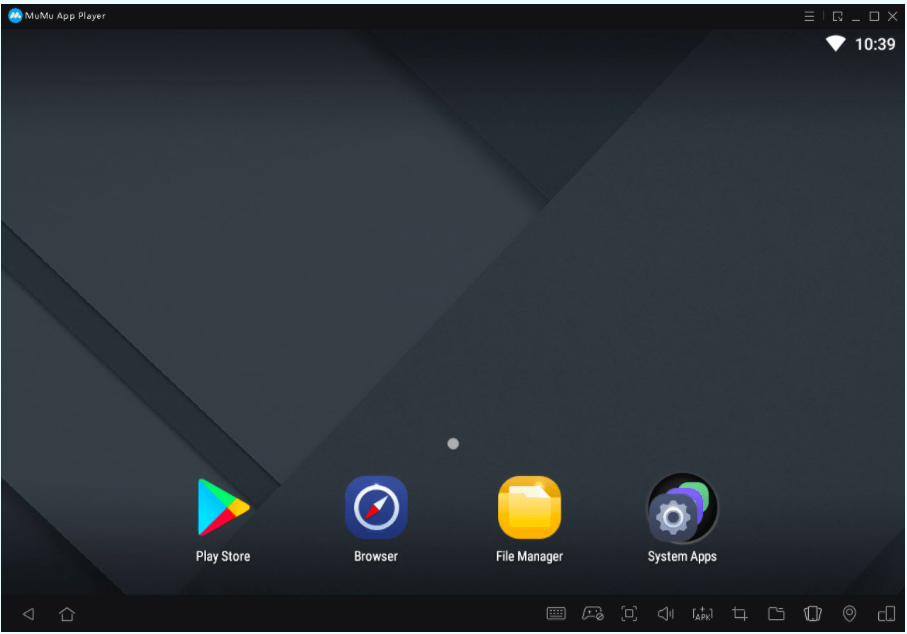
MuMu Player è un emulatore di gioco Android per PC sviluppato da NetEase. Puoi controllare il gioco con tastiere, mouse o gamepad. L’emulatore è abbastanza nuovo e viene fornito con un sacco di funzionalità. L’interfaccia è piuttosto pulita e puoi giocare anche su dispositivi di fascia bassa.
L’emulatore funziona solo su sistema Windows e supporta diversi giochi ad alta grafica. Puoi personalizzare le impostazioni, i controlli e altre opzioni per un gameplay più relazionabile. Il file di installazione è piccolo, ma avrai bisogno di internet per scaricare il pacchetto aggiuntivo.
Scarica Mumu | Windows e Mac
10. Android Studio
L’Android Studio è specificamente rivolto agli sviluppatori che vogliono sviluppare app Android. Ottieni diverse funzionalità personalizzate per testare il tuo prodotto. Lo Studio offre il proprio emulatore Android, non di uso generale, in cui puoi installare e giocare le app. L’emulatore dello Studio è molto complesso ed è meglio adatto per gli sviluppatori che vogliono testare le loro app per varie condizioni come forza del segnale, batteria, archiviazione, RAM, CPU, GPU e altro.
Questo emulatore è uno strumento ufficiale di Android che è troppo complicato per il consumatore a causa di programmi molto minuti. Ma se sei uno sviluppatore e vuoi sperimentare l’app per prestazioni e utilizzo, lo Studio è il miglior emulatore per il tuo PC. Viene fornito con funzionalità come APK Analyzer, Layout tester, rilevamento errori in tempo reale, modifica del codice e altro.
Android e Android Studio: Iniziare
Requisiti minimi di sistema
- Distribuzione a 64 bit in grado di eseguire applicazioni a 32 bit
- 3 GB di RAM
- 2 GB di spazio HDD
- Windows, Linux o Mac
- La risoluzione minima del monitor deve essere 1280×800
Scarica Studio | Windows e Mac
11. PrimeOS
PrimeOS non è un emulatore di per sé, ma un sistema operativo che si avvia dopo aver creato una partizione nello spazio di archiviazione del computer. Quindi, vedrai opzioni di avvio duale quando avvii il tuo PC, sistema operativo Windows e PrimeOS. L’interfaccia di Prime OS è molto pulita e priva di ingombri, con una bella sensazione di desktop con la potenza di Android.
Gli sviluppatori hanno portato tutti gli elementi fondamentali dell’ecosistema Android nel sistema operativo, insieme a caratteristiche da desktop come il menu di avvio, la barra delle applicazioni, ecc., offrendo un’esperienza d’uso molto fresca. Essendo un sistema operativo, si integra molto bene con l’hardware del sistema, dando così un vantaggio rispetto al sistema emulatore che deve essere reattivo in base al sistema.
Per il gaming, ci sono alcune funzionalità dedicate come lo strumento di mappatura dei tasti Decapro, impostazioni di controllo personalizzate, un centro di gioco dedicato per gestire i tuoi giochi, strumenti di supporto per CPU e GPU e altro. Il sistema operativo è in grado di eseguire tutti i giochi hardcore senza problemi grazie al suo profondo legame con l’hardware. Il supporto OTA è disponibile se lo installi nella partizione EXT4 RW. Inoltre, gli Opengapps sono inclusi, non è necessario installarli manualmente.
Scarica PrimeOS | Windows e Mac
12. ARChon
ARChon non è un sistema emulatore convenzionale per PC. È un’estensione di Chrome che consente di caricare file APK nel browser Google Chrome durante l’esecuzione. Non è un emulatore facile da eseguire poiché devi modificare il file APK utilizzando uno strumento per renderlo compatibile con ARChon.
Inoltre, ogni file APK potrebbe non funzionare a causa di problemi di supporto. Devi eseguire altri passaggi per eseguire un’app su Chrome utilizzando questa estensione. Inoltre, può sopportare solo file APK di piccole dimensioni senza dimensioni di file aggiuntive.
L’ARChon attualmente funziona in Android 4.4 e puoi trovare l’estensione su GitHub. Per installare l’estensione, scarica il runtime ARChon e decomprimilo. Ora carica il file nelle ‘Estensioni non compresse’.
Impostazioni – > Estensioni -> Seleziona la casella ‘Modalità sviluppatore’

Una volta caricato, abilita l’ARChon e modifica il file APK utilizzando twerk per renderlo compatibile con Chrome. Fatto! Puoi eseguire quante più app desideri, a condizione che il runtime supporti l’APK. Ecco il link di GitHub qui sotto.
Scarica ARChon | Browser Chrome
13. Crea il tuo
Devi prima scaricare il virtual box e l’immagine da Android-x86.org e poi imparare da alcuni tutorial e guide. Tutto pronto, sei a posto, puoi costruire il tuo emulatore. Anche se è un processo noioso e richiede molto impegno e codifica complessa. E può diventare piuttosto complicato se affronti problemi, bug o errori da risolvere.
Ma se sei bravo in questo e vuoi creare il tuo sistema di emulazione con tutte le personalizzazioni che desideri, allora vai avanti. Forse potresti rilasciare un buon sistema di emulatore Android in competizione con quelli già affermati.
Scarica Virtual Box
14. Droid4X
Con soli 8,3 MB, è un emulatore piccolo, ma non lasciarti ingannare dalle sue dimensioni. Droid4x richiede un minimo di 1 GB di RAM e 20 GB di spazio su disco rigido, il che è ragionevole. Viene utilizzato come emulatore Android per PC Windows. Utilizzando questo emulatore, puoi giocare a molti giochi Android popolari ed eseguire applicazioni sul tuo PC. Droid4X è compatibile con tutte le versioni esistenti di Windows, inclusi Win 7, 8 e 10.
Utilizzando il registratore dello schermo integrato dell’emulatore, puoi registrare qualsiasi cosa tu voglia. Puoi scaricare direttamente qualsiasi app o file di gioco utilizzando il downloader incorporato nell’app. Se sei uno sviluppatore, puoi testare le tue app anche su questo emulatore.
Scarica Driod4X
Domande frequenti (F.A.Q)
Qual è il miglior emulatore Android per PC?
Ci sono diversi emulatori Android, tutti con obiettivi di output diversi. Quindi, è meglio scegliere un sistema di emulazione che soddisfi i tuoi obiettivi, sia che tu voglia testare, giocare o utilizzare per altri scopi generali.
Quale emulatore Android è il migliore per PC di fascia bassa?
Bluestacks e MEmu potrebbero essere le scelte ideali per PC di fascia bassa. Puoi anche utilizzare Genymotion basato su cloud per eseguire il sistema Android su un PC senza causare alcun carico sul sistema.
Gli emulatori sono legali?
Gli emulatori sono sicuri e legali, sono solo un sistema costruito per funzionare in qualsiasi ambiente di terze parti. Alcuni emulatori possono rubare i tuoi dati, quindi è meglio scegliere un sistema di emulazione popolare e rinomato.
Qual è il miglior emulatore per giocare?
La maggior parte delle persone utilizza emulatori Android per eseguire app e giocare. I migliori emulatori Android per giocare senza problemi possono essere Gameloop, Bluestacks, Nox e MEmu.
Gli emulatori Android sono sicuri?
Gli emulatori sono generalmente sicuri, sono costruiti su Android Studio. Gli emulatori sono testati e simulano semplicemente il sistema originale, quindi sono sicuri da usare. Anche se alcuni emulatori cercano di iniettare script dannosi, quindi è meglio evitarli.
Conclusione
Con gli emulatori Android elencati sopra puoi eseguire e giocare a app e giochi Android sul tuo PC Windows e/o Mac gratuitamente. La reattività dei simulatori dipende dalle specifiche hardware e software del tuo sistema informatico. Se il tuo PC è sufficientemente potente con le specifiche di base, sei a posto.
Puoi goderti i giochi sul tuo computer con supporto per la mappatura della tastiera e gamepad esterni. E se sei uno sviluppatore, è un piacere testare l’app in varie condizioni mobili.
Se hai qualche pensiero su I 10 migliori emulatori Android per PC: esegui app sul computer, sentiti libero di lasciare un commento qui sotto. Inoltre, iscriviti al nostro canale YouTube DigitBin per video tutorial. Saluti!
Ricevi i nuovi post nella tua casella di posta.
Nessuno spam. Disiscriviti in qualsiasi momento.