Emulatori Android · 7 min read · Oct 22, 2025
10 Migliori Emulatori Android per PC per Giocare: Windows e Mac

Android è la casa di milioni di giochi. Con potenti processori grafici e unità chipset, i telefoni cellulari sono diventati un nuovo rifugio per i giocatori. I giochi che sono a pagamento su console o PC sono generalmente gratuiti su mobile. Questo rende la piattaforma molto favorevole per giocare. La maggior parte dei giochi è sviluppata esclusivamente per mobile, mentre molti giochi sono sviluppati come versione mobile alternativa a giochi da console come PvZ, PUBG, League of Legends, NFS MW e altro.
Giocare a questi giochi su PC renderebbe il gioco più divertente poiché i controlli del PC sono più comodi da gestire. Se desideri giocare a giochi Android su un PC, puoi farlo tramite un Emulatore Android. Gli emulatori sono ottimi strumenti software che aiutano il sistema Android a funzionare su computer Windows o Mac. Oggi DigitBin elencherà i Migliori Emulatori Android su PC per Giocare.
Miglior Emulatore Android per Giocare su PC
Ecco i Migliori Emulatori Android per Giocare a Giochi Android su PC Windows e Mac.
1. MEmu
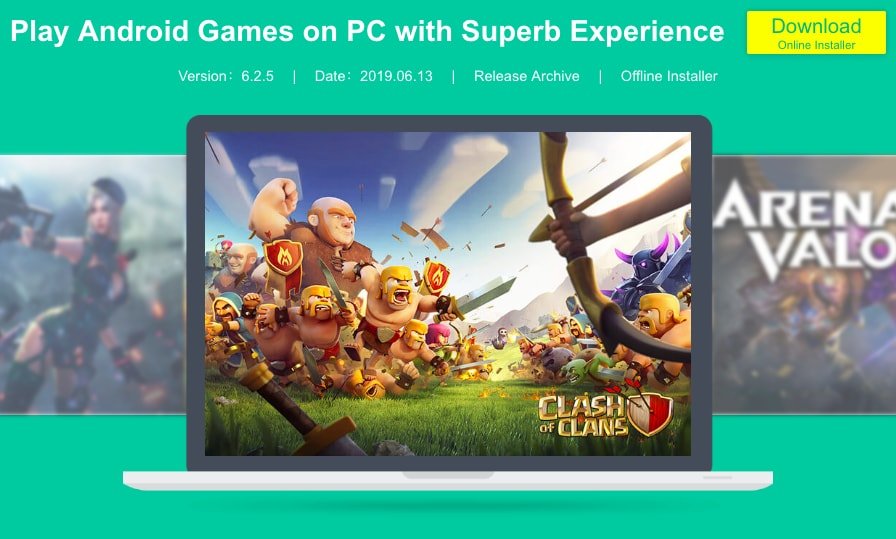
MEmu è sviluppato con un solo obiettivo: il gioco. L’emulatore può abilitare la virtualizzazione per il tuo PC e offre anche ottime prestazioni per grafica integrata e dedicata. La cosa migliore dell’emulatore è che è compatibile con Windows alimentati da Intel, Nvidia e AMD.
Puoi scaricare giochi dal Google Play Store su MEmu o installare file APK e OBB. L’interfaccia dell’emulatore è molto pulita e non avrai problemi mentre usi l’app.
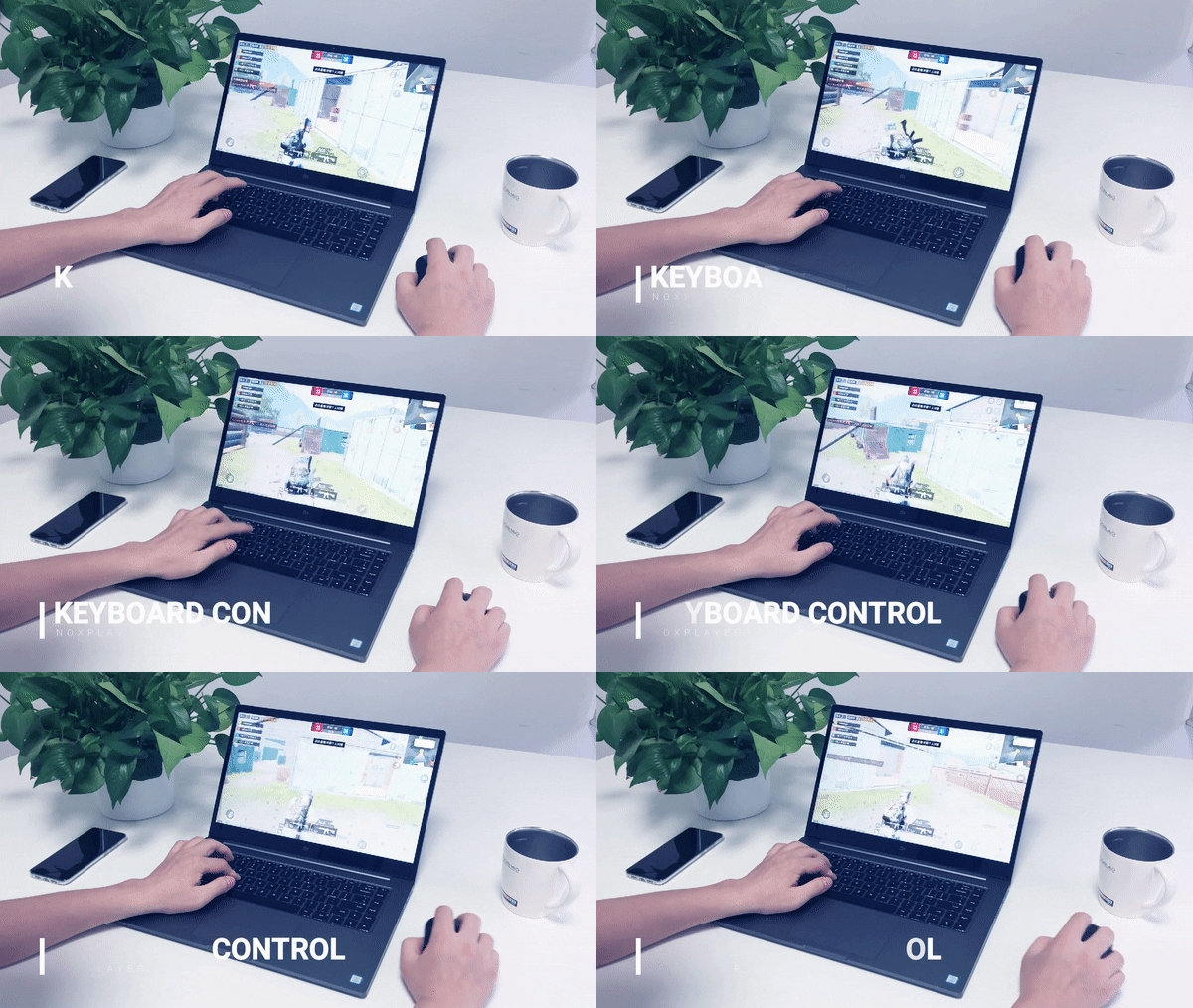
MEmu consente un’alta personalizzazione della mappatura della tastiera, rendendo facile il controllo del gioco su PC. Il software aiuta nell’integrazione profonda del mouse e della tastiera per giocare ai giochi senza problemi. MEmu ti consente di giocare a giochi di alta qualità come PUBG o COD sul tuo PC Windows senza alcun ingombro.
Scarica MEmu | Windows
2. Gameloop
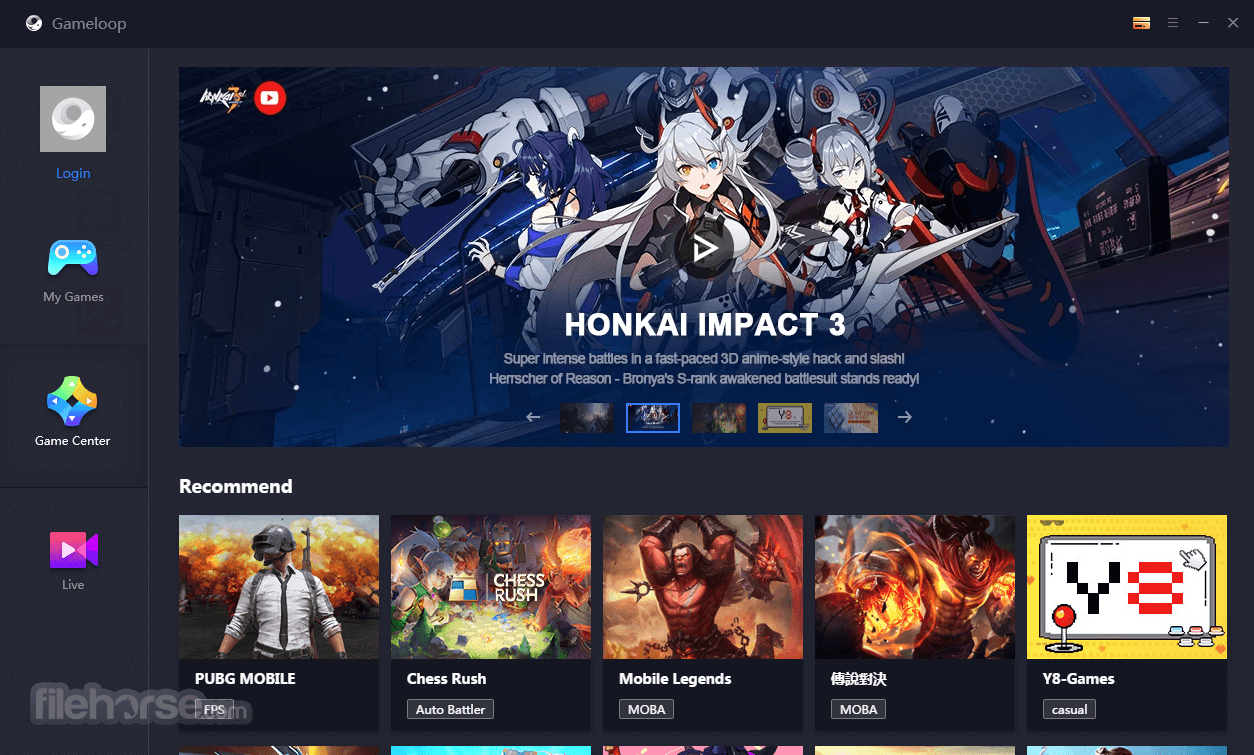
Gameloop di Tencent è un compagno di gioco specificamente sviluppato per il gioco. A differenza di altri emulatori Android che ti consentono di scaricare qualsiasi gioco, Gameloop offre una serie di giochi da giocare sull’emulatore. L’interfaccia è semplice con impostazioni, controlli, app installate e alcune altre impostazioni per migliorare l’esperienza di gioco.
Ci sono oltre 30 giochi che puoi giocare, come PUBGM, CODM, Freefire, GTA 5, Fortnite, Apex Legends, League of Legends, Pokemon Go e altro. Puoi personalizzare i controlli al livello di comfort per un gioco fluido.
Lear: Come installare APK e OBB su Gameloop?
Per sorprenderti ulteriormente, l’emulatore è molto piccolo rispetto ai suoi concorrenti. Essendo un software di gioco, è ottimizzato per eseguire giochi ad alta grafica e ad alto processore sul PC senza problemi. Gameloop offre una mappatura della tastiera e controlli del cursore molto minuti insieme alla sensibilità e configurazione del mouse, rendendo TGB il miglior Emulatore di Gioco Android per PC.
Scarica Gameloop | Windows
3. Bluestacks
Introduzione a BlueStacks 4 - Il Miglior Dispositivo di Gioco Mobile
Bluestacks è uno degli emulatori Android più popolari, che non è solo popolare tra i giocatori ma anche tra coloro che vogliono esplorare Android su PC. È uno degli emulatori più bilanciati, con la giusta miscela di potenza, grafica e elaborazione, rendendolo il miglior Emulatore Android per PC. Viene fornito con un insieme di app preinstallate e anche Google Play Store.
L’emulatore è abbastanza potente da eseguire giochi ad alta grafica. Anche se è preferibile che il tuo PC abbia buone specifiche in grado di gestire la grafica. Il software ha un sistema avanzato di mappatura dei tasti e di controllo. Puoi gestire i controlli dei tasti con la nuovissima finestra di controlli di gioco.
La cosa negativa dell’emulatore è che viene fornito con molte pubblicità e potresti essere invitato a disabilitare le tue funzionalità di sicurezza affinché l’app funzioni. È anche piuttosto lento nel caricamento, ma data la sua potenza, deve essere il miglior emulatore per il gioco Android su PC.
Scarica Bluestacks | Windows e Mac
4. Nox Player
Nox Player è più inclinato verso il gioco. Consuma meno risorse sul tuo sistema e funziona senza problemi anche su un computer con specifiche medie. E si carica più velocemente di Bluestacks senza pubblicità. Nox player è il migliore in termini di usabilità e UI, ma quando si tratta di prestazioni, è un po’ inferiore. Ma se hai un sistema con specifiche potenti, allora Nox player è una scelta perfetta.
Nox può gestire giochi ad alta FPS senza alcun ingombro e supporta tastiere, gamepad e registrazione di script. Anche se potrebbe richiedere del tempo per abituarsi ai controlli, una volta che ti ci abitui, Nox Player si rivelerà il miglior posto per giocare a Giochi Android su Windows o Mac.
Scarica Nox | Windows e Mac
Leggi: Nox Vs. Bluestacks | Miglior Emulatore per il Gioco
5. PrimeOS
PrimeOS non è un emulatore in sé, ma un Sistema Operativo che si avvia dopo aver creato una partizione nella memoria del computer. Gli sviluppatori hanno portato tutti gli elementi fondamentali dell’ecosistema Android nel sistema operativo, insieme a caratteristiche da desktop come il menu di avvio, la barra delle applicazioni, ecc., offrendo un’esperienza d’uso molto fresca.
Essendo un sistema operativo, si integra molto bene con l’hardware del sistema, dando quindi un vantaggio rispetto al sistema emulatore, che deve essere reattivo in base al sistema. Per il gioco, ci sono alcune funzionalità dedicate come lo strumento di mappatura dei tasti Decapro, impostazioni di controllo personalizzate, un centro di gioco dedicato per gestire i tuoi giochi, strumenti di supporto CPU e GPU e altro. Il sistema operativo è in grado di eseguire tutti i giochi hardcore senza problemi grazie al suo legame profondo con l’hardware.
Scarica PrimeOS | Windows e Mac
6. MuMu
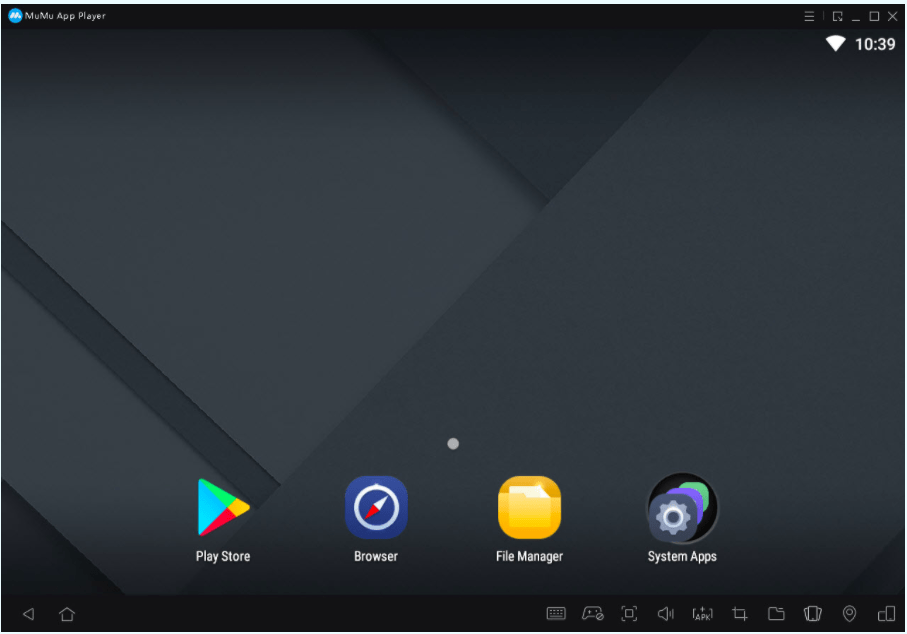
MuMu Player è un Emulatore di Gioco Android per PC sviluppato da NetEase. Puoi controllare il gioco con una tastiera, un mouse o un gamepad. L’emulatore è abbastanza nuovo e viene fornito con un insieme di funzionalità. L’interfaccia è piuttosto pulita e puoi giocare anche su dispositivi a bassa potenza.
L’emulatore funziona solo su sistema Windows e supporta un certo numero di giochi ad alta grafica. Puoi personalizzare impostazioni, controlli e altre opzioni per un gameplay più relazionabile. Il file di installazione è piccolo, ma avrai bisogno di internet per scaricare il pacchetto aggiuntivo.
Scarica Mumu | Windows e Mac
7. LDPlayer
LDPlayer è un emulatore progettato per giocare a giochi mobili su Windows. LDPlayer può ottimizzare la tua esperienza di gioco Android su PC con utili funzionalità orientate ai giocatori su computer alimentati da Intel o AMD. È basato su Android Nougat e ha alcuni pannelli di controllo per personalizzare le impostazioni secondo le tue esigenze.
Gioca a giochi con tastiera e mouse. LD è compatibile con vari tipi di giochi, offrendo controlli fluidi e operazioni stabili ed efficienti. Puoi eseguire più giochi contemporaneamente senza alcun processo kill.
Scarica LDPlayer | Windows
8. Remix OS Player
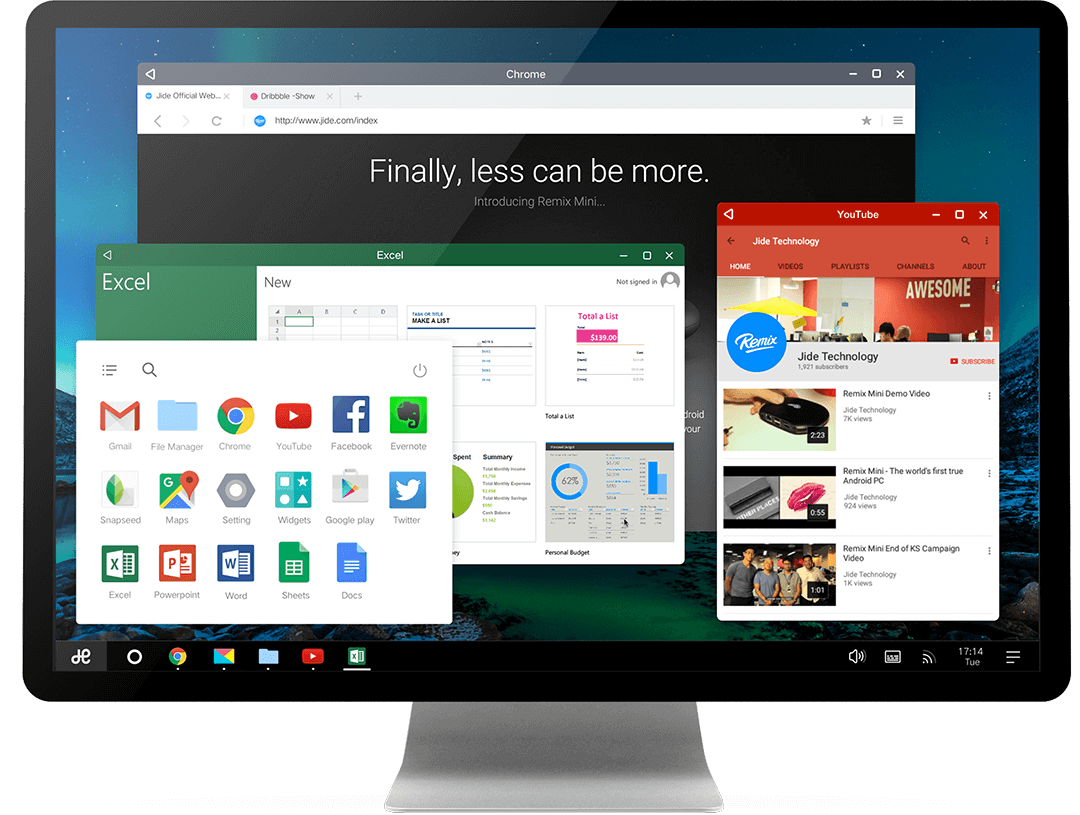
Gli sviluppatori hanno potenzialmente cercato di migliorare il software più inclinato verso il gioco. Remix OS Player è fortemente ottimizzato per il gioco. In particolare, puoi mappare i tasti della tastiera e controllare il gioco secondo il tuo comfort. È importante notare che l’emulatore non supporta chipset AMD e richiede Virtualisation Technology abilitato nel tuo BIOS. L’app ha un’interfaccia molto pulita e fresca che attrae gli utenti. L’emulatore ha molte opzioni di personalizzazione per le preferenze di gioco, consentendo agli utenti di sfruttare al massimo il Remix OS.
Scarica Remix OS | Windows
9. Android Studio Emulator
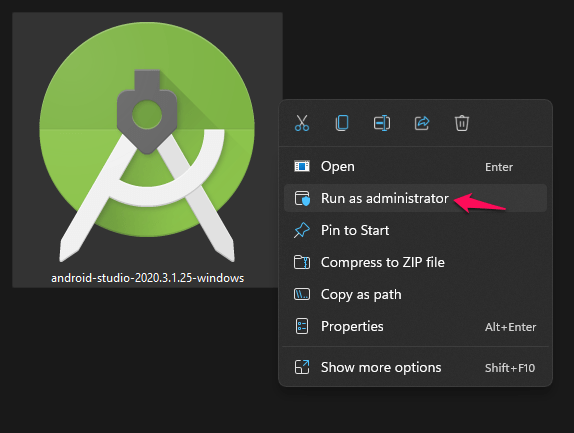
Questo IDE non ha bisogno di presentazioni, gli sviluppatori di applicazioni di tutto il mondo utilizzano Android Studio. Ci sono diversi motivi per scegliere questa applicazione, il primo è che è un emulatore ufficiale di Google, quindi offre una forte affidabilità e ricche funzionalità. Inoltre, puoi usarlo per testare app, testare la tua app su varie configurazioni di dispositivi Android: telefoni, tablet, Android Wear, dispositivi Android TV e un’esperienza di gioco ad alta definizione, ecc.
Scarica Studio
Conclusione: Android è la casa di milioni di meravigliosi giochi da giocare. La maggior parte dei giochi è nativa per mobile, ma se desideri giocare a giochi Android sul tuo PC Windows o Mac, puoi farlo tramite un emulatore. Dai un’occhiata ad alcuni dei migliori emulatori Android per PC esclusivamente per il gioco.
Se hai qualche pensiero su 10 Migliori Emulatori Android per PC per Giocare: Windows e Mac, sentiti libero di lasciare un commento qui sotto. Inoltre, ti preghiamo di iscriverti al nostro canale YouTube di DigitBin per video tutorial. Saluti!
Ricevi i nuovi post nella tua casella di posta.
Nessuno spam. Disiscriviti in qualsiasi momento.