Convertitori Video · 6 min read · Feb 04, 2026
I 10 migliori convertitori video gratuiti per Windows 11
Al giorno d’oggi, la maggior parte di noi dipende dai contenuti video per trascorrere il tempo libero. Da film e serie web a video divertenti, c’è una varietà di contenuti video che puoi guardare in binge. Con l’aumento della popolarità dei contenuti video, stanno emergendo diversi formati per offrire la migliore qualità video. Tuttavia, per questo motivo, molti utenti non riescono a riprodurre un certo tipo di video perché il loro dispositivo non è compatibile con il tipo di file video.
Quindi, se sei tra coloro che non riescono a riprodurre un video a causa del suo tipo di file, allora questo è il post in cui devi essere. Qui, condivideremo alcuni dei migliori convertitori video gratuiti per Windows 11. Quindi, senza ulteriori indugi, iniziamo.
Ecco i migliori convertitori video gratuiti per Windows 11 per cambiare il formato video.
1. Handbrake
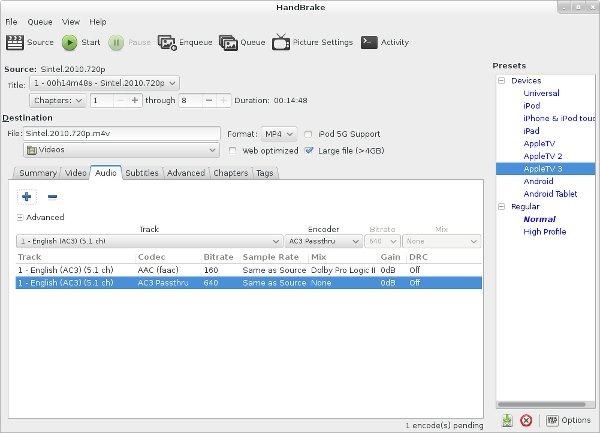
Handbrake è il primo nome nella nostra lista dei migliori convertitori video gratuiti per Windows. Inizialmente, era disponibile solo per gli utenti Mac, ma ora gli sviluppatori hanno lanciato anche le versioni per Windows e LINUX. Puoi utilizzare questo strumento per convertire video di diversi formati, tra cui MKV, MP4, MPEG-4, MPEG-2 e altro.
Handbrake viene fornito con preset integrati, eliminando l’aspetto della ricerca manuale di un formato di file dedicato. Soprattutto, è un convertitore video open-source e gratuito che offre un’interfaccia molto intuitiva.
Scarica
2. AVC Video Converter
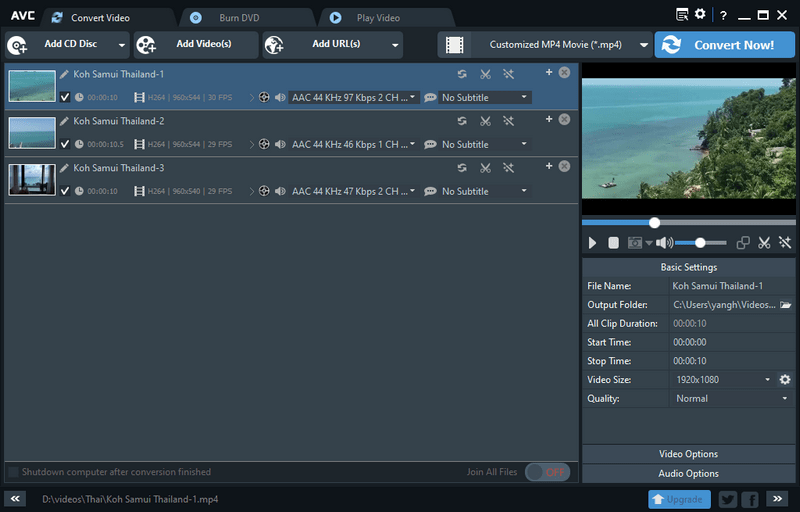
AVC Video Converter è il miglior convertitore video che puoi trovare per Windows 11. Utilizzandolo, puoi convertire video offline e online. Quindi, se desideri convertire un video che hai appena scaricato da YouTube, puoi farlo facilmente con questo convertitore video. Non solo YouTube, ma puoi utilizzare la piattaforma per convertire video da Facebook, Vimeo, Metacafe, Instagram e altro.
AVC Video Converter viene fornito con una funzione esclusiva per aggiungere un tocco creativo ai tuoi video. Quindi, se stai cercando qualcosa di nuovo e unico, allora il convertitore video AVC è il nome per te.
Scarica
3. Wondershare UniConvertor
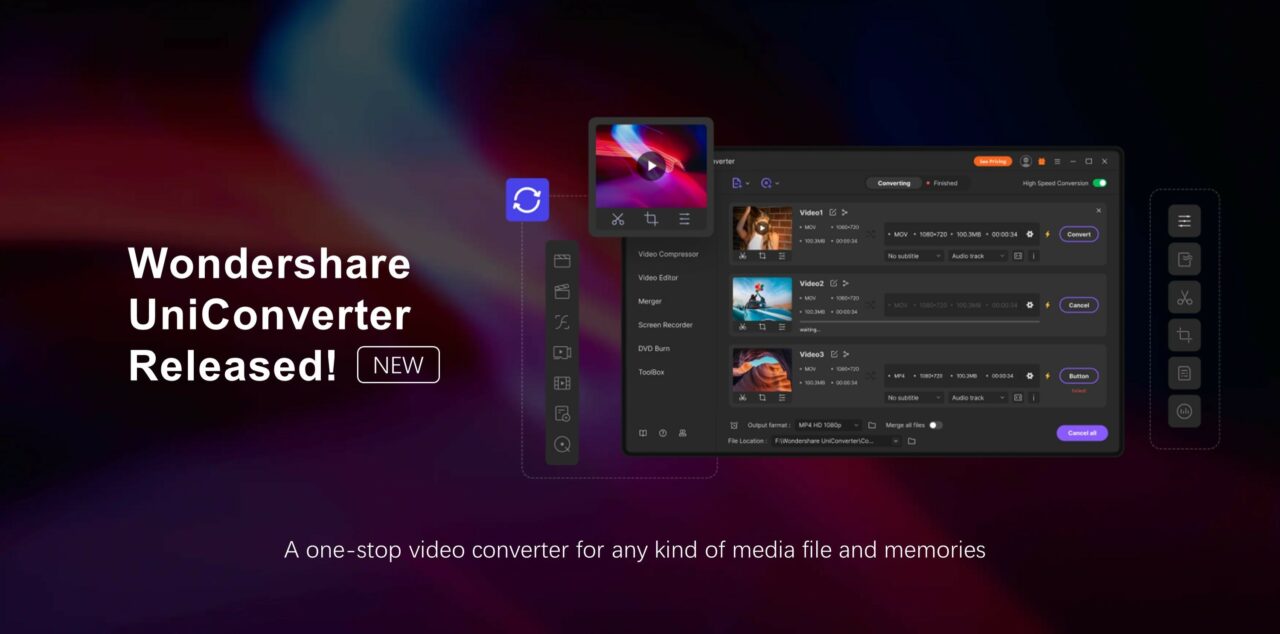
Wondershare UniConvertor è uno dei nomi più popolari quando si tratta di convertitori video gratuiti per Windows 11. Non solo supporta la conversione di diversi formati di file, ma viene anche fornito con azioni batch. Utilizzando questo convertitore video, puoi fare editing di base, aggiungere sottotitoli e GIF. E per offrire un servizio rapido e veloce, l’applicazione viene fornita con una funzione di accelerazione GPU.
Wondershare UniConvertor è disponibile sia in versione gratuita che a pagamento. Tuttavia, la versione gratuita sarà sufficiente se stai solo cercando uno strumento di base per convertire video, immagini e audio. L’unico svantaggio di questa applicazione è che aggiunge filigrane a ogni video modificato tramite essa.
Scarica
4. Freemake Video Converter
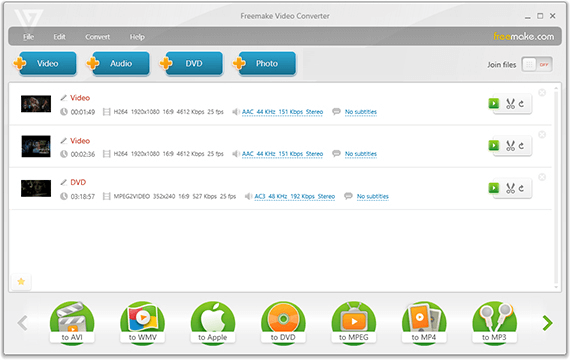
Il prossimo nome nella nostra lista è Freemake Video Converter. È noto per la sua interfaccia facile da usare e le potenti funzionalità di produzione. Non solo puoi utilizzare questa applicazione per convertire video salvati nella memoria del tuo dispositivo, ma può anche essere utilizzata per convertire e scaricare video su diverse piattaforme di social media come YouTube.
Freemake Video Converter viene fornito anche con varie funzionalità di editing. Ti aiuterà ad aggiungere sottotitoli ai tuoi video e persino a convertire e scaricare video da DVD. E se parliamo del supporto per i formati di file, puoi utilizzare l’applicazione per convertire più di 500 formati video.
Scarica
5. Free Video Converter
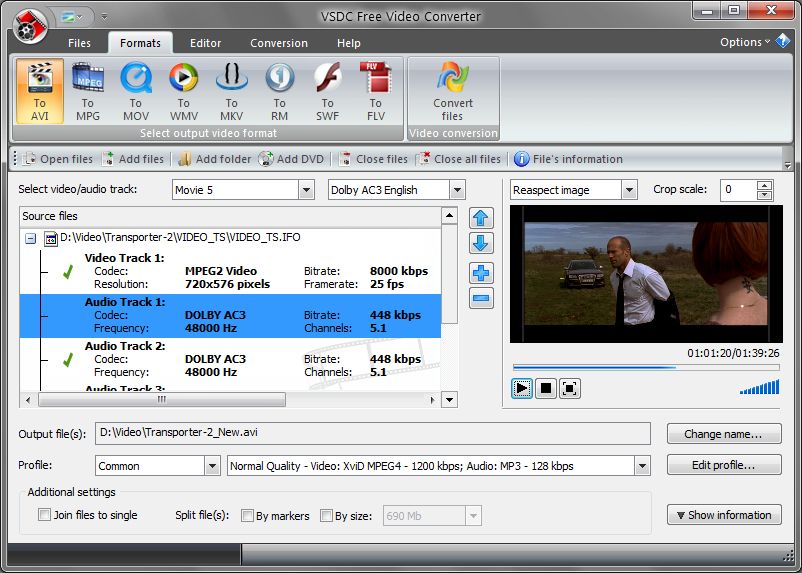
Come è abbastanza chiaro dal nome stesso, Free Video Converter, utilizzando il quale puoi convertire più video contemporaneamente. Presenta un’interfaccia molto semplice che rende facile convertire video in qualsiasi formato, tra cui AVI, MP4, MPEG e MP3. Utilizzando questa applicazione, puoi unire più file convertiti e regolare la loro qualità dell’immagine.
Sebbene Free Video Converter abbia opzioni molto limitate quando si tratta di convertire video, se le tue esigenze sono di base, allora sarà un’applicazione facile da usare per te. Inoltre, ha una velocità di conversione molto rapida.
Scarica
6. Free HD Video Converter Factory
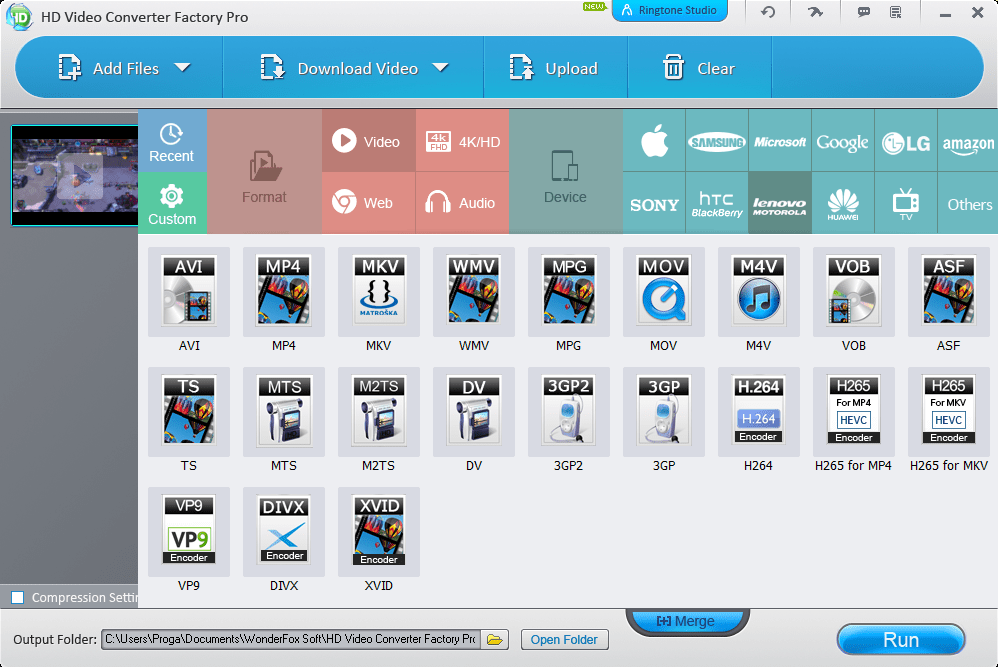
Free HD Video Converter è un’applicazione molto facile da usare. Infatti, il suo funzionamento è così semplice e diretto che devi solo seguire la guida di 10 secondi presente sul sito ufficiale per conoscere tutto sull’applicazione. Non solo ottieni una varietà di opzioni per convertire i tuoi video, ma puoi utilizzare l’applicazione per eseguire alcune attività di editing di base come tagliare, ritagliare e aggiungere effetti speciali.
L’applicazione ti consente di convertire video SD o HD in più di 550 preset di quasi tutti i formati video e per tutti i dispositivi. Soprattutto, il punto di forza di questo convertitore video è che, a differenza di qualsiasi altra applicazione nella lista, non viene fornito con software o adware aggiuntivi.
Scarica
7. Prism Video Converter
Prism Video Converter è la migliore opzione che puoi provare per convertire video sul tuo PC Windows 11. La parte migliore di questa applicazione è che puoi usarla per convertire anche file video ISO, senza nemmeno estrarli. E quando si tratta di funzionalità, l’applicazione ti consente di impostare tassi di codifica e compressione. Puoi anche usarla per modificare le risoluzioni e i frame rate.
Il Prism Video Converter ti consente di visualizzare in anteprima il risultato prima di finalizzarlo. Alcune altre funzionalità che otterrai con questo strumento di conversione video sono filigrana, sovrapposizione di testo, regolatore di luminosità e ritaglio video.
Scarica
8. Gihosoft Free Video Converter
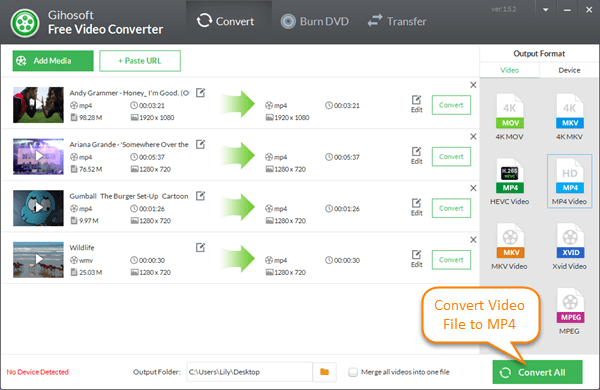
Il prossimo nome nella nostra lista dei migliori convertitori video gratuiti per Windows 11 è Gihosoft Free Video Converter. Puoi utilizzare questo strumento per scaricare e convertire file video gratuitamente senza sforzo. L’applicazione rende l’editing e la conversione dei video semplici come navigare su Internet. E una volta che hai convertito il video, puoi facilmente trasferirlo anche sul tuo smartphone.
Gihosoft Free Video Converter ti consente di masterizzare senza problemi una vasta gamma di video su DVD. Utilizzando questa applicazione, puoi convertire video in MP4, AVI, MKV, MOV, FLV e molti altri tipi di video.
Scarica
9. MiniTool Video Converter
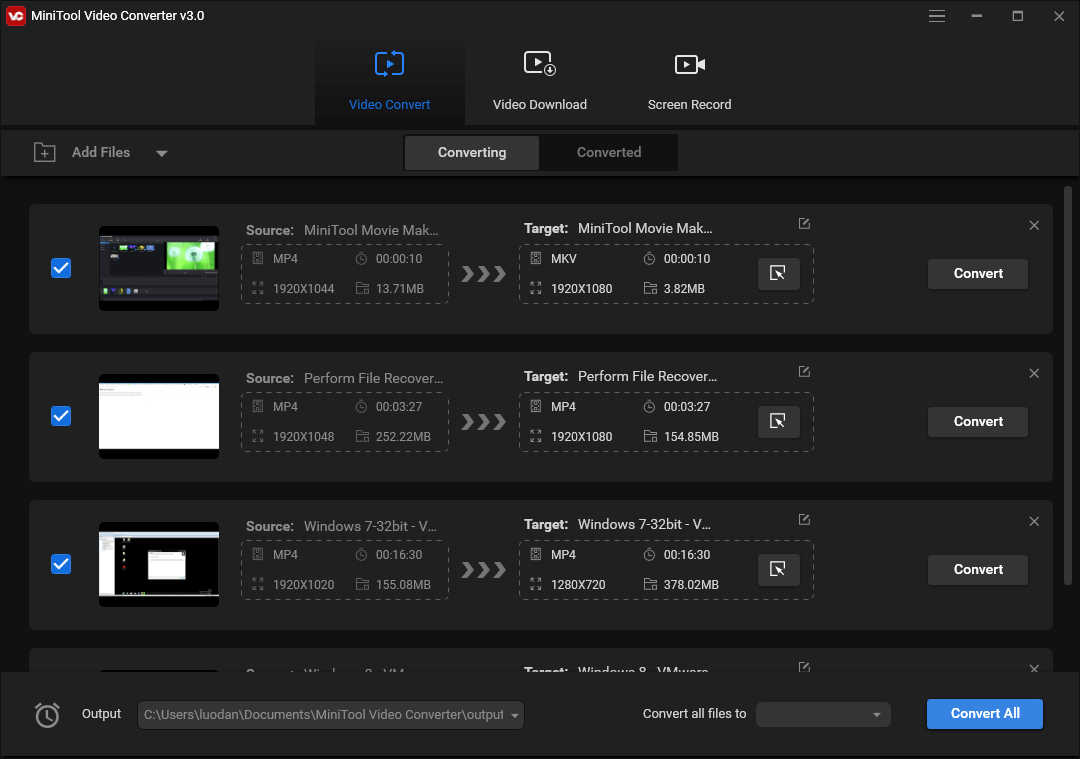
MiniTool Video Converter è un convertitore video gratuito che puoi utilizzare per convertire facilmente alcuni dei formati video più importanti e popolari. La funzione della cartella di questa applicazione ti consente di importare più prodotti contemporaneamente. A differenza di qualsiasi altra applicazione nella lista, MiniTool Video Converter ti consente di salvare diversi video in diversi formati contemporaneamente.
Il MiniTool Video Converter viene fornito con impostazioni che ti consentono di eliminare automaticamente il file sorgente una volta completata la conversione. Inoltre, insieme ai file video, puoi utilizzare lo strumento per convertire e modificare anche file audio.
Scarica
10. Hamster Free Video Converter
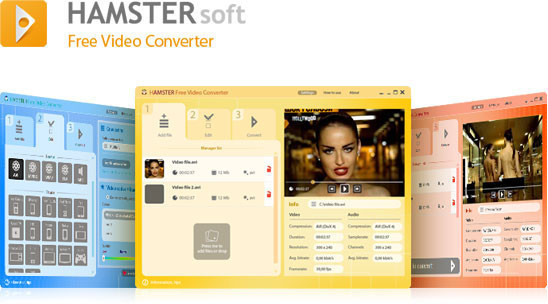
Per concludere la nostra lista, abbiamo l’Hamster Free Video Converter. È il convertitore universale che viene fornito con il codec video integrato. Puoi utilizzare questa applicazione per convertire video e renderli compatibili con iPod, iPad, iPhone, PS3, PS5, BlackBerry, Xbox, Zone, Apple TV, iRiver e molti altri dispositivi.
L’applicazione viene fornita con una guida passo-passo che ti aiuterà a familiarizzare con l’applicazione. Dal punto di vista delle funzionalità, puoi facilmente convertire o unire video e persino regolare il bitrate audio e la qualità video.
Scarica
Parole finali
Questi sono i migliori convertitori video gratuiti per Windows 11. Ognuno di essi ha i propri pro e contro, quindi puoi scegliere quello che ti piace di più. Inoltre, non dimenticare di condividere i tuoi pensieri riguardo all’articolo nei commenti.
Se hai qualche pensiero sui 10 migliori convertitori video gratuiti per Windows 11, sentiti libero di lasciare un commento qui sotto. Inoltre, iscriviti al nostro canale YouTube di DigitBin per video tutorial. Saluti!
Ricevi i nuovi post nella tua casella di posta.
Nessuno spam. Disiscriviti in qualsiasi momento.