Microsoft Edge · 6 min read · Dec 05, 2025
I 10 migliori flag di Microsoft Edge da utilizzare quest'anno

Vuoi sapere quali sono i migliori flag di Microsoft Edge che puoi utilizzare quest’anno? Se sì, non cercare oltre, perché qui troverai i migliori flag di Edge.
Puoi aspettarti velocità e funzionalità simili a Google Chrome poiché il software è creato sul progetto Chromium. Chrome Web Store ha estensioni che possono essere scaricate e puoi anche scaricare i flag.
Sebbene i flag non siano nativi del browser, Edge ha creato alcuni dei più utili Edge://Flags per il browser Microsoft Edge.
I flag di Microsoft Edge sono semplici funzionalità sperimentali che puoi abilitare per migliorare la tua esperienza di navigazione web.
Ci sono molti flag nel menu che puoi utilizzare per migliorare la funzionalità del tuo browser. A seconda delle tue esigenze, puoi abilitare e utilizzare qualsiasi di queste funzionalità.
In questo articolo, abbiamo elencato i 10 migliori flag di Microsoft Edge che possono aiutarti a migliorare la tua produttività e aggiungere molte utilità al tuo browser. Inoltre, ti diremo come abilitare i flag di Edge.
Iniziamo!
Come abilitare i flag di Edge?
Puoi abilitare qualsiasi esperimento di Edge dalla pagina dei flag. Devi trovare il flag, abilitarlo e visitare i flag. Devi seguire i passaggi seguenti se desideri abilitare e accedere a qualsiasi flag di Edge su tutti i dispositivi supportati.
- Prima di tutto, avvia il browser Microsoft Edge sul tuo computer.
- Dopodiché, fai clic sulla barra degli indirizzi e digita edge://flags/ lì.
- Quindi, premi Invio e atterrerai sulla pagina dei flag.
- Trova i tuoi flag specifici utilizzando la barra di ricerca e fai clic sul menu a discesa per selezionare Abilitato.
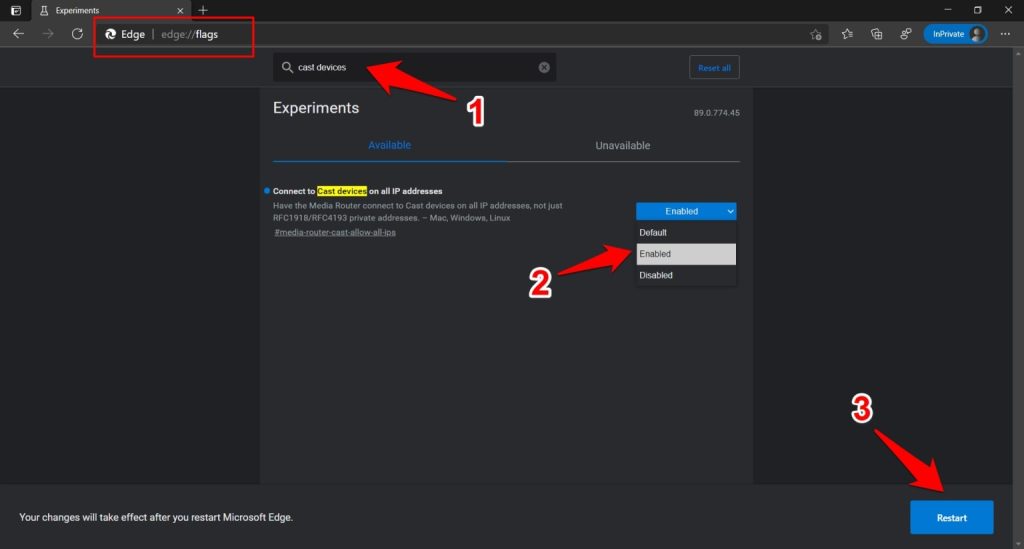
- Una volta fatto ciò, fai clic sul pulsante Riavvia in basso a destra e il flag sarà applicato.
10 migliori flag di Edge per Microsoft
Ecco i migliori flag di Edge che puoi utilizzare per aggiungere funzionalità aggiuntive al tuo browser.
Controlli multimediali globali
I nuovi controlli multimediali globali sono una delle funzionalità più utili di Chrome. Microsoft Edge ha questa stessa funzionalità. Questo rende i controlli multimediali facilmente accessibili su MS Edge. Inoltre, puoi eseguire operazioni come riprodurre, mettere in pausa, cambiare tracce, ecc. da un’unica posizione.
Utilizzando questo flag, puoi anche creare una finestra PiP direttamente dal tooltip di controllo multimediale. La barra degli strumenti apparirà nell’angolo in alto a destra una volta abilitata. Devi consentire queste due opzioni per abilitare il flag:
- Controlli multimediali globali
- Controlli multimediali globali Picture-in-Picture
edge://flags/#edge-global-media-controlsGruppi di schede
I gruppi di schede sono un altro flag di Microsoft Edge che ti consente di organizzare le schede in modo semplice in Microsoft Edge. Per chi ha molte schede aperte, è uno dei flag più utili.
Organizzare visivamente le schede in gruppi distinti diventa possibile quando i “Gruppi di schede” sono abilitati. Ad esempio, puoi organizzare le schede in gruppi per un colore comune in modo che sia più facile spostare quel determinato gruppo di schede.
Inoltre, puoi applicare colori diversi in base ai loro compiti.
edge://flags/#edge-tab-groups-auto-createForza la modalità scura per i contenuti web
Uno dei migliori flag di Microsoft Edge è “modalità scura per i contenuti web”. Non solo puoi cambiare il tema del browser in scuro, ma puoi anche forzare le pagine web a visualizzare il tema scuro.
Utilizzando questo flag, non dovrai fare affidamento su estensioni di terze parti come Dark Reader per rendere tutto scuro.
Tuttavia, il browser Edge consente agli utenti di cambiare il tema chiaro predefinito in scuro tramite le sue impostazioni. Ma questa funzione è totalmente separata dal tema del browser.
Questo perché convertirà il contenuto in modalità scura. In questo caso, il tema del browser cambia il colore dell’UI in scuro o chiaro.
edge://flags/#enable-force-darkSchede Hover
Se stai utilizzando il browser Edge e hai più schede aperte, potresti non vedere correttamente il titolo della pagina web. Se passi il cursore del mouse sopra la scheda, il tooltip mostrerà le informazioni sul titolo.
La scheda hovercard consente agli utenti di sostituire i tooltip attuali con una scheda pop-up. Un flag di Edge rende possibile visualizzare un popup che contiene informazioni sul titolo della pagina e informazioni sul dominio quando si passa sopra le schede. È molto utile quando stai lavorando contemporaneamente su più schede.
edge://flags/#tab-hover-card-imagesMassimo completamento automatico delle corrispondenze UI Omnibox
Devi abilitare questo flag se desideri che Microsoft Edge visualizzi più opzioni di completamento automatico nell’UI Omnibox. Puoi anche specificare il numero (fino a dodici) che desideri visualizzare nella barra degli indirizzi.
Puoi abilitare questa funzionalità attivando il flag “Massimo completamento automatico delle corrispondenze UI Omnibox” su Microsoft Edge.
edge://flags/#omnibox-rich-autocompletion-promisingedge://flags/#omnibox-rich-autocompletion-prefer-urls-over-prefixesDownload paralleli
Il download parallelo è un flag potente in Microsoft Edge che ti consente di scaricare file più velocemente. Se il flag “Download parallelo” è abilitato, accelererà i download suddividendo i file in parti più piccole, come IDM e altri gestori di download. Questo è un flag importante da abilitare se scarichi regolarmente file pesanti.
edge://flags/#enable-parallel-downloadingScorrimento della barra di scorrimento a thread compositore
Se ti è piaciuto scorrere su Edge classico a causa del suo effetto unico, allora ti piacerà anche su Chromium Edge. Chromium Edge si comporterà esattamente come l’effetto del rubber band della versione classica se abiliti “Scorrimento della barra di scorrimento a thread compositore” e “Scorrimento fluido”.
edge://flags/#disable-threaded-scrollingSchede in sospensione
Molti utenti mantengono molte schede aperte e non le chiudono nemmeno dopo diversi giorni. Microsoft ha creato le schede in sospensione per risparmiare risorse preziose. Metterà automaticamente in sospensione le schede inattive, risparmiando risorse di sistema sul tuo computer.
edge://flags/#edge-tab-close-controllerCompila le password alla selezione dell’account
Quando crei un account con un sito web, le tue credenziali vengono solitamente salvate, in modo che quando apri il sito dell’app, il tuo account sia già connesso.
Tuttavia, se hai più account (ad es. account Google) e desideri scegliere frequentemente account diversi, allora questo flag è molto utile. Piuttosto che compilare automaticamente le credenziali al caricamento della pagina, questo flag compila solo le password quando un account è esplicitamente selezionato dall’utente.
edge://flags/#fill-on-account-selectSupporto ClickOnce
ClickOnce è un utile componente di Microsoft Windows che consente a qualsiasi applicazione di essere distribuita senza richiedere l’accesso da amministratore. Ci sono solo due browser che forniscono supporto nativo per questa funzionalità unica: Internet Explorer e Edge Chromium.
Una volta installato ClickOnce, installerà e aggiornerà il software sui dispositivi con un’interazione minima da parte dell’utente. Devi solo fare clic su un link su una pagina web e verrà distribuito di lato.
Inoltre, puoi installare il programma senza effettuare alcuna configurazione da parte dell’utente, come posizioni dei file, opzioni di installazione, ecc.
edge://flags/#edge-click-onceConclusione
Quindi, questi sono i migliori flag di Edge per Microsoft Edge che dovresti abilitare per avere un’esperienza di navigazione più produttiva.
Ti consigliamo di non abilitare tutti i flag contemporaneamente poiché ciò potrebbe rendere Edge instabile. Invece, abilita quei flag che sono importanti per le tue esigenze.
Se hai domande o suggerimenti su questi flag di Edge per migliorare la tua navigazione, sentiti libero di lasciarli nel box commenti qui sotto.
Grazie per aver letto!
Ricevi i nuovi post nella tua casella di posta.
Nessuno spam. Disiscriviti in qualsiasi momento.