Emulatori Android · 8 min read · Feb 08, 2026
I 10 migliori emulatori Android per Windows 11
La parte migliore di avere una combinazione di Android e Windows è che puoi facilmente emulare Android su Windows utilizzando un emulatore. Qual è il vantaggio di questo? Per cominciare, se sei uno sviluppatore, sarai in grado di testare la tua app e fare il debug su Windows. Se ami giocare ai giochi Android, puoi utilizzare l’emulatore per giocare al tuo gioco Android preferito sul grande schermo del tuo PC/laptop.
Gli emulatori sono così potenti che puoi fare quasi tutte le cose sul tuo computer Windows, proprio come faresti su un dispositivo Android. Puoi installare tutte le app/giochi Android e goderteli sul grande schermo. Ci sono diversi emulatori Android che puoi provare sul tuo PC/laptop Windows. La maggior parte di essi è gratuita e ti offre un’esperienza Android completa sul tuo computer Windows. In questo post, condivideremo con te 7 dei migliori emulatori Android per Windows. Controlliamoli.
1. Emulatore Android di Windows 11
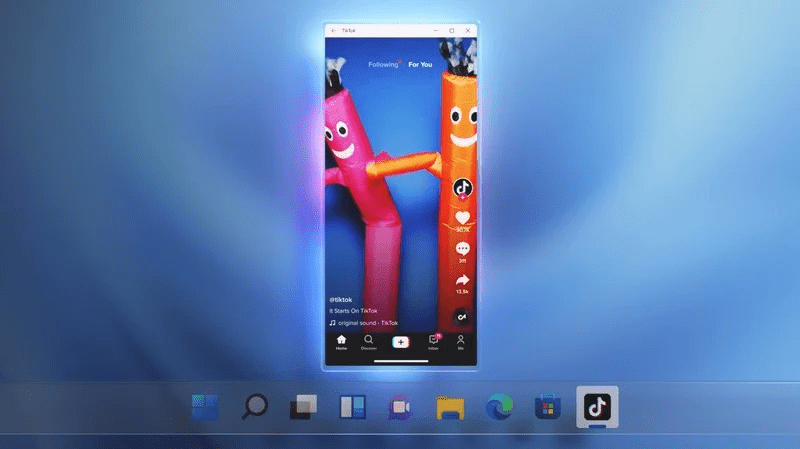
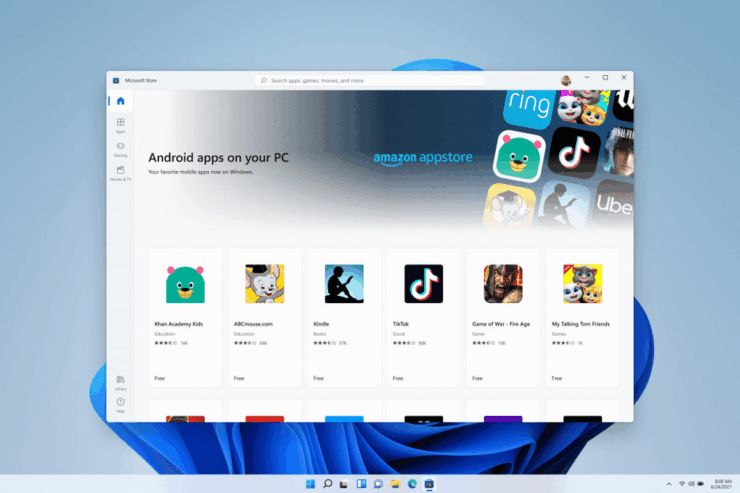
Windows 11 viene fornito con supporto integrato per le app Android fin da subito. Il predominio dell’ecosistema Android e delle app mobili native come TikTok hanno spinto Windows a cercare di integrare le app Android all’interno del sistema Windows. Con l’aiuto di Amazon App Store e Intel, Windows può ora eseguire app Android, e non hai bisogno di un emulatore per giocare a giochi o app Android su un PC.
Le app Android possono essere ottenute dal Microsoft Store presente nel menu Start. Inoltre, puoi caricare direttamente file APK su Windows, rendendo le app Android più simili a file EXE. L’unico svantaggio del nuovo supporto per le app Android di Windows 11 è che non ha supporto per i Google Mobile Services (GMS). I GMS fungono da ponte che sincronizza dati, memorizza e raccoglie dati che aiutano le app Google (YouTube, Gmail, Google Assistant e app dipendenti da Google) a funzionare senza problemi.
2. Google Play Games
Con Google Play Games Beta su PC, puoi giocare a giochi mobili sul tuo computer Windows. Con l’app Google Play Games sul tuo PC, ottieni una grafica migliore e puoi utilizzare una tastiera e un mouse. Puoi anche sincronizzare i tuoi progressi di gioco tra mobile e PC. Tuttavia, ci sono solo alcuni giochi Android selezionati supportati su Google Play Games Beta. L’app richiede un minimo di Windows 10 con SSD e 8GN di RAM con accesso amministrativo, e la virtualizzazione hardware deve essere attivata.
Scarica
3. BlueStacks
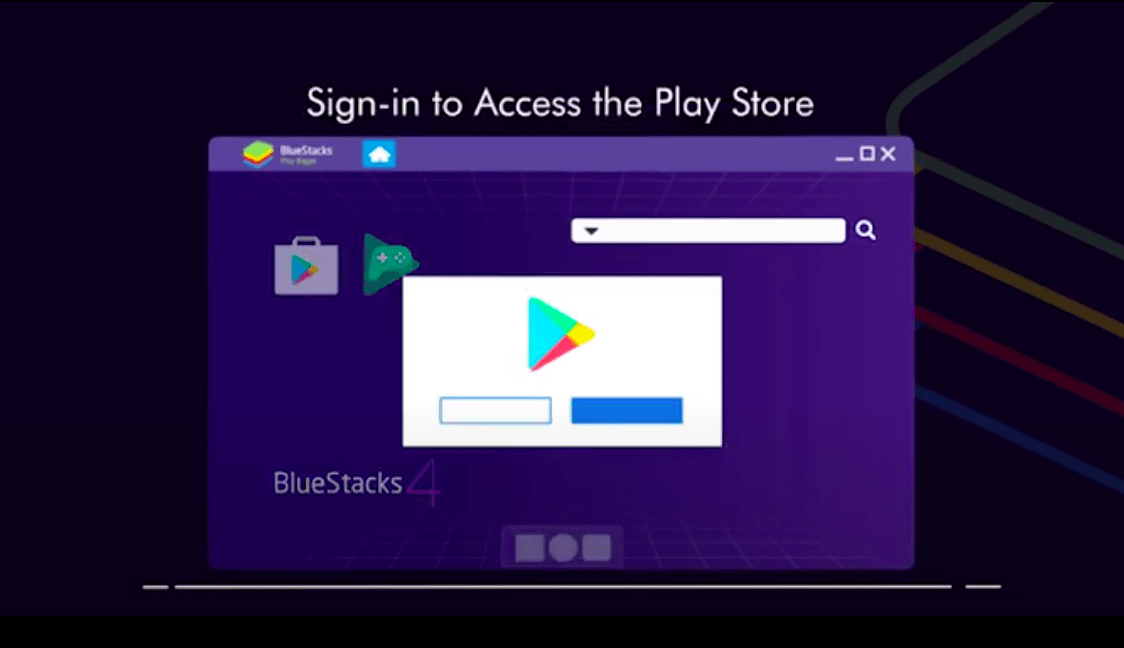
Bene, la lista deve iniziare con uno degli emulatori Android più popolari e fluidi disponibili per Windows, il BlueStacks. Non solo su Windows, ma se sei curioso, sì! Puoi installare e goderti app/giochi Android anche su una macchina Mac OS utilizzando BlueStacks. Questo emulatore è ricco di funzionalità, ti offre schemi di controllo personalizzati, esegue più istanze dell’emulatore per giocare a più giochi e altro ancora. L’ultima versione di BlueStacks è molto leggera e l’emulatore Android più veloce.
Può funzionare su qualsiasi tipo di hardware Windows, cioè Intel o AMD. I proprietari di dispositivi Samsung possono ora godere del Samsung Store su BlueStacks, come parte di una partnership tra le due aziende. L’emulatore BlueStacks supporta anche Windows 7 e 8.1. Tuttavia, tieni presente che fornire tutte queste meravigliose prestazioni ricche di funzionalità utilizzerà le risorse del tuo PC.
Scarica
4. Gameloop
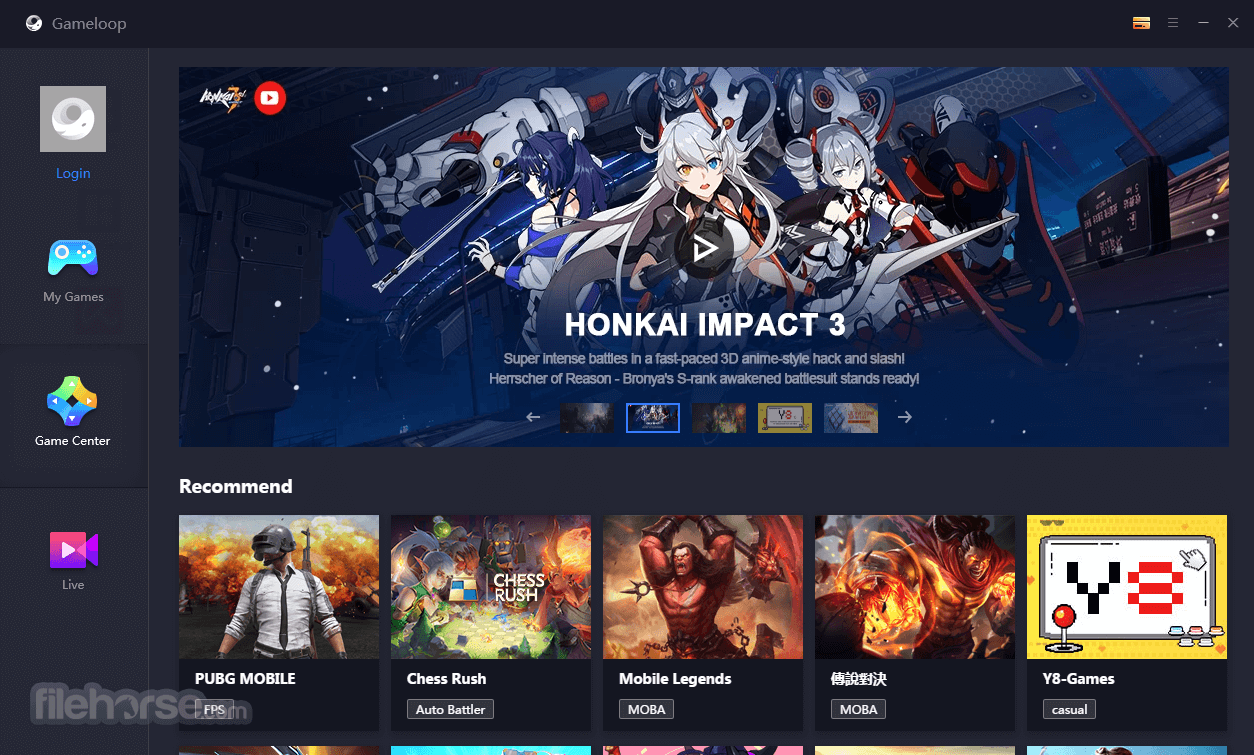
L’idea principale dietro l’installazione di un emulatore Android su una macchina Windows è giocare a giochi sul grande schermo del tuo PC/laptop. E uno dei giochi popolari che tutti noi amiamo giocare è PUBG. E se ti dicessi che c’è un emulatore Android ufficiale sviluppato da “Tencent”, gli sviluppatori di PUBG, che ti consente di giocare a titoli popolari come PUBG, Free Fire, Genshin Impact, COD, ecc? Sì! L’emulatore si chiama Gameloop.
In precedenza era chiamato Tencent Gaming Buddy, sviluppato come parte di un esperimento di gioco desktop-mobile. Inizialmente era destinato solo a giocare a PUBG su Windows, ma ora, Gameloop ha esteso il suo supporto a un numero enorme di giochi. Inoltre, puoi anche installare il Google Play Store utilizzando un modulo separato disponibile all’interno dell’installazione. Viene fornito con supporto per mouse e mappatura dei tasti ed è ottimizzato per vari standard grafici.
Scarica
5. MEmu Play
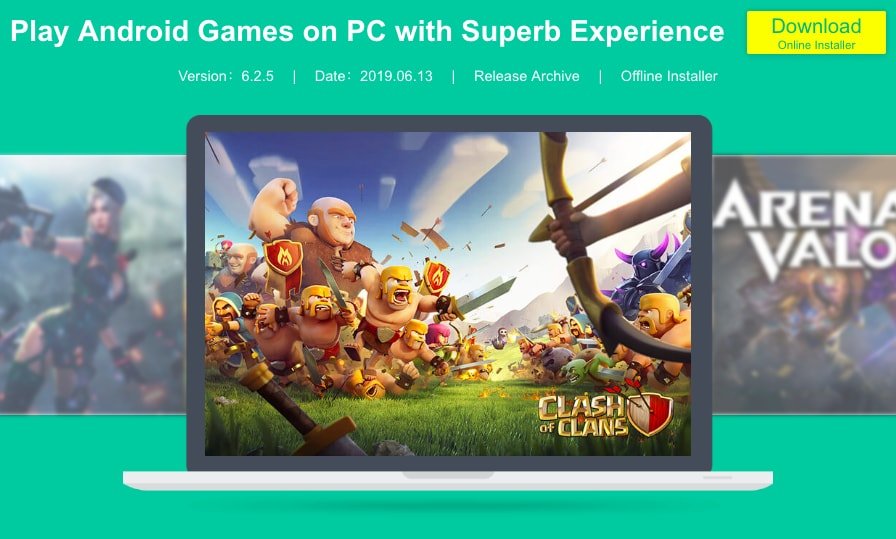
MEmu Play è un altro potente emulatore Android che puoi installare per goderti app/giochi Android sul tuo PC Windows. Proprio come BlueStacks, supporta anche i processori Intel e AMD. È basato su Android 7.1.2 Nougat e può anche funzionare su Android KitKat 4.4 e Lollipop 5.0. Puoi eseguire tre diverse istanze di MEmu Play per tutte e tre le versioni di Android.
Le prestazioni complessive di MEmu Play sono brillanti e non sentirai ritardi o alcun tipo di stuttering mentre giochi o anche mentre utilizzi app a tal proposito. Offre mappatura della tastiera e del mouse integrate, consentendoti di mappare facilmente i tuoi controlli e giocare ai tuoi giochi preferiti. Dal punto di vista grafico, grazie al rendering OpenGL e DirectX 3D migliorato, ottieni visuali straordinarie.
Scarica
6. LDPlayer
Un altro emulatore Android basato su Android 7.1 Nougat, che è leggero e funziona piuttosto senza problemi, è LDPlayer. Anche se puoi utilizzare LDPlayer per eseguire app, è più focalizzato sui giochi. Puoi utilizzare diversi titoli popolari come PUBG, Epic Seven, Clash of Clans, Free Fire e altro. C’è anche un app store dedicato. Inoltre, c’è un’opzione di Virtualization Technology integrata nella pagina delle impostazioni.
Questa impostazione ti aiuta a migliorare le prestazioni di questo emulatore Android. Supporta anche i processori Intel e AMD. Una cosa buona, che mi è piaciuta, è la minore presenza di bloatware con cui viene fornito questo emulatore. Funzionalità come eseguire più istanze di LDPlayer con giochi diversi, personalizzare i tuoi controlli, giocare a giochi ad alta FPS lo rendono un degno concorrente di BlueStacks.
Scarica
7. Nox Player
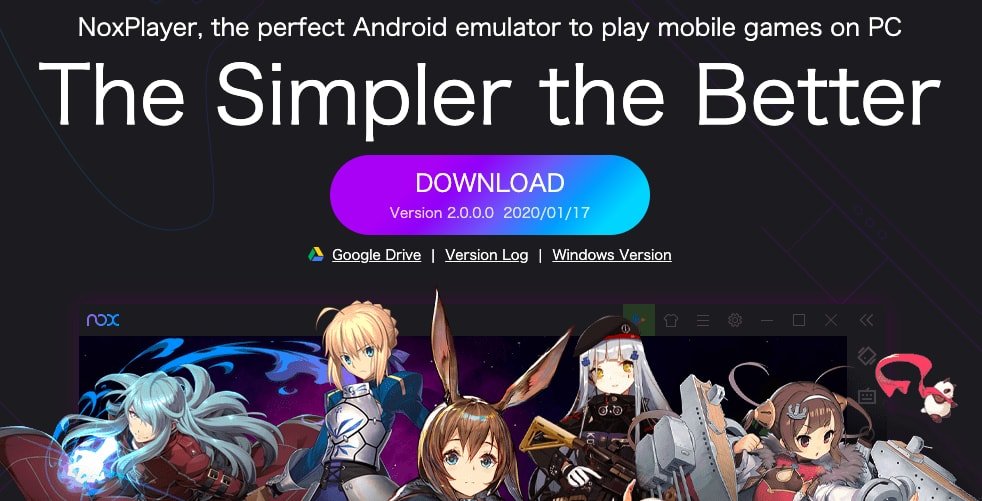
Nox Player è un’altra buona opzione se stai cercando un emulatore Android per la tua macchina Windows. L’interfaccia utente è amichevole, proprio come tutti gli altri emulatori menzionati in questo post, e offre una serie di funzionalità, oltre al semplice gioco. Parlando di alcune delle funzionalità, ottieni mappatura dei controller e funzionalità di compatibilità, ottimizzazione del gameplay e modifiche al build del dispositivo Android. prop, accesso a quasi tutto con una scorciatoia da tastiera, root dei dispositivi Android con un clic e altro ancora.
Tutte queste funzionalità, oltre al Google Play Store integrato, lo rendono un degno concorrente di emulatori come BlueStacks e MEmu Play. Inoltre, puoi registrare lo schermo, fare screenshot e regolare le impostazioni FPS appropriate per il tuo gameplay, tra le altre funzionalità. Quindi, se stai cercando un emulatore Android ricco di funzionalità per Windows, Nox Player dovrebbe essere la tua scelta. Tieni presente che è basato su Android 5.1.1 Lollipop. Quindi, questo potrebbe essere uno svantaggio poiché l’interfaccia non è aggiornata.
Scarica
8. Droid4X
A soli 8,3 MB, è un emulatore piccolo, ma non lasciarti ingannare dalle sue dimensioni. Droid4x richiede un minimo di 1 GB di RAM e 20 GB di spazio su disco rigido, il che è ragionevole. Viene utilizzato come emulatore Android per PC Windows. Utilizzando questo emulatore, puoi giocare a molti giochi Android popolari ed eseguire applicazioni sul tuo PC. Droid4X è compatibile con tutte le versioni esistenti di Windows, inclusi Win 7, 8 e 10.
Utilizzando il registratore dello schermo integrato dell’emulatore, puoi registrare qualsiasi cosa tu voglia. Puoi scaricare direttamente qualsiasi app o file di gioco utilizzando il downloader incorporato nell’app. Se sei uno sviluppatore, puoi testare anche le tue app su questo emulatore.
Scarica Driod4X
9. Genymotion Cloud
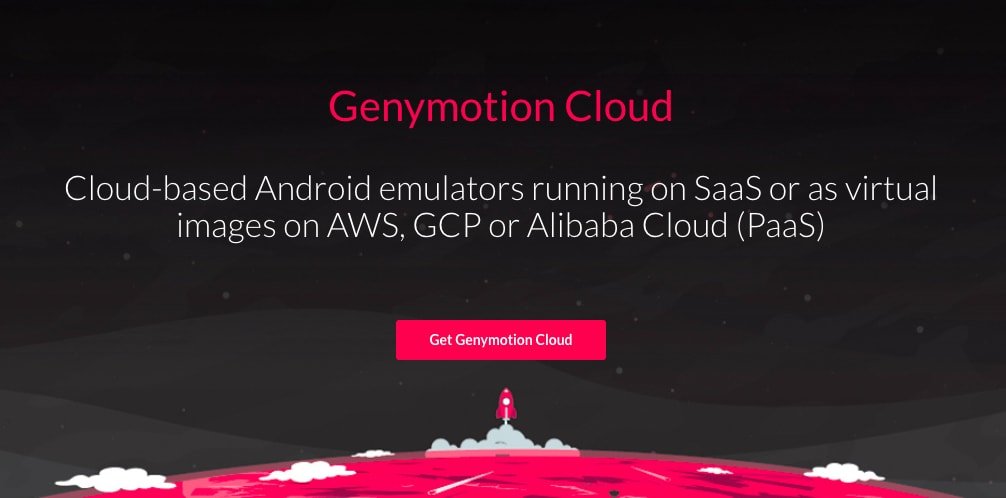
Un emulatore Android facile da usare progettato per aiutare gli sviluppatori a testare le app. Con Genymotion, puoi eseguire app Android nel cloud come macchina virtuale. Devi solo accedere e sulla schermata principale, fare clic su Aggiungi per selezionare e scaricare una macchina Android da emulare.
Seleziona un dispositivo dall’ampia gamma di tablet e telefoni disponibili con varie versioni di Android. Avvia la macchina, e fatto. L’emulatore funziona nel cloud su SaaS, PaaS, AWS, CGS e altro. Quindi, hai solo bisogno di un browser moderno e aggiornato e di buone velocità di internet. Puoi utilizzare l’emulatore come dispositivo Android virtuale e svolgere tutte le funzioni come su un mobile convenzionale.
Anche se il servizio è a pagamento, ottieni 1000 minuti gratuiti. Puoi testare le tue app e giochi per varie condizioni del dispositivo che includono prestazioni a diversi livelli di batteria, forza del Wi-Fi, dati, GPS, pixel, giroscopio, diversi livelli di archiviazione, RAM, multitouch e altro. La VM offre diversi strumenti e plugin per test approfonditi dell’app.
Scarica Genymotion
Usa Android Studio per testare le app
Android e Android Studio: Iniziare
L’Android Studio è specificamente rivolto agli sviluppatori che vogliono sviluppare app Android. Ottieni una serie di funzionalità personalizzate per testare il tuo prodotto. L’emulatore dello Studio è molto complesso ed è meglio adatto per gli sviluppatori che vogliono testare le loro app per varie condizioni come forza del segnale, batteria, archiviazione, RAM, CPU, GPU e altro.
Questo emulatore è uno strumento ufficiale di Android, che è troppo complicato per il consumatore a causa di programmi molto minuti. Ma se sei uno sviluppatore e vuoi sperimentare l’app per prestazioni e utilizzo, lo Studio è il miglior emulatore per il tuo PC. Viene fornito con funzionalità come APK Analyzer, Layout tester, rilevamento errori in tempo reale, modifica del codice e altro.
Scarica Studio
Conclusione
Ci sono diversi emulatori disponibili per Windows, incluso il supporto integrato di Windows 11 per le app Android, Google Play Games, BlueStacks, Gameloop, MEmu Play e LDPlayer. Questi emulatori offrono funzionalità come mappatura della tastiera e del mouse, supporto per più istanze e rendering grafico migliorato, fornendo un’esperienza Android completa su una piattaforma Windows.
Se hai qualche pensiero sui 10 migliori emulatori Android per Windows 11, sentiti libero di lasciare un commento qui sotto. Inoltre, iscriviti al nostro canale YouTube di DigitBin per video tutorial. Saluti!
Ricevi i nuovi post nella tua casella di posta.
Nessuno spam. Disiscriviti in qualsiasi momento.