Impostazioni di Gioco · 6 min read · Nov 29, 2025
10 Migliori Impostazioni di Gioco per Windows 11 che Devi Abilitare
Windows 11 è il sistema operativo più ricco di funzionalità e user-friendly sviluppato da Microsoft fino ad oggi. Ha alcune caratteristiche molto distintive, come un menu di avvio avanzato, widget futuristici, desktop virtuali, ecc. Ma sapevi che Microsoft ha commercializzato Windows 11 come il miglior sistema operativo per gli appassionati di giochi e ha promesso funzionalità come il direct storage?
Ottimizzare Windows 11 per eseguire giochi di alta gamma lo renderà un sistema operativo pesante da gestire, e potresti dover considerare aggiornamenti visivi. Ma, abilitare così tante funzionalità e farle funzionare anche in background consumerà molta potenza di elaborazione? In effetti, sì. Ottimizzare Windows 11 e attivare tutte queste funzionalità, mantenendole attive in background, richiederà molta potenza di elaborazione. Ma non è questo ciò che desideri per ottenere la migliore esperienza di gioco dal tuo PC?
Ci sono vari modi per ottimizzare Windows 11 per il gioco. Leggi l’articolo per scoprire le migliori impostazioni di gioco di Windows 11 che devi abilitare.
Quali funzionalità di gioco ci sono in Windows 11?
Microsoft ha offerto nuove funzionalità Xbox in Windows 11, e la prima è Auto HDR. Questa funzionalità non influisce sulle prestazioni ma rende il gameplay più dettagliato con colori vivaci. Per accedere a questa funzionalità, avrai bisogno di un monitor compatibile con HDR. Ma tieni presente che dovrai modificare le impostazioni poiché è abilitata per impostazione predefinita.
L’altra funzionalità è il direct storage, che consente ai giochi di caricarsi più velocemente inoltrando le risorse 3D direttamente alla scheda grafica. Hai bisogno di un SSD ad alta velocità per utilizzare questa funzionalità.
Di seguito sono riportate le migliori impostazioni di gioco di Windows 11 che devi abilitare.
1. Aggiorna i Driver della tua Scheda Grafica
La maggior parte dei dispositivi Windows 11 viene fornita con una scheda grafica installata per il gioco e altre attività grafiche. Aggiorna i driver della tua scheda grafica per ottenere il massimo rendimento da essa.
2. Abilita la Modalità Gioco e Modifica le Impostazioni Grafiche
Si consiglia di attivare la modalità gioco per aumentare le prestazioni, specialmente su sistemi con hardware di fascia bassa. La modalità gioco aumenta le prestazioni bloccando le app in background per allocare componenti specifici per il gioco. Segui questi passaggi per abilitare la modalità gioco in Windows 11:
- Clicca su Start e apri Impostazioni.
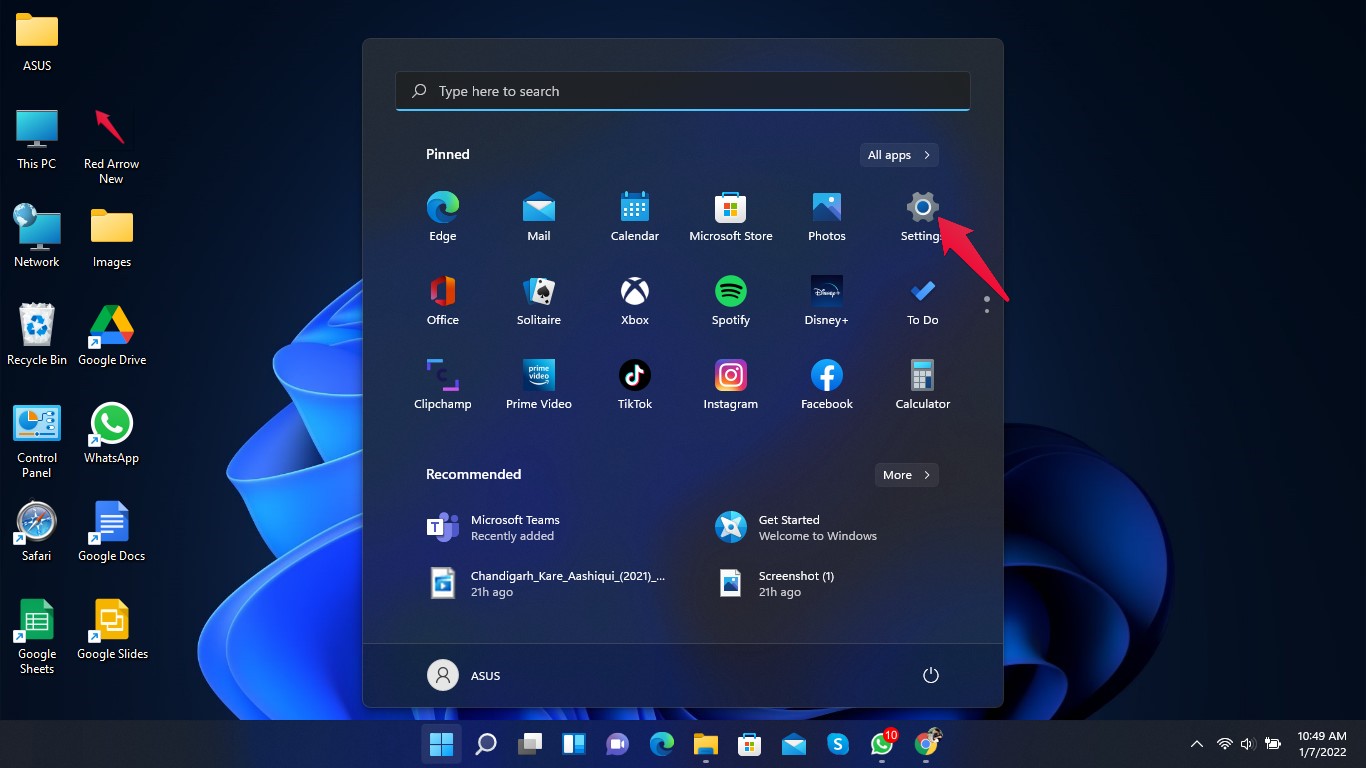
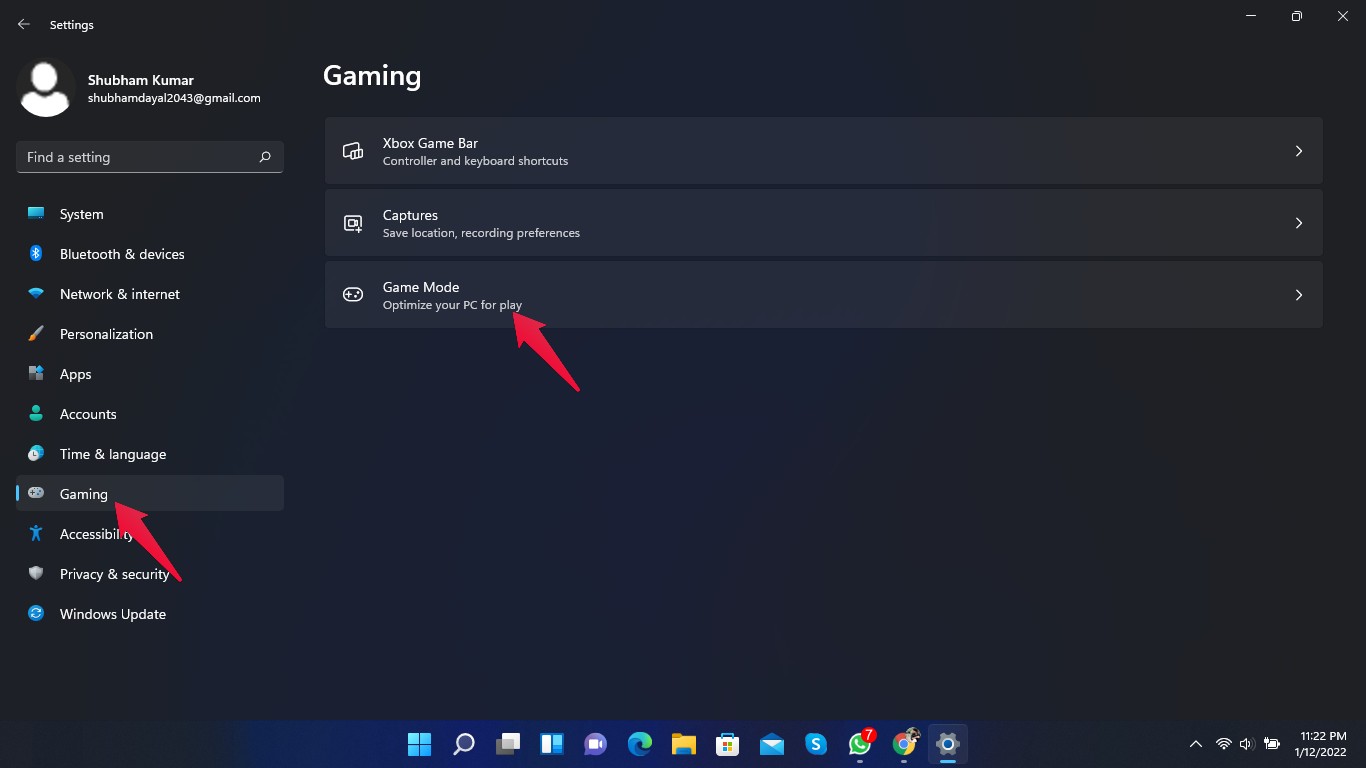
- Clicca su “gioco” nel pannello di sinistra.
- Ora clicca su Modalità Gioco.
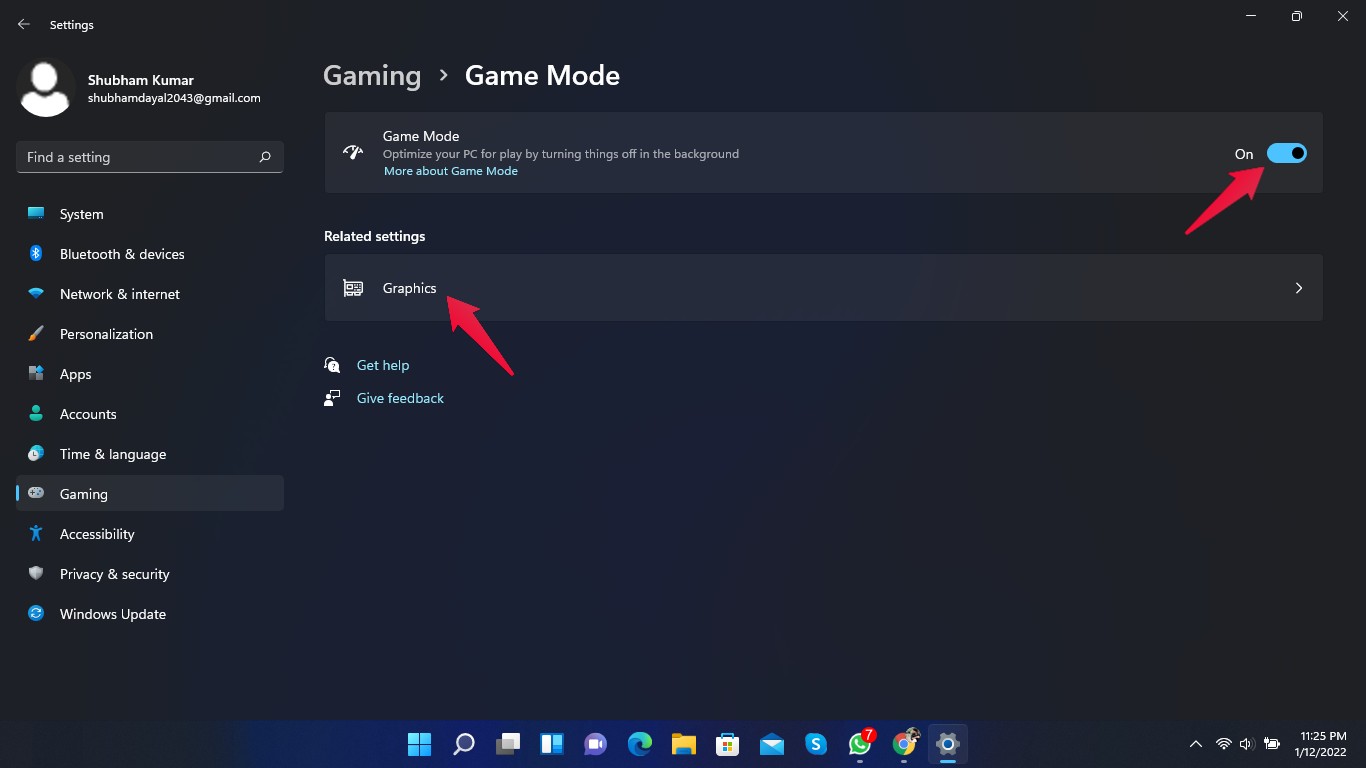
- Clicca sull’interruttore accanto alla modalità gioco per abilitare la funzionalità.
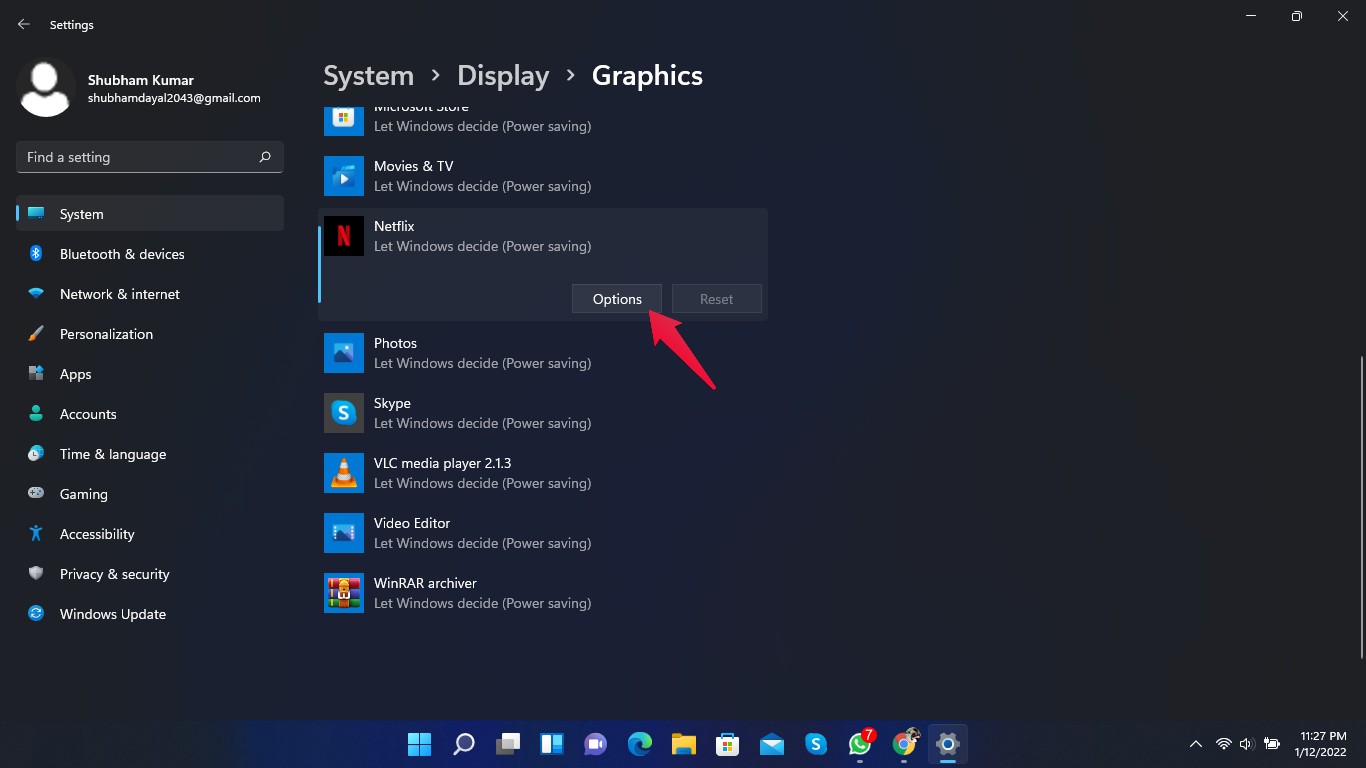
- Ora clicca su grafica sotto impostazioni correlate.
- Cerca il tuo gioco desiderato nell’elenco. Se non è disponibile, clicca sul pulsante di ricerca e aggiungilo manualmente.
- Scegli il gioco e clicca su opzioni.
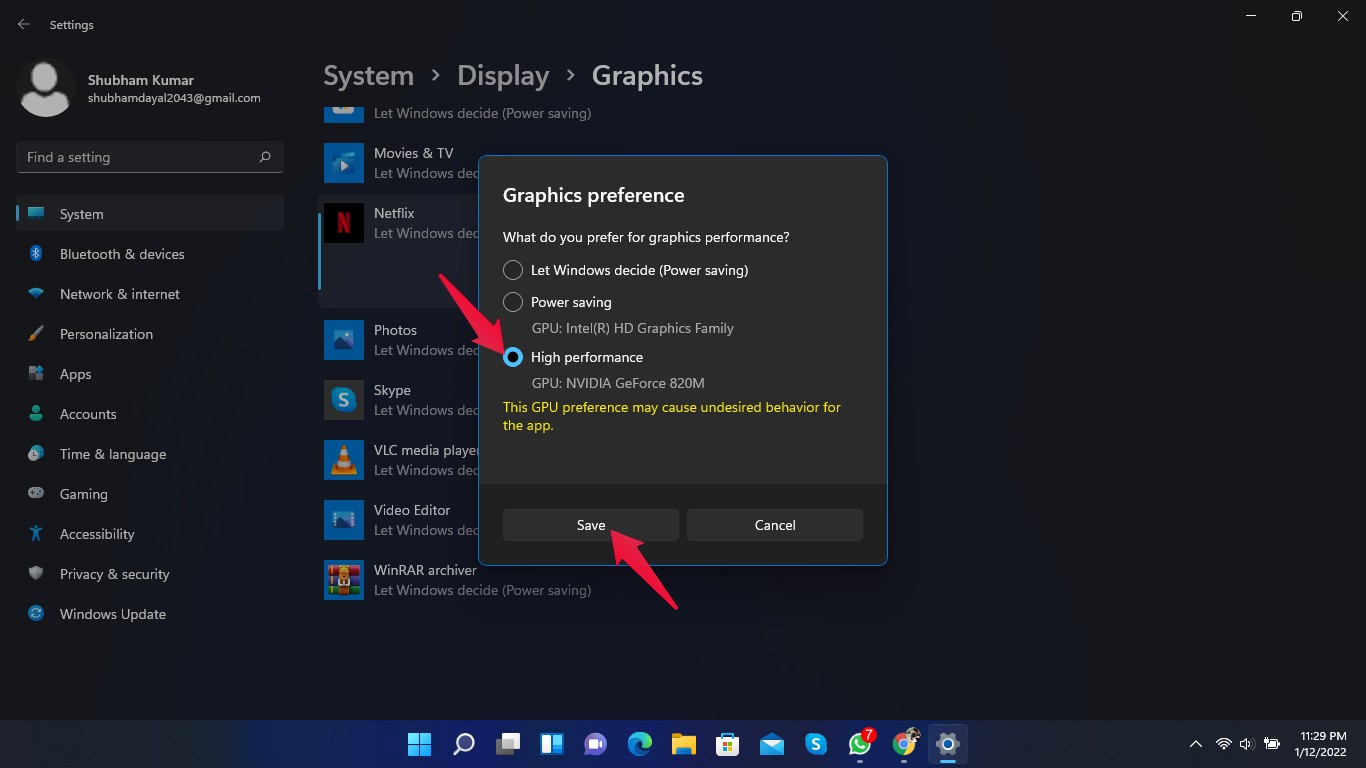
- Seleziona Alte prestazioni e clicca su salva.
3. Usa Software Dedicato per la Scheda Grafica
Utilizzare software dedicato per gestire la tua scheda grafica ti consente di abilitare tutte le funzionalità e liberare il suo pieno potenziale. Ad esempio, se hai una GPU Nvidia GeForce sul tuo PC Windows 11, utilizza GeForce Experience per accedere a tutte le funzionalità della tua GPU.
4. Seleziona il Piano di Alimentazione ad Alte Prestazioni
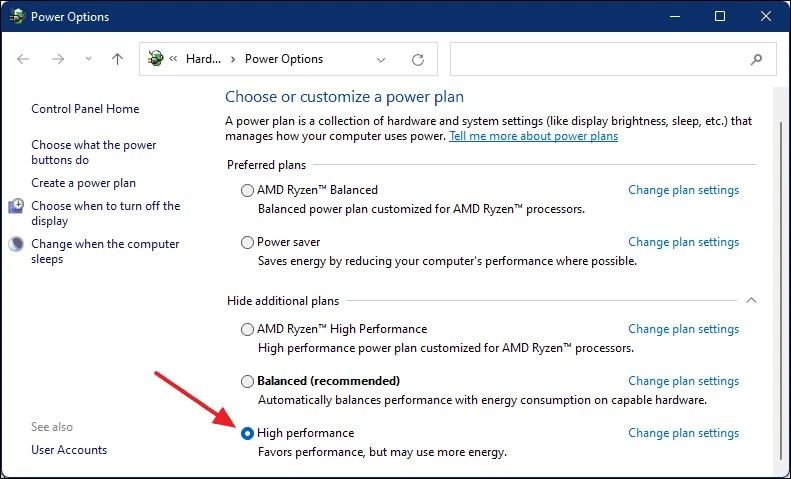
Cambiando il tuo piano di alimentazione in alte prestazioni, puoi aspettarti prestazioni migliori dal tuo dispositivo. Assicurati che questo possa favorire le prestazioni ma utilizzerà più energia. Ecco come puoi abilitare un piano di alimentazione ad alte prestazioni:
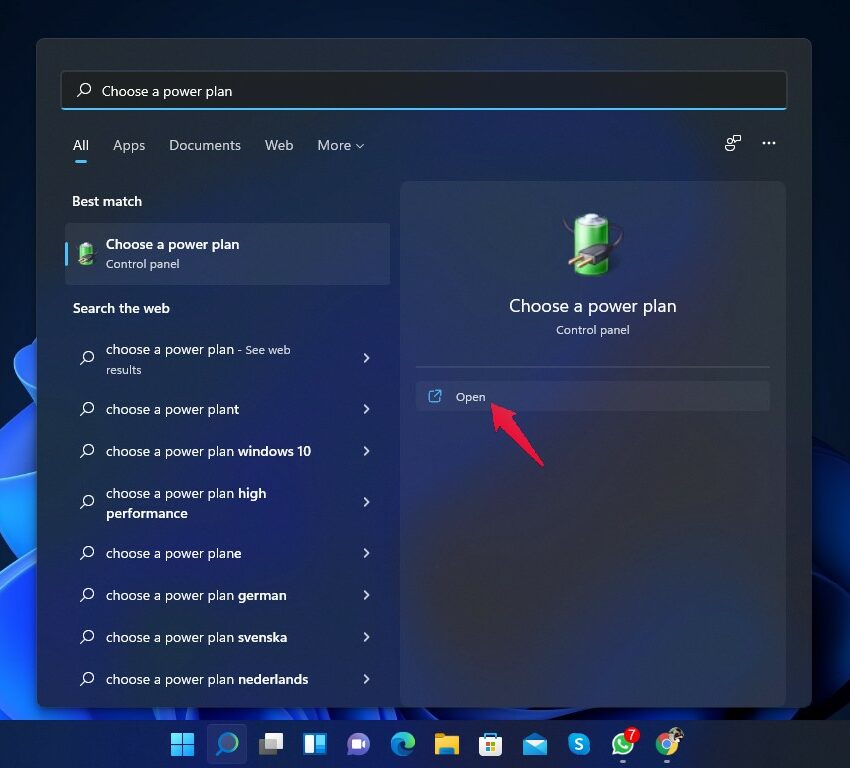
- Clicca su Start e cerca Scegli un Piano di alimentazione.
- Clicca su Apri.
- Clicca sul piano di alimentazione ad alte prestazioni.
5. Abilita la Modalità di Prestazioni Massime utilizzando il CMD
Abilitare la modalità di prestazioni massime utilizzando il prompt dei comandi può migliorare drasticamente le prestazioni del tuo PC. Ecco come puoi farlo:
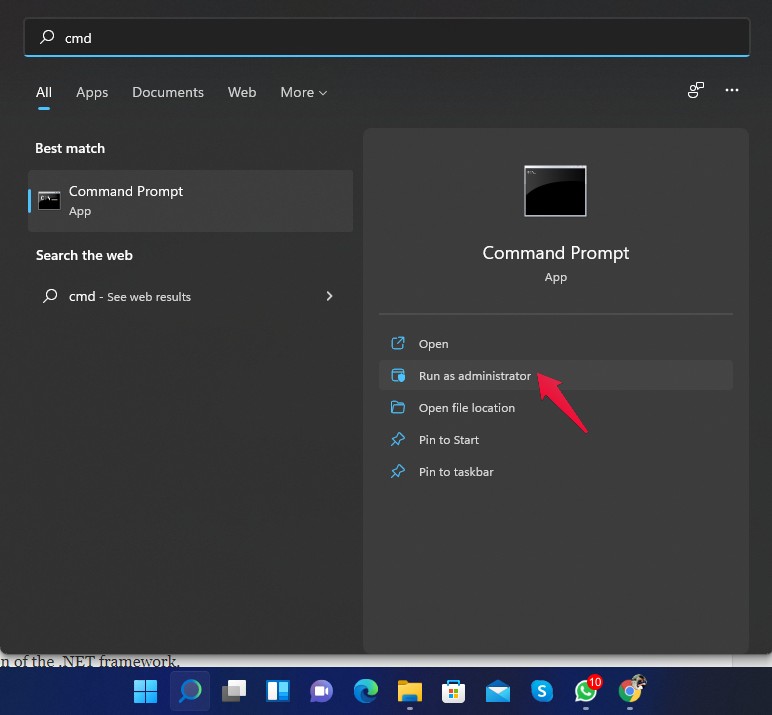
- Clicca su start e cerca cmd.
- Clicca su Apri come Amministratore.
- Esegui il seguente comando nel prompt dei comandi.
powercfg -duplicatescheme e9a42b02-d5df-448d-aa00-03f14749eb61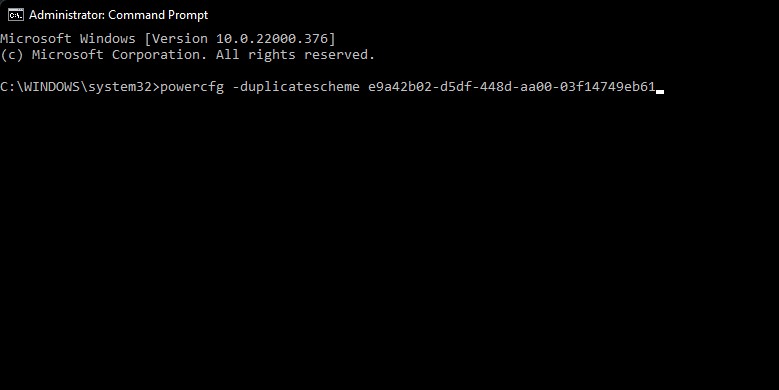
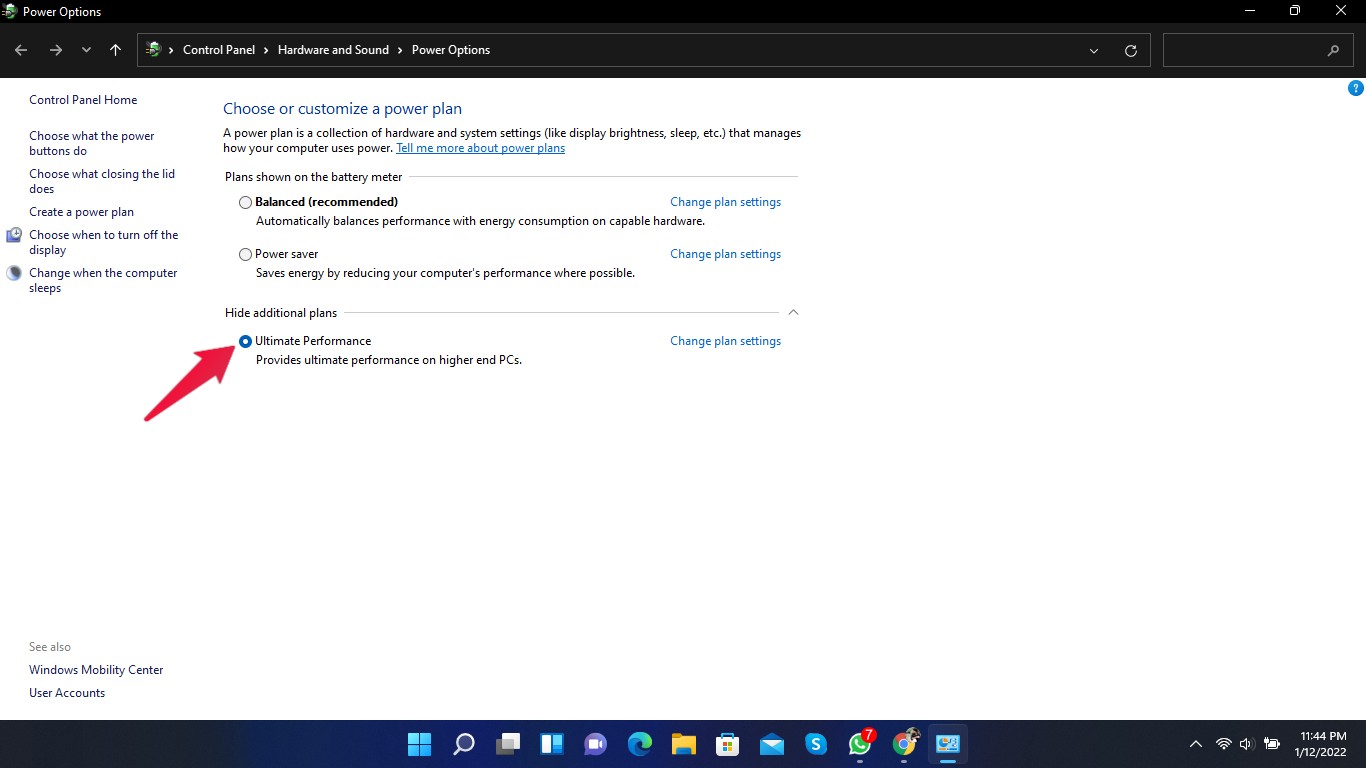
- Ora chiudi il prompt dei comandi e vai alla finestra Scegli un piano di alimentazione come indicato nel passaggio precedente.
- Clicca su Mostra piani aggiuntivi.
- Abilita Modalità di prestazioni massime.
6. Elimina i File Temporanei
Eliminando i file temporanei dal tuo PC, puoi liberare dati di cache e aumentare le prestazioni. Segui questi passaggi per cancellare i file temporanei in Windows 11:
- Per aprire la finestra di esecuzione, premi Windows+R, quindi digita temp e premi Invio.
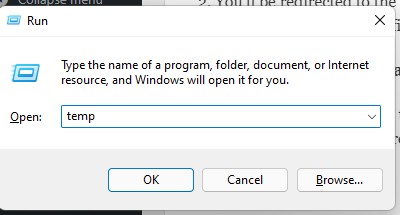
- Verrai reindirizzato alla directory in cui sono salvati tutti i file temporanei sul tuo PC.
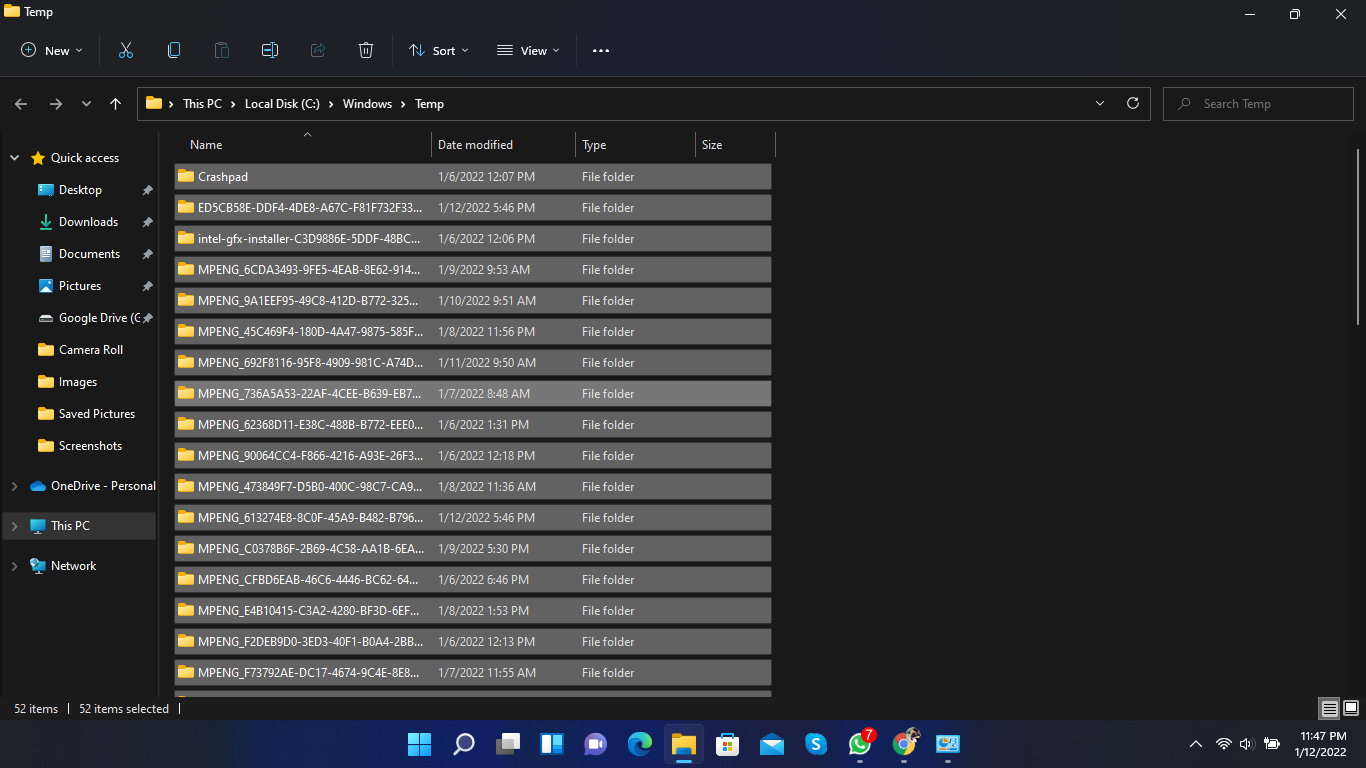
- Premi Ctrl+A per selezionare tutti i file e poi premi Elimina per eliminarli.
7. Disinstalla le Applicazioni Non Necessarie
Disinstallare app e software che non sono più necessari può aumentare le prestazioni del tuo PC. Non solo libererà spazio per più giochi, ma ridurrà anche il numero di app che vengono eseguite in background.
8. Esegui una Scansione SFC
File corrotti possono rallentare il tuo sistema e rovinare la tua esperienza di gioco. Esegui una scansione SFC per eliminare eventuali file corrotti presenti sul tuo dispositivo. Ecco come puoi eseguire una scansione SFC.
- Clicca su start e cerca cmd.
- Clicca su Apri come Amministratore.
- Digita sfc /scannow e premi Invio.
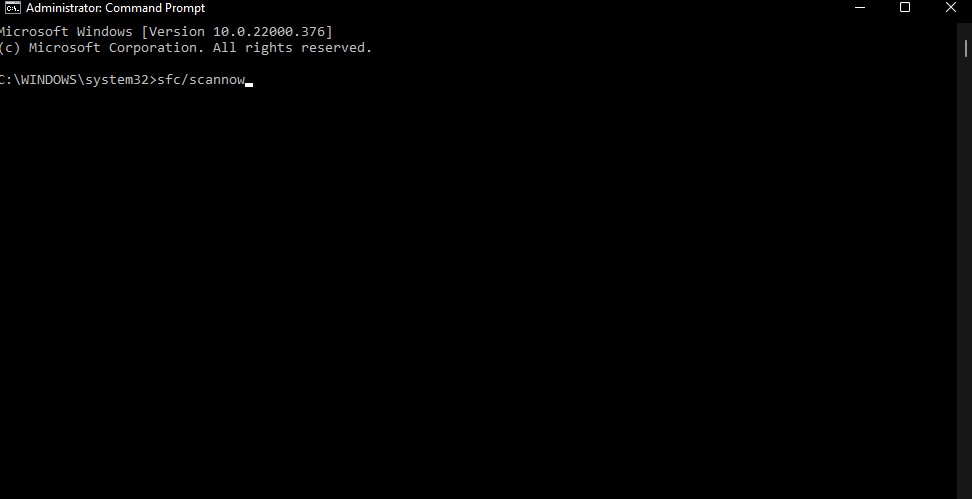
- Riavvia il computer una volta completato il processo.
9. Deframmenta i Tuoi Dischi
Deframmentare i tuoi dischi li rende più efficienti. Ecco come puoi deframmentare i tuoi dischi:
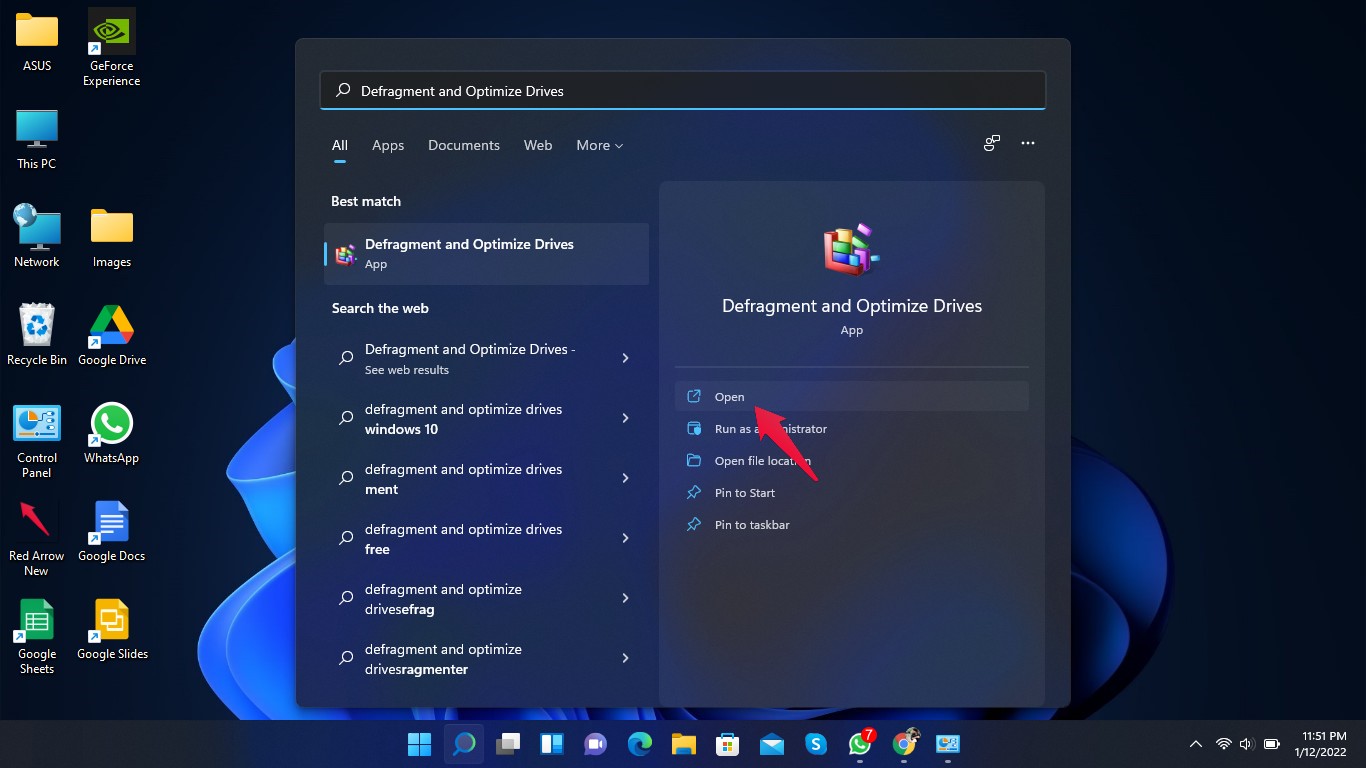
- Clicca su Start e cerca “ Deframmenta e Ottimizza Unità.”
- Clicca su Apri.
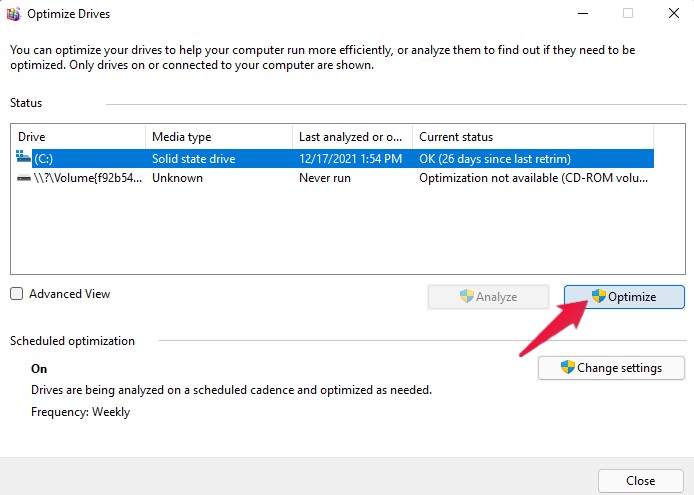
- Nella finestra di ottimizzazione delle unità, seleziona un’unità e clicca su ottimizza.
10. Disabilita la Precisione del Puntatore Migliorata
La funzionalità di precisione del puntatore migliorata deve essere abilitata sul tuo laptop poiché mantiene utilizzabile il tuo touchpad. Tuttavia, se utilizzi un desktop da gioco, vale la pena disattivare questa funzionalità per garantire che non ci sia alcuna accelerazione in nessuno dei tuoi giochi. Ecco come puoi disabilitare la precisione del puntatore migliorata:
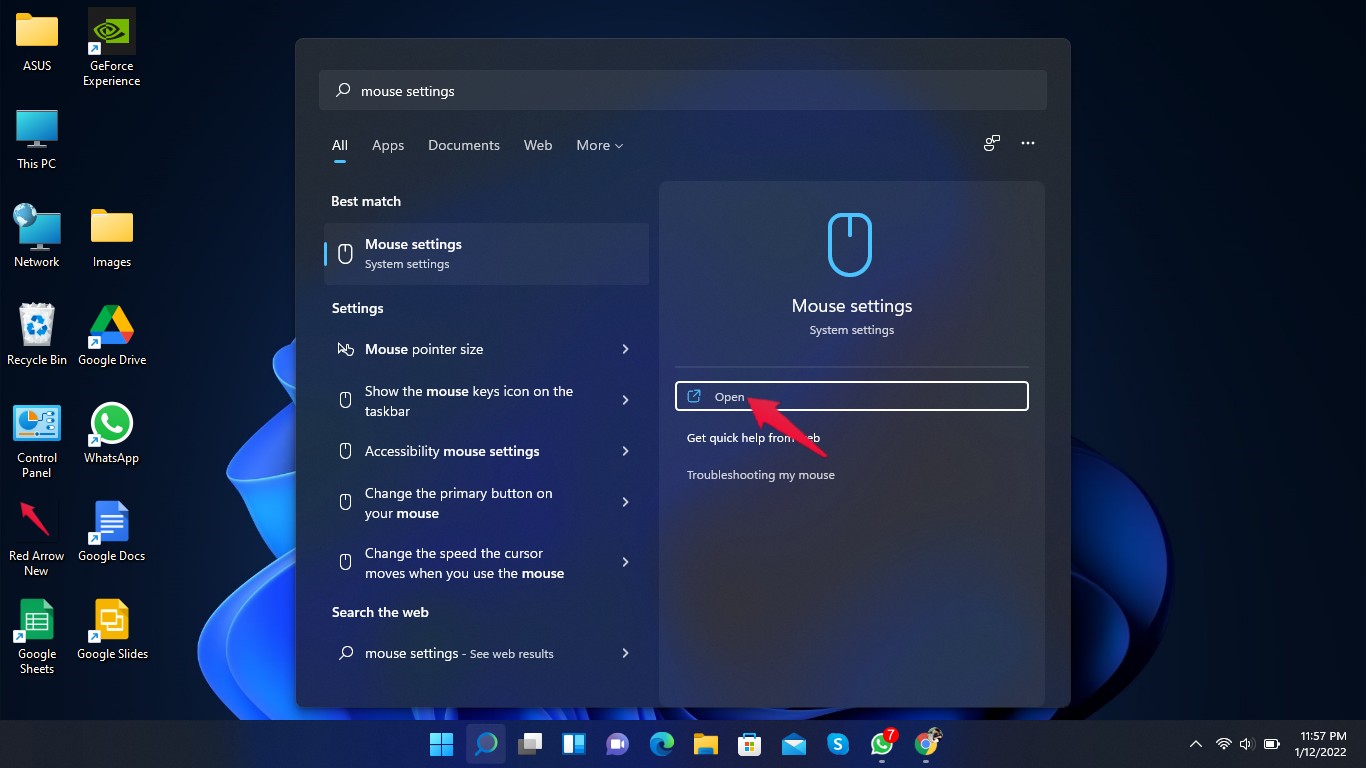
- Clicca su Start e cerca le impostazioni del mouse.
- Clicca su apri.
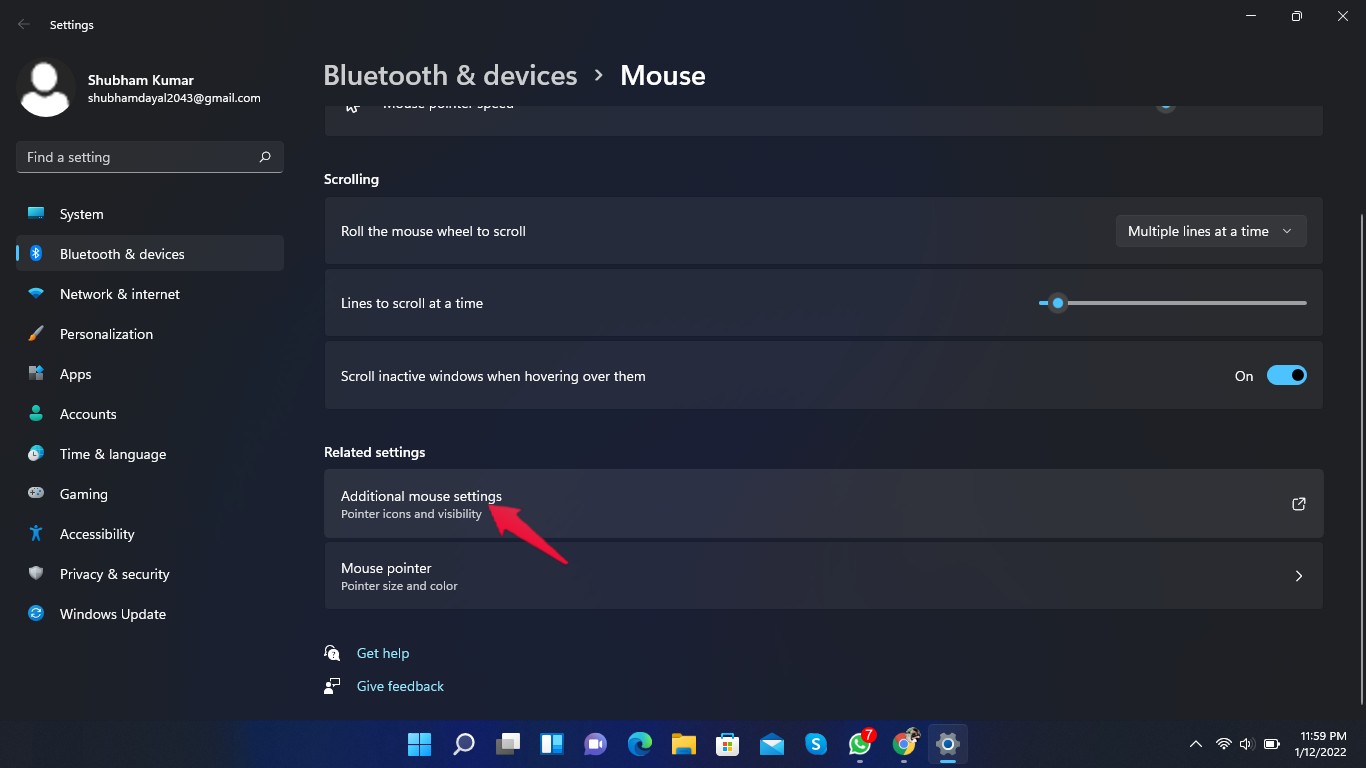
- Scorri verso il basso e clicca su Impostazioni aggiuntive del mouse.
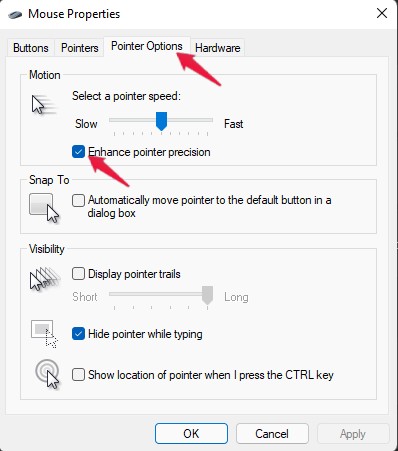
- Nella finestra delle proprietà del mouse, clicca sulla scheda opzioni puntatore.
- Deseleziona la casella di precisione del puntatore migliorata.
11. Disabilita le App Non Necessarie all’Avvio.
Gestire il bloatware gioca un ruolo chiave nell’ottimizzazione di Windows 11 per il gioco. Disabilitare le app non necessarie all’avvio può ridurre l’uso della CPU e migliorare il tuo gameplay. Ecco come puoi disabilitare le app non necessarie all’avvio:
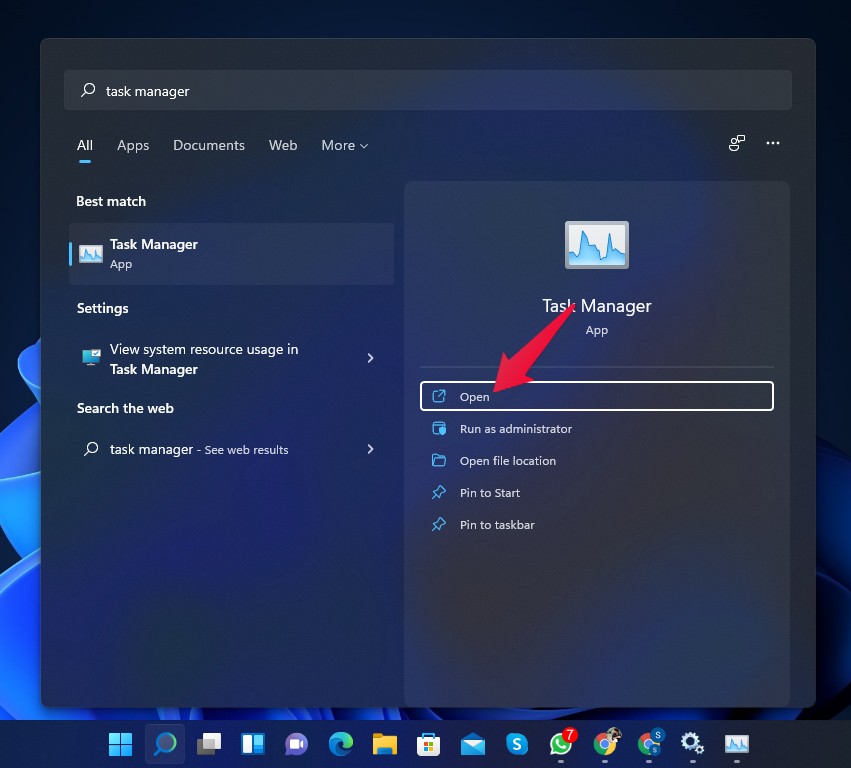
- Clicca su Start e cerca “ Gestione attività.”
- Naviga alla scheda Avvio.
- Fai clic con il tasto destro sull’app che desideri Disabilitare.
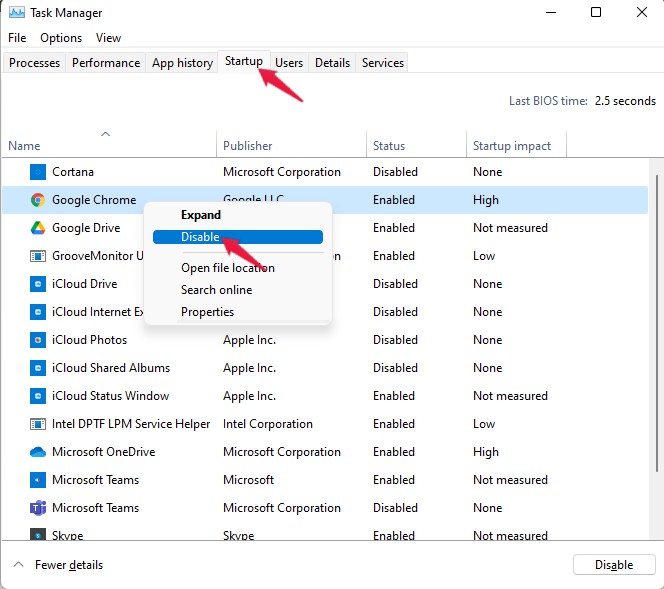
- Clicca su disabilita.
12. Disabilita le sovrapposizioni delle app di terze parti.
Applicazioni di terze parti come Steam e Discord forniscono informazioni aggiuntive e aiutano con diverse attività durante il gioco. Tuttavia, utilizzare queste app aumenta notevolmente l’uso della memoria e della CPU. Prova a disabilitare le sovrapposizioni se il tuo PC fatica a eseguire i giochi.
Conclusione
Questo era come potevi ottimizzare Windows 11 per il gioco. Seguendo questi passaggi, sarai in grado di estrarre ogni ultima goccia di prestazioni dal tuo PC Windows 11.
Speriamo che queste impostazioni di gioco di Windows 11 funzionino per te. Tuttavia, se hai problemi, sentiti libero di contattarci nella sezione commenti.
Se hai pensieri su 10 Migliori Impostazioni di Gioco per Windows 11 che Devi Abilitare, sentiti libero di lasciare un commento qui sotto. Inoltre, iscriviti al nostro canale YouTube di DigitBin per video tutorial. Saluti!
Ricevi i nuovi post nella tua casella di posta.
Nessuno spam. Disiscriviti in qualsiasi momento.