Tecnologia · 7 min read · Nov 07, 2025
10 Soluzioni per Prevenire il Problema di Surriscaldamento del MacBook Pro
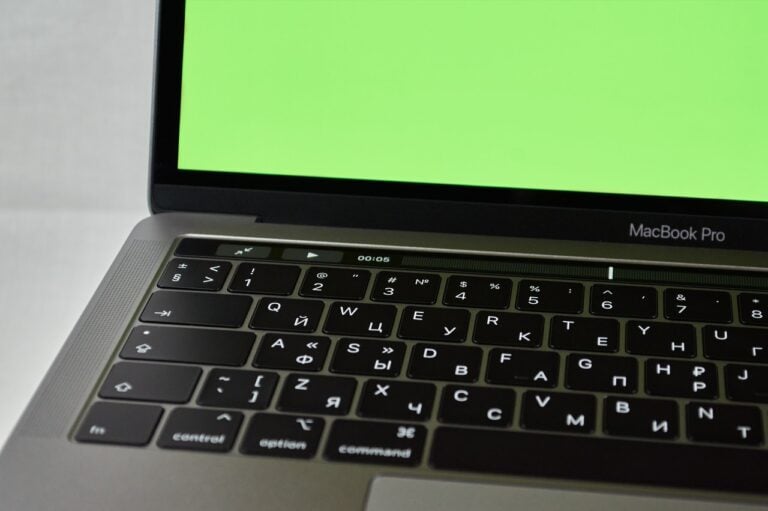
Il tuo MacBook Pro è tra i laptop più potenti in circolazione e, non sorprende, puoi fare molto di più di quanto immagini.
C’è un certo problema con il MacBook Pro che deve essere affrontato. Sto parlando del problema di surriscaldamento del MacBook Pro ed è ovunque causando caos, lag, app che si bloccano e altro ancora.
Inoltre, leggi: Come Bloccare Siti Web nel Browser Safari (iPhone, iPad, Mac)?
Ecco 10 soluzioni per prevenire il problema di surriscaldamento del MacBook Pro.
Soluzioni per Prevenire il Problema di Surriscaldamento del MacBook Pro
#1: Non bloccare mai le aperture
Sai che il tuo laptop genera calore e sono le aperture che lasciano uscire il calore raffreddando così il computer. Tuttavia, bloccare accidentalmente o intenzionalmente le aperture assicura una scarsa circolazione dell’aria all’interno del telaio.
L’aria calda generata dal processore e da altri componenti continua a rimbalzare all’interno del telaio senza un apparente modo di uscire o di uscire rapidamente e così, è lì che finisci con un problema di surriscaldamento.
La soluzione a questo problema è evitare di bloccare le aperture. Puoi utilizzare supporti per laptop se non riesci a mantenere le aperture libere da ostruzioni.
#2: Utilizzare il MacBook Pro su una superficie morbida
Se usi molto il tuo laptop, c’è la possibilità che tu finisca per usarlo su un cuscino o un cuscino per un po’. Tuttavia, proprio come ho menzionato sopra, questa è una delle tante pratiche che bloccano le aperture e introducono una scarsa circolazione dell’aria.
Questo è ciò che porta al surriscaldamento poiché il calore generato dal sistema trova difficile dissiparsi. Pertanto, utilizza una superficie stabile e piatta per evitare il surriscaldamento.
#3: Ripristina SMC
SMC o System Management Controller è responsabile del controllo delle parti fisiche su un MacBook Pro come le ventole di raffreddamento. Ripristinare l’SMC fa il trucco per ridurre i problemi di surriscaldamento sul dispositivo. Ecco come puoi farlo.
- Spegni il tuo MacBook Pro.
- Premi i tasti “Shift + Control + Option” e premi il pulsante di accensione contemporaneamente per 10 secondi prima di rilasciarli. Usa Touch ID al posto del pulsante di accensione se hai un Touch ID.
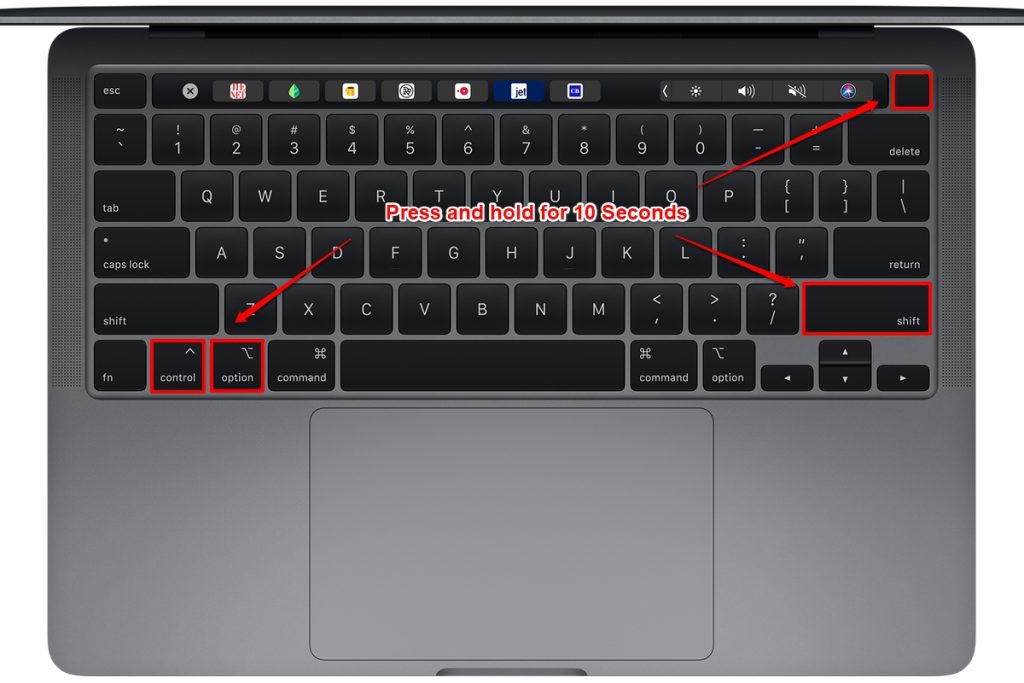
- Riaccendi il MacBook Pro e controlla se c’è qualche problema di surriscaldamento persistente.
Inoltre, leggi: Come Eseguire il Ripristino SMC su Mac
#4: Mantieni il sistema aggiornato
Molte volte, le persone non considerano realmente di mantenere aggiornato il macOS. Proprio come un PC con Windows OS che può finire in problemi con un OS obsoleto, il MacBook Pro con macOS può finire in bug.
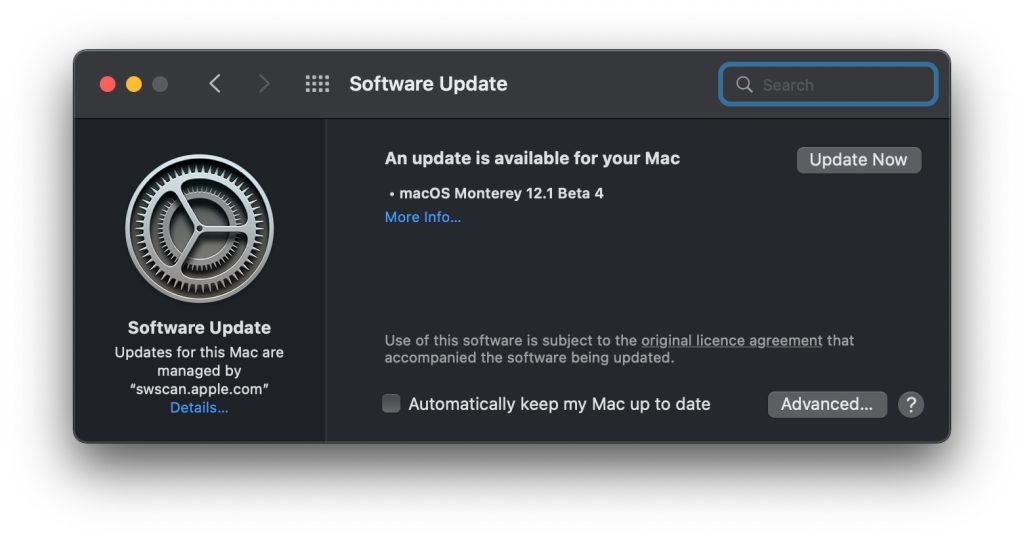
Questo può impedirgli di funzionare al massimo delle sue potenzialità e anche impedire al sistema di liberare calore eccessivo.
- Per aggiornare macOS, vai su Preferenze di Sistema.
- Successivamente, procedi a Aggiornamenti Software.
- Vai agli aggiornamenti disponibili e fai clic su “Aggiorna Ora” se c’è un aggiornamento disponibile.
- In caso contrario, è probabile che tu sia aggiornato all’ultima versione e non avrai bisogno di un aggiornamento a meno che non venga fornito da Apple.
#5: Schede ovunque nei browser
Se stai utilizzando Safari o Google Chrome, è importante notare che mentre apri schede, stai utilizzando molte risorse poiché è un’attività che consuma molte risorse.
Non c’è dubbio che potresti finire per aumentare la temperatura interna del tuo MacBook Pro semplicemente aprendo un paio di dozzine di schede. Ciò che dovresti fare è chiudere le schede di cui non hai bisogno.
Questo aiuterà a ridurre il lavoro svolto sotto il cofano, il che corrisponde a una minore produzione di calore e quindi, il tuo laptop rimane lontano dai problemi di surriscaldamento.
#6: La polvere è un nemico
Polvere, sporcizia, pelucchi e detriti possono accumularsi nelle aperture nel tempo e possono causare più danni al sistema di quanto tu possa pensare.
Fidati di me, l’accumulo di polvere sulle ventole di raffreddamento significa che ruoteranno più lentamente e se sono bloccate a causa di detriti eccessivi, finirai con una vera e propria padella sul tuo tavolo poiché il surriscaldamento, in questo caso, è quasi inevitabile.
Per risolvere il problema, puoi visitare un centro di assistenza autorizzato nelle vicinanze e far pulire professionalmente il tuo Mac, e lo consiglio.
D’altra parte, puoi svitare il pannello posteriore, utilizzare aria compressa e spazzolare via sporco e polvere che impediscono alla ventola di raffreddamento di funzionare normalmente.
Tuttavia, nota che questo è un po’ rischioso se non sei a conoscenza di come smontare un MacBook Pro, quindi non consiglio di farlo da solo.
Inoltre, leggi: Come Eliminare Altri Spazi di Archiviazione su Mac?
#7: Evita caricabatterie incompatibili o falsi
Apple ha un enorme ecosistema di prodotti Apple e l’azienda raramente consente agli accessori di altri produttori di utilizzare il loro pieno potenziale.
Questo è il motivo per cui potrei finire con una velocità di ricarica lenta su un nuovo caricabatterie di un produttore non autorizzato.
In ogni caso, se stai utilizzando un caricabatterie falso o incompatibile, può essere un problema, e quindi, consiglio sempre di utilizzare un caricabatterie originale invece.
Perso o danneggiato? Recati da Apple o in qualsiasi negozio al dettaglio per trovare un caricabatterie originale per MacBook Pro e questo dovrebbe risolvere il problema per te.
#8: Indicizzazione Spotlight
Il MacBook Pro di Apple ha una funzione Spotlight che migra enormi file che hai salvato su una versione attuale di macOS a una nuova a cui hai aggiornato.
Spotlight utilizza l’indicizzazione di questi file sul disco rigido e il processo può richiedere tempo in base al numero e alla dimensione dei file che hai memorizzato sul tuo Mac. Risulta che questo è un compito che consuma molte risorse e consuma anche molta energia.
Questo potrebbe aumentare la temperatura del tuo MacBook Pro. Se ciò accade, ti consiglio di dare alcune ore alla funzione Spotlight per fare il suo lavoro. Una volta che il processo è terminato, la temperatura centrale tornerà alla normalità.
#9: Multitasking
L’idea è che stai usando un MacBook Pro, il che significa che puoi fare molto sul tuo sistema.
Sebbene sia vero, alcune app come Adobe Photoshop, giochi come PUBG Mobile o altri sono semplicemente troppo esigenti in termini di risorse che il tuo sistema finirà per cedere contro questi programmi se utilizzati insieme.
Se stai utilizzando più app pesanti insieme, evita di farlo per mantenere la temperatura sotto controllo. Se non puoi fare a meno di utilizzare due o più app pesanti contemporaneamente, prova a usarle a intervalli o chiudile non appena hai finito per evitare che la temperatura centrale del tuo sistema aumenti.
#10: Non spingere troppo il tuo MacBook Pro
Il tuo MacBook Pro è l’ultimo sul mercato, il che significa che viene fornito con le ultime specifiche. Questo significa fondamentalmente che puoi fare multitasking, giocare, programmare su Dreamweaver e altro senza sudare.
Tuttavia, man mano che il computer invecchia, perde il suo vantaggio, stai utilizzando meno RAM rispetto agli standard attuali, il processore inizia a perdere il suo pieno potenziale, le batterie iniziano a deteriorarsi e, in generale, il sistema inizia a piegarsi su se stesso gradualmente fino a quando non arriva il momento in cui non è più recuperabile.
A seconda delle specifiche del tuo MacBook Pro, del tuo paradigma di utilizzo e di altri fattori, dovresti fare attenzione ai limiti del tuo PC.
Minerare bitcoin su un MacBook Pro del 2010 per giorni senza dargli una pausa metterà letteralmente il tuo PC in fiamme, mentre fare la stessa estrazione ma con pause ogni poche ore garantirà che funzioni correttamente.
Alcuni consigli e trucchi utili per prevenire il surriscaldamento
Oltre ai metodi e ai suggerimenti menzionati sopra, ci sono tecnicamente molti consigli e trucchi che puoi utilizzare per prevenire il surriscaldamento.
- Usa un antivirus per liberarti del malware.
- Se stai utilizzando il computer per un lungo periodo, dagli una pausa per alcuni minuti ogni ora circa.
- Utilizzare il computer in una stanza con aria condizionata riduce anche il potenziale di surriscaldamento troppo spesso.
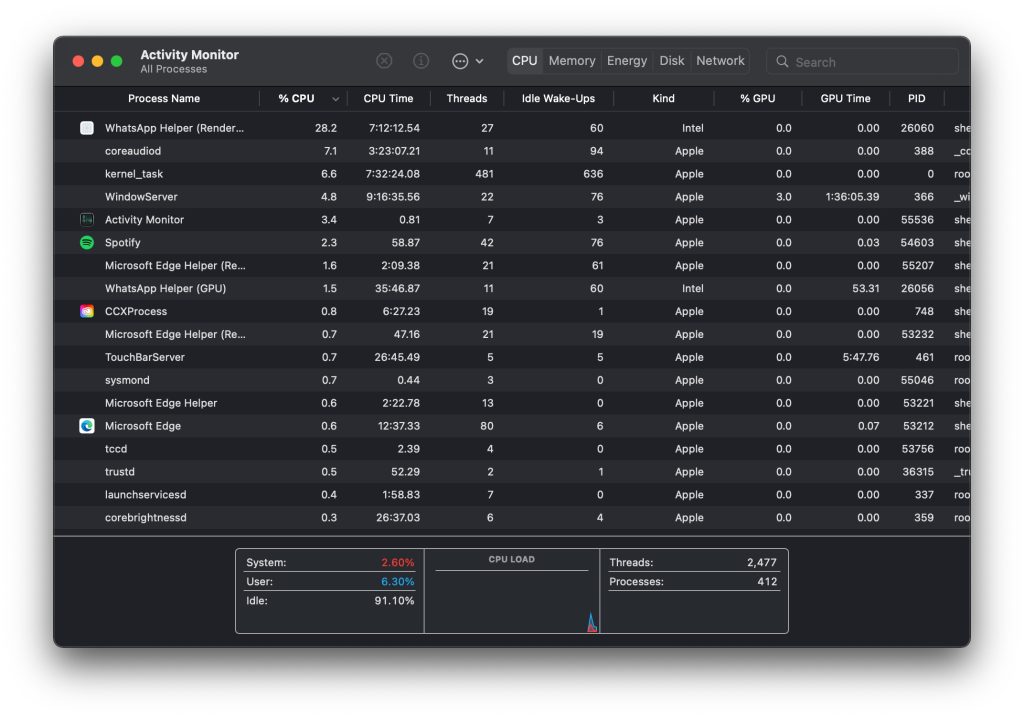
- Tieni d’occhio il Monitoraggio Attività e chiudi le app che si comportano male o consumano una quantità anomala di risorse/potenza rispetto a quanto dovrebbero.
Parole di Chiusura
Queste erano 10 soluzioni e metodi che puoi utilizzare per prevenire il surriscaldamento del tuo MacBook Pro. Nota che il problema di surriscaldamento dovrebbe essere affrontato il prima possibile poiché può danneggiare potenzialmente i componenti interni e, poiché stai utilizzando un MacBook Pro di Apple, potrebbe costare una fortuna ripararlo a meno che non sia coperto da garanzia.
Inoltre, leggi: È il Mac così sicuro come pensi?
Ricevi i nuovi post nella tua casella di posta.
Nessuno spam. Disiscriviti in qualsiasi momento.