Risparmio Batteria · 7 min read · Oct 11, 2025
10 Suggerimenti per Risparmiare Batteria in Windows 11
Oggi parlerò di diversi modi per risparmiare batteria o aumentare la durata della batteria su un computer Windows 11. I metodi dovrebbero funzionare su qualsiasi laptop che esegue Windows 11, anche se le prestazioni potrebbero variare a seconda di ciascun laptop. Non è necessario seguire tutti i metodi per risparmiare batteria, quindi sentiti libero di saltarne alcuni, ma più metodi utilizzi, più a lungo dovrebbe durare la tua batteria.
Suggerimento 1. Controlla i Problemi di Alimentazione
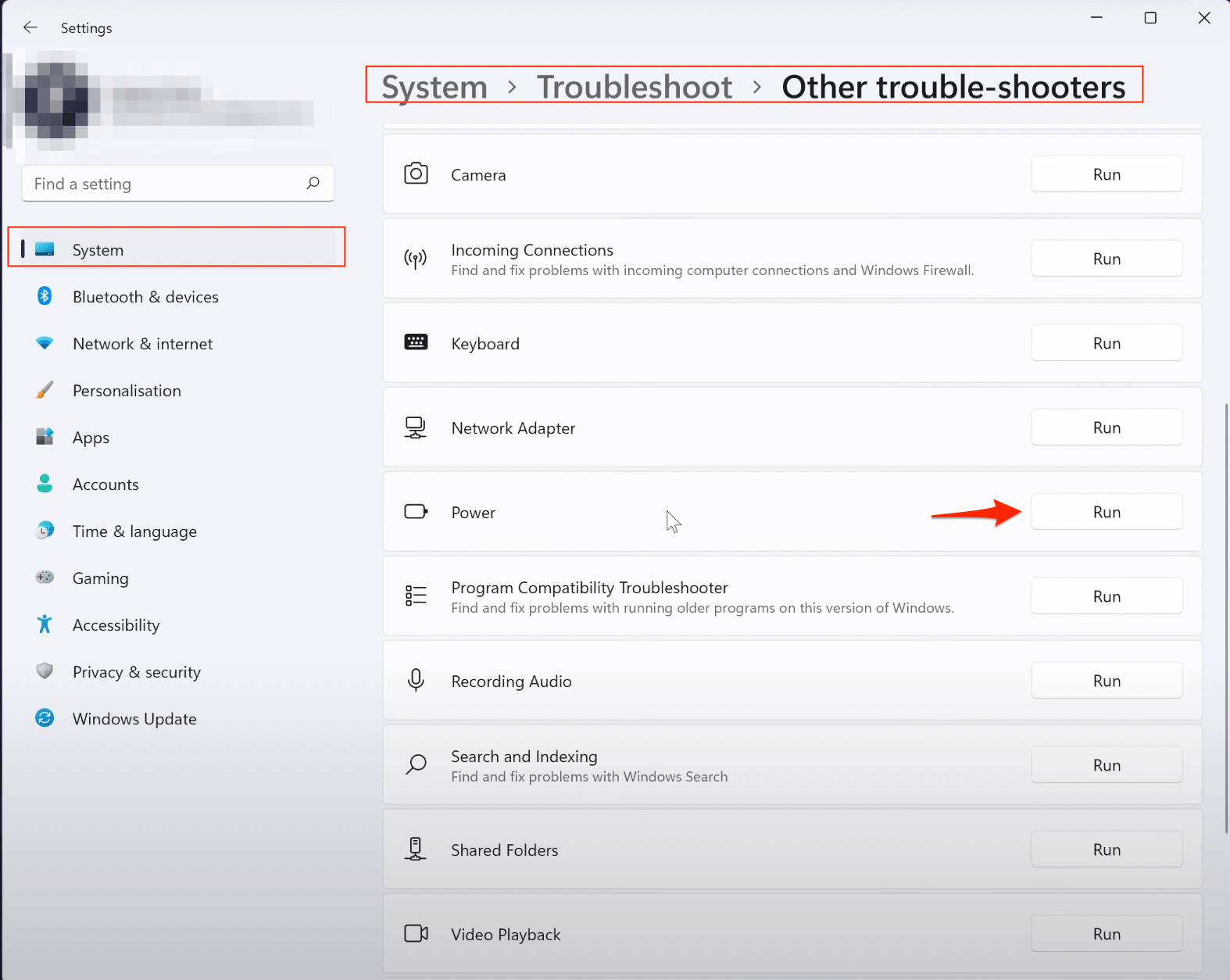
Iniziamo con un rapido test per vedere se ci sono problemi di alimentazione che potrebbero causare un drenaggio più rapido della nostra batteria. Per fare ciò, eseguiremo lo strumento di risoluzione dei problemi di alimentazione.
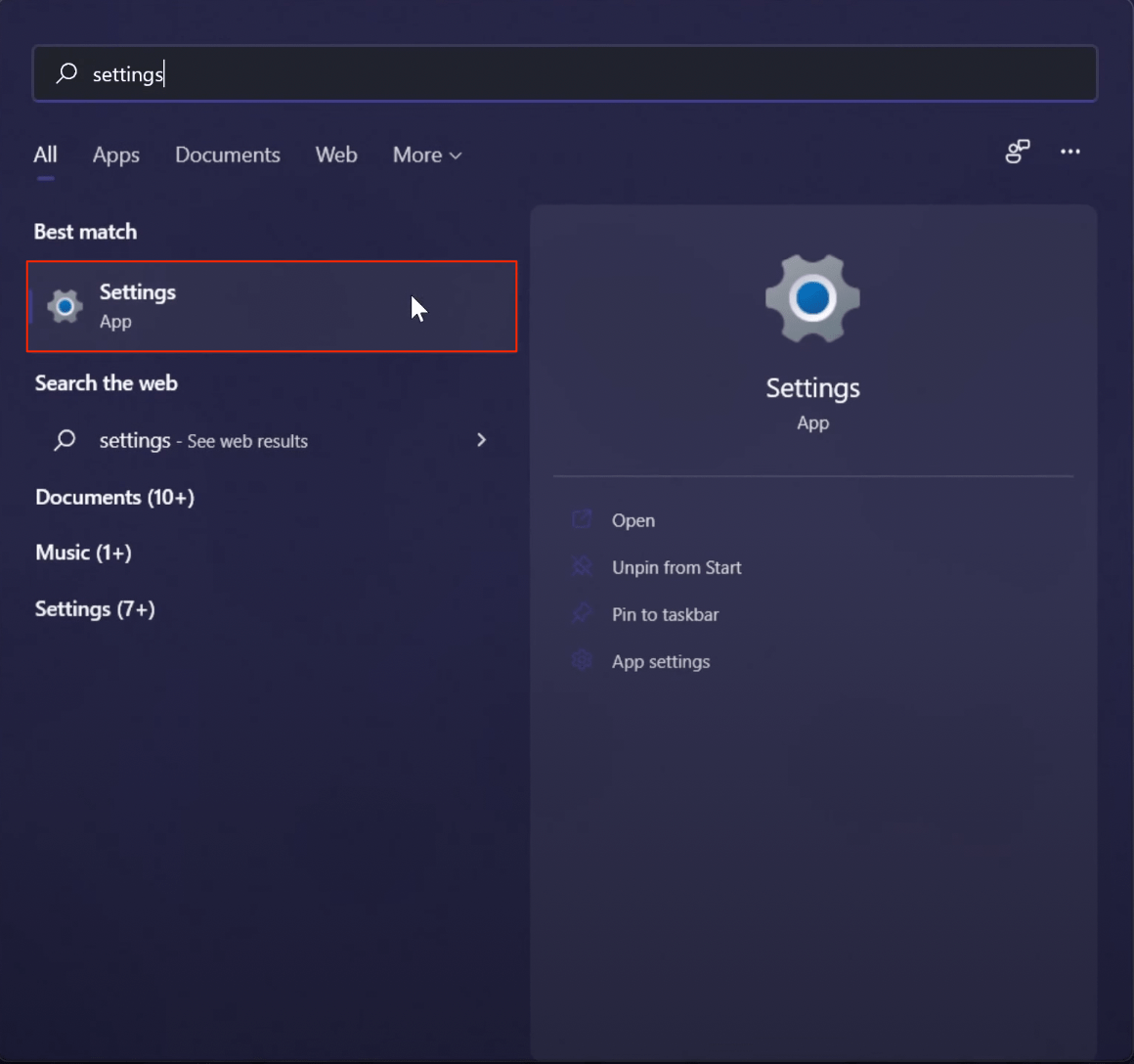
- Vai alla pagina Impostazioni.
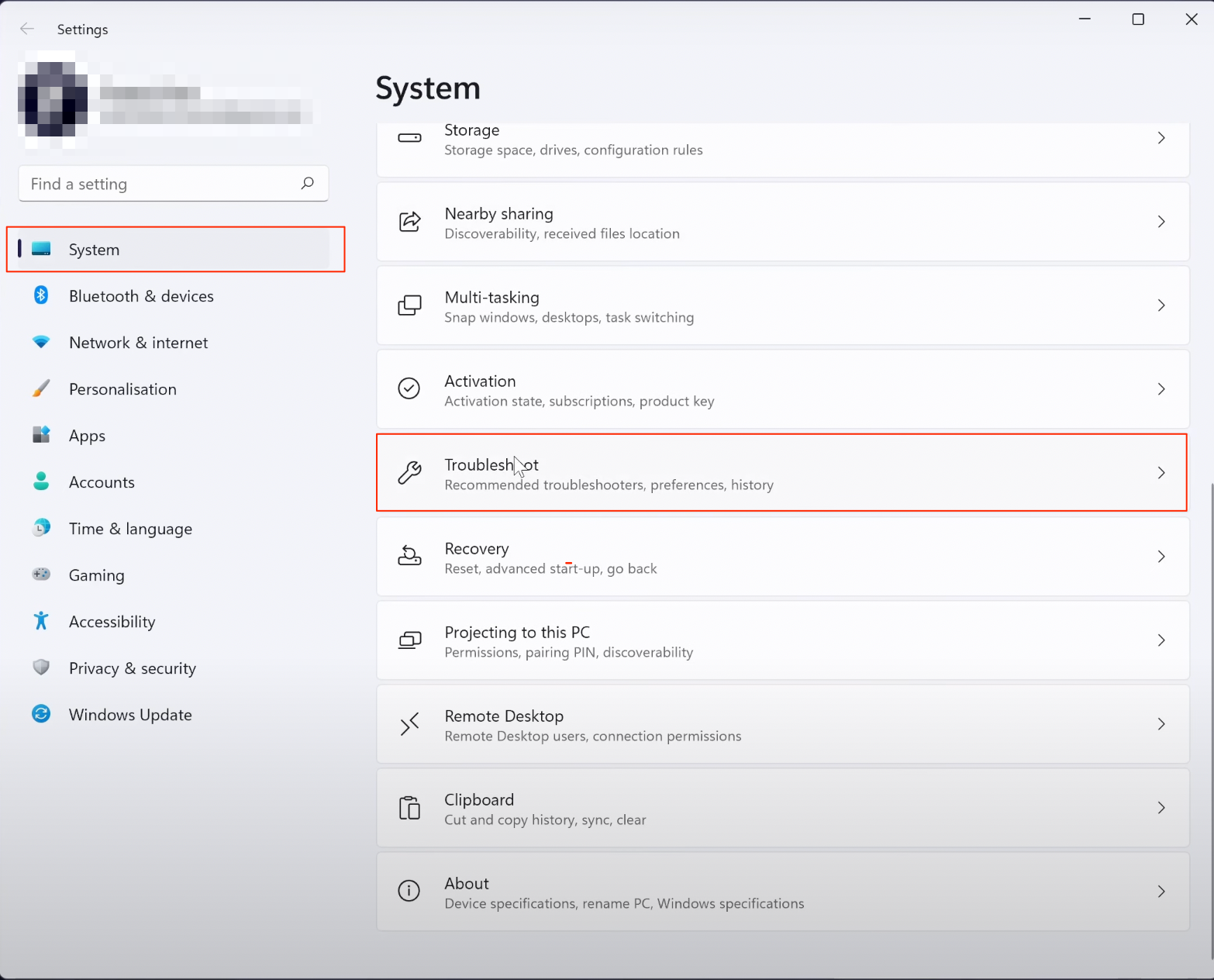
- Clicca su Sistema tra le opzioni a sinistra e clicca su Risoluzione dei problemi.
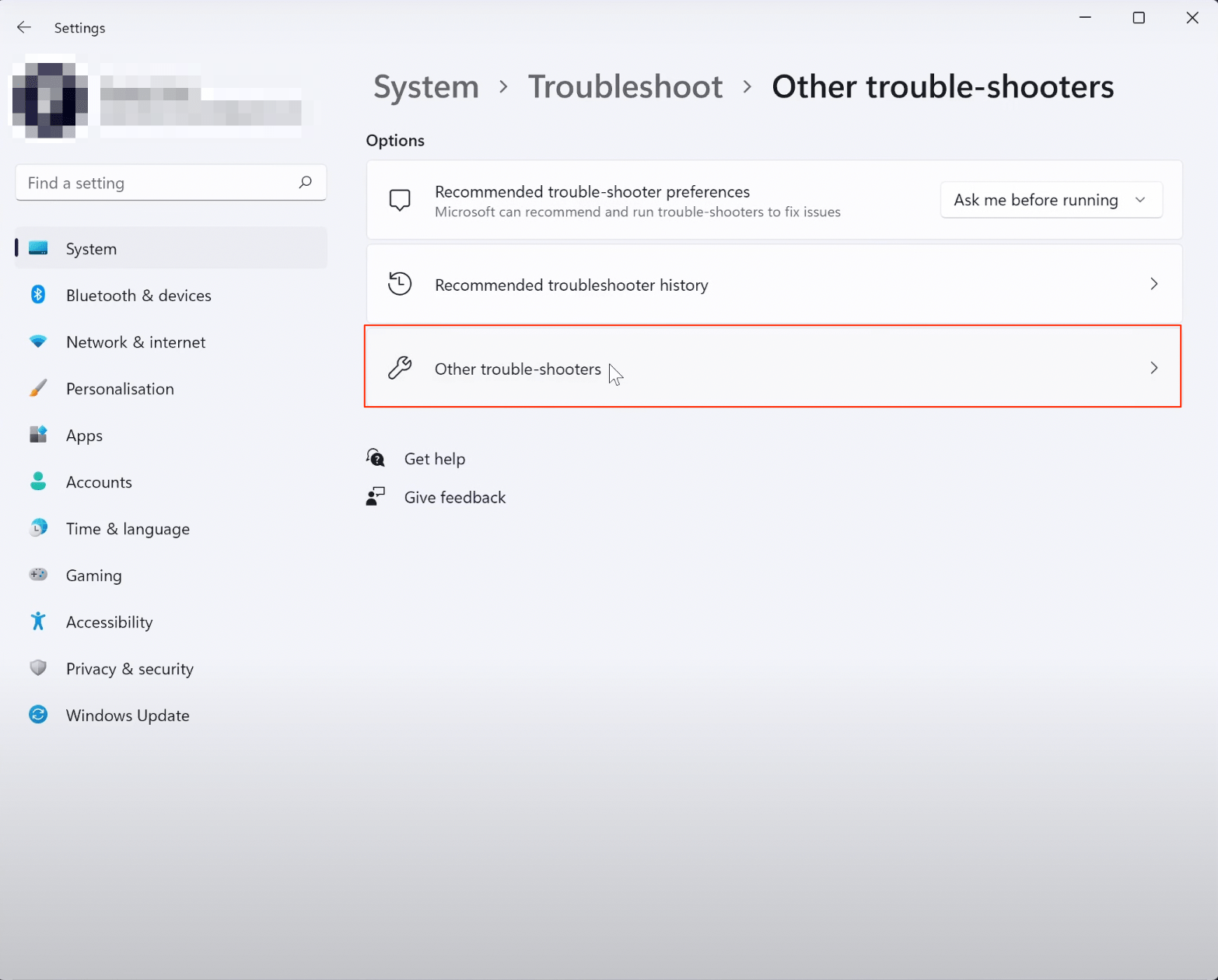
- Poi scegli altri risolutori di problemi.
- Ora cerca nella lista il risolutore di problemi chiamato Alimentazione e clicca su Esegui accanto ad esso.
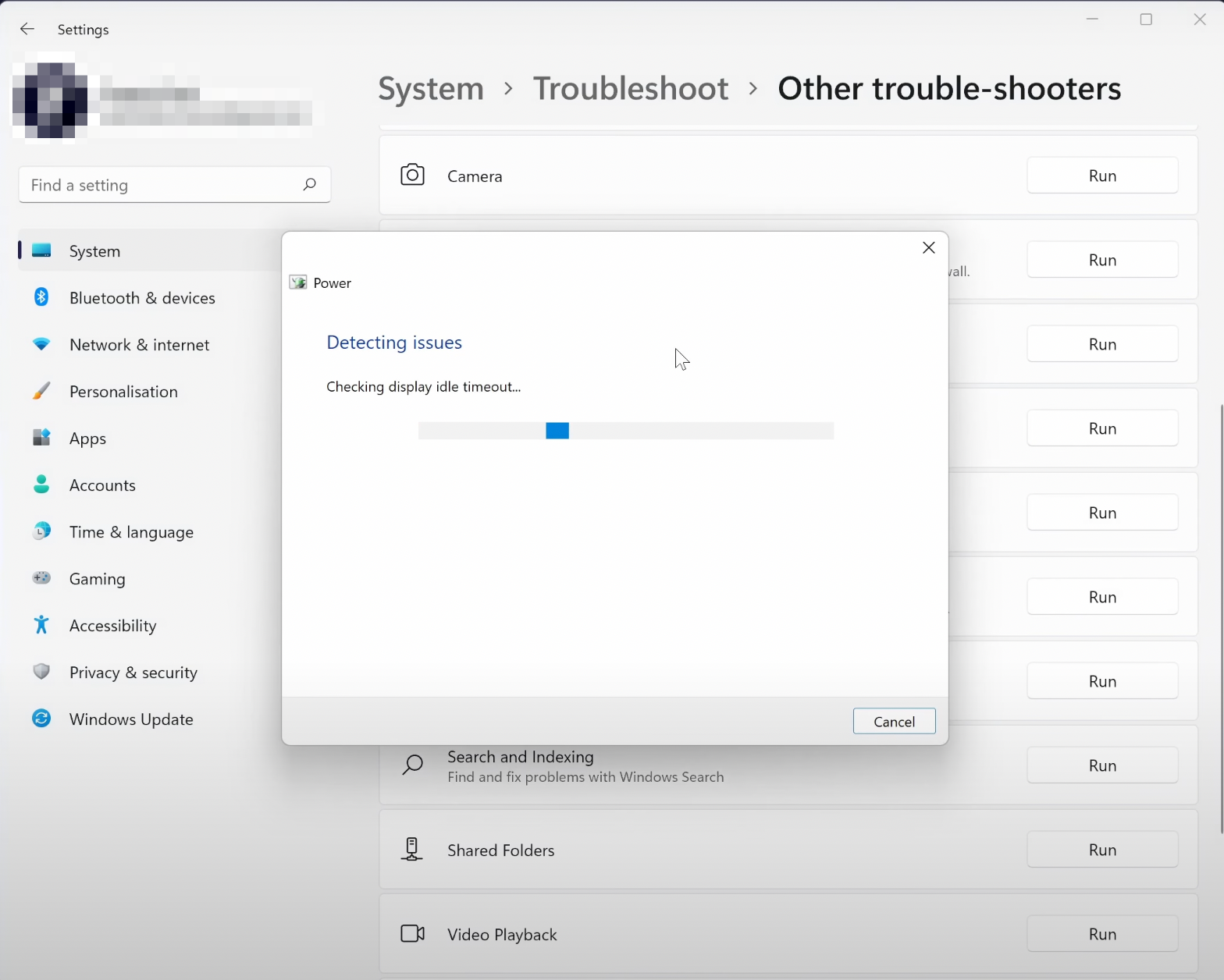
- Consenti a Windows di cercare e suggerire eventuali soluzioni possibili che potrebbero aiutare.
Suggerimento 2. Attiva la Modalità Risparmio Energetico
Il metodo successivo è attivare la modalità risparmio energetico nelle impostazioni di alimentazione. Questo è diverso dalla modalità risparmio batteria, poiché sarà attivo tutto il tempo.
Potresti non notare troppa differenza nelle prestazioni, ma ci dovrebbe essere una crescita incrementale nella durata della batteria poiché i tuoi componenti non lavoreranno così duramente come funzionano normalmente. Ecco una semplice guida per cambiare le impostazioni di alimentazione in modalità risparmio energetico,
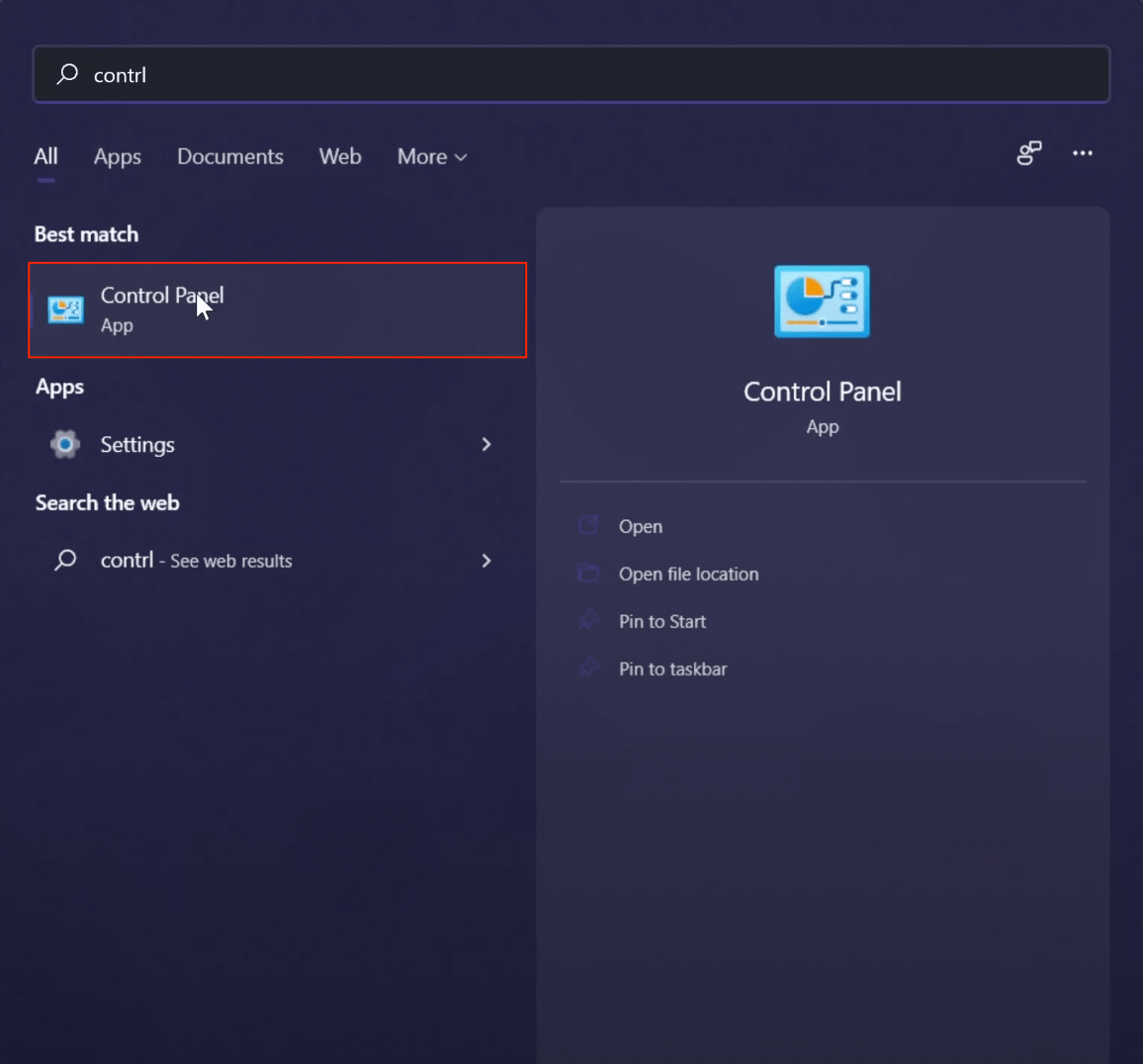
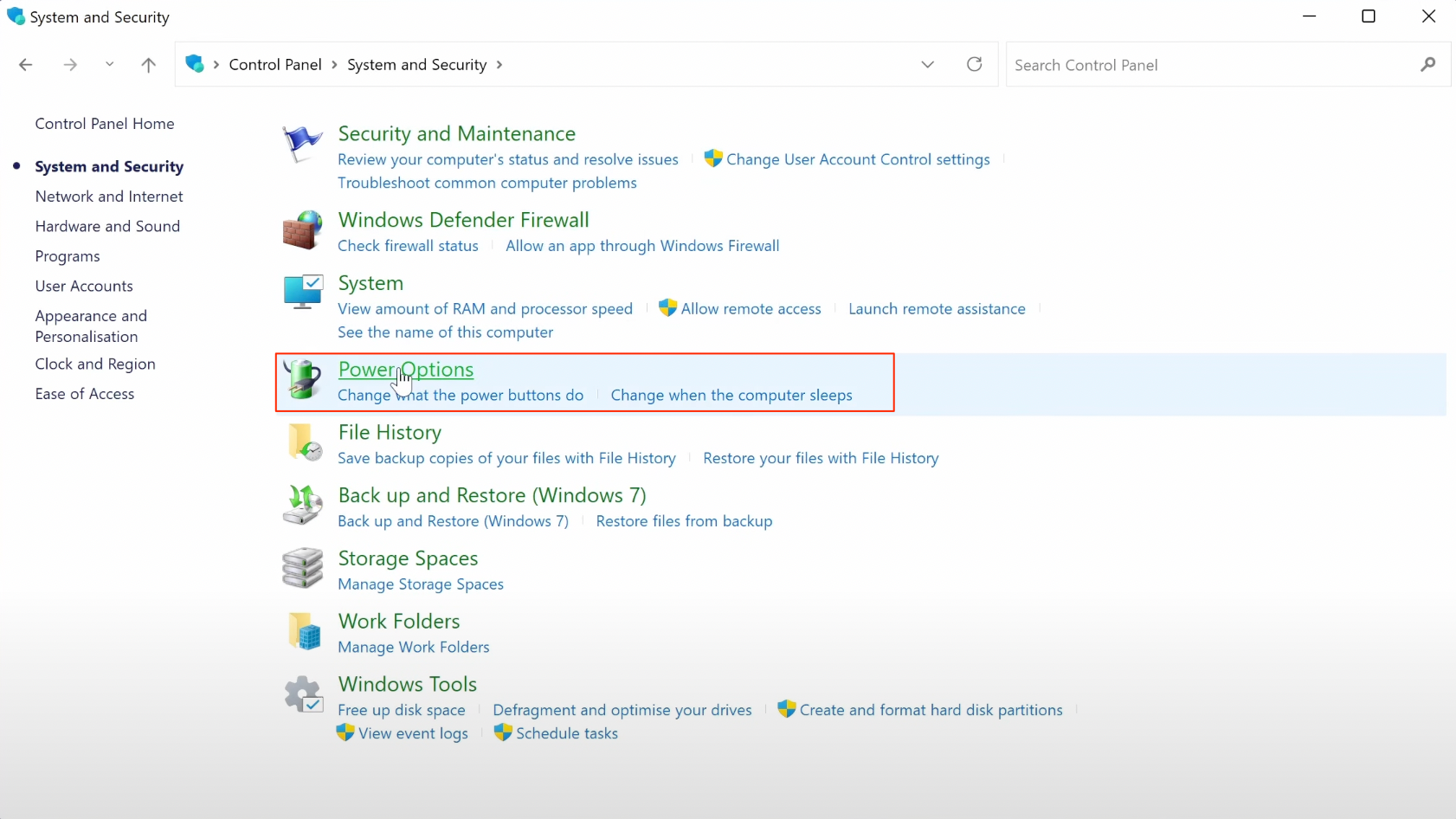
- Cerca il Pannello di controllo nella barra di ricerca.
- Nel pannello di controllo, clicca su Sistema e Sicurezza.
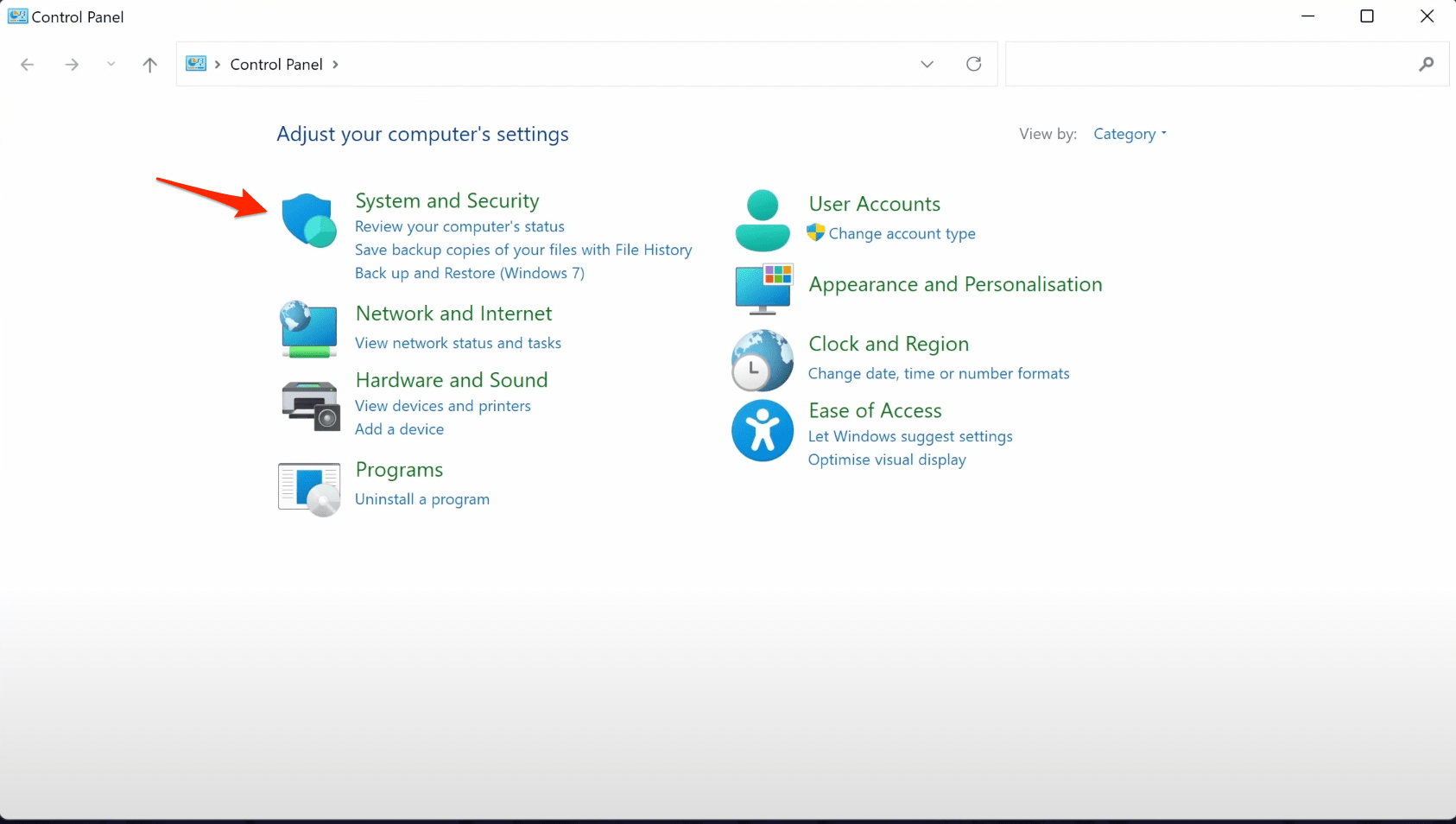
- Scegli Opzioni di Alimentazione dall’elenco.
- Nelle impostazioni di alimentazione, clicca su mostra Piani aggiuntivi per ottenere l’opzione risparmio energetico.
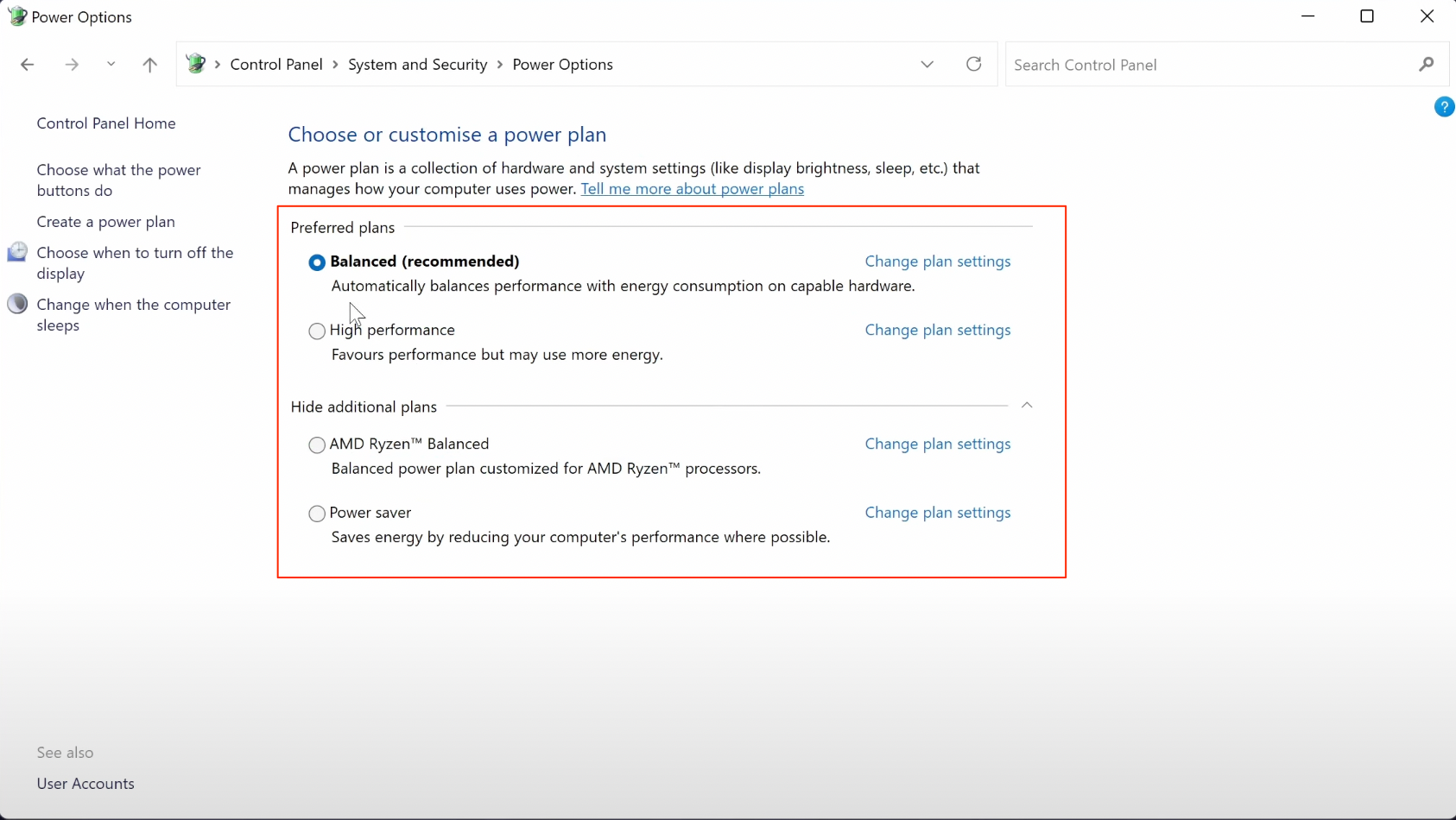
- Spunta la casella a sinistra di Risparmio energetico per attivarlo.
Puoi sempre scegliere bilanciato se eri già su alte prestazioni, così non perdi troppe prestazioni mentre risparmi ancora batteria.
Se clicchi su Cambia impostazioni piano, puoi modificare il tempo in cui il tuo PC rimarrà acceso.
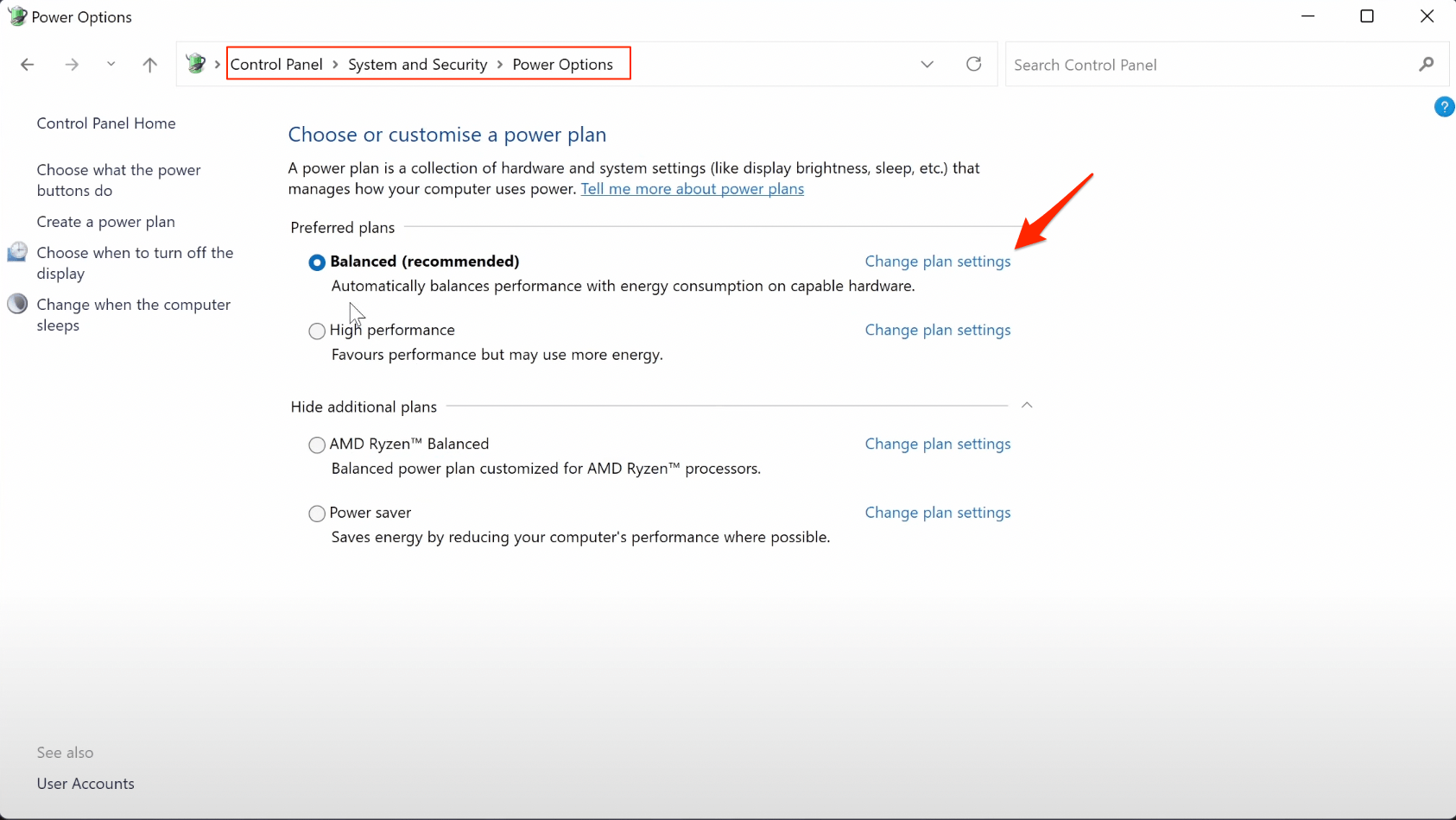
Sarai in grado di cambiare le opzioni sia per quando è alimentato che quando è a batteria.
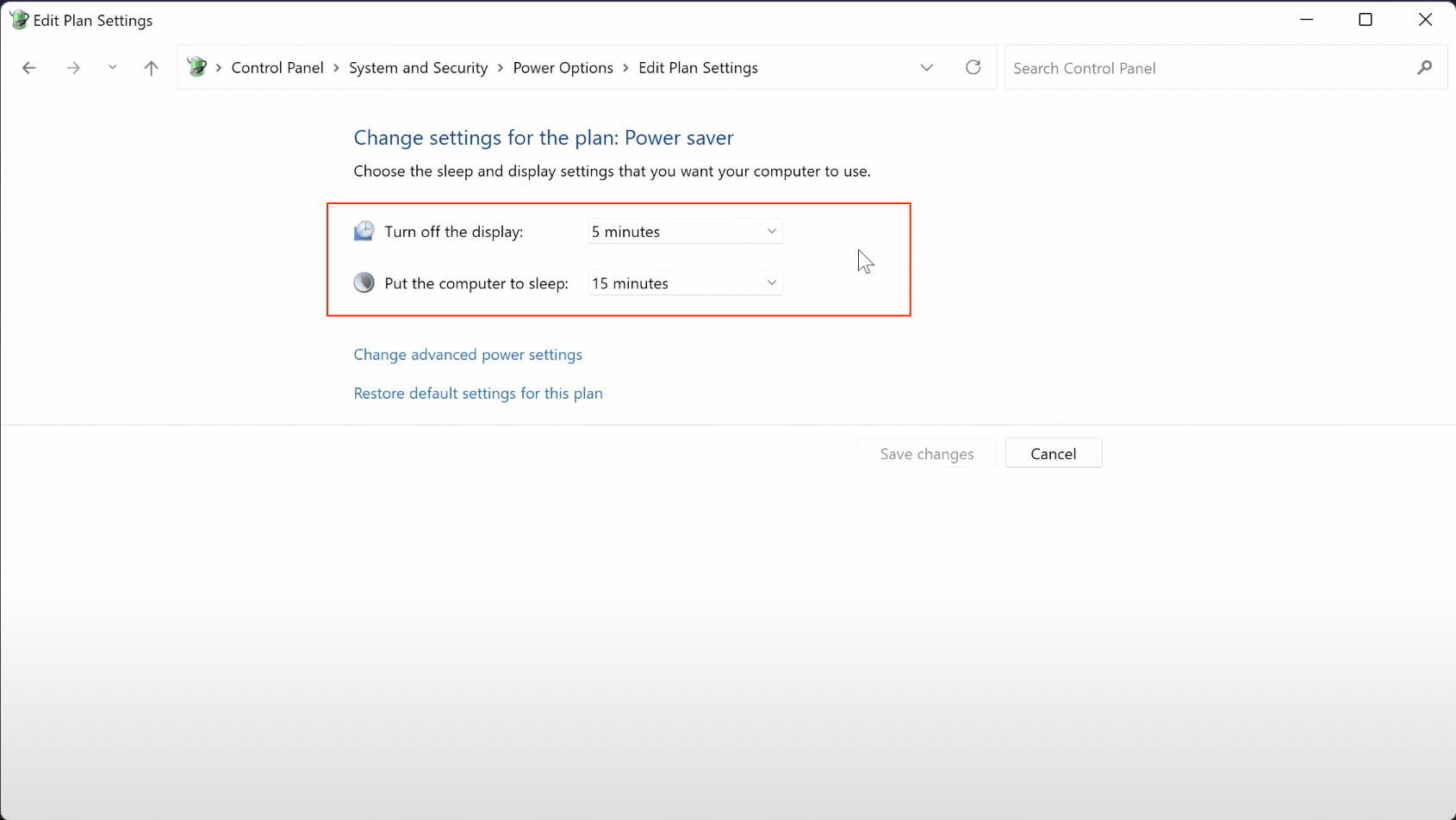
Sentiti libero di cambiare queste impostazioni, e più breve è il tempo, più risparmierai batteria quando sei lontano dal laptop.
Suggerimento 3. Riduci l’Uso del Processore
Se sei ancora sulla pagina Modifica Impostazioni Piano della modalità risparmio energetico che abbiamo selezionato, clicca su Cambia impostazioni avanzate di alimentazione per aprire una nuova finestra.
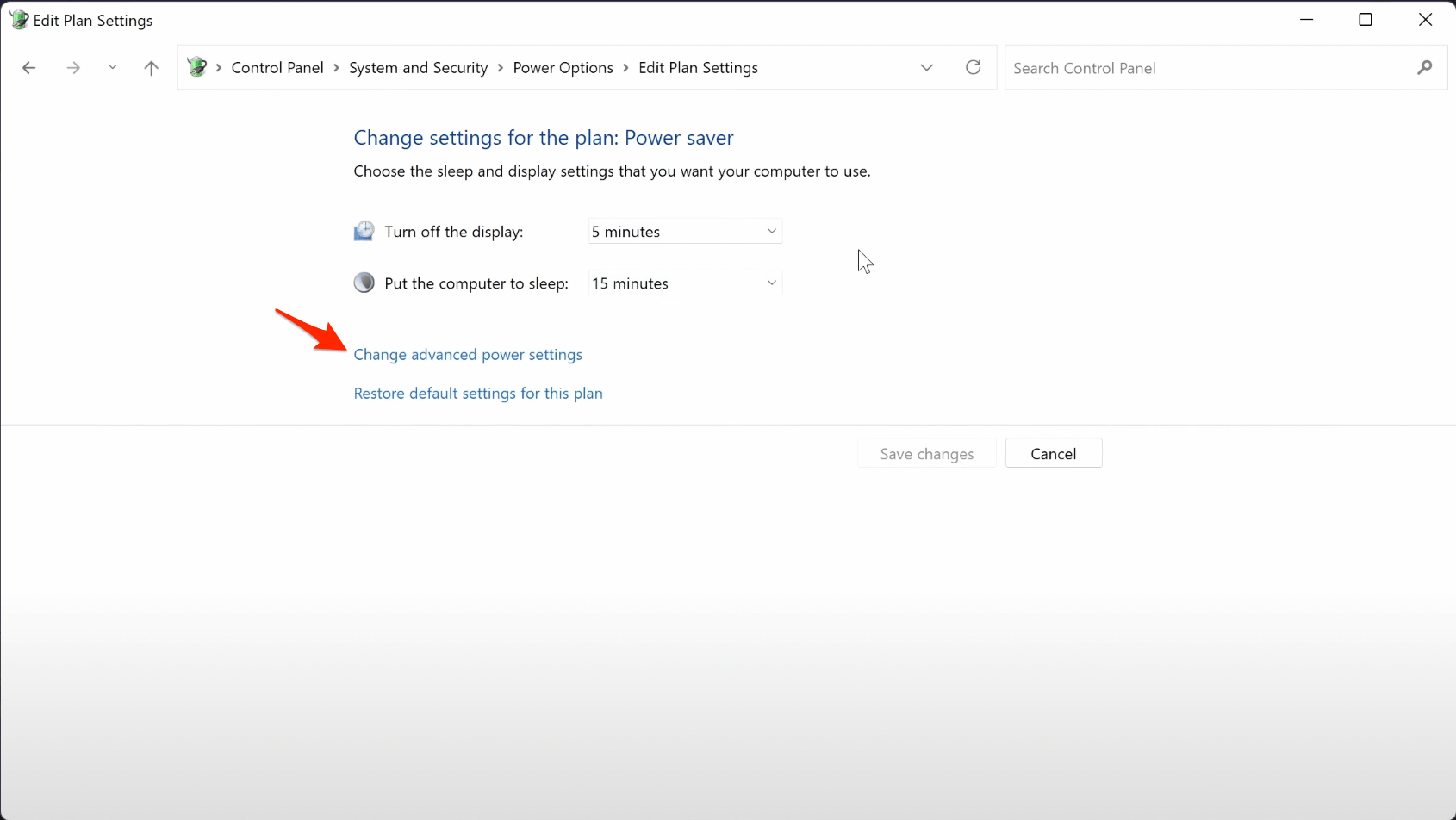
In queste impostazioni avanzate, prima trova l’opzione chiamata Sospensione e clicca su di essa per espanderla. Ci sono alcune altre opzioni che possiamo cambiare qui, come Attivare la modalità ibernazione.
Ora trova l’opzione chiamata Gestione dell’Alimentazione del Processore ed espandila, quindi espandi l’opzione chiamata Stato Massimo del Processore.
Dovresti vedere due opzioni, con una che dice A batteria.
Sentiti libero di cambiare questo numero a qualcosa come l’80% inizialmente a batteria.
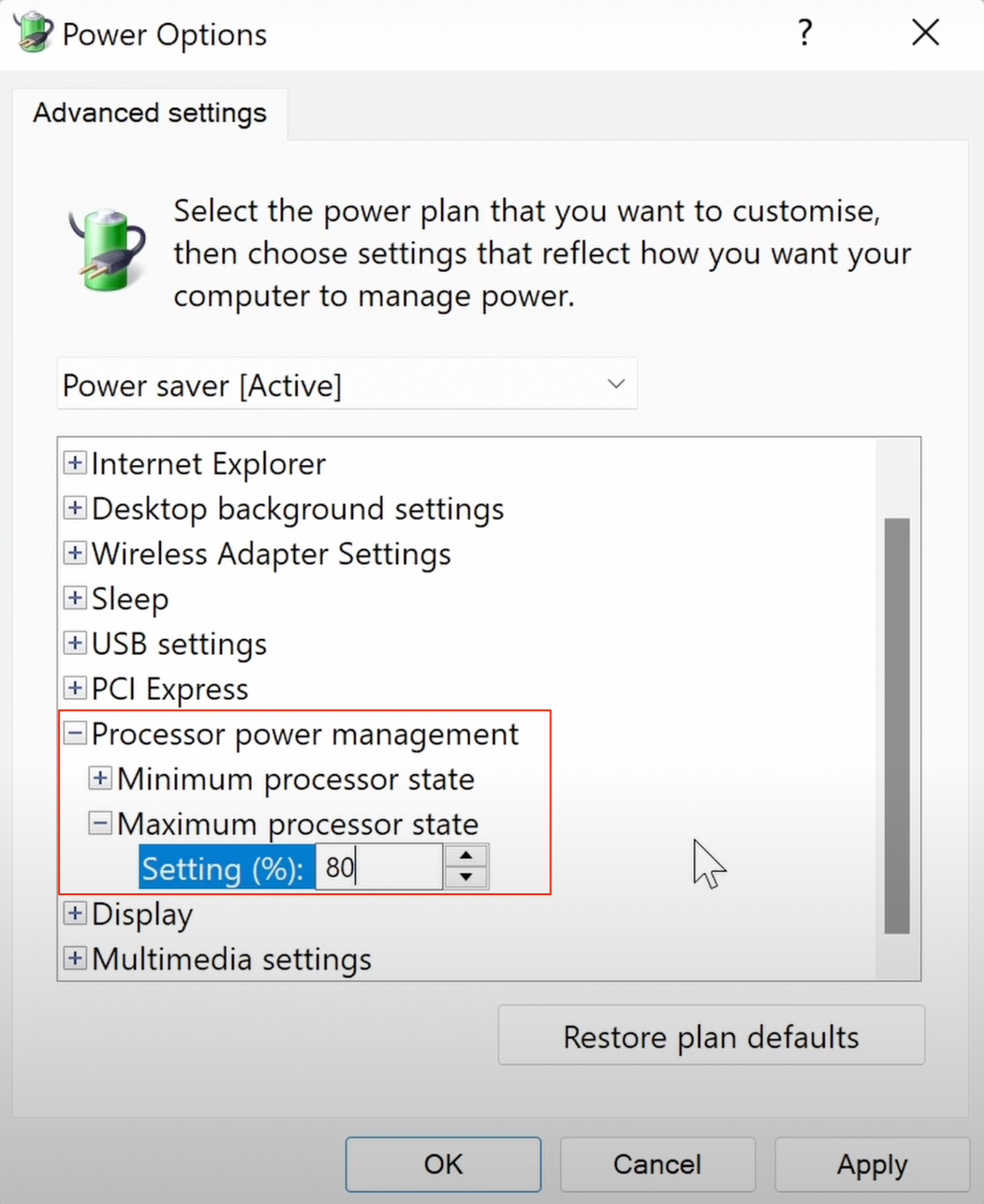
Questo limiterà il tuo processore all’80% e risparmierà batteria, ma perderai ovviamente alcune prestazioni, specialmente quando esegui programmi impegnativi, quindi se non ne vale la pena, puoi tornare qui per cambiarlo di nuovo a 100%.
Se scopri che l’80% non fa molta differenza nelle prestazioni, allora potresti anche scendere ulteriormente per risparmiare più batteria.
Ricorda di cliccare su Applica per salvare eventuali modifiche che hai effettuato.
Suggerimento 4. Chiudi App/Servizi che Consumano Risorse
Prima di tutto, dai un’occhiata a tutte le app e i servizi in esecuzione in background e poi interrompi quelli che consumano una quantità enorme di CPU e memoria.
Questo perché le app che occupano risorse di sistema non necessarie consumano anche molta energia della batteria. Quindi è meglio sospenderle, il che può essere fatto come segue:
- Avvia il Task Manager tramite i tasti di scelta rapida Ctrl+Shift+Esc.
- Poi scorri fino alla sezione Processi in Background.
- Seleziona quell’app dall’elenco che sta occupando gran parte delle risorse CPU e di memoria e clicca sul pulsante Termina Attività per terminare il suo processo.
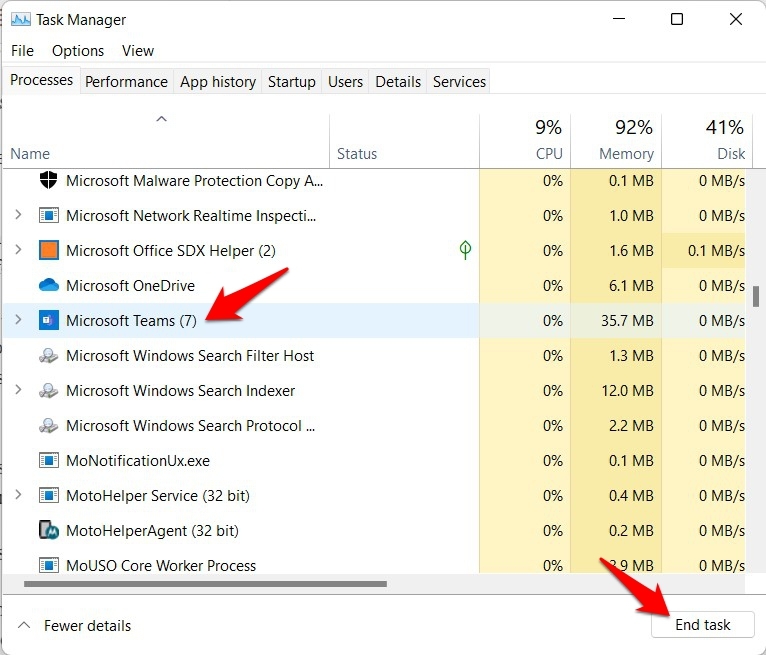
- Fai così per tutte le app che consumano risorse elevate (assicurati che questi processi non facciano parte delle app di sistema).
- Una volta fatto, verifica se questo risolve i problemi di drenaggio della batteria di Windows 11.
Suggerimento 5. Ottimizza le Prestazioni delle App in Background
Le app in background sono note per essere tra i colpevoli più comuni quando si tratta di problemi di rapido drenaggio della batteria. Pertanto, è consigliabile impostare il loro comportamento su Ottimizzato per l’Energia in modo che mantengano un equilibrio tra prestazioni e consumo della batteria.
- Apri il menu Impostazioni tramite i tasti di scelta rapida Windows+I
- Poi seleziona App dalla barra laterale sinistra e vai alla sezione App e Funzionalità.
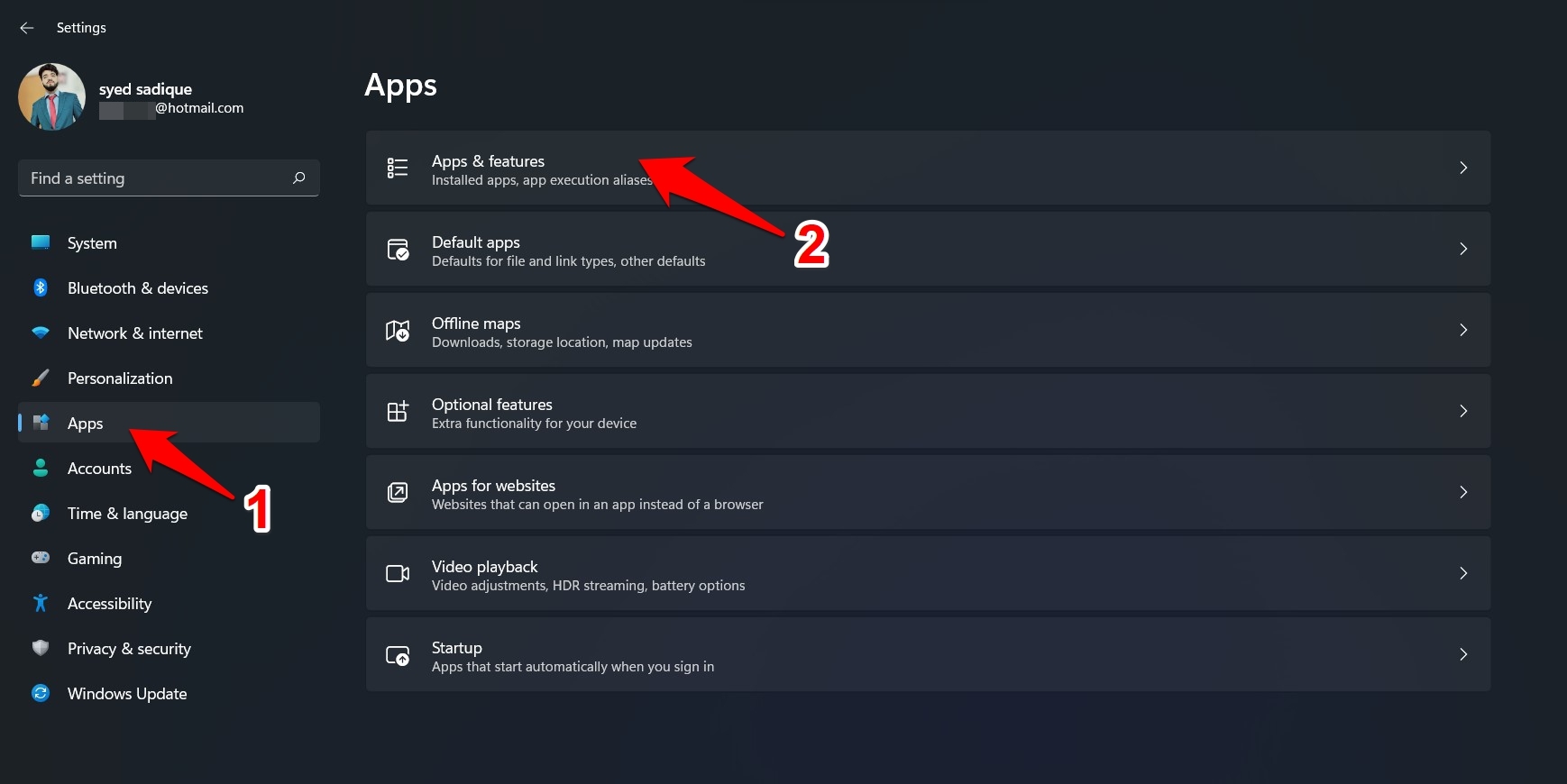
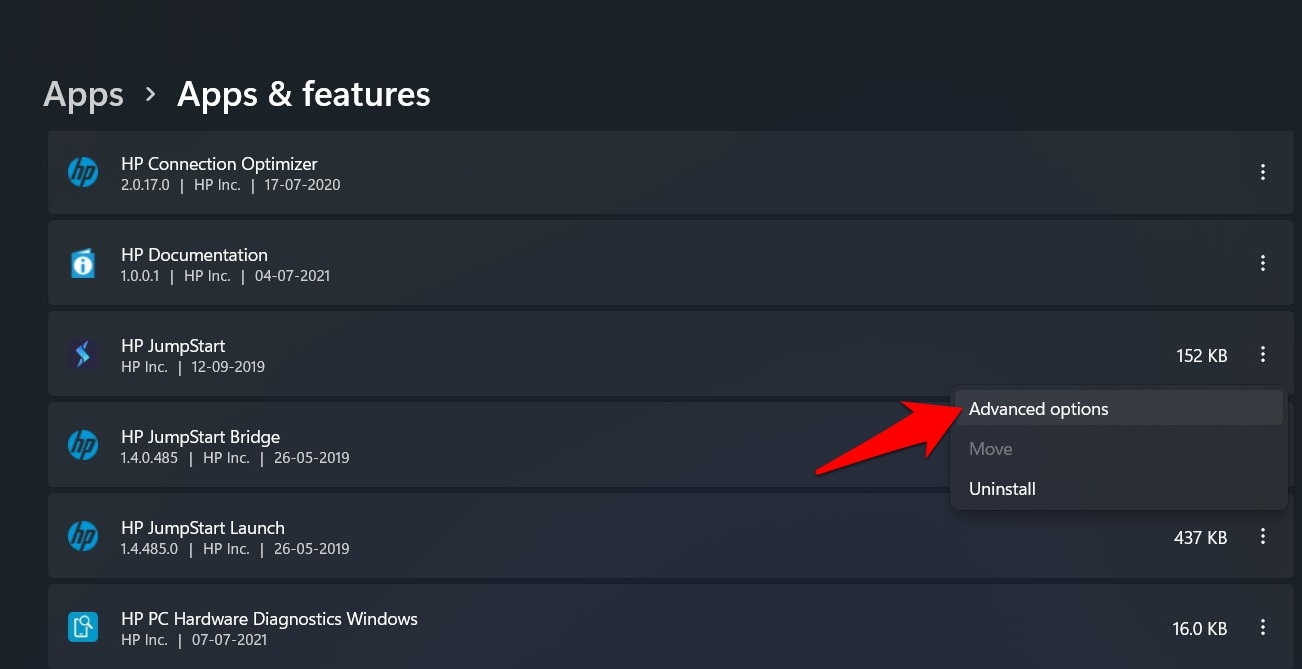
- Successivamente, clicca sull’icona di overflow accanto all’app che è attualmente in esecuzione in background e seleziona Opzioni avanzate.
- Ora seleziona Ottimizzato per l’Energia sotto la sezione Permessi delle App in Background.
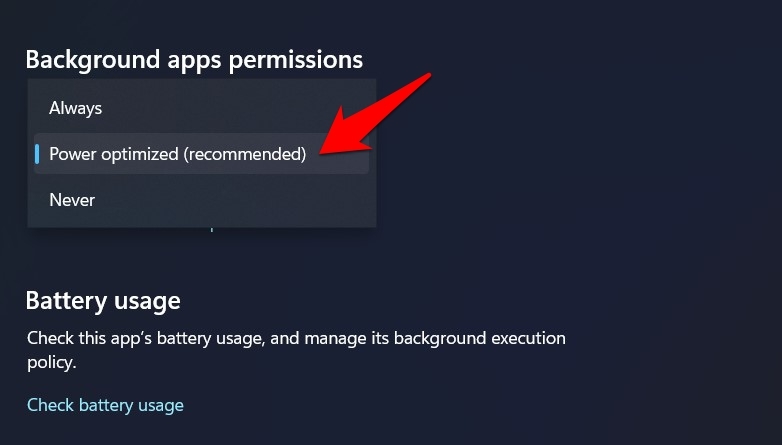
- Se intendi adottare una misura più restrittiva, considera di togliere il suo privilegio di eseguire in background. Per farlo, seleziona Mai dal menu a discesa.
- Controlla se l’ottimizzazione delle prestazioni in background dell’app è riuscita a risolvere i problemi di drenaggio della batteria di Windows 11.
Suggerimento 6. Disabilita le App di Avvio Automatico
Il metodo successivo per risparmiare batteria sul tuo laptop Windows 11 è impedire a determinate app di avviarsi all’accensione. Windows 11 viene fornito con molte applicazioni preinstallate che si avviano automaticamente per impostazione predefinita. Questo è per offrirti il massimo comfort nell’accesso alle applicazioni sul tuo PC. Tuttavia, più applicazioni possono portare a un rapido scaricamento della batteria.
Disabilita le App di Avvio Automatico per Aumentare la Velocità
Gli elementi di avvio sono quei programmi che si avviano mentre accendi il tuo PC o laptop. Può essere vantaggioso in molti casi se hai bisogno che il software sia attivamente disponibile dopo l’accensione del PC. Tuttavia, questo rende l’intero processo di avvio più lento e, con più app, la CPU affronta più stress.
Idealmente, dovresti mantenere solo quelle app nell’avvio che sono di massima importanza e cruciali da avere. Questo include un programma antivirus o qualsiasi software firewall. Fondamentalmente, solo software urgenti, sempre attivi e importanti devono essere nella lista degli elementi di avvio.
Suggerimento 7. Scollega Qualsiasi Dispositivo Periferico
Il metodo successivo è piuttosto semplice, tutto ciò che devi fare è scollegare qualsiasi dispositivo periferico dal tuo laptop se ne hai quando non li stai utilizzando. Qualsiasi dispositivo, come un mouse cablato o una chiavetta USB, potrebbe assorbire energia non necessaria dalla batteria del tuo laptop, quindi se li tieni scollegati quando non in uso, dovresti vedere un leggero aumento della durata della batteria.
Suggerimento 8. Libera Spazio sul PC
Se il tuo dispositivo è vicino alla capacità, potrebbe funzionare più lentamente e quindi utilizzare più batteria. Liberare spazio potrebbe aiutare a far funzionare il tuo laptop in modo più efficiente. Dai un’occhiata al mio canale o clicca sulla scheda sullo schermo ora, poiché avrò video che coprono molti modi per liberare spazio in Windows.
Alcuni modi rapidi per liberare spazio sarebbero svuotare il cestino, il che può essere fatto facendo clic destro su di esso.
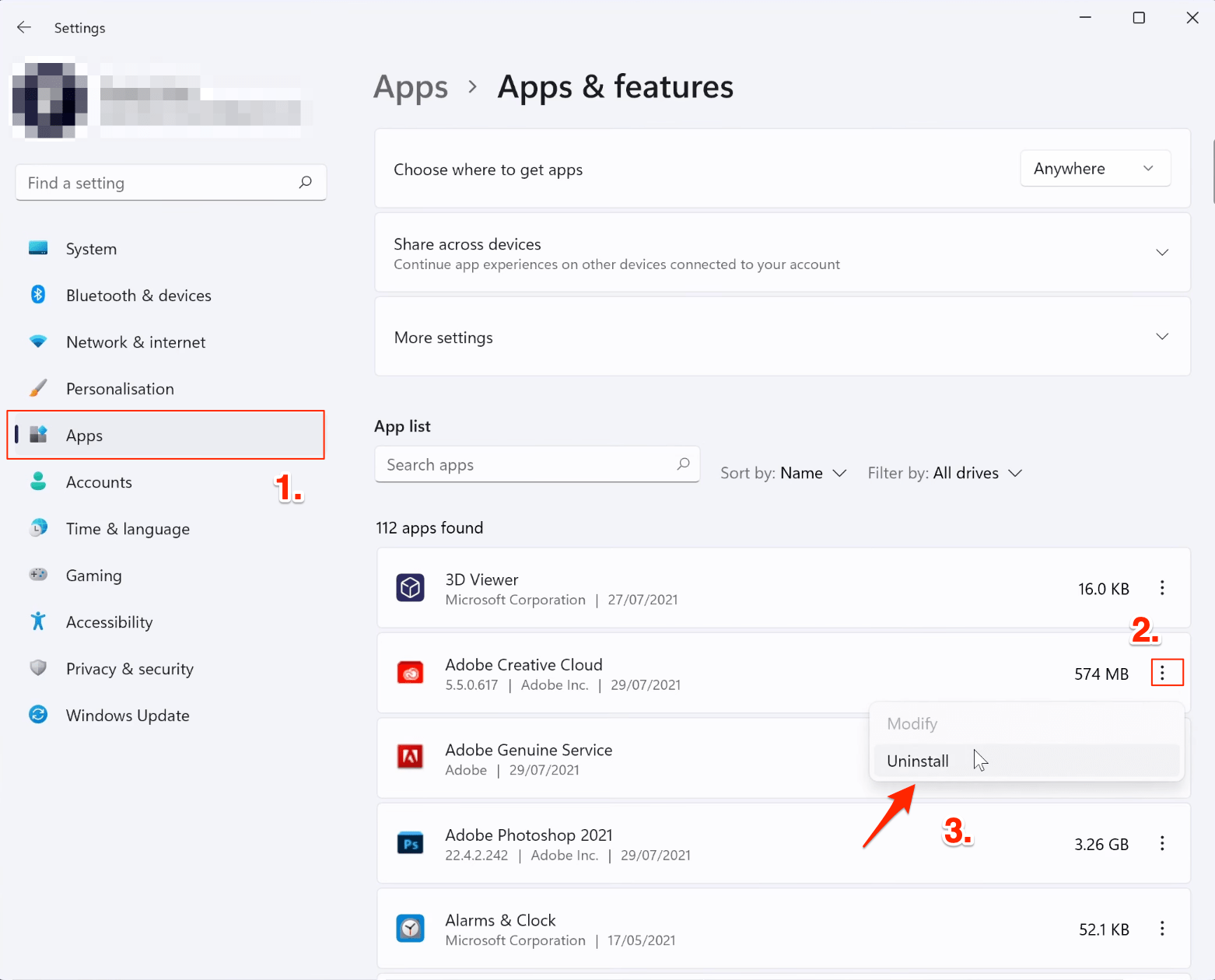
Potresti esaminare la tua cartella dei download o disinstallare un programma che non usi più. Puoi disinstallare un programma andando su impostazioni, poi app, poi app e funzionalità, e poi trovare l’app che desideri disinstallare e infine cliccare sull’icona dei tre punti e scegliere di disinstallare.
Suggerimento 9. Modifica le Impostazioni del Display
Non è un segreto che le impostazioni del tuo display abbiano un ruolo importante nel determinare il tasso di consumo della batteria. Quindi, per assicurarti che non stia consumando batteria non necessaria, dovresti ottimizzare il display del tuo PC per il risparmio energetico. Ecco come:
- Fai clic destro sull’icona di Windows presente sulla tua Barra delle Applicazioni e seleziona Impostazioni.
- Poi seleziona Sistema dalla barra laterale sinistra e vai alla sezione Display.
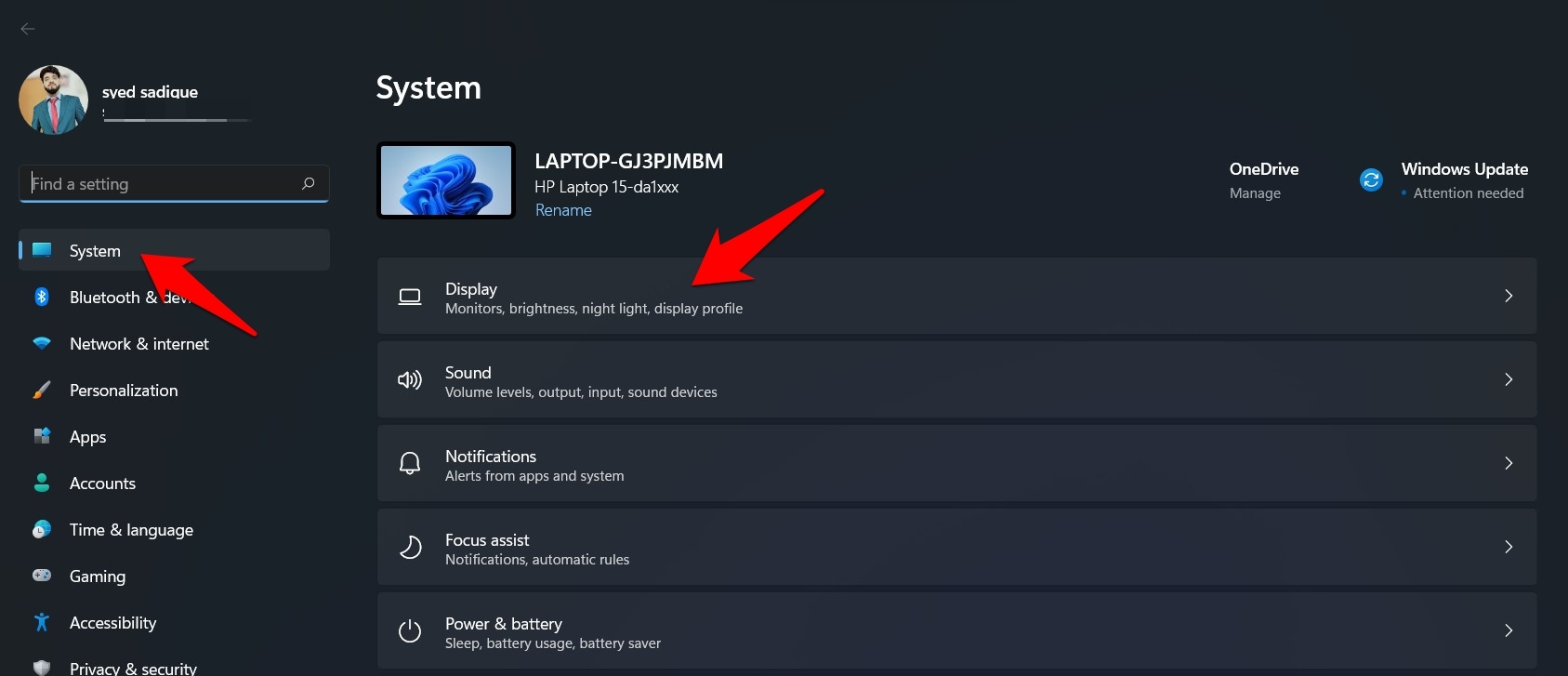
- Successivamente, vai su HDR e vai su Opzioni Batteria.
- Ora seleziona Ottimizza la durata della batteria dal menu a discesa.
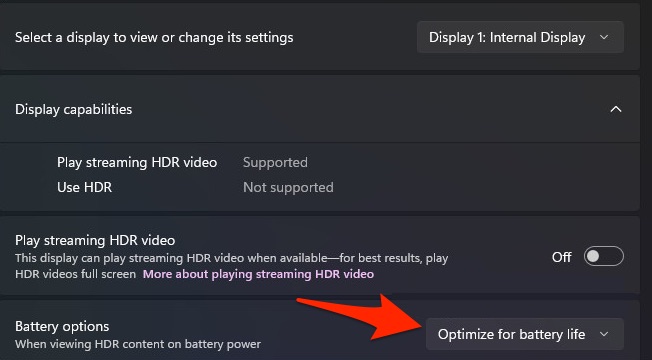
Inoltre, poiché stiamo discutendo del display, è consigliabile mantenere la luminosità a un livello decente. Questo perché un’alta luminosità del display ha un impatto diretto sulla durata della batteria. Quindi prova queste modifiche al display e poi controlla se risolve il problema di drenaggio della batteria di Windows 11.
Suggerimento 10. Pulisci Fisicamente il Tuo Laptop
L’ultimo metodo per risparmiare durata della batteria è pulire fisicamente il tuo laptop e soprattutto le ventole. Più il tuo laptop può funzionare fresco, meno i ventilatori saranno necessari e più sarà efficiente, prolungando la durata della batteria.
E questi sono i miei metodi per aiutare a risparmiare batteria e aumentare la durata della batteria su Windows 11.
Se hai qualche pensiero su 10 Suggerimenti per Risparmiare Batteria in Windows 11, sentiti libero di lasciare un commento qui sotto. Inoltre, iscriviti al nostro canale YouTube di DigitBin per video tutorial. Saluti!
Ricevi i nuovi post nella tua casella di posta.
Nessuno spam. Disiscriviti in qualsiasi momento.