Apple Watch · 7 min read · Nov 17, 2025
10 Modi per Risolvere il Problema della Vibrazione dell'Apple Watch
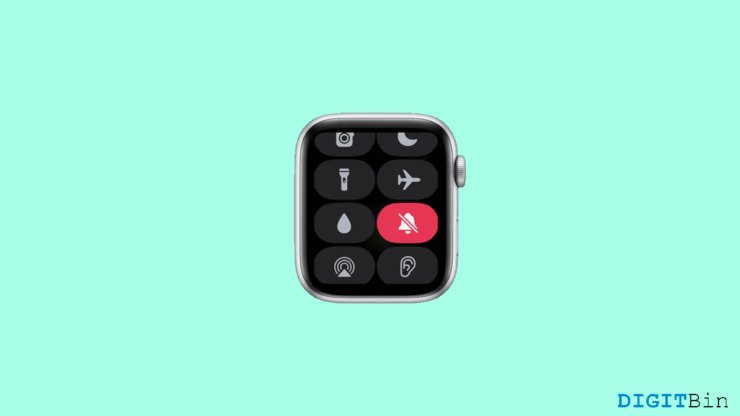
Gli smartwatch Apple hanno subito rapidi miglioramenti in un periodo di tempo molto breve. Oggi, puoi svolgere molte funzioni come controllare messaggi di testo e notifiche e rispondere a chiamate senza nemmeno dover raggiungere la tua tasca. Tutto grazie a questi smartwatch avanzati che rendono la vita semplicemente più comoda. Ma anche con uno sviluppo costante, nessuna tecnologia è completamente priva di problemi. E lo stesso vale anche per gli Apple Watch.
L’Apple Watch potrebbe aver avuto molti problemi in passato, ma recentemente è emerso un problema che sta dando a tutti gli utenti di smartwatch Apple un momento difficile. L’Apple Watch che non vibra è diventato un serio problema per gli utenti poiché perdono molte cose solo per una vibrazione. Ma la domanda qui è, c’è un modo per risolvere questo problema? Fortunatamente, la risposta è sì. Sei nel posto giusto poiché discuteremo i migliori modi per risolvere il problema dell’Apple Watch che non vibra. Allora, cosa stai aspettando? Iniziamo subito.
Modi Migliori per Risolvere il Problema dell’Apple Watch che Non Vibra
Se ti perdi messaggi e notifiche importanti solo perché il tuo Apple Watch non vibra per avvisarti, questo articolo porrà fine alla tua lotta. Ecco i 10 migliori modi per risolvere il problema dell’Apple Watch che non vibra.
1. Riavvia i Dispositivi
Quando si tratta di risolvere problemi, iniziamo con la soluzione di sempre, ovvero riavviare il dispositivo. In questo caso, poiché stai lavorando con due dispositivi, riavvieremo entrambi. Innanzitutto, riavvia il tuo Apple Watch e anche l’iPhone a cui è collegato. Considerando che si tratta solo di un glitch, un semplice riavvio risolverà il problema.
2. Ricollega il tuo Apple Watch
Molte volte, i nostri dispositivi non sono collegati correttamente, e certamente, questa è la ragione più comune per cui il tuo Apple Watch non vibra. Quindi, controlla se c’è un’icona rossa X sul tuo orologio. Se vedi qualcosa del genere, significa una connessione scadente tra i tuoi dispositivi. In tal caso, scollega semplicemente entrambi i dispositivi e poi risincronizzali di nuovo.
3. Disattiva Non Disturbare
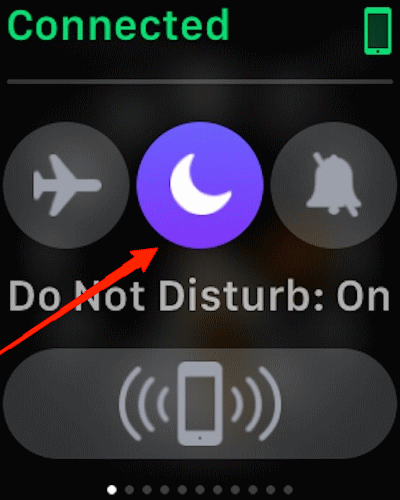
Se metti il tuo dispositivo in modalità Non Disturbare, impedirà di ricevere messaggi, notifiche o chiamate anche sul tuo Apple Watch. Pertanto, assicurati di controllare il centro di controllo dell’orologio e disattivare la modalità Non Disturbare. In molti casi, è stato trovato come la causa comune del problema.
4. Attiva le Vibrazioni
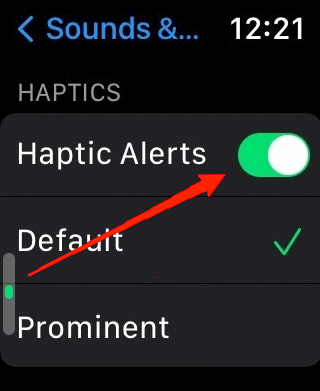
A volte, il problema potrebbe essere causato da impostazioni inappropriate sul tuo dispositivo. Le vibrazioni sono un’impostazione di base che si occupa di tutto ciò che riguarda la parte sensoriale. Proprio così, se le impostazioni delle vibrazioni sono state disattivate per il tuo Apple Watch, non vibrerà al tuo polso. Pertanto, controlla. Per attivare le vibrazioni, puoi seguire i passaggi qui sotto.
- Innanzitutto, apri Impostazioni sul tuo Apple Watch.
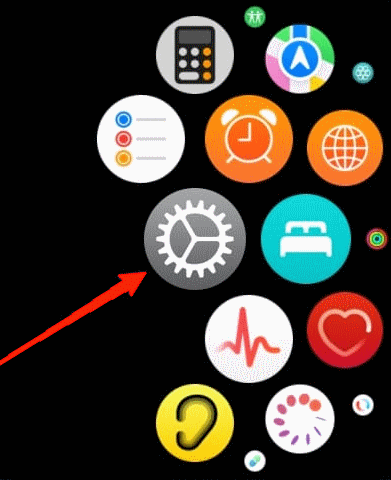
- Ora, scorri verso il basso e vai su Suoni e Vibrazioni.
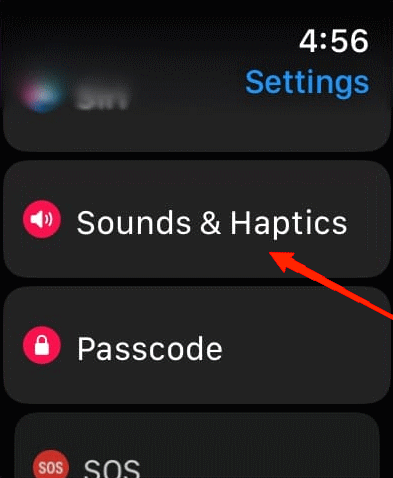
- Di nuovo, scorri un po’ verso l’alto e Attiva l’opzione degli avvisi tattili.
5. Attiva le Vibrazioni di Sistema
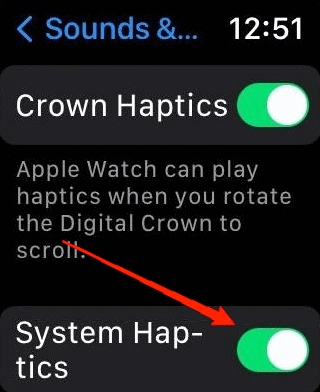
Attivare solo gli avvisi tattili fa vibrare il tuo orologio al ricevimento di chiamate, notifiche e messaggi. Ma se il tuo Apple Watch ha smesso di vibrare completamente anche sui controlli di sistema, allora devi attivare le vibrazioni di sistema. Non preoccuparti, il processo è quasi simile.
Vai su Impostazioni.
Seleziona Suoni e Vibrazioni.
Scorri verso il basso e attiva l’opzione Vibrazioni di Sistema questa volta.
6. Controlla le Notifiche Speculari
Se hai selezionato l’opzione Specchia il mio telefono, potrebbe interferire con impostazioni come questa. Ma se desideri comunque mantenerla selezionata ma sentire le vibrazioni sul tuo Apple Watch, è possibile anche questo. Supponiamo che il tuo orologio non vibri al ricevimento di messaggi, allora devi semplicemente seguire i passaggi menzionati qui sotto.
- Apri Impostazioni sul tuo iPhone.
- Scorri verso il basso e fai clic sull’app Messaggi.
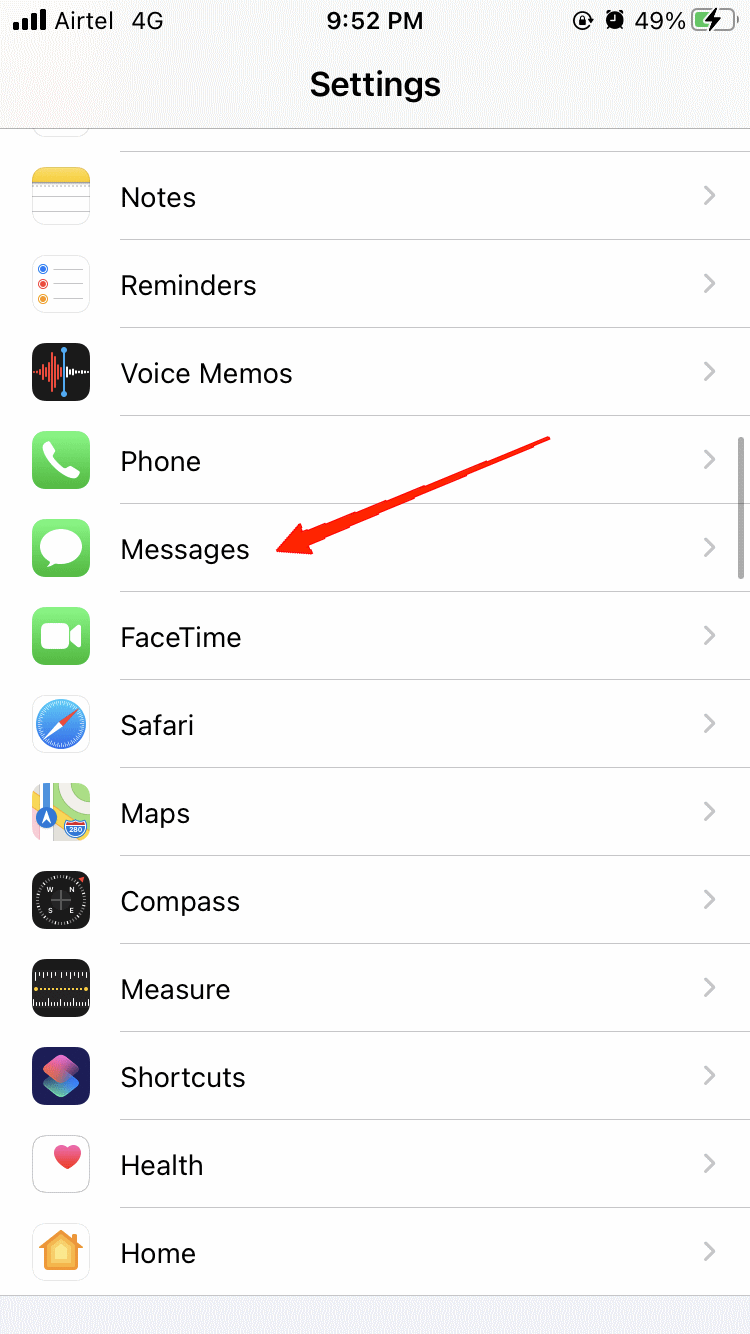
- Ora, vai su Notifiche. Tocca su Suoni.
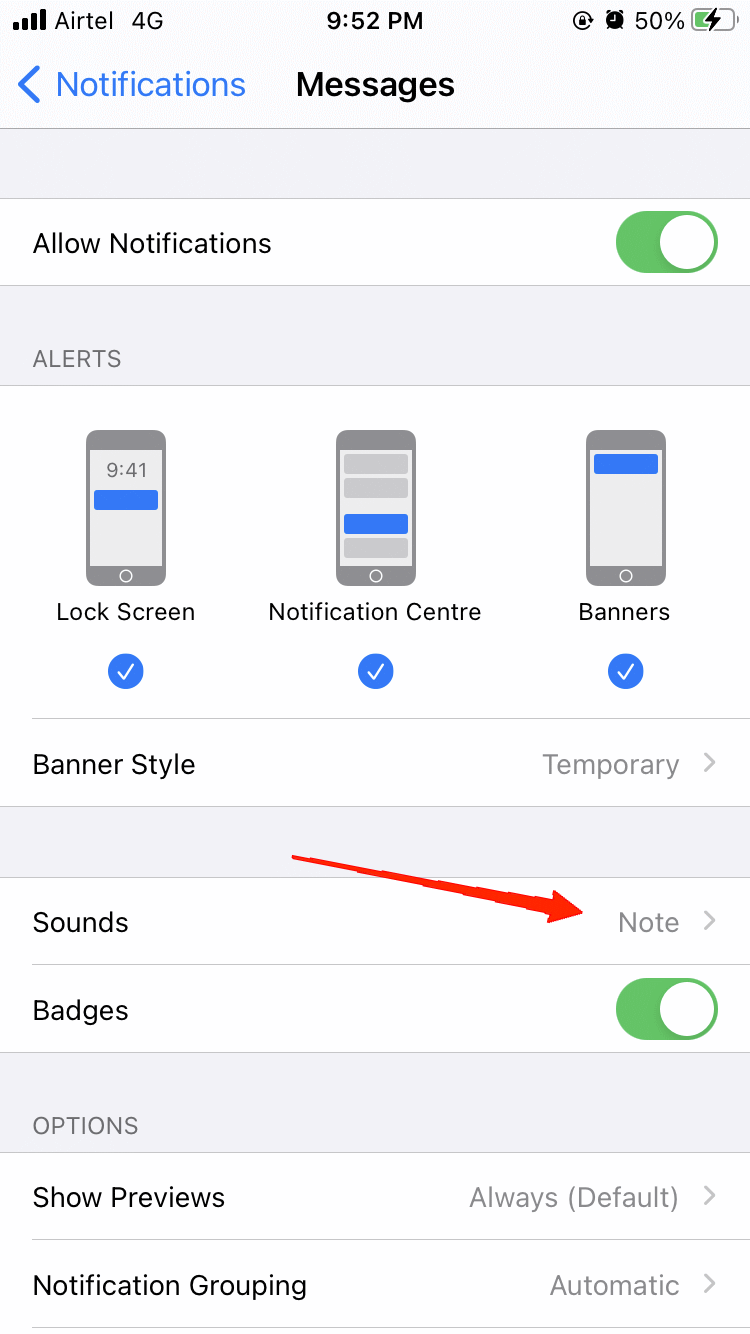
- Di nuovo, tocca su Vibrazione e seleziona un tipo di vibrazione diverso da Nessuna.
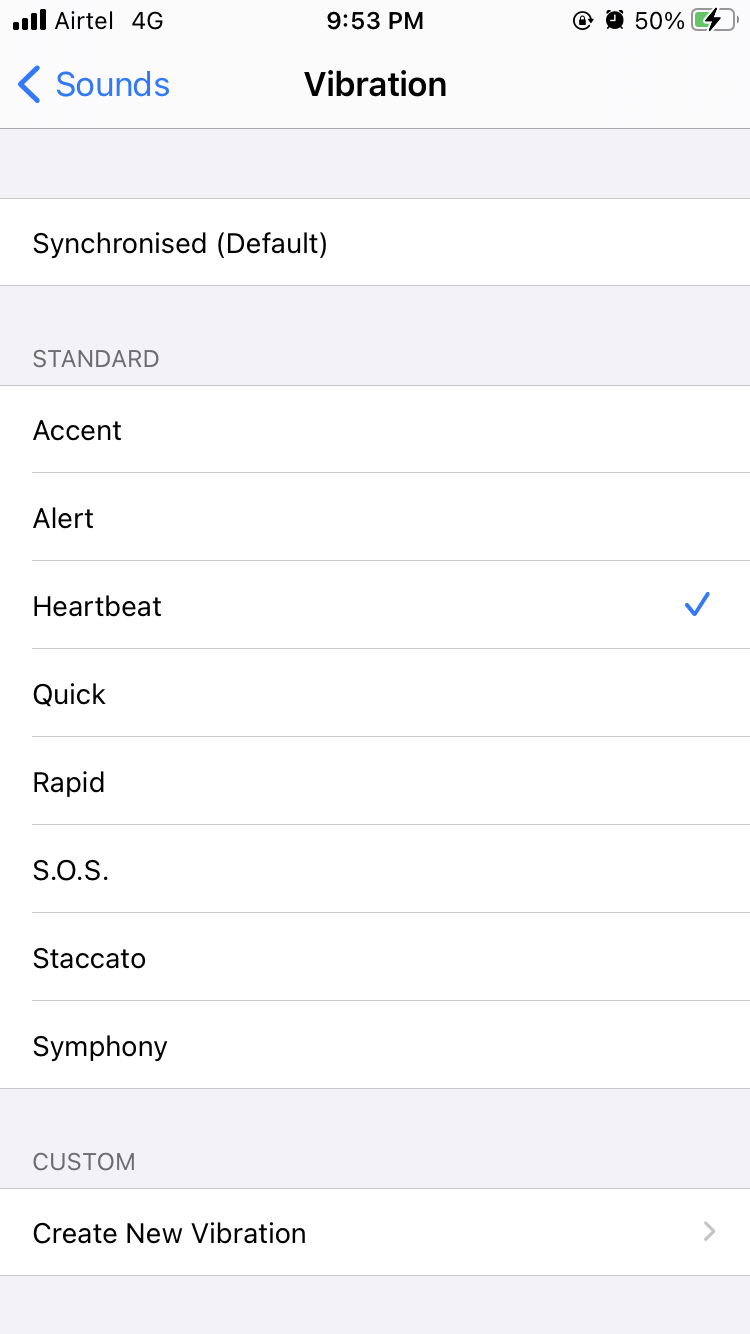
Una volta fatto, il tuo Apple Watch vibrerà ora anche se Specchia il mio telefono è selezionato sul tuo iPhone.
7. Disattiva la Modalità Aereo
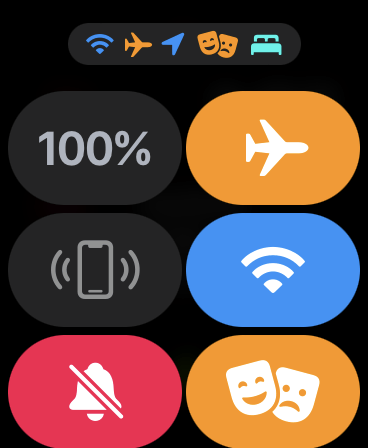
Il tuo iPhone e Apple Watch sono entrambi collegati tramite Wi-Fi. Tuttavia, se uno di questi dispositivi è in modalità Aereo, non riceverai alcun aggiornamento sul tuo Apple Watch. Di conseguenza, non ci sarebbe motivo per una vibrazione.
Quindi, se vedi che oltre alla vibrazione, il tuo Apple Watch non mostra alcuna notifica, messaggi o altro, è probabile che il tuo dispositivo sia in modalità Aereo. Pertanto, assicurati di controllare entrambi i dispositivi e disattivare la modalità aereo.
8. Controlla le Impostazioni di Vibrazione per App Individuali
In generale, quando stabilisci una connessione tra il tuo iPhone e l’Apple Watch, l’orologio specchia tutte le impostazioni come nel tuo iPhone. Pertanto, se la vibrazione è disattivata sul tuo iPhone, non vibrerà nemmeno sul tuo orologio. Ma cosa succede se non senti alcuna vibrazione solo per un’app particolare?
Supponiamo che il tuo Apple Watch non vibri al ricevimento di notifiche solo dall’app Messaggi. In tal caso, devi controllare le impostazioni di vibrazione per ogni app individuale. Ecco come fare.
- Apri le Impostazioni del dispositivo sul tuo iPhone.
- Scorri verso il basso e fai clic sull’app Messaggi.
- Infine, attiva le vibrazioni per l’app particolare.
In questo caso, abbiamo considerato l’app Messaggi come esempio, dovresti seguire i passaggi per l’app con cui hai problemi.
9. Disattiva la Modalità Focus Condivisa
Come accennato in precedenza, abbiamo parlato di come abilitare modalità focus come DND o qualsiasi altra sul tuo Apple Watch potrebbe impedire al tuo orologio di vibrare. Allo stesso modo, se non hai attivato alcuna modalità focus sul tuo Apple Watch ma magari sul tuo iPhone, avrà lo stesso risultato.
In tal caso, devi controllare e disattivare tali funzioni per evitare il problema. Questo accade fondamentalmente a causa della funzione di specchiatura delle modalità focus tra il tuo iPhone e l’Apple Watch. Per disattivarla, devi seguire i passaggi qui sotto:
Vai su Impostazioni del tuo Apple Watch.
Fai clic su Focus.
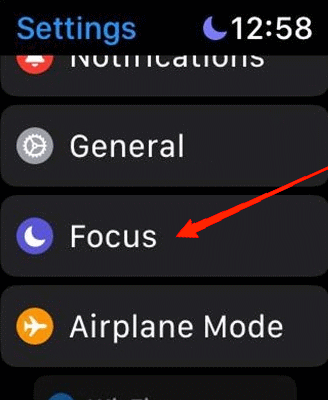
- Scorri verso il basso e disattiva la barra di attivazione accanto all’opzione ‘Specchia il mio telefono‘.
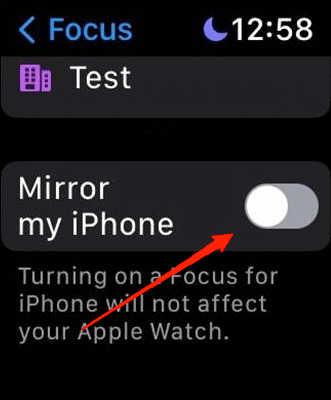
Per una maggiore sicurezza, assicurati di disattivare eventuali altre modalità focus come DND o simili per risolvere questo problema.
10. Aggiorna il Software del Tuo Apple Watch
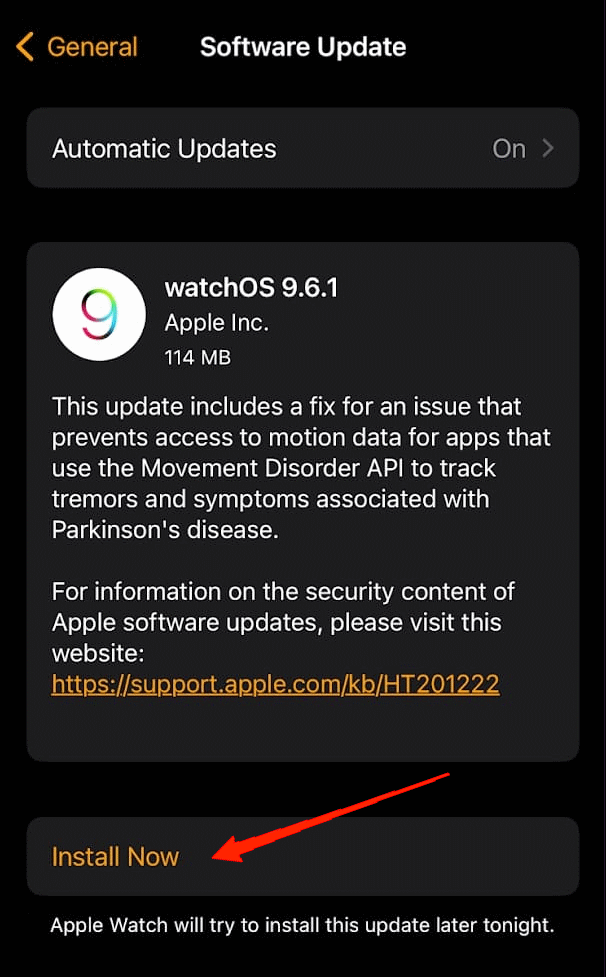
Ultimo ma non meno importante, se nessuno dei trucchi sopra funziona per te, è probabile che ci sia qualche problema con il software del tuo Apple Watch stesso. Non è un grosso problema per i sistemi intelligenti avere bug minori. Tuttavia, per liberarti di qualcosa del genere, il modo migliore è aggiornare il tuo WatchOS.
Una versione più vecchia di watchOS è più probabile che contenga bug e avvii molti problemi. Pertanto, il modo migliore per tenerti lontano da tali problemi è mantenere i tuoi dispositivi aggiornati.
Parole Finali
L’Apple Watch che non vibra è un problema molto comune. Tuttavia, la maggior parte delle volte, questo problema si verifica a causa di impostazioni inappropriate tra i due dispositivi. Gli utenti controllano spesso le impostazioni del loro orologio ma dimenticano di controllare i loro telefoni. Se stai affrontando un problema del genere, ricorda sempre che il tuo Apple Watch specchia tutte le impostazioni come nel tuo iPhone. Pertanto, se le impostazioni del tuo iPhone non sono corrette, problemi come questi sono comuni. Inoltre, se le impostazioni non sono il problema, allora prova le altre soluzioni per trovare una soluzione definitiva al problema.
Se hai qualche pensiero su 10 Modi per Risolvere il Problema della Vibrazione dell’Apple Watch, sentiti libero di lasciare un commento qui sotto. Inoltre, iscriviti al nostro canale YouTube di DigitBin per video tutorial. Saluti!
Ricevi i nuovi post nella tua casella di posta.
Nessuno spam. Disiscriviti in qualsiasi momento.