YouTube · 8 min read · Dec 30, 2025
10 Modi per Risolvere il Problema della Miniatura di YouTube che Non Viene Visualizzata

YouTube è diventato parte integrante delle nostre vite quotidiane. YouTube ha tutto ciò di cui hai bisogno, dalla visione di tutorial a contenuti di intrattenimento.
Ogni volta che cerchi qualcosa e vedi le miniature, hai un’idea di cosa tratta il video e puoi selezionare i contenuti in modo intelligente. Quindi non è sbagliato dire che le miniature sono responsabili dell’engagement degli utenti su YouTube.
Ma quali sono le cause che portano a questo problema?
Quali sono le Cause per cui le Miniature di YouTube Non Vengono Visualizzate?
Devi risolvere il problema della Miniatura di YouTube che non viene visualizzata. Tuttavia, è necessario diagnosticare le ragioni del problema. Quando cerchi un video e non riesci a vedere una miniatura, vedrai un quadrato di colore grigio. Diversi fattori possono causare il problema. Alcuni di essi sono elencati di seguito:
- Troppa memoria cache e cookie
- Bug
- Utilizzo di componenti aggiuntivi
- Estensioni del browser e molto altro
La cosa da tenere a mente è che la maggior parte delle volte, è causato dalla modifica di alcune impostazioni del dispositivo o di alcune impostazioni di YouTube.
Inoltre, potrebbe anche verificarsi a causa di un bug software o della versione della tua app YouTube. Inoltre, a volte problemi di connessione possono anche portare al problema. Ti abbiamo fornito tutte le soluzioni per risolvere il problema.
Come Risolvere il Problema della Miniatura di YouTube che Non Viene Visualizzata?
Come accennato in precedenza, ci sono diversi metodi per risolvere il problema della miniatura di YouTube che non viene visualizzata. Pertanto, prova ogni soluzione passo dopo passo e passa all’altra solo se una non funziona. Inoltre, i passaggi sono facili da seguire; tuttavia, dovresti leggerli attentamente per seguire la procedura corretta.
Controlla la tua Velocità di Internet
Uno dei problemi più comuni che portano a questo problema è la scarsa qualità delle reti. Per affrontare una connessione Internet scadente, segui i passaggi indicati di seguito:
- Collega il tuo mobile/PC/tablet/qualsiasi altro dispositivo a un router
- Usa il cavo ethernet per questo scopo
- Apri il browser del tuo dispositivo
- Inserisci speedtest.net nella barra di ricerca del browser
- Premi il tasto Invio
- Quando si apre la pagina web, premi il pulsante Vai
Se ti viene notificata una connessione Internet instabile, lenta o scadente, devi utilizzare una connessione di rete migliore.
Installa un VPN sul tuo Dispositivo
A volte potresti affrontare un problema quando la tua regione non accede ai video di YouTube di altri paesi. Inoltre, ciò può essere dovuto a un server DNS. Per scaricare un VPN, segui i passaggi indicati di seguito:
- Vai su Google PlayStore o sull’Appstore
- Nella barra di ricerca, digita VPN
- Scegli quello che preferisci; se possibile, aggiornalo a premium
- Scarica il VPN
Dopo che è stato installato, configurarlo e abilitarlo. Quindi, cerca nel tuo dispositivo tramite la connessione VPN, e se il problema viene risolto, la miniatura scomparirà di nuovo quando disconnetti il VPN.
Cancella la Memoria Cache del tuo Browser
Come accennato in precedenza, troppa cache e cookie su Google Chrome portano a non visualizzare le miniature di YouTube. Se ti trovi in una situazione del genere, segui i passaggi indicati di seguito per risolverlo:
- Apri Google Chrome
- Nell’angolo in alto a destra dello schermo, premi i tre puntini
- Vai su Impostazioni
- Naviga al centro della sezione Altri Strumenti
- Seleziona l’opzione Cancella Dati di Navigazione dall’elenco
- Si aprirà un’altra finestra
- Clicca sul pulsante Cancella Dati
Quando lo fai, il tuo browser si libera della cache e dei cookie.
Cancella la Cronologia di Visione di YouTube
Se cancellare la memoria cache del tuo browser Internet non aiuta, la tua app YouTube potrebbe avere troppa memoria cache. Dovresti ora cancellare la memoria cache dall’app YouTube. In questo modo, il tuo dispositivo avrà più spazio per diverse funzionalità. Segui i passaggi indicati di seguito per risolverlo:
- Apri l’app YouTube sul tuo mobile
- Nell’angolo destro dello schermo del dispositivo, vedrai l’icona dell’Account
- Quindi, da un elenco di opzioni, scegli Impostazioni
- Naviga su Cronologia e Privacy
- Quindi si aprirà una finestra di dialogo pop-up
- Scegli Cancella Cronologia di Visione
- Esci dall’applicazione YouTube
- Avvia di nuovo YouTube
Ora, cerca un video gratuito e controlla se il metodo funziona o meno.
Forza la Chiusura dell’Applicazione YouTube
Se cancellare la cache e controllare la connessione Internet non funziona, devi forzare la chiusura dell’app YouTube utilizzando il tuo dispositivo. Forzare la chiusura aiuterà a rilanciarla. Ma, se non sai come forzare la chiusura, segui i passaggi indicati di seguito:
- Naviga su Impostazioni sul tuo Dispositivo
- Trova il Gestore App sul tuo dispositivo
- Naviga al Gestore
- Continua a scorrere nell’elenco finché non trovi YouTube
- Premi su di esso e seleziona l’opzione Forza Chiusura
Ora chiudi tutte le app recenti sul tuo dispositivo. Rilancia di nuovo l’app YouTube e controlla se le miniature sono visibili o meno.
Controlla le Estensioni del Browser Incompatibili
A volte utilizzi estensioni del browser incompatibili che interferiscono con la tua navigazione quotidiana. Uno dei problemi che crea è che le miniature di YouTube non vengono visualizzate. Pertanto, passa alla modalità Incognito dalla modalità normale nel tuo browser. Segui i passaggi di seguito per farlo:
- Apri il tuo Browser
- Vai su Impostazioni del Browser
- Ora crea una nuova finestra in modalità incognito
Una volta che funziona, devi eliminare l’estensione di Chrome incompatibile. Per rimuovere l’estensione, fai clic destro sull’estensione e poi, dal menu a comparsa, scegli Rimuovi da Chrome. Ora, apri YouTube e controlla se funziona.
Controlla se i Server di YouTube sono Giù
Supponiamo che tu abbia una connessione Internet stabile, nessuna memoria cache in eccesso e non hai estensioni del browser incompatibili o una situazione in cui hai bisogno di un VPN. In tal caso, devi prestare attenzione.
Il problema è probabilmente nel server di YouTube se tutti gli altri siti web funzionano bene. Sfortunatamente, ci vogliono ore per affrontare il problema, quindi nessuna soluzione funziona e non hai altra opzione se non aspettare.
Milioni di utenti accedono a YouTube contemporaneamente. Pertanto, è ovvio che un server di YouTube possa essere giù. Se vuoi controllare se il server di YouTube è giù o meno, apri un video di YouTube tramite il suo link diretto. Se la pagina web non si apre, il suo server web è giù.
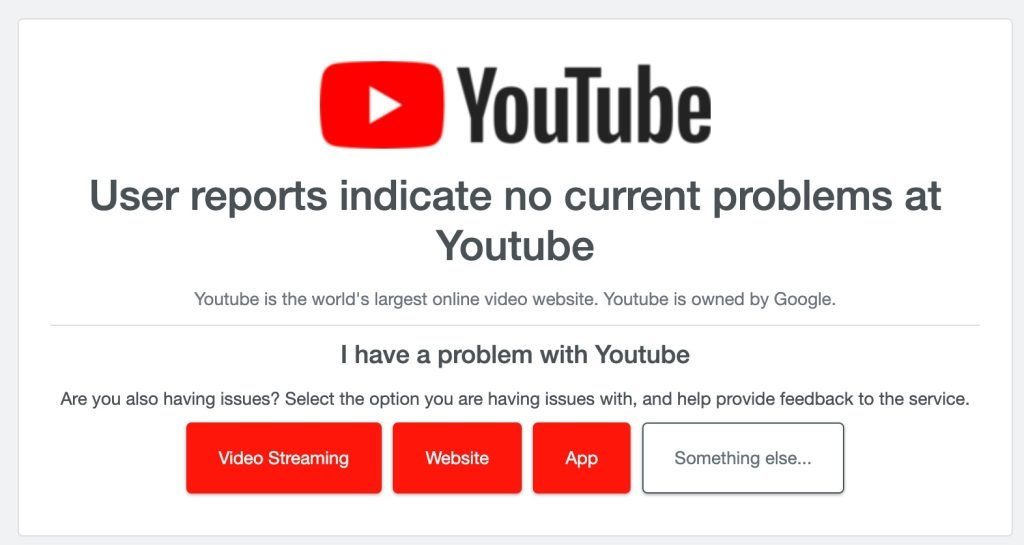
Puoi segnalare il problema a Downdetector. Ha dettagli sulle interruzioni che si sono verificate più recentemente. Inoltre, scoprirai anche se qualcuno nel tuo quartiere sta affrontando il problema o meno.
Aggiorna YouTube
Spesso si verificano problemi tecnici a causa dell’uso di una versione obsoleta di un’app. Quindi, devi controllare regolarmente se sono disponibili aggiornamenti per l’app. Ad esempio, se stai utilizzando una versione obsoleta di YouTube, devi aggiornarla poiché qualsiasi aggiornamento dell’app risolve bug software.
Segui i passaggi indicati di seguito per aggiornare YouTube:
- Chiudi le app recenti sul tuo dispositivo
- Vai su Impostazioni del Dispositivo
- Naviga alla sezione App
- Trova YouTube
- Clicca su di esso e controlla gli aggiornamenti
- Dopo che l’aggiornamento è completato, il tuo problema sarà risolto se era un bug software.
Tuttavia, se nessuna delle soluzioni sopra funziona, segui il metodo qui sotto!
Riavvia il tuo Dispositivo
Se nessuna delle soluzioni sopra funziona, allora al massimo puoi riavviare il tuo dispositivo. Riavviare significa riavviare, per farlo, premi e tieni premuto il pulsante di accensione per 5 secondi e spegni. Dopo 5 minuti, accendilo usando lo stesso metodo. È un metodo facile, veloce ed efficace per risolvere problemi minori con il tuo dispositivo o le app.
Ma se anche questo non funziona, hai l’ultima soluzione per risolvere il problema!
Reinstalla YouTube
Alcuni bug richiedono di reinstallare l’app. Devi prima disinstallarla per reinstallare l’app.
Segui i passaggi qui sotto per disinstallare YouTube:
- Chiudi tutte le app recenti sul tuo dispositivo
- Naviga su PlayStore
- Nella barra di ricerca, inserisci YouTube
- Nell’elenco, premi YouTube
- Clicca sul pulsante Disinstalla
Ora, devi reinstallare l’app; segui i passaggi indicati di seguito:
- Naviga su Google PlayStore
- Nella casella di ricerca, inserisci YouTube
- Quindi vedrai YouTube Premi il pulsante di installazione
- Aspetta che l’installazione finisca
Dopo che è stato reinstallato, naviga su YouTube e controlla se il problema è risolto o meno. Bene, aiuterà poiché quando tutte le opzioni falliscono, il tuo dispositivo risolverà il problema senza che tu debba fare molto.
Le miniature di YouTube non vengono visualizzate dopo aver caricato un video
Quando si verifica un problema del genere, di solito il problema è con il video o la miniatura che hai selezionato. Prova a caricare un video di prova e vedrai le miniature generate.
La Parola Finale
Diverse ragioni possono causare il problema delle miniature di YouTube che non vengono visualizzate. Molte ragioni sono state menzionate sopra. Inoltre, a volte il problema può essere anche il server DNS.
Qualunque sia il problema che causa il problema, uno dei dieci metodi sopra menzionati lo risolverà. Tuttavia, è obbligatorio seguire la guida in ordine seriale e non saltare alcun passaggio.
Hai imparato come risolvere i problemi delle miniature di YouTube che non vengono visualizzate. Quindi, ogni volta che sperimenti la stessa cosa, sei ben informato su cosa devi fare! Quindi, non farti prendere dal panico la prossima volta che non vedi miniature su un video di YouTube.
Ricevi i nuovi post nella tua casella di posta.
Nessuno spam. Disiscriviti in qualsiasi momento.