Risoluzione problemi · 6 min read · Oct 25, 2025
10+ Modi per Risolvere l'Errore di Connessione “Nessuna Internet, Sicura”

Hai mai affrontato una situazione in cui sei connesso a Internet ma non riesci ad accedere a nessun sito web nel tuo browser? Questo è un problema di rete comune che molte persone affrontano in Windows 10.
Se mai ti trovi di fronte a un errore “Nessuna internet sicura” sul tuo sistema, segui i metodi menzionati di seguito per risolverlo.
Modi per Risolvere l’Errore di Connessione “Nessuna Internet, Sicura”
Metodo 1: Ripristina la Configurazione di Windows 10
Questo è uno dei fix di base che puoi provare per risolvere il problema “Nessuna internet sicura” sul tuo sistema. Per questo, devi svuotare la cache locale e poi ripristinare la configurazione di rete di Windows 10.
Ecco come puoi ripristinare la configurazione:
- Innanzitutto, fai clic destro sul ‘Menu Start’ e poi seleziona l’opzione ‘Windows Powershell (Admin)’.
- Ora, seleziona ‘Sì’ quando Windows ti chiede ‘consentire a questa app di apportare modifiche.’
- Inserisci i seguenti comandi nella stessa sequenza (nel caso in cui il comando fallisca, procedi con il successivo):
ipconfig /flushdns
ipconfig /release
ipconfig /renew
netsh winsock reset
netsh int ip reset- Dopo aver inserito tutti i comandi sopra menzionati, riavvia il sistema e controlla se il tuo accesso a Internet è stato ripristinato o meno.
Metodo 2: Disabilita il Tuo VPN
Ti sei connesso a una connessione Wi-Fi funzionante ma vedi ancora l’errore “Nessuna internet, sicura”? Non preoccuparti, questo accade anche quando hai il software VPN attivato sul tuo sistema.
Le funzionalità di sicurezza integrate del VPN a volte bloccano Internet. Questa funzionalità è solitamente vista come un ‘kill-switch’ nella maggior parte dei VPN.
Per risolvere questo problema, ti consigliamo di disabilitare o uscire dall’applicazione VPN e riconnetterti alla connessione Wi-Fi.
Metodo 3: Cambia le Proprietà della Tua Connessione Wi-Fi
Per cambiare le proprietà Wi-Fi, segui i passaggi indicati di seguito:
- Tieni premuto il logo di Windows + il tasto R e digita il comando “ncpa.cpl” e premi ‘OK.’
- Ora, puoi vedere il popup “connessioni di rete”.
- Fai clic destro sulla tua connessione Wi-Fi e seleziona “proprietà”.
- Assicurati che tutte le opzioni mostrate nelle caselle siano abilitate con un segno di spunta.
- Ora, fai clic sull’icona di rete e controlla quale connessione Wi-Fi sta causando l’errore.
- Scollega i cavi dal modem.
- Ora, metti il sistema in modalità aereo.
- Spegni l’alimentazione del router e aspetta almeno 5 minuti.
- Ora, riaccendi l’alimentazione e ricollega i cavi al router.
Controlla se Internet ora funziona correttamente sul tuo sistema o meno.
Metodo 4: Modifica le Proprietà TCP/IP
A volte, le impostazioni TCP/IP potrebbero anche attivare il problema ‘Nessuna internet, sicura’. Per risolvere questo, segui i passaggi seguenti:
- Tieni premuto il logo di Windows + il tasto R e digita il comando “ncpa.cpl” e premi ‘OK.’
- Ora, puoi vedere il popup “connessioni di rete”.
- Fai clic destro sulla tua connessione Wi-Fi e seleziona “proprietà.”
- Ora, fai clic sull’opzione TCP/IPv4 o Protocollo Internet 4.
- Seleziona l’opzione “ottieni un indirizzo IP automaticamente” e la stessa cosa per il server DNS.
- Ora, quando fai clic sulla scheda ‘avanzate’, puoi trovare la scheda ‘WINS’.
- In fondo, seleziona l’opzione “abilita NetBIOS su TCP/IP” e premi invio.
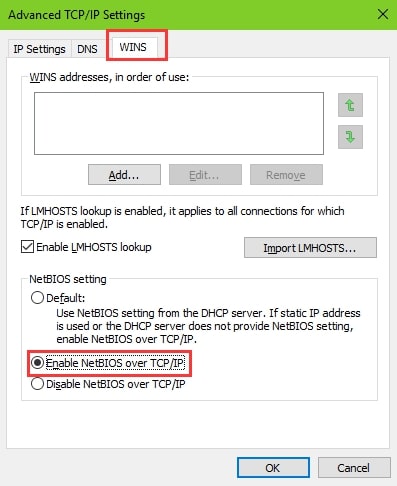
Chiudi tutte le finestre di dialogo e aspetta qualche minuto. Ora, apri il browser e controlla se Internet funziona correttamente o meno.
Metodo 5: Ripristina Winsock
Winsock è una riga di comando che ti aiuta a riparare l’API dei socket di Windows. Questa riga di comando è responsabile per l’interazione del tuo PC con TCP/IP e altri servizi di rete.
Per utilizzare questa riga di comando, prima vai al programma ‘esegui’ premendo il logo di Windows + il tasto R.
Ora, digita ‘ netsh winsock reset catalog ’ e premi invio affinché il comando venga eseguito.
Metodo 6: Disabilita IPv6
IPv6 è un protocollo di rete più avanzato rispetto a IPv4. Anche se IPv6 funziona sulla maggior parte delle configurazioni hardware, a volte causa errori.
Per disabilitare IPv6 sul tuo sistema, segui il processo qui sotto:
- Innanzitutto, vai alle ‘Impostazioni di Rete e Internet.’
- Ora, fai clic su ‘cambia le opzioni dell’adattatore’ e vai su ‘Proprietà.’
- Dall’elenco delle opzioni visualizzate, semplicemente deseleziona l’opzione ‘Protocollo Internet Versione 6 (TCP/IPv6)’ e premi invio.
Dopo aver completato le impostazioni sopra, riavvia il tuo sistema.
Metodo 7: Imposta un Nuovo Server DNS
Ogni sistema viene fornito con un server DNS predefinito che aiuta nella connettività a Internet. Tuttavia, potrebbero esserci casi in cui le impostazioni DNS predefinite potrebbero non funzionare, e potresti affrontare un errore ‘Nessuna internet, sicura’.
Per risolvere questo problema, devi impostare un nuovo server DNS seguendo il processo come indicato di seguito:
Vai alle ‘Impostazioni di Rete e Internet’ e fai clic su ‘cambia le opzioni dell’adattatore’ e fai clic su ‘Proprietà.’
Ora, seleziona l’opzione ‘Protocollo Internet Versione 4 (TCP/IPv4)’ e vai su ‘Proprietà.’
Nell’indirizzo del server DNS, inserisci i seguenti valori: - Server DNS Preferito: 9.9.9.9
Server DNS Alternativo: 1.1.1.1
Ora, premi ‘OK’ e applica le impostazioni.
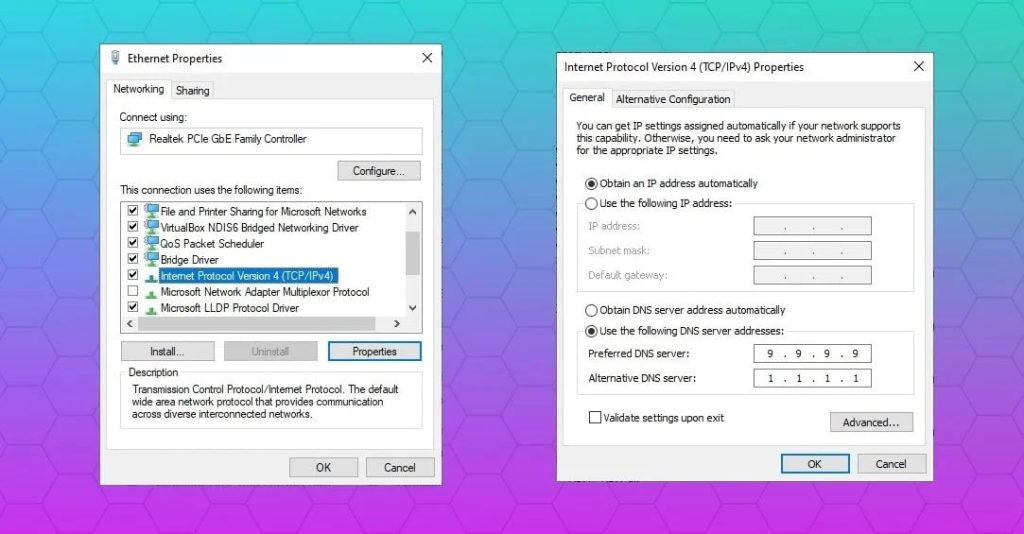
Riavvia il sistema dopo aver applicato le impostazioni sopra. Ora, il problema ‘Nessuna internet, sicura’ dovrebbe essere risolto.
Metodo 8: Disabilita 5Ghz per Risolvere l’Errore
La maggior parte dei laptop di ultima generazione supporta sia la connettività di rete wireless a 2.4Ghz che a 5GHz. Un aggiornamento del firmware o qualsiasi aggiornamento del driver potrebbe aver causato l’errore ‘Nessuna internet, sicura’.
Disabilita la banda a 5GHz per risolvere questo problema. Per questo, segui i passaggi qui sotto:
- Innanzitutto, premi il tasto ‘Windows + X’ e seleziona ‘Connessioni di rete.’
- Ora, seleziona ‘cambia le opzioni dell’adattatore.’
- Fai doppio clic sulla rete wireless a cui sei connesso > vai su proprietà > e fai clic sull’opzione ‘configura’.
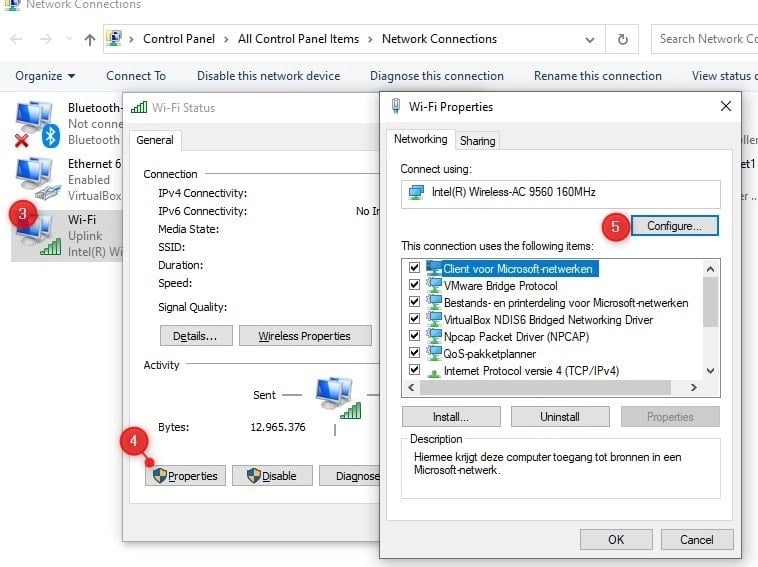
- Ora, apri la scheda ‘Avanzate’ e vai all’opzione ‘802.11n/ac’, e impostala su ‘Disabilitato.’
- Premi ‘OK’, e il sistema si connette automaticamente a 2.4GHz
Metodo 9: Cambia le Impostazioni del Piano di Alimentazione
La modalità di risparmio energetico in Windows 10 può causare a volte il problema ‘Nessuna internet, sicura’. Per risolvere questo problema, segui il processo qui sotto:
- Premi il tasto ‘Windows + X’.
- Vai su ‘Opzioni di alimentazione’ e seleziona ‘Impostazioni di alimentazione aggiuntive’.
- Ora, seleziona ‘Cambia impostazioni piano’ e vai su ‘Impostazioni avanzate.’
- La ‘Modalità di risparmio energetico’ dovrebbe essere impostata su prestazioni massime. Applica le stesse impostazioni all’opzione ‘Gestione dell’alimentazione dello stato del link’.
- Ora, fai clic su ‘Applica’ e chiudi il popup.
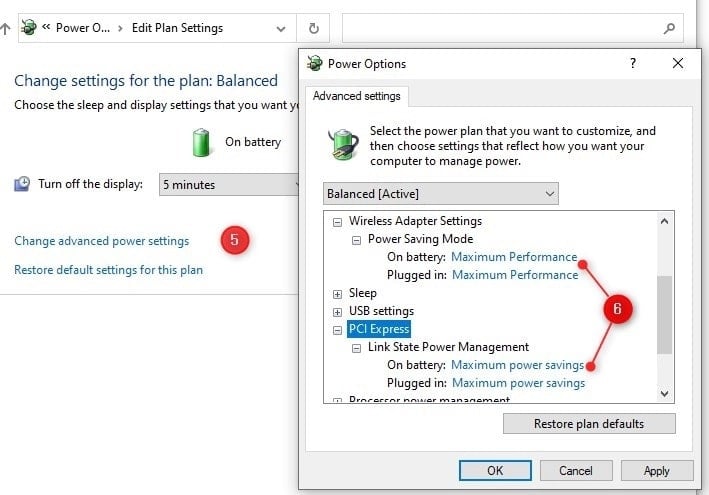
Riavvia il sistema dopo aver applicato queste impostazioni.
Metodo 10: Passa da Wi-Fi a Ethernet
Poiché questo problema è principalmente legato alla connettività Wi-Fi, assicurati di disconnetterti dal Wi-Fi e passare alla connessione Ethernet.
Se Internet funziona, allora il problema è con il router o i tuoi driver di rete. Prova a ripristinare la configurazione del router.
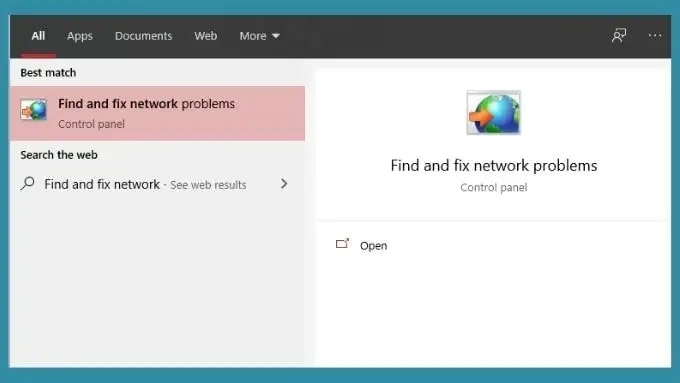
Metodo 11: Esegui lo Strumento di Risoluzione dei Problemi di Rete
Nel caso ci sia qualche misconfigurazione nelle impostazioni di Windows 10, potresti affrontare l’errore ‘Nessuna internet, sicura’. Per risolvere questo problema, devi eseguire uno strumento di risoluzione dei problemi di rete seguendo il processo qui sotto:
- Apri il menu di avvio e digita ‘Trova e Risolvi Problemi di Rete’ (come mostrato nell’immagine qui sotto).
- Fai clic su ‘Avanti’ e esegui lo strumento di risoluzione dei problemi.
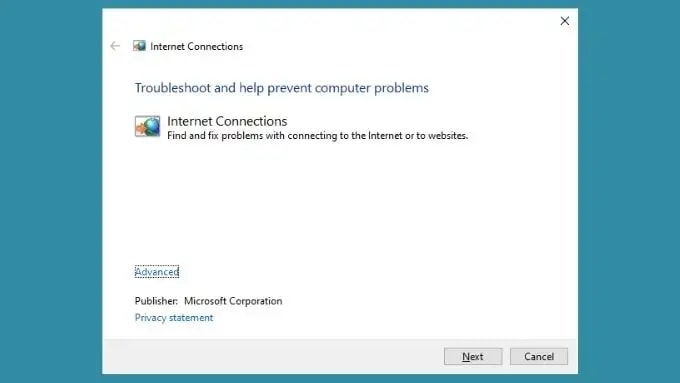
Nel caso vengano trovati errori durante la risoluzione dei problemi, vengono risolti automaticamente. Se no, devi cercare gli errori manualmente e risolverli.
Conclusione
L’opzione ‘Nessuna internet, sicura’ è comune tra gli utenti di Windows. Puoi risolverlo seguendo uno dei metodi sopra indicati. Poiché ci sono molteplici motivi che possono attivare questo problema, devi provare le soluzioni sopra una per una manualmente.
Ricevi i nuovi post nella tua casella di posta.
Nessuno spam. Disiscriviti in qualsiasi momento.