WiFi Android · 7 min read · Jan 01, 2026
10 Modi per Risolvere il Problema della Pagina di Accesso WiFi Non Visualizzata su Android
Supponiamo che tu sia seduto in un caffè, all’aeroporto o in qualsiasi stanza d’hotel, e hai appena aperto il tuo laptop per lavorare. Ma indovina un po’? Niente sembra funzionare. Ma perché? Anche se mostra che il tuo Wi-Fi è connesso, nulla si carica quando apri il tuo browser. Inoltre, la tua pagina di accesso WiFi non viene mai visualizzata. Questo significa che devi risolvere l’errore della Pagina di Accesso WiFi che non si carica sul telefono Android.
Tali problemi di Wi-Fi sono abbastanza comuni sui dispositivi Android oggigiorno, poiché sono stati segnalati frequentemente da vari utenti in tutto il mondo. Ci possono essere diverse ragioni per cui si è verificato questo errore, ma non devi preoccuparti poiché abbiamo elencato alcuni metodi per risolvere l’errore di accesso Wi-Fi non visualizzato su Android.
Perché la Pagina di Accesso WiFi Non Viene Visualizzata?
Questa non è una domanda facile a cui rispondere a meno che tu non sia l’amministratore che gestisce il portale captive. Gli errori di sistema si verificano spesso per diverse ragioni che potrebbero includere errori nel tuo stesso dispositivo.
Quando il tuo sistema informatico utilizza un server DNS personalizzato, potrebbe anche incontrare problemi con le schermate di accesso Wi-Fi. Ma per lo più, i problemi sono legati alla rete, che non possono essere risolti da solo e devono essere affrontati da esperti per risolvere l’errore WiFi.
Modi Principali per Risolvere la Pagina di Accesso WiFi Non Visualizzata su Android
Prima di pensare a qualsiasi altra soluzione, ci sono ancora alcune cose che puoi provare da solo. Di seguito sono elencati alcuni metodi per risolvere l’errore della Pagina di Accesso Wi-Fi .
Correzione 1. Disattiva e Riattiva il WiFi
A volte, a causa di alcuni problemi temporanei, un telefono Android può resistere al Wi-Fi durante la navigazione nella rete e il caricamento della pagina di accesso. Per ora, disabilitare il tuo Wi-Fi e poi riattivarlo immediatamente sul tuo telefono potrebbe aiutarti a risolvere il problema della visualizzazione della pagina di accesso.
Scorri dall’alto verso il basso per accedere al pannello delle Impostazioni. Disattiva il Wi-Fi toccando l’icona. Aspetta qualche momento, poi tocca l’icona del Wi-Fi per riattivarlo.
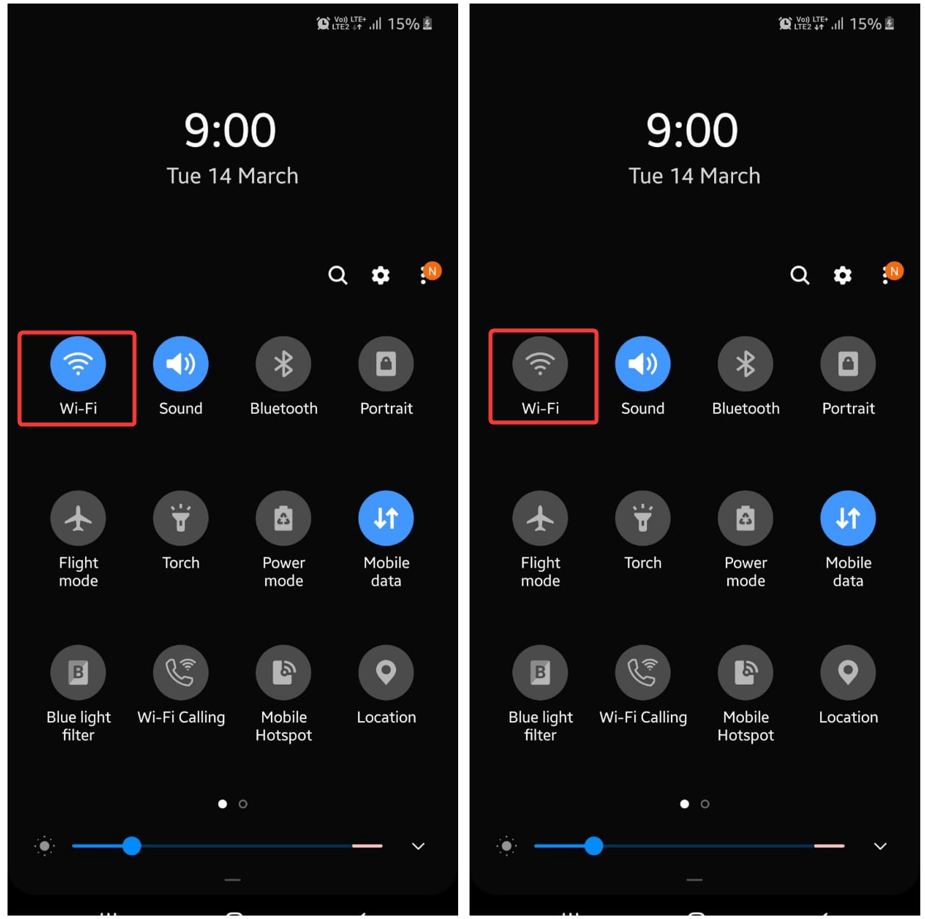
Ora prova a riconnetterti alla rete e controlla se la pagina di accesso del portale captive appare o meno.
Correzione 2. Dimentica la Rete WiFi e Riconnettiti
A volte dimenticare e riconnettersi alla rete Wi-Fi è un metodo comune per risolvere i problemi di Wi-Fi. Farlo aiuterà il tuo telefono Android a impostare nuovamente una nuova connessione. Questo potrebbe aiutare a fermare il caricamento della pagina di accesso.
Nota: I passaggi menzionati di seguito sono per il telefono Android Samsung e potrebbero differire per altri telefoni Android.
- Vai all’app “ Impostazioni ” sul tuo telefono,
- Vai su “ Connessioni ” e tocca Wi-Fi.
- Tocca l’icona a forma di ingranaggio accanto alla tua rete Wi-Fi.
- Tocca “ Dimentica, ” che appare in fondo.
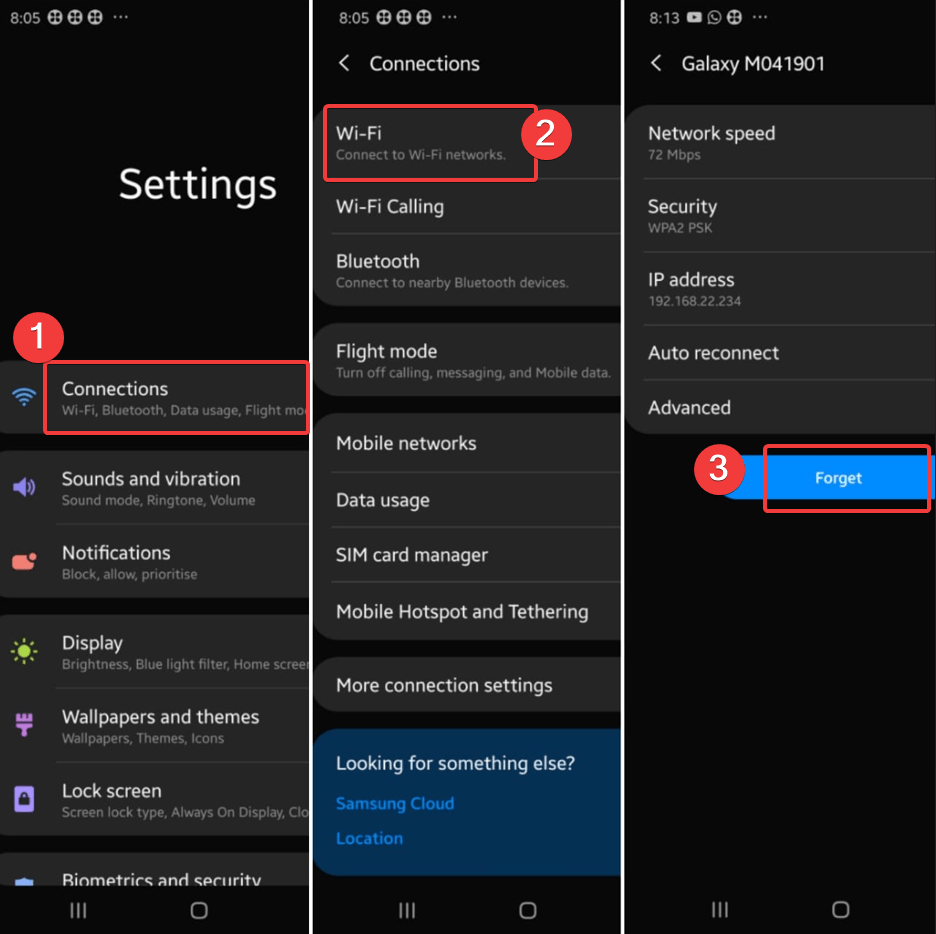
- Tocca la rete a cui desideri connetterti, dopo di che verrà visualizzata la pagina di accesso del portale captive.
Correzione 3. Disabilita la Riconnessione Automatica per la Rete Wi-Fi
Se hai dato accesso al tuo dispositivo Android per connettersi automaticamente alla rete Wi-Fi a cui eri precedentemente connesso, allora la pagina di accesso potrebbe non caricarsi per questo motivo. Per risolvere questo problema, devi disabilitare immediatamente la riconnessione automatica per la rete Wi-Fi per risolvere il problema della Pagina di Accesso WiFi Non Visualizzata .
I passaggi per disabilitare la riconnessione automatica alla tua rete Wi-Fi sono menzionati di seguito.
- Apri Impostazioni >> Connessioni e tocca Wi-Fi.
- Clicca sulla rete Connessa.
- Tocca l’icona a forma di ingranaggio che appare accanto alla riconnessione automatica, quindi disattiva l’interruttore accanto a riconnessione automatica.
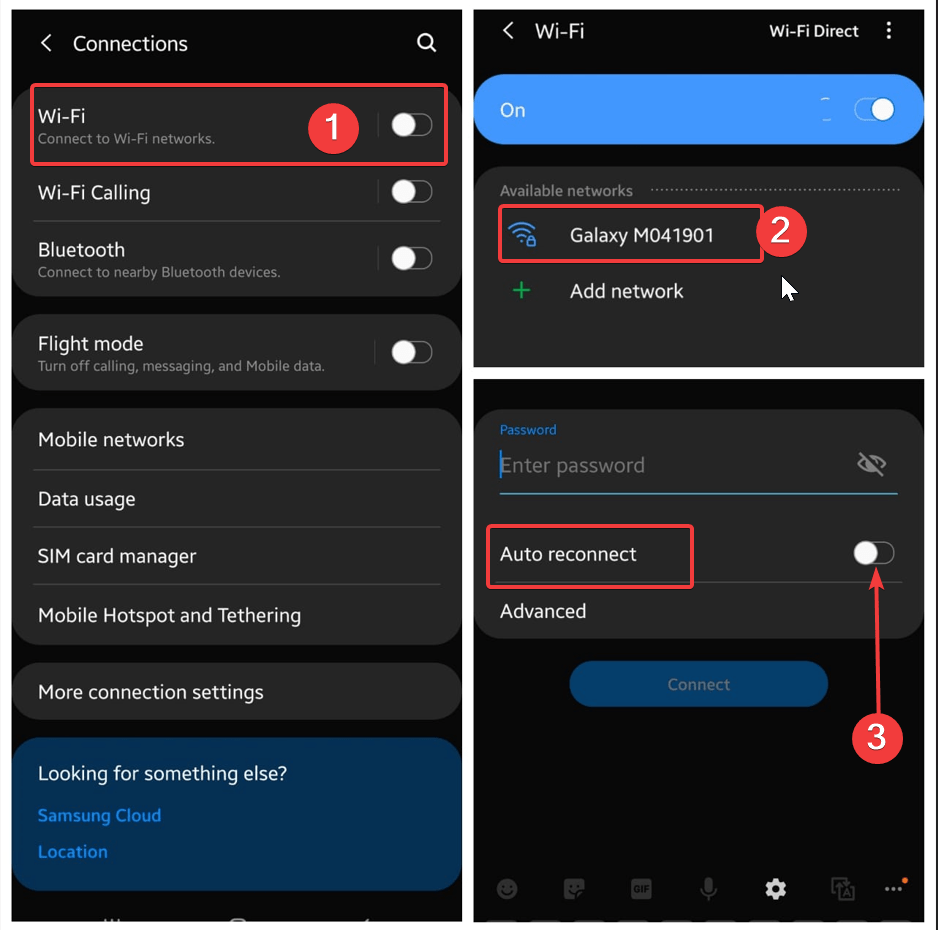
Non appena hai finito i passaggi per disabilitare la riconnessione automatica per la rete Wi-Fi, il tuo telefono si disconnetterà dall’ultima rete Wi-Fi. Una volta fatto ciò, prova a connetterti manualmente a qualsiasi rete Wi-Fi digitando la password della rete.
Correzione 4. Controlla Qualsiasi Pagina Web nel Tuo Browser
Dopo esserti connesso a una rete, il tuo Android potrebbe non riuscire a caricare la pagina di accesso del portale captive. In tal caso, prova a caricare un sito web casuale nel tuo browser e controlla se ti porta alla pagina di accesso.
Apri il browser web predefinito del tuo Android, digita un URL di un sito web nella barra degli indirizzi e seleziona il primo risultato che appare per vedere se il problema è risolto.
CORREZIONE 5: Prova ad Aprire un Sito Non-HTTP in Incognito
Il problema potrebbe essere con il tuo browser; potrebbe cercare di utilizzare le informazioni DNS che conosce per accedere ai siti piuttosto che caricare la pagina di accesso Wi-Fi. Ma a volte, devi rompere il ciclo visitando qualcosa di nuovo.
Puoi cancellare la cronologia della cache del tuo browser, il che è fastidioso poiché dovrai visitare di nuovo la tua cronologia. Quindi è meglio navigare in incognito, senza cronologia. Alcuni dei siti non-HTTP includono go.com o gnu.org, che puoi utilizzare.
Correzione 6: Disabilita il Blocco dei Pop-up
Il blocco dei pop-up che appare sul tuo blocco predefinito potrebbe impedire l’avvio della pagina di accesso, e per farla funzionare e funzionare, è necessario bloccare i pop-up che bloccano il percorso.
Per farlo, segui i passaggi seguenti se stai utilizzando Google Chrome:
- Apri il tuo browser predefinito e clicca sui puntini o sui tre punti, quindi clicca su Impostazioni.
- Sotto “Privacy e Sicurezza” >> “Impostazioni Sito” >> “Pop-up e Redirect”, attiva l’interruttore
- Ora chiudi le impostazioni, seguito dal browser.
- Riavvia il browser dopo aver disconnesso e riconnesso il Wi-Fi del tuo computer.
Correzione 7. Apri la Pagina Predefinita del Router
Ogni volta che inserisci un URL di una pagina web casuale e non ti porta alla pagina di accesso, dovresti provare a inserire l’indirizzo IP del router, che ti aiuterà a identificare il problema. I passaggi sono abbastanza semplici; devi semplicemente aprire qualsiasi browser e digitare l’indirizzo IP, ad esempio, 192.168.1.1, nella barra degli indirizzi e selezionare il primo risultato che viene visualizzato.
Se questo non funziona per te, puoi digitare l’altro indirizzo IP, che è 192.168.0.1, per controllare la pagina di supporto del router per conoscere l’indirizzo corretto per aprire la pagina di amministrazione.
Nota che questi sono alcuni degli indirizzi IP predefiniti dei router. Speravo che uno funzionasse per te.
Correzione 8. Evita di Usare DNS Personalizzati
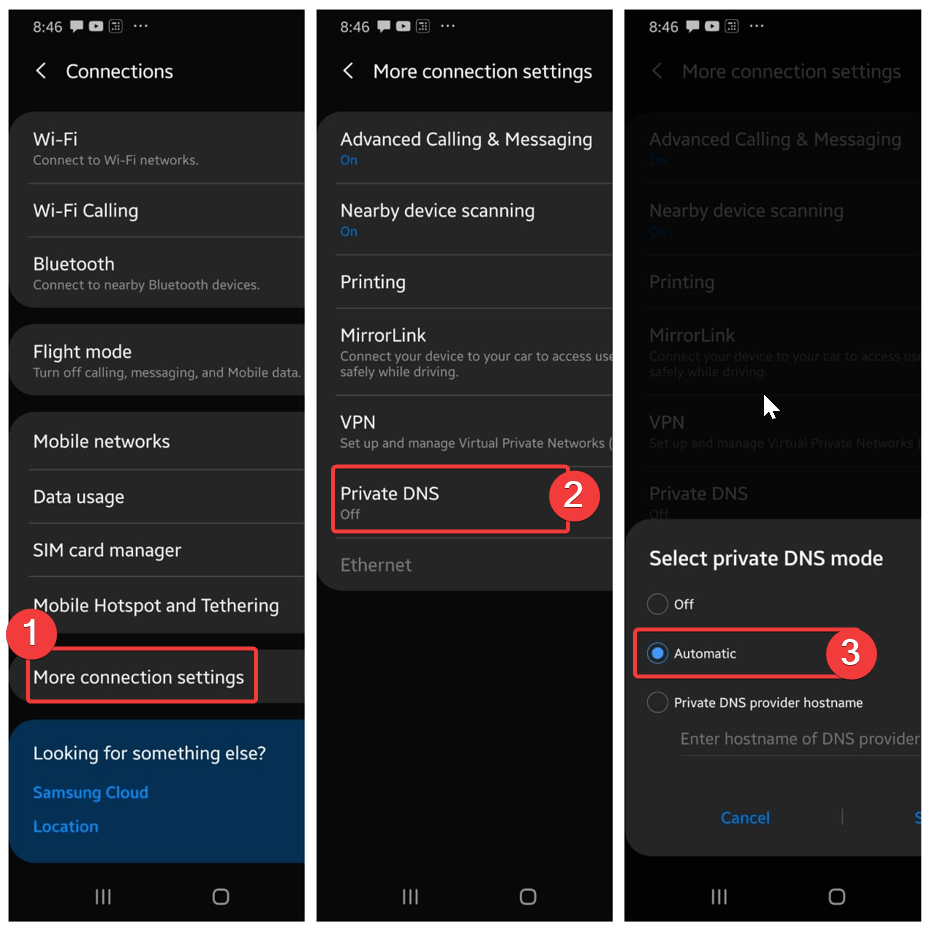
Hai utilizzato qualche server DNS di terze parti sul tuo telefono Android per migliorare la velocità di internet? Se sì, potrebbe impedire alla pagina di accesso Wi-Fi di apparire. Disattiva semplicemente l’impostazione DNS personalizzato sul tuo telefono Android e controlla se questo risolve l’errore.
- Apri Impostazioni >> Connessioni.
- Tocca “ Ulteriori impostazioni di connessione.”
- Tocca “ DNS Privato ”, seleziona “ Automatico, ” e Salva.
Correzione 9. Disattiva le Impostazioni VPN
Una connessione VPN potrebbe anche interferire nel processo quando Android comunica con la rete Wi-Fi e causare problemi. Per non riscontrare alcun errore, disattiva immediatamente la tua connessione VPN e verifica se questo consente alla pagina di accesso Wi-Fi di apparire sul tuo sistema Android.
A volte una VPN può anche impedire al tuo telefono Android di trasmettere alla rete WiFi, causando problemi. Sarebbe meglio disattivare immediatamente la tua connessione VPN e controllare se questo ti aiuta a correggere e risolvere l’errore della Pagina di Accesso WiFi.
Correzione 10. Ripristina le Impostazioni di Rete
Tali anomalie possono verificarsi anche se c’è un problema con le impostazioni di rete del tuo Android. In tal caso, la tua migliore opzione è cancellare le impostazioni di rete sul tuo telefono Android e ricominciare per vedere se questo può aiutarti a risolvere l’errore di accesso WiFi.
Tieni presente che dovrai riconnetterti a tutte le reti precedenti, poiché tutte le tue reti Wi-Fi precedentemente salvate verranno eliminate.
Segui i passaggi per Ripristinare le Impostazioni di Rete:
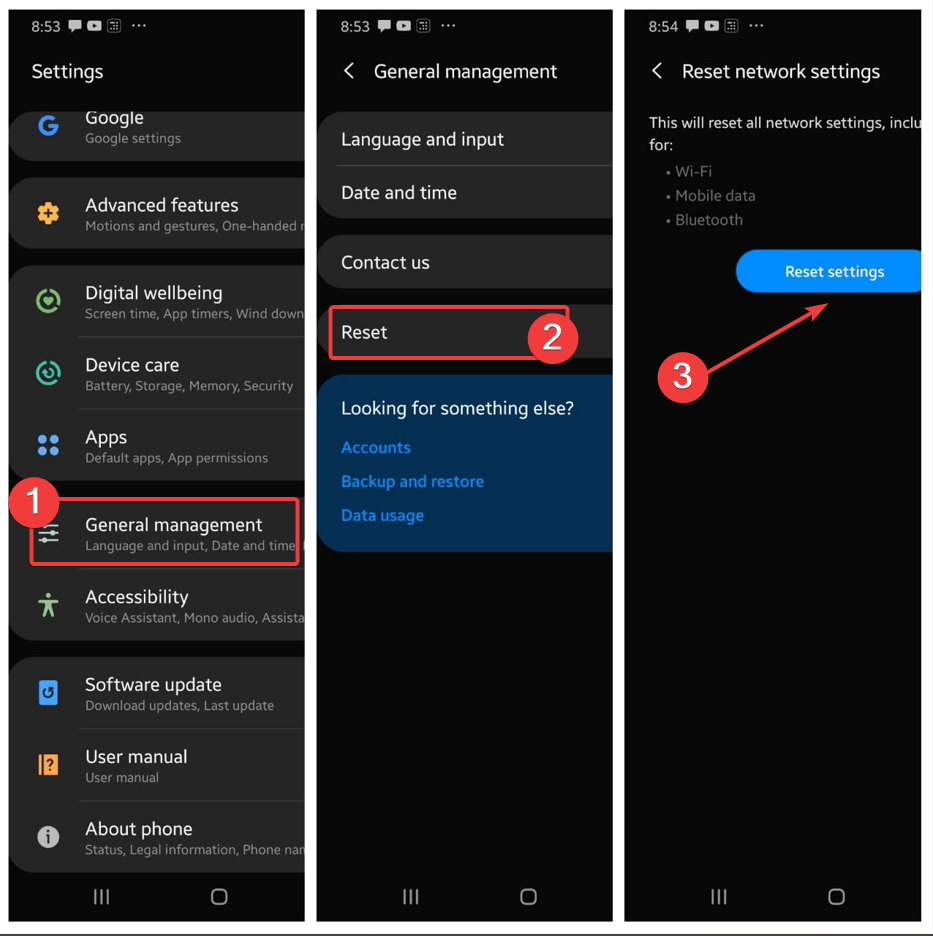
- Apri “ Impostazioni ”>> “ Gestione generale.”
- Tocca Ripristina e scegli Ripristina impostazioni di rete dalle opzioni visualizzate
- Tocca il pulsante “ Ripristina impostazioni ” e inserisci il PIN del tuo telefono quando richiesto.
Ora, aspetta un po’ che il tuo telefono si riavvii e riconfiguri le impostazioni di rete. Una volta fatto, la pagina di accesso dovrebbe caricarsi quando ti connetti a una rete Wi-Fi pubblica.
Considerazioni Finali:
Tali problemi Android non dovrebbero impedirti di utilizzare le reti Wi-Fi pubbliche gratuite nella tua zona. Speriamo che una delle soluzioni sopra per risolvere l’errore della Pagina di Accesso WiFi abbia aiutato a visualizzare la pagina di accesso, e il tuo Android è ora connesso a internet.
Inoltre, se sai qualcosa di più al riguardo o vuoi suggerire qualcosa, ti preghiamo di commentare qui sotto. Visita anche il nostro canale YouTube.
Se hai qualche pensiero su 10 Modi per Risolvere il Problema della Pagina di Accesso WiFi Non Visualizzata su Android, sentiti libero di lasciare un commento qui sotto. Inoltre, ti preghiamo di iscriverti al nostro canale YouTube DigitBin per video tutorial. Saluti!
Ricevi i nuovi post nella tua casella di posta.
Nessuno spam. Disiscriviti in qualsiasi momento.