Giochi · 8 min read · Dec 26, 2025
11 Modi per Risolvere l'Errore Dev 6034 in Warzone/Modern Warfare
Saresti un fan sfegatato dei giochi d’azione ispirati alla tecnologia, e Call of Duty è uno di questi. Quando si tratta di Modern Warfare o Warzone, non ci sono limiti a quanto a lungo puoi giocare.
È la festa definitiva di divertimento e gala. Tuttavia, il tuo gioco si fermerà quando la tua Xbox o PC ti darà improvvisamente il messaggio di errore dev 6034. È piuttosto frustrante, e ecco come ti aiuteremo a risolverlo.
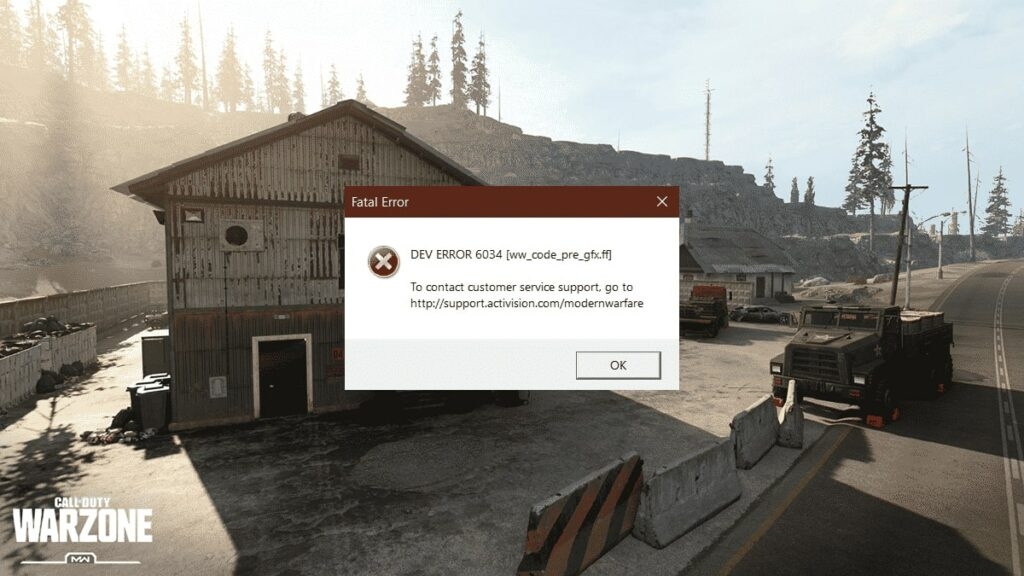
Come Risolvere l’Errore Dev 6034?
Diversi motivi contribuiscono indirettamente all’errore Dev 6034. Puoi controllare la causa e implementare le soluzioni di conseguenza fino a ottenere la soluzione definitiva.
Di seguito è riportato un elenco di 11 modi per risolvere l’errore Dev 6034:
Metodo 1: Riavvia Call of Duty
L’errore Dev 6034 su Xbox o PC potrebbe anche essere falso. Si verifica quando ci sono glitch temporanei nel gioco. In tal caso, tutto ciò che devi fare è chiudere il gioco, aspettare 3 minuti e riaprirlo per giocare.
Che tu stia giocando a Modern Warfare o Warzone su Xbox o PC, la soluzione è efficace per entrambi. Se problemi temporanei nel gioco hanno generato il messaggio di errore, non lo incontrerai di nuovo. Se il problema persiste, allora qualcos’altro sta causando l’errore.
—
Metodo 2: Pulisci la Cache su Xbox o PC
Simile ai glitch temporanei nel tuo gioco, alcuni potrebbero essere sul tuo dispositivo. Le ragioni probabili includono troppa memoria cache accumulata sul tuo dispositivo.
Pertanto, pulire la cache su Xbox o PC risolverebbe l’errore dev 6034. Inoltre, se una connessione di rete scadente lo sta causando, questo metodo lo affronterebbe.
Ecco come puoi pulire la tua cache su Xbox o PC!
Pulisci la Cache su Xbox
- Tieni premuto il pulsante di accensione fino a quando la tua Xbox si spegne completamente.
- Aspetta circa 3-5 minuti.
- Premi il pulsante di accensione fino a quando la tua Xbox si accende.
Seguendo questo metodo, pulirai la cache della tua Xbox.
Pulisci la Cache su PC
- Premi il tasto Win e fai clic sul pulsante di spegnimento o sull’icona di spegnimento.
- Lascia che il tuo PC si spenga completamente.
- Successivamente, accendilo.
Dopo il riavvio, il tuo PC non avrà alcuna memoria cache precedente.
Ora, torna a Call of Duty, e pulire la cache affronterebbe il problema se era la causa principale.
—
Metodo 3: Pulisci lo Spazio Riservato su Xbox
Gli utenti Xbox hanno risolto il problema pulendo lo spazio riservato su Xbox. Così, la tua esecuzione funziona in modo ottimale ed evita l’errore dev 6034.
Segui i passaggi indicati di seguito per pulire lo spazio riservato su Xbox:
- Tieni premuto il tasto Opzioni sul tuo controller e vai al Menu Gioco.
- Vai su Gestisci Gioco e Add-on.
- Seleziona l’opzione Dati Salvati dal pannello di sinistra.
- Naviga su Spazio Riservato e fai clic su Pulisci Spazio Riservato.
Un box di conferma apparirà; scegli Sì per procedere. Successivamente, riavvia la tua Xbox affinché le modifiche si riflettano. Così, pulire lo spazio riservato affronterebbe il problema.
—
Metodo 4: Aggiorna i Driver GPU
Se sei un giocatore hardcore su PC, avrai una scheda grafica. Tuttavia, non funzionerà in modo ottimale se non hai aggiornato i suoi driver. Ciò potrebbe anche portare a numerosi errori come l’errore dev 6034. Pertanto, aggiornare i driver GPU risolverebbe il problema.
Segui i passaggi indicati di seguito per aggiornare i driver GPU sul tuo PC:
- Premi il tasto Win e vai su Gestione Dispositivi.
- In esso, apri Adattatori Video e fai clic con il tasto destro sul driver della tua scheda grafica.
- Scegli Aggiorna Driver dal menu a discesa.
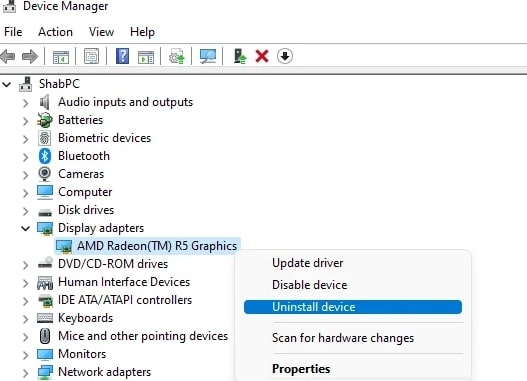
- Si aprirà un’altra finestra; fai clic su Cerca automaticamente il driver.
Così, il tuo sistema controllerà ora gli aggiornamenti dei driver e ti chiederà di scaricarli se ce n’è uno disponibile. Procedi con l’installazione dell’aggiornamento del driver GPU. Tuttavia, se non ci sono aggiornamenti disponibili o non utilizzi GPU, le soluzioni seguenti ti aiuteranno.
—
Metodo 5: Aggiorna Call of Duty
Gli sviluppatori del gioco rilasciano frequentemente aggiornamenti con patch per bug. Per installarli, dovresti aggiornare il gioco tempestivamente. Se utilizzi una versione obsoleta, i bug potrebbero portare a messaggi di errore. Pertanto, aggiorna Call of Duty su Xbox/PC (quello che è applicabile) per evitare problemi di gioco.
—
Metodo 6: Esegui Aggiornamento Software su Xbox o PC
Oltre agli aggiornamenti di gioco, il firmware/software obsoleto causa anche problemi con il gameplay, come l’errore dev 6034. Si verifica quando il gioco non è compatibile con versioni più vecchie.
Inoltre, i bug nel firmware attuale possono anche portare a messaggi di errore. Pertanto, esegui un aggiornamento software su Xbox o Windows per liberartene.
—
Metodo 7: Disabilita i Pacchetti di Gioco Multiplayer su Xbox
Installare add-on e pacchetti di dati come i giochi multiplayer corrompe il gioco e il campo e porta all’errore dev 6034. Pertanto, disabilitare i pacchetti di gioco multiplayer su Xbox è il salvataggio definitivo in tale situazione.
Ecco come puoi farlo:
- Vai al Menu Xbox e scegli Gestisci Gioco e Add-on.
- Naviga su Call of Duty: Modern Warfare.
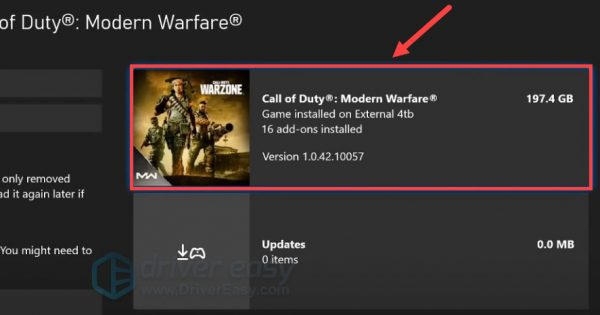
- Fai clic su MP2 Pack e Multiplayer Pack 3 per disabilitarli.
- Premi il pulsante Salva Modifiche per procedere.
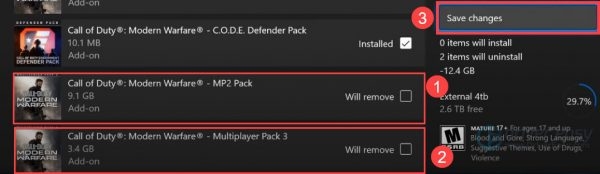
Ora, riavvia la tua console e risolverà il problema. Inoltre, se non hai installato alcun pacchetto di gioco multiplayer, le soluzioni seguenti ti aiuteranno.
—
Metodo 8: Ripara i File di Call of Duty su PC
La ragione più comune per l’errore dev 6034 è la mancanza o la rottura dei file di gioco. Pertanto, devi scansionare e riparare i file di gioco. Tuttavia, questo metodo è applicabile solo se giochi su PC.
Segui i passaggi indicati di seguito per riparare i file di Call of Duty sul tuo PC:
- Apri il launcher Battle.net e vai su Call of Duty.
- Premi l’etichetta Opzioni e seleziona Scansiona e Ripara dal menu a discesa.
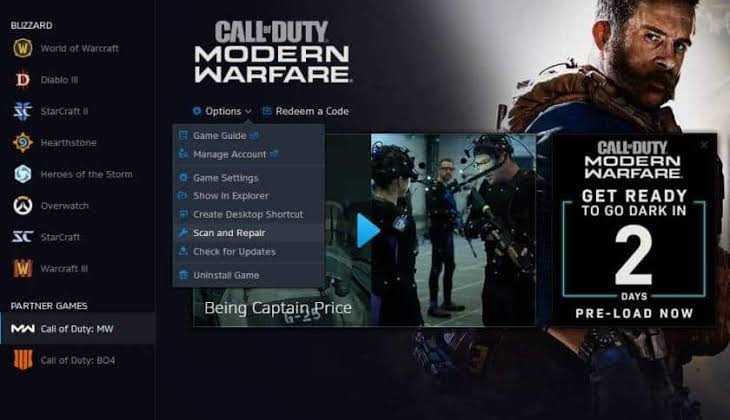
- Fai clic su Inizia Scansione per procedere.
Così, il launcher Battle.net scansionerà automaticamente i file di CoD e li riparerà. Tuttavia, se non ti aiuta, potrebbero esserci file corrotti sul tuo PC.
—
Metodo 9: Elimina i File Corrotti sul PC
Spesso, la scansione automatica e la riparazione dei file di Call of Duty su un PC non eliminano i file di gioco corrotti. È un glitch che puoi risolvere eliminando manualmente quei file. Inoltre, puoi scaricare di nuovo i file corretti.
Segui i passaggi indicati di seguito per eliminare manualmente i file corrotti di Call of Duty sul tuo PC:
- Vai alla cartella Call of Duty: Warzone o Modern Warfare.
- Nella barra di ricerca,
.patch.result .product .vivoxsdk_x64.dll .Launcher.db .Launcher.exe (Modern Warfare) Premi il pulsante di ricerca
- Individua la cartella, fai clic con il tasto destro su di essa e seleziona Elimina dal menu a discesa.
Questo eliminerà manualmente i file di gioco corrotti. Tuttavia, devi ripristinare quei file mancanti installandoli correttamente.
- Vai al launcher Battle.net e individua Call of Duty.
- Nelle sue opzioni, seleziona Scansiona e Ripara.
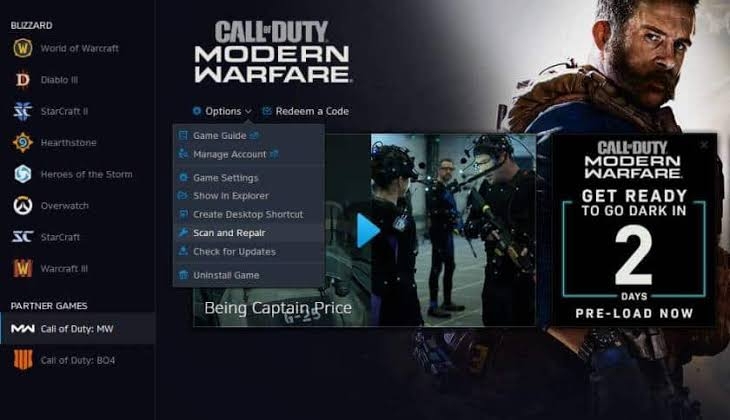
- e premi il pulsante Inizia Scansione.
Così, il client Battle.net scansionerà e installerà i file di gioco mancanti.
—
Metodo 10: Cambia le Impostazioni DNS su Xbox o PC
Spesso, quando la maggior parte delle soluzioni non funziona, c’è qualcosa di strano nelle tue impostazioni DNS. Pertanto, cambiarle aiuterebbe. I metodi variano per console e PC, e ti mostreremo come cambiare le impostazioni DNS per entrambi.
Ecco come puoi farlo:
Cambia le Impostazioni DNS su Xbox
- Premi il pulsante Opzioni e vai su Impostazioni.
- Naviga su Rete e seleziona Impostazioni Avanzate.
- Fai clic su Impostazioni DNS,
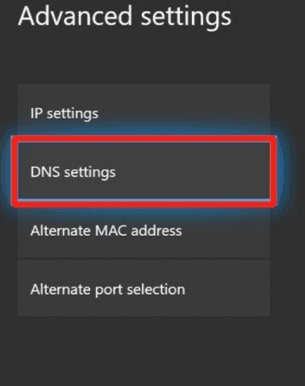
Apri DNS e scegli Manuale e inserisci i seguenti dettagli DNS di Google,
Primario: 8.8.8.8
Secondario: 8.8.4.4
Premi il pulsante Continua per salvare le modifiche.
Cambia le Impostazioni DNS su Windows
- Premi il tasto Win e vai su Pannello di Controllo.
- Vai su Rete e Internet e fai clic su Centro connessioni di rete e condivisione.
- Seleziona Cambia impostazioni adattatore e fai clic con il tasto destro sul tuo nome di rete.
- Scegli Proprietà dal menu a discesa.
- Espandi Rete, fai clic su TCP/IPv4 e apri le sue proprietà.
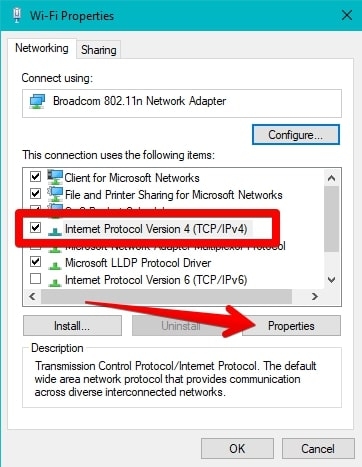
Vai agli indirizzi del server DNS e cambia il server DNS ai seguenti
208.67.222.220
208.67.220.220
Premi il pulsante OK per salvare le modifiche.
Dopo aver fatto ciò per la tua Xbox o PC, riavvia i tuoi dispositivi. Poi torna a Call of Duty e controlla se il problema persiste.
—
Metodo 11: Reinstalla Call of Duty
Quando nessuno dei metodi ti aiuta a risolvere il problema, c’è qualcosa di sbagliato con il file di installazione del tuo gioco. Questo può accadere sia su Xbox che su PC. Pertanto, per risolverlo e continuare con il tuo gameplay: reinstalla Call of Duty: Modern Warfare o Warzone sulla tua Xbox o PC.
—
Domande Frequenti
Cosa significa l’errore Dev error 6034?
L’errore Dev 6034 implica che i tuoi dati di Call of Duty: Modern Warfare o Warzone sono corrotti. Puoi scansionare e riparare i file di gioco rotti su PC, eliminare i pacchetti multiplayer su Xbox o aggiornare il gioco per risolverlo.
Perché ricevo un errore dev su cod?
Le ragioni più comuni per gli errori dev di CoD includono interruzioni del server, mancanza di privilegi amministrativi e file di gioco rotti o mancanti. D’altra parte, impostazioni corrotte portano anche all’errore dev su CoD.
—
Conclusione
Call of Duty è sempre divertente da giocare, e non c’è sostituto per esso. Tuttavia, l’errore dev 6034 interrompe il gameplay ed è fastidioso.
La parte positiva è che puoi risolverlo aggiornando il gioco, i driver o il software. Per Xbox, dovresti pulire lo spazio riservato, disabilitare i pacchetti di gioco multiplayer, cambiare le impostazioni DNS o reinstallare il gioco per risolvere il problema.
Inoltre, se sei un utente Windows, puoi scansionare e riparare i file rotti, eliminare manualmente i file corrotti e cambiare le impostazioni DNS per risolverli.
Ricevi i nuovi post nella tua casella di posta.
Nessuno spam. Disiscriviti in qualsiasi momento.