Driver NVIDIA · 10 min read · Jan 27, 2026
12 Modi per Risolvere se il Driver di Visualizzazione Nvidia Non è Riuscito a Partire
Le immagini giocano un ruolo cruciale e lavorare produttivamente sul computer è essenziale per funzionare correttamente. Inoltre, se non lo fanno, possono anche causare problemi agli occhi.
Il monitor del tuo PC diventa nero ripetutamente? Oppure affronti frequenti crash di gioco e grafica scadente come pixel non corretti? Inoltre, vedrai anche l’errore “NVIDIA Display Driver Failed To Start”.
Ti potrebbe anche infastidire poiché ottieni un’esperienza grafica peggiore nonostante l’uso di una GPU aggiuntiva. Pertanto, stai cercando come risolverlo, e ti abbiamo guidato attraverso questo. Quindi, senza ulteriori indugi, iniziamo!
Come Risolvere l’Errore NVIDIA Display Driver Failed To Start?
Ci sono diversi metodi per risolvere il problema della scheda grafica NVIDIA. Il processo che funzionerà per te dipende dalle cause. Segui ciascuno di essi fino a trovare quello che funziona per te!
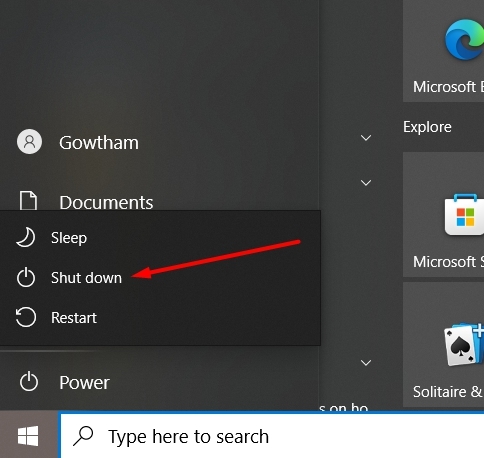
1. Riavvia il PC
Uno dei motivi più comuni per cui il tuo driver di visualizzazione NVIDIA non è riuscito a partire può essere dovuto a problemi minori. Troppo cache di sistema può causare l’errore.
Pertanto, in tali casi, puoi provare una semplice soluzione, riavviare il PC e il problema sarà risolto se questa è la causa.
2. Riavvia il Driver Grafico
Simile al tuo PC, il tuo driver grafico potrebbe malfunzionare a causa di problemi dovuti a glitch temporanei. Potrebbe sembrare complesso, ma è facile. Piuttosto che seguire un metodo lungo utilizzando il Gestore Dispositivi, puoi provare prima a utilizzare la scorciatoia.
Il Modo più Facile per Riavviare il tuo Driver Grafico NVIDIA
- Premi i tasti Win+Ctrl+Shift+B insieme.
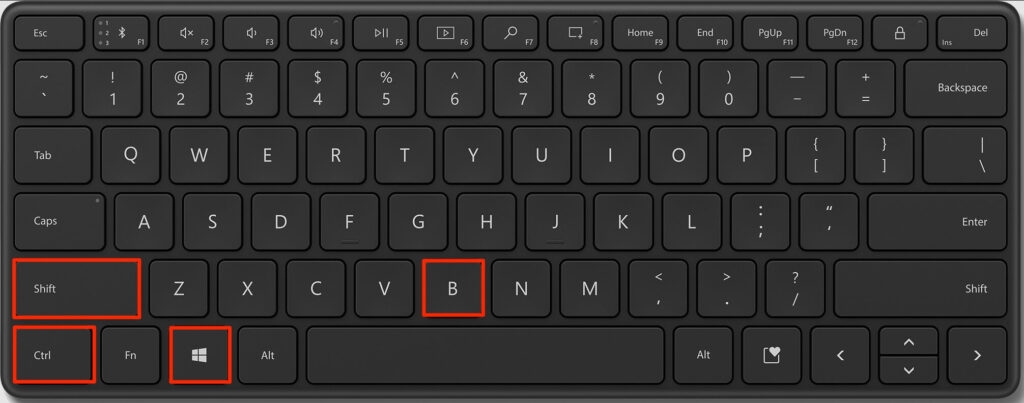
Il tuo schermo diventerà nero per circa 2 secondi.
Dopo che torna normale, il tuo driver grafico NVIDIA si riavvierà automaticamente.
Tuttavia, questo modo di riavviare la scheda grafica funzionerà solo per alcuni di voi. In tale scenario, puoi utilizzare il Gestore Dispositivi.
Riavvia il Driver Grafico NVIDIA utilizzando il Gestore Dispositivi
- Premi il tasto Win, cerca Gestore Dispositivi e apri il risultato di ricerca più pertinente.
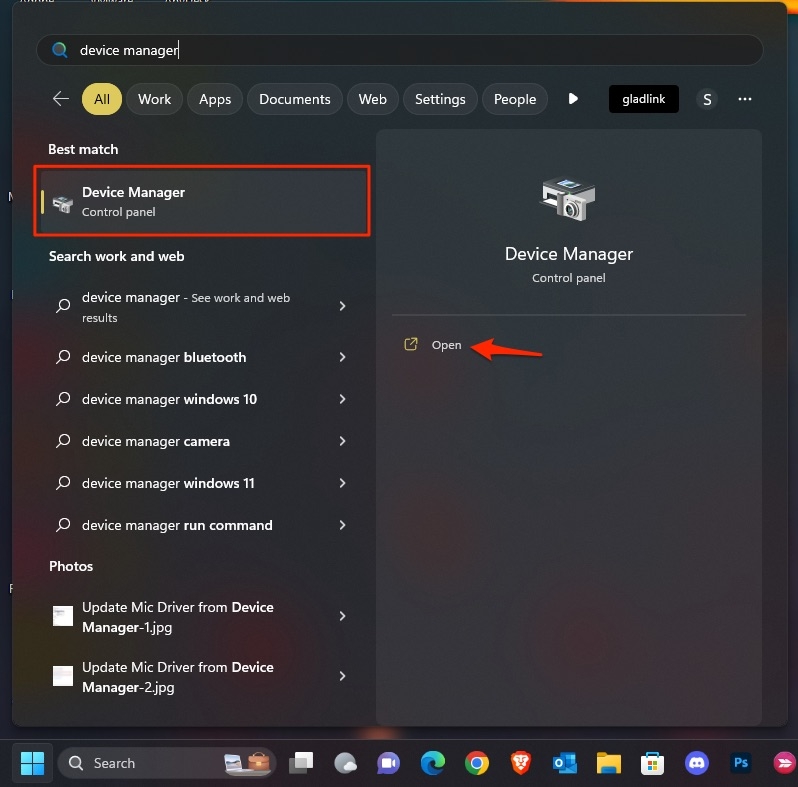
Scorri fino in fondo e vai a Adattatori Video.
Fai clic destro sul Driver di Visualizzazione NVIDIA, e apparirà un menu a discesa. Seleziona Disabilita dispositivo da esso.
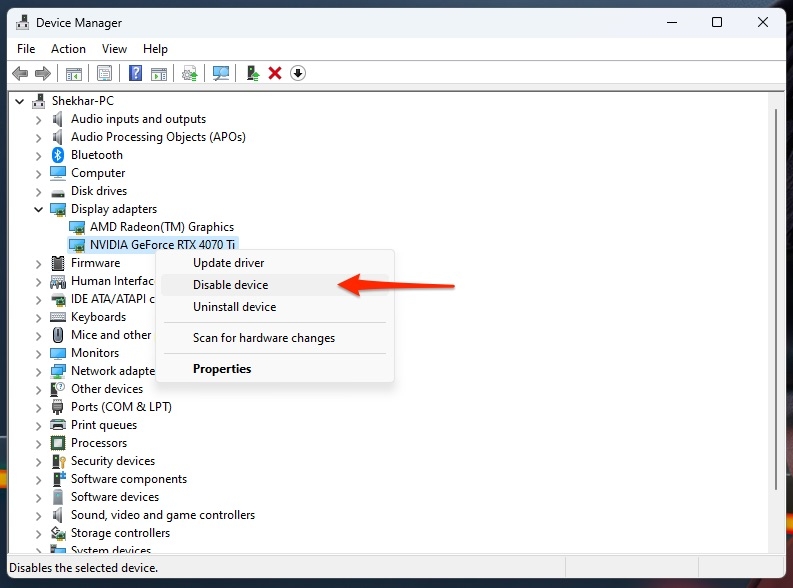
Inoltre, attendi un attimo; fai clic destro sul Driver di Visualizzazione NVIDIA, e vedrai ora l’opzione Abilita; cliccaci sopra. Molti utenti hanno segnalato che questo ha risolto il loro problema di “NVIDIA Display Driver Failed To Start”.
3. Collega il tuo PC a una Presa di Corrente Differente
Spesso non c’è problema con il tuo PC o la scheda grafica NVIDIA, ma piuttosto nella presa di corrente.
Questi problemi possono essere una connessione allentata tra la spina e la presa di corrente, fluttuazioni di corrente o una cattiva connessione.
In tali casi, devi collegare il tuo PC a una presa di corrente diversa e controllare se funziona. Ci sono maggiori possibilità che questa soluzione funzioni per te.
4. Aggiorna i Driver NVIDIA
Se il tuo driver di visualizzazione è diventato obsoleto, vedrai l’errore “NVIDIA Display Driver Failed To Start”. Pertanto, aggiornare il tuo driver di visualizzazione risolverebbe il problema.
Segui i passaggi indicati di seguito per aggiornare il Driver di Visualizzazione NVIDIA:
- Apri l’URL https://www.nvidia.com/download/index.aspx sul tuo PC.
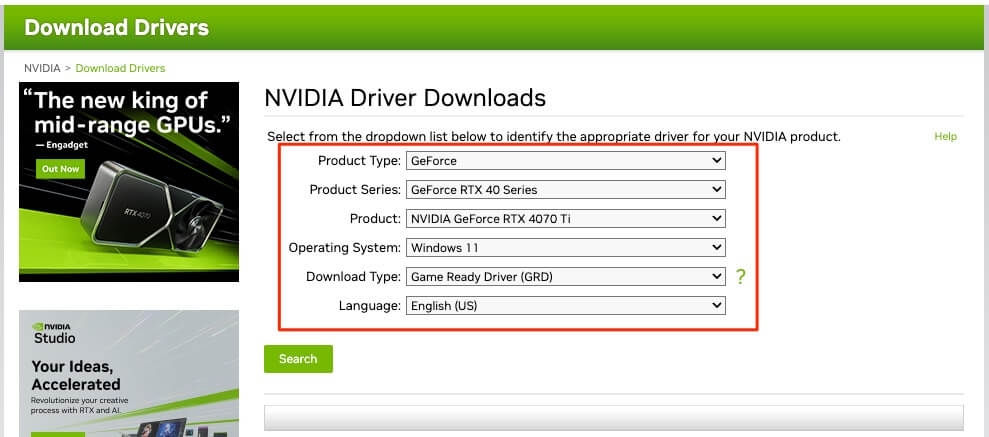
Vedrai diverse opzioni; fai clic sulla tua Serie di Schede Grafiche e sul nome del Prodotto per procedere.
Premi il pulsante Cerca.
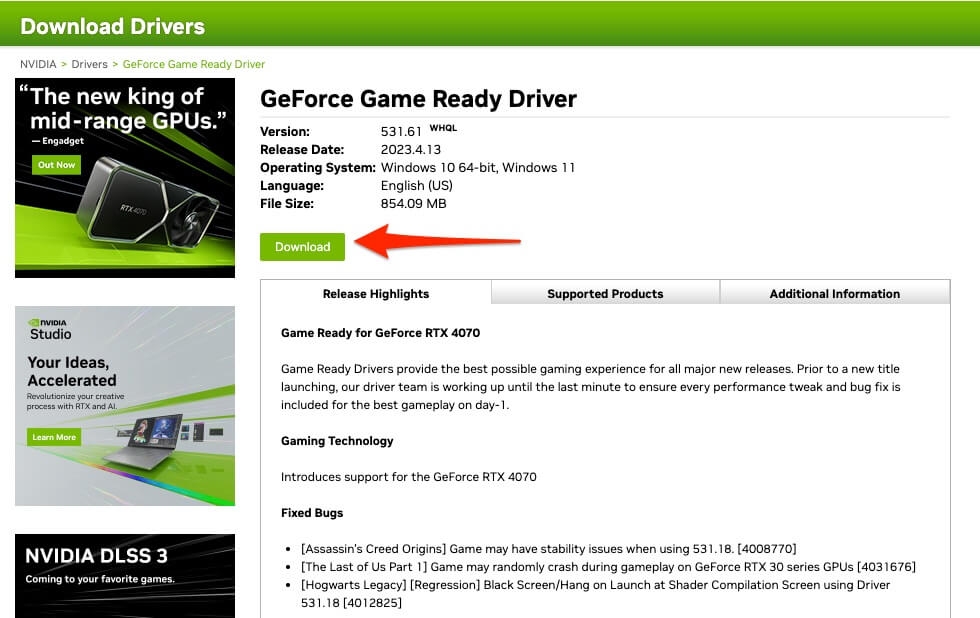
Ora, NVIDIA inizierà a rilevare gli aggiornamenti per il driver della tua scheda grafica specifica. Se ci sono aggiornamenti disponibili, apparirà una finestra.
- Premi il pulsante Scarica nella finestra di aggiornamento.
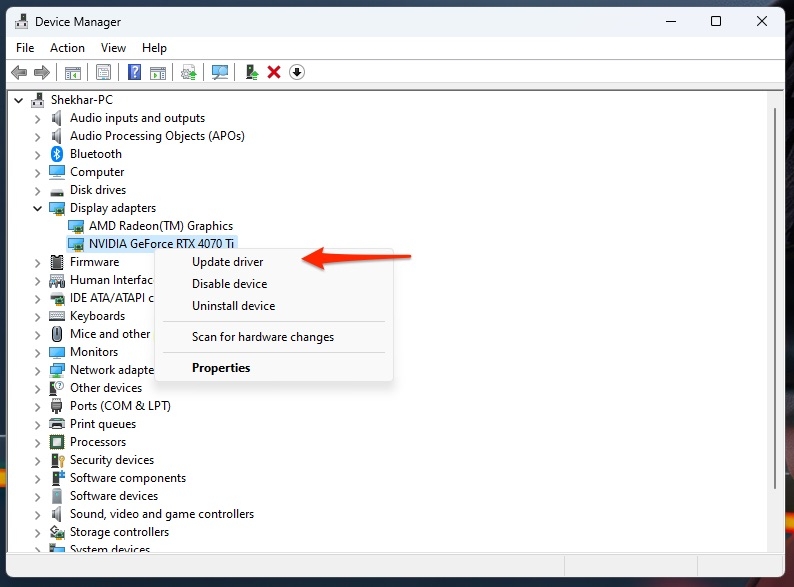
- Ora, vai su Gestore Dispositivi, naviga fino al Driver di Visualizzazione NVIDIA, fai clic destro su di esso e seleziona Aggiorna Driver dal menu a discesa.
- Scegli Cerca nel computer i driver e seleziona Fammi Scegliere da un Elenco di Driver Disponibili sul Mio Computer.
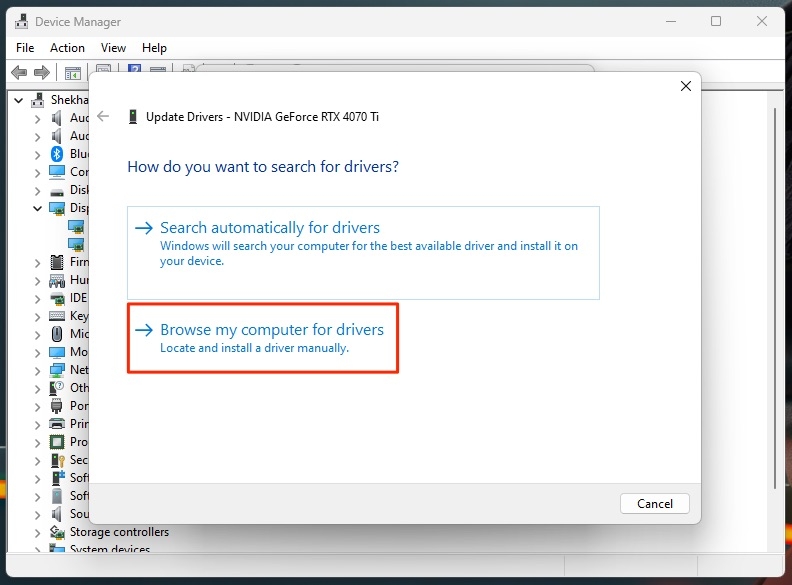
- Il tuo dispositivo localizzerà i driver installati, seleziona il tuo particolare e fai clic su Avanti.
Il tuo computer inizierà ad aggiornare il driver e visualizzerà un messaggio quando il processo è completato.
5. Regola il tuo Sistema per le Migliori Prestazioni
Modificare il tuo sistema per prestazioni ottimali è una delle soluzioni più sottovalutate ma efficaci al problema.
È utile quando le immagini e altri effetti devono essere migliorati. Pertanto, devi regolarlo di conseguenza.
Segui i passaggi indicati di seguito per farlo:
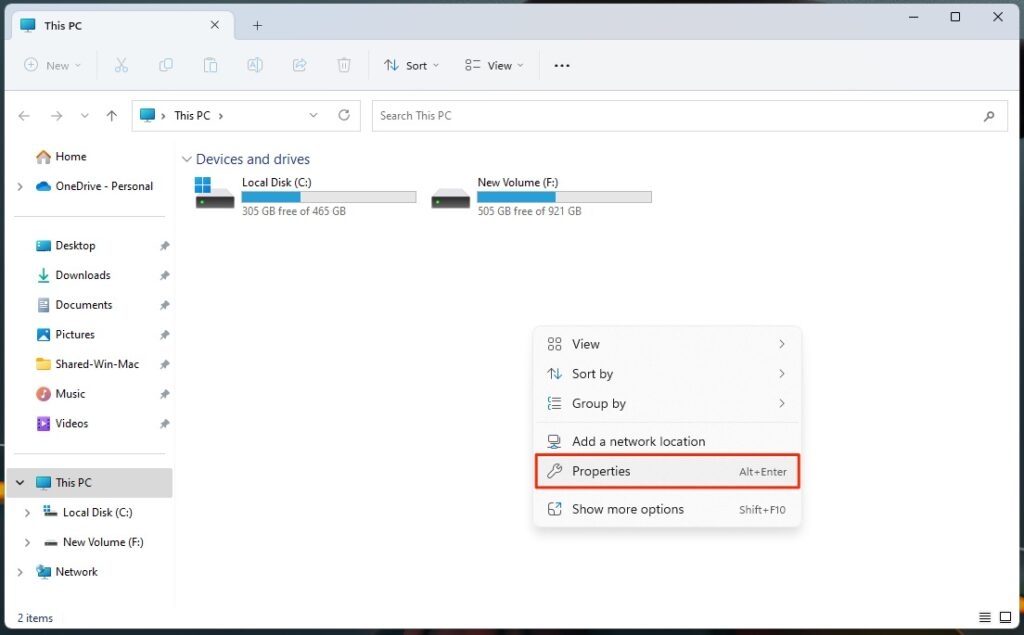
- Apri Questo PC, fai clic destro su qualsiasi punto in esso e seleziona Proprietà dal menu a discesa.
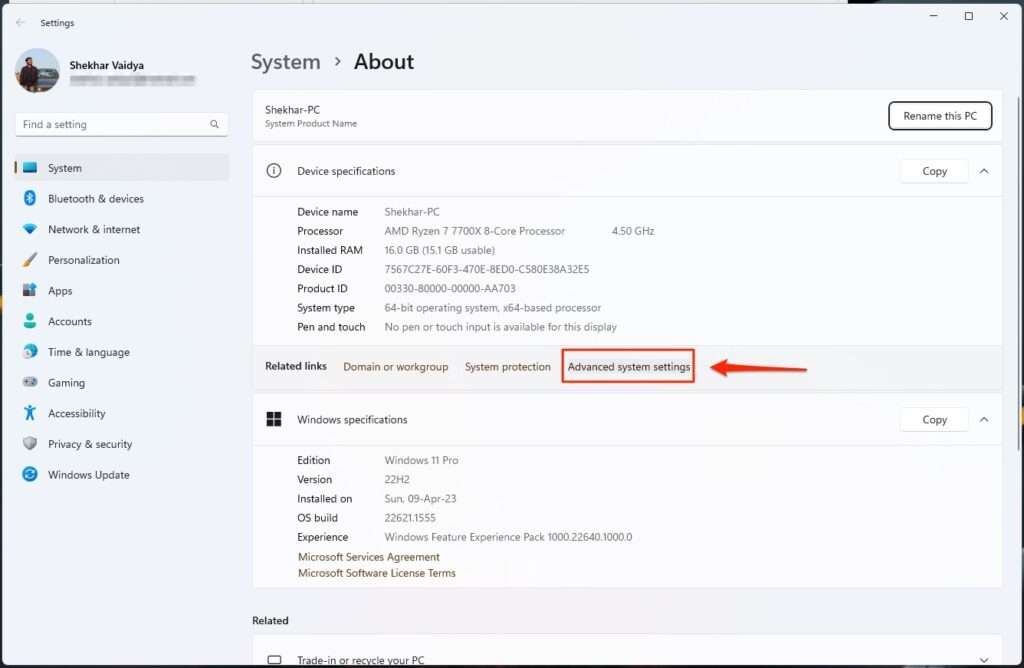
- Ora, seleziona Impostazioni di Sistema Avanzate dal pannello di sinistra.
Espandi la scheda Avanzate.
Nella sezione Prestazioni, premi il pulsante Impostazioni.
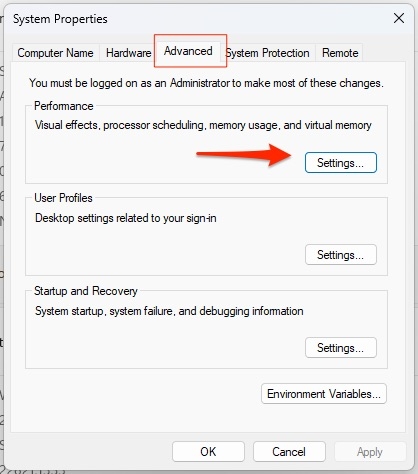
- Vai su Effetti Visivi e fai clic sul pulsante di opzione Regola per le Migliori Prestazioni.
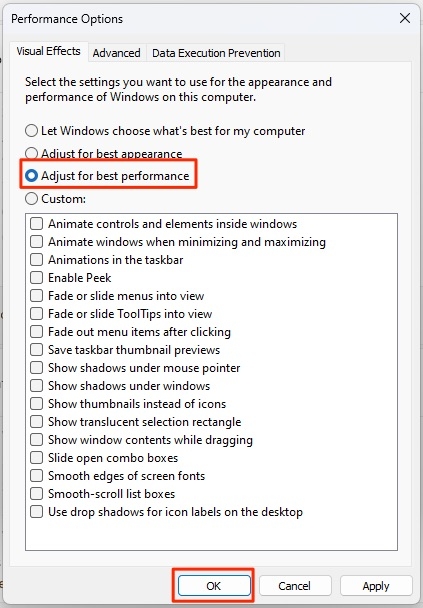
- Fai clic su Applica e poi premi il pulsante OK per procedere.
Inoltre, riavvia il PC affinché le modifiche si riflettano.
6. Esegui lo Strumento di Risoluzione dei Problemi Hardware e Dispositivi
Microsoft ha dotato i suoi PC di strumenti di risoluzione dei problemi integrati. Allo stesso modo, puoi rilevare problemi con hardware e dispositivi con il particolare strumento di risoluzione dei problemi destinato a questo.
Sebbene non funzionino così efficacemente come quelli di terze parti, in alcuni casi si sono rivelati un salvataggio e hanno funzionato in modo efficiente.
Ecco come puoi farlo:
Premi i tasti Win+X per aprire le Impostazioni e vai su Aggiornamento e Sicurezza.
Seleziona Risoluzione dei problemi dal pannello di sinistra e fai clic su Risolutori di problemi aggiuntivi da destra.
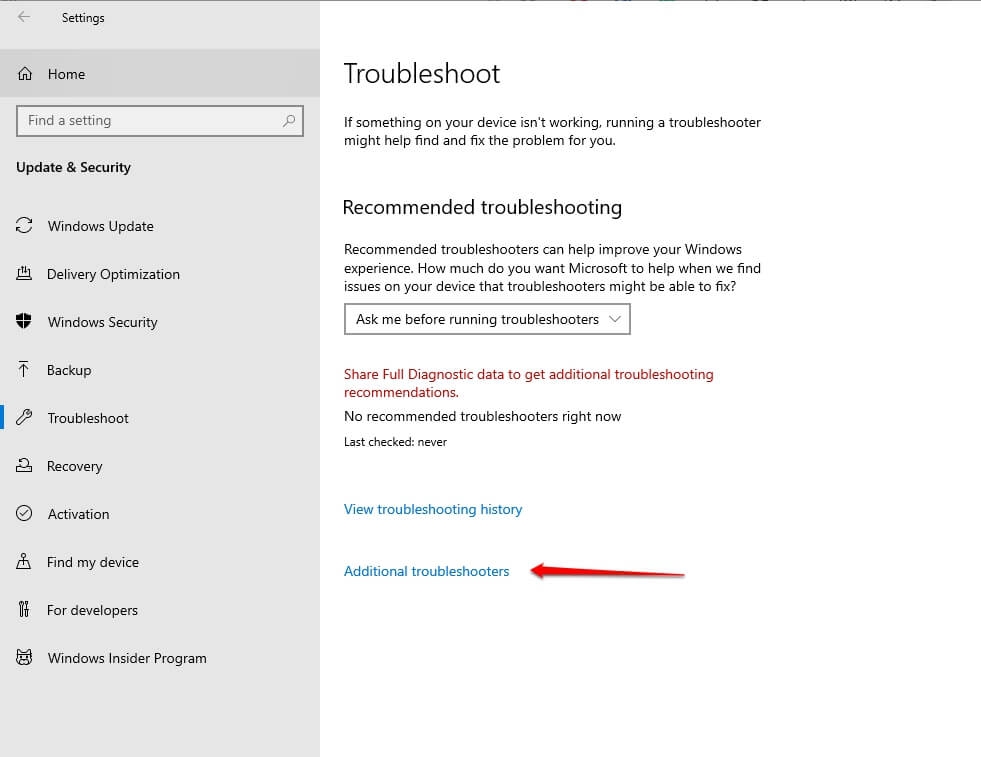
- Si apre una finestra; in essa, premi il pulsante Esegui lo strumento di risoluzione dei problemi in Hardware e Dispositivi.
Dopo aver rilevato problemi con il tuo hardware, incluso il Driver di Visualizzazione NVIDIA, vedrà e visualizzerà i problemi che trova. Inoltre, puoi fare clic su di essi per risolverli, e Windows potrebbe chiederti di risolverli.
7. Scansiona per Malware e Virus
Che sia tramite email, una connessione sconosciuta, app di comunicazione di terze parti e tali fonti, malware e virus si insinuano nel tuo dispositivo.
Questo causa anche il malfunzionamento del computer e persino problemi con il Driver di Visualizzazione NVIDIA. Pertanto, dovresti scansionare il computer per malware e virus per sapere se è questo il caso.
Se non hai software di terze parti, allora usalo; altrimenti, puoi scansionare utilizzando la funzione integrata. Ecco come puoi farlo:
Premi i tasti Win+X per aprire Impostazioni e fai clic su Aggiornamento e Sicurezza.
Seleziona Sicurezza di Windows e fai clic su Protezione da Virus e Minacce.
Nella sezione Minacce Correnti, vai su Opzioni di Scansione.
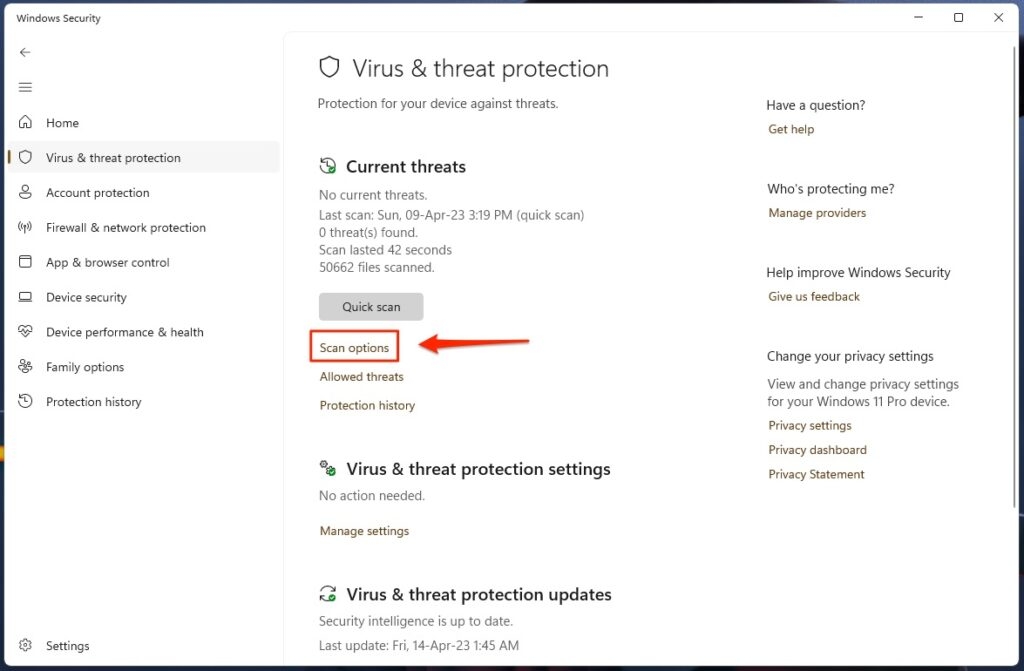
- Fai clic su Microsoft Defender Antivirus (scansione offline) e premi il pulsante Scansiona Ora.
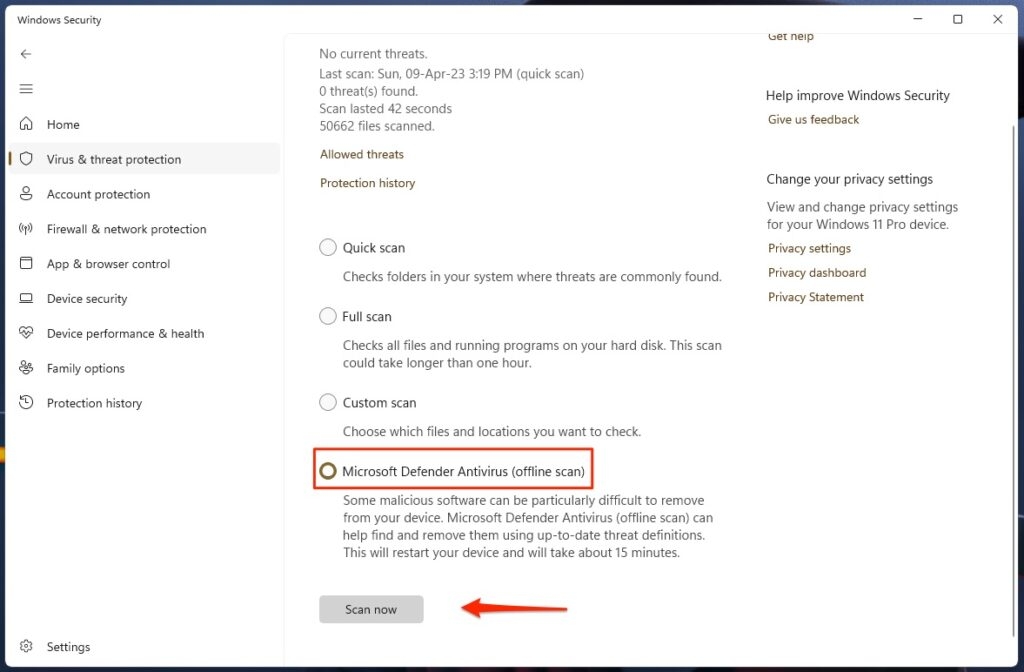
Windows inizierà ora a scansionare il tuo PC, quindi attendi fino al completamento. Dovresti ripristinare il tuo dispositivo per risolvere il problema se c’è qualche minaccia.
8. Esegui la Scansione SFC
Il tuo sistema operativo Windows potrebbe avere file mancanti o corrotti che interferiscono con il suo funzionamento normale. Ciò provoca numerosi errori come “NVIDIA Display Driver Failed to Start”. Per sapere se è la causa del problema, puoi utilizzare la scansione SFC di Windows.
Ecco come puoi farlo:
- Premi il pulsante Start, cerca cmd, e fai clic su Esegui come Amministratore.
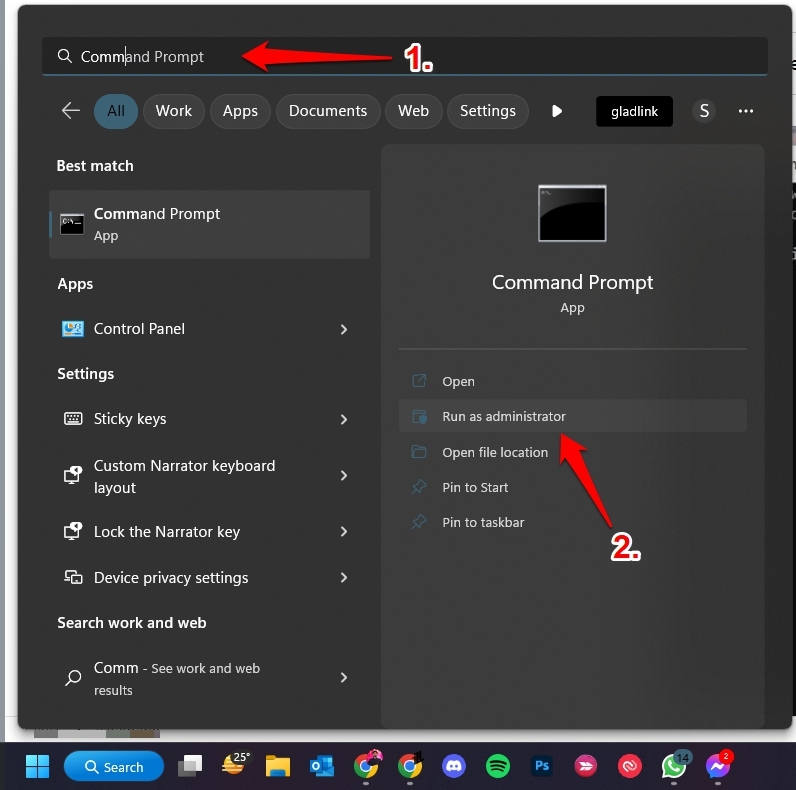
- Digita il comando indicato di seguito e premi il tasto Invio.
sfc /scannow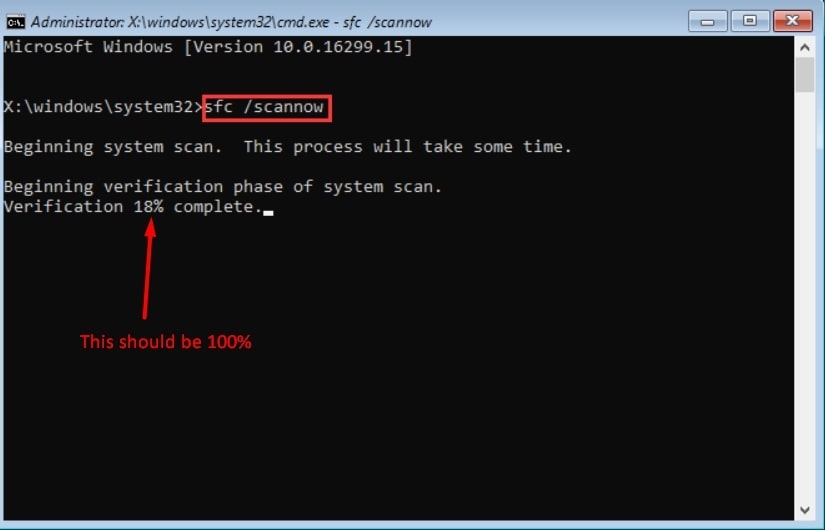
Windows inizia la scansione SFC e attendi fino a quando non ti mostra i risultati. Se vedi che la Protezione Risorse di Windows non ha trovato violazioni di integrità, tutto va bene con i file di sistema necessari.
Tuttavia, se vedi che la Protezione Risorse di Windows ha trovato file corrotti ma non è riuscita a ripararne alcuni, dovresti riavviare il dispositivo in Modalità Provvisoria e eseguire di nuovo una scansione SFC. Se funziona bene, uno strumento di terze parti o file esterni stanno causando il problema, e nulla è sbagliato con la tua scheda grafica.
9. Aggiorna il Sistema Operativo Windows
Spesso il tuo sistema operativo Windows ha bug. Inoltre, anche se utilizzi una versione più vecchia, il tuo driver di visualizzazione potrebbe essere incompatibile, causando il problema “NVIDIA Display Driver Failed To Start”.
Pertanto, per risolvere il problema, devi aggiornare il tuo sistema operativo Windows. Ecco come puoi farlo:
Premi i tasti Win+X per aprire le Impostazioni.
Seleziona Aggiornamento di Windows dal pannello di sinistra e fai clic su Controlla Aggiornamenti.
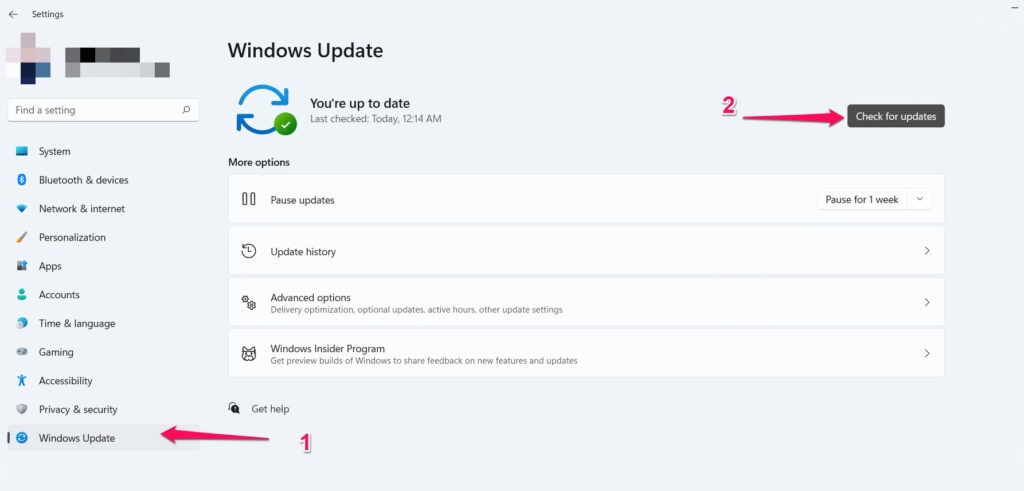
Windows ti avviserà se ci sono aggiornamenti disponibili. Per procedere, devi fare clic sul pulsante Scarica e Installa, che apparirà. Se il tuo PC è aggiornato, allora il metodo sottostante ti aiuterà!
10. Ripristina la Versione Precedente del Driver di Visualizzazione
Se hai recentemente installato un aggiornamento per il tuo Driver di Visualizzazione e hai riscontrato il problema, allora c’è un bug con l’aggiornamento. In tale scenario, disinstalla l’aggiornamento e ripristina la versione precedentemente installata.
Ecco come puoi farlo:
Vai su Gestore Dispositivi e fai doppio clic su Driver di Visualizzazione NVIDIA.
Espandi la scheda Driver nel pop-up che appare.
Fai clic su Ripristina Driver e premi il pulsante OK.
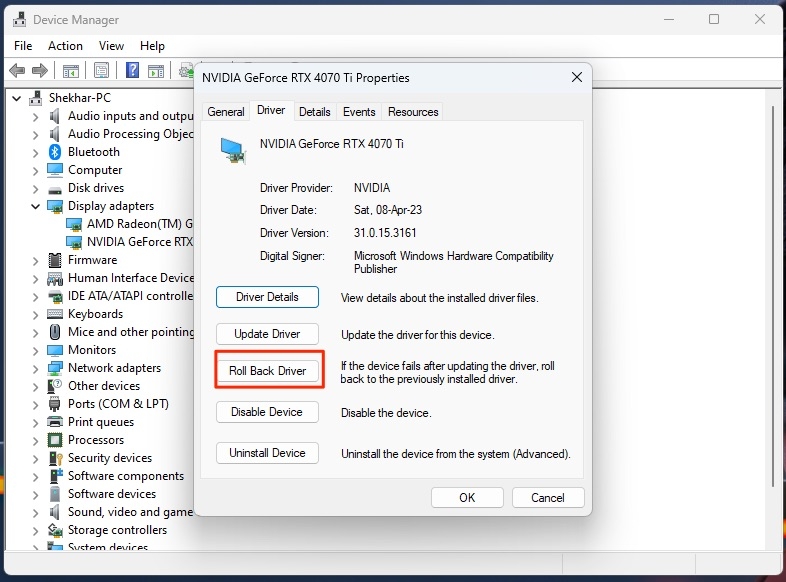
Lascia completare il processo e il tuo problema sarà risolto.
11. Reinstalla il Driver di Visualizzazione NVIDIA
La tua installazione del Driver di Visualizzazione potrebbe essere andata corrotta, portando al problema. Pertanto, devi disinstallare il Driver di Visualizzazione NVIDIA utilizzando il software DDU o il Pannello di Controllo. Successivamente, scarica il driver di visualizzazione e installalo per risolvere il problema.
12. Reinserisci la Scheda Grafica NVIDIA
Quando nessuno dei metodi sopra funziona, c’è una probabilità che la tua Scheda Grafica si sia surriscaldata. Per risolverlo, dovresti essere tecnicamente esperto o cercare assistenza tecnica.
Tutto ciò che devi fare è aprire il tuo CPU, rimuovere la scheda grafica dal case, tenerla fuori fino a quando non si raffredda e poi reinserirla.
Domande Frequenti
Cosa fare quando il driver di visualizzazione non riesce a partire?
Il modo più veloce per affrontare il problema è aggiornare automaticamente il driver di visualizzazione e riavviare la tua GPU e il PC per risolvere il problema.
Come posso risolvere l’errore di installazione del driver grafico NVIDIA?
Per superare il problema, dovresti installare il driver grafico in modo personalizzato sul tuo PC.
La scheda grafica NVIDIA è riparabile?
Se è riparabile, NVIDIA riparerà la tua scheda grafica. Inoltre, la sostituiranno per te se non lo è.
Conclusione – Nvidia Display Driver Failed To Start
Sebbene il problema “NVIDIA Display Driver Failed To Start” ti infastidisca, le nostre soluzioni ti avranno sollevato.
Il problema si verifica a causa di glitch temporanei, driver obsoleti, file di sistema mancanti o corrotti, problemi con la presa di corrente, malware, virus o prestazioni di sistema non ottimizzate.
Pertanto, per eliminare il problema, devi risolvere il problema a seconda della causa, come indicato nel nostro tutorial.
Se nulla funziona, reinstalla la GPU per risolvere il problema. Inoltre, se hai dubbi, faccelo sapere nei commenti qui sotto!
Ulteriori Letture:
Come Risolvere se il Pannello di Controllo Nvidia è Mancante in Windows?
Risolvi: L’Installazione del Driver Geforce Game Ready Non Può Continuare
RTX 4070 Ti vs. RX 7900 XT – Quale è Giusto per Te?
Ricevi i nuovi post nella tua casella di posta.
Nessuno spam. Disiscriviti in qualsiasi momento.