Scorciatoie Mac · 5 min read · Oct 03, 2025
13+ Migliori Scorciatoie da Tastiera per Mac

Molti utenti Apple hanno accettato che le scorciatoie da tastiera per Mac rendono la loro vita molto più facile, possono eseguire facilmente attività senza cliccare e passare il mouse, basta premere alcune combinazioni di tasti sulla tastiera, e il lavoro è fatto, come la combinazione di tasti più usata è Command+C e Command+V per copiare e incollare rispettivamente.
Per quegli utenti Mac che sono nuovi nell’ambiente e non sono familiari con le scorciatoie da tastiera per Mac per svolgere il loro lavoro facilmente, abbiamo elencato alcune importanti scorciatoie da tastiera per Mac che ti aiuteranno a utilizzare facilmente il sistema e a svolgere il lavoro rapidamente.
Scorciatoie da Tastiera per Mac
Qui, menzioniamo alcune scorciatoie da tastiera per Mac, in modo che tu possa facilmente aprire le app e navigare tra di esse, questi trucchi rapidi ti aiuteranno a utilizzare il tuo Mac in modo rapido, conveniente ed efficiente.

Apri l’app Screenshot
Per aprire l’app screenshot sul tuo PC, puoi premere Shift+Command+5, questa combinazione di tasti aprirà l’app screenshot e ti permetterà di fare uno screenshot, registrare lo schermo o altro, e per impostazione predefinita, verrà salvato sul desktop. Questo è meglio che aprire l’app manualmente usando un mouse, puoi aprire l’app istantaneamente su MacBook con una scorciatoia da tastiera per Mac.

Leggi anche: Top 5 Migliori App per Creare Loghi per Android
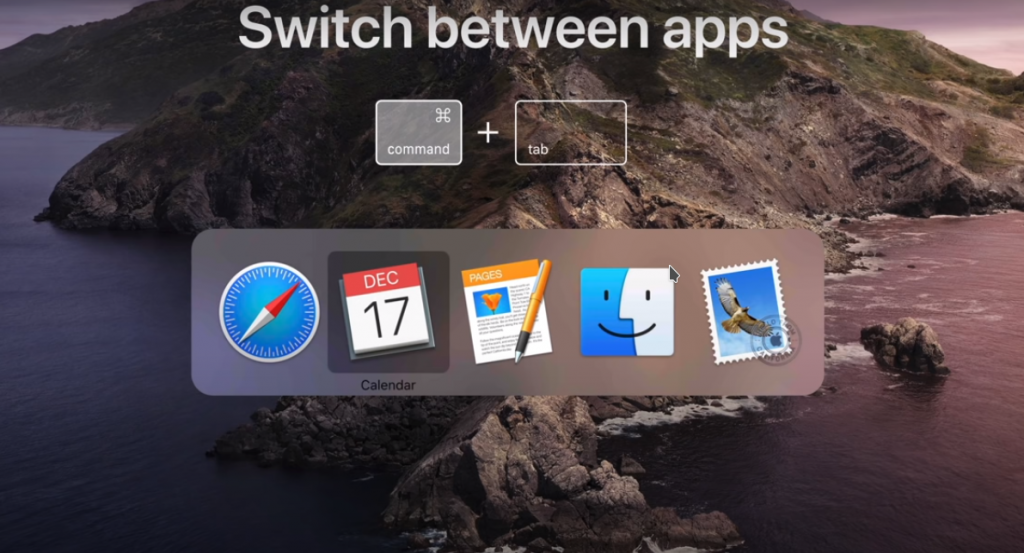
Passa tra le App
Per navigare tra due app diverse puoi usare Command+tab, questa scorciatoia da tastiera per Mac ti permetterà di passare facilmente tra le app. Puoi muoverti tra tutte le app che hai aperto, quindi premi il tasto Enter per aprire l’app che desideri utilizzare.
Leggi anche: 3+ Metodi per Fare Screenshot in Windows 10
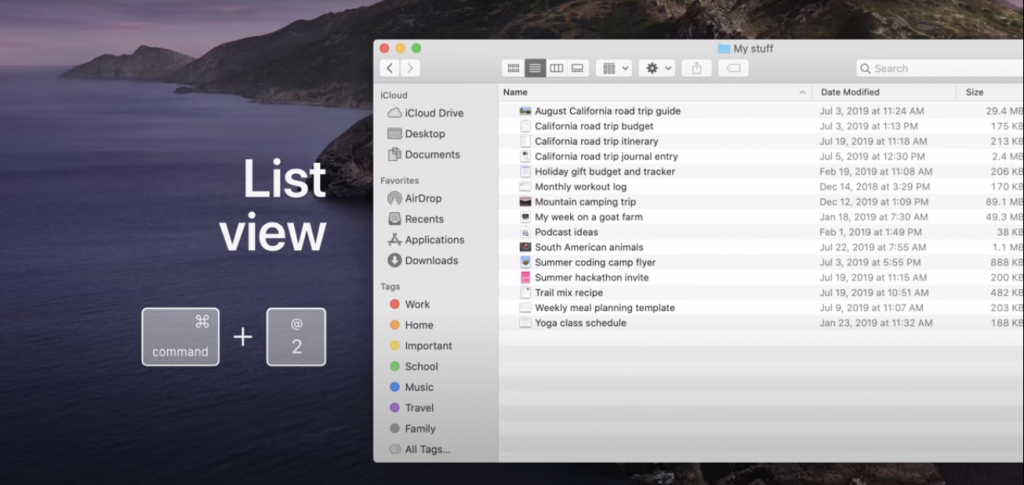
Cambia la Vista del Layout dei File
Puoi cambiare la vista del layout dei file nel Finder attraverso le scorciatoie da tastiera per Mac, puoi usare le seguenti scorciatoie da tastiera per Mac e cambiare la vista del layout dei file
- Command+1 – Per passare alla vista icona.
- Command+2 – Per passare alla vista elenco.
Leggi anche: Come Risolvere l’Errore ‘File Troppo Grande per il File System di Destinazione’ in Windows 10
- Command+3 – Per passare alla vista colonna.
- Command+4 – Per passare alla vista galleria.
Puoi anche selezionare più file premendo il tasto Command mentre clicchi sul file che desideri aprire.
Apri Quick Look
Per avere un’anteprima rapida di un file aprendo Quick Look istantaneamente, per abilitare la scorciatoia da tastiera per Mac per aprire Quick Look rapidamente, devi selezionare il file e premere il tasto Spazio.

Leggi anche: Come Usare CamScanner in Windows 10
Incolla e Abbina Stile
Se incolli qualsiasi contenuto dagli appunti, dobbiamo cambiare il suo stile come dimensione del carattere, stile del carattere, ecc. Quindi, niente più problemi con l’aggiustare il testo per abbinarlo al contenuto esistente. Devi premere option+shift+command+V. Questa scorciatoia da tastiera per Mac ti farà risparmiare molto tempo, poiché dopo aver incollato il testo usando la scorciatoia, il tuo testo non richiede ulteriori formattazioni per abbinare lo stile.

Leggi anche: Come Risolvere l’Errore 0xC004C4AE in Windows 10 Facilmente
Cerca una Parola
Se desideri cercare una parola sia nel testo che sul web, puoi farlo facilmente selezionando e evidenziando il testo e premendo control+command+D. Questa scorciatoia da tastiera per Mac ti permetterà di cercare una parola semplicemente, non è fantastico?
Apri il Visualizzatore Caratteri
Puoi aprire rapidamente il visualizzatore caratteri, basta tenere premuta la seguente combinazione di tasti Control+Command+Space. Premendo questo puoi inserire un’emoji o un carattere speciale.
Apri Spotlight.
Usando Spotlight puoi aprire app e documenti nel tuo computer o sul web, portalo rapidamente premendo Command+Space, e questa scorciatoia da tastiera per Mac attiverà una barra di ricerca, puoi cercare qualsiasi cosa sia dal tuo computer che dal web.

Leggi anche: Come Risolvere ‘Il Tuo PC Ha Riscontrato un Problema e Deve Essere Riavviato’ in Windows 10
Apri una Nuova Scheda nel Browser
Invece di aprire più finestre di Safari e navigare su Internet usando più finestre, puoi aprire più schede nella stessa finestra di Safari, per aprire una nuova scheda nella stessa finestra premi Command+T.
Chiudi Scheda nel Browser
Puoi facilmente chiudere una scheda nel browser Safari usando la scorciatoia da tastiera per Mac Command+W.
Passa tra le Schede Attive in un Browser
Se hai aperto più schede in una finestra, puoi navigare tra di esse facilmente premendo Control+Tab.
Nascondi App Attive
La scorciatoia da tastiera per Mac per nascondere le app attive è Command +H, premendo entrambi i tasti insieme puoi facilmente nascondere le app attive, non chiuderà l’app ma minimizzerà la finestra e puoi facilmente riaprirla usando il dock.
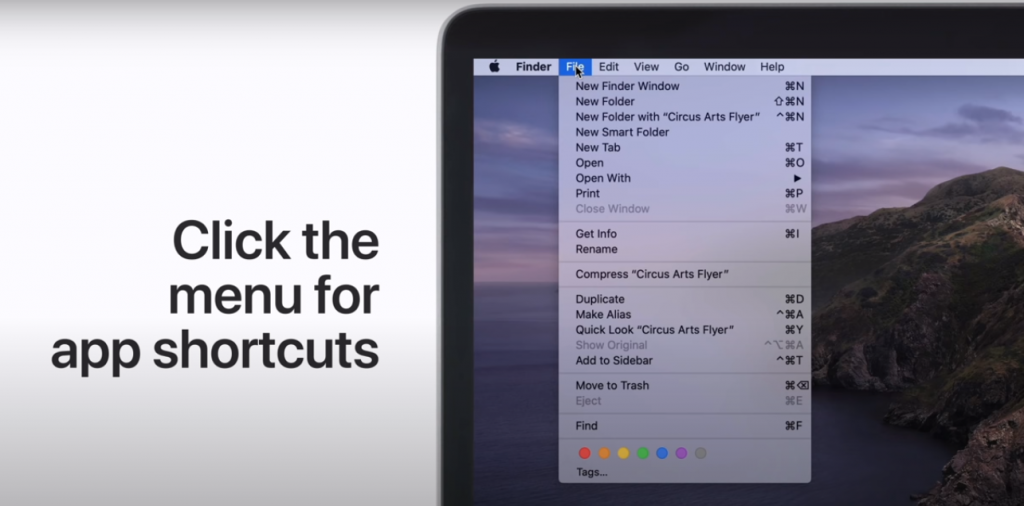
Scorciatoie di Menu
Se stai usando l’app e vuoi utilizzare le scorciatoie da tastiera per Mac al suo interno, puoi cliccare sulla barra dei menu e tutte le scorciatoie sono indicate di fronte ai compiti, come
Leggi anche: Come Risolvere l’Errore 0x80070020 in Windows 10
- Command+N – Per aprire una nuova finestra del Finder.
- Shift+Command+N – Per aprire una nuova cartella.
- Control+Command+N – Per aprire una nuova cartella con “Circus Arts Flyer”.
- Command+O – Per aprire un file.
- Command+P – Per stampare un file.
- Command+I – Per ottenere informazioni sul file.
- Command+D – Per creare un file duplicato.
- Command+F – Per trovare.
E molti altri, se vuoi sapere di più puoi cliccare sulla barra dei menu e scoprire di più sulle scorciatoie da tastiera per Mac.
Apri il Menu di Aiuto
Se hai problemi con qualsiasi cosa puoi aprire il menu di aiuto in qualsiasi momento, per aprire rapidamente il menu di aiuto devi premere Shift+Command+?.
Quindi ecco alcune scorciatoie da tastiera per Mac ora puoi usarle tu stesso e utilizzando queste combinazioni di tasti puoi esplorare di più dal tuo PC rapidamente e in modo affidabile. Se riscontri problemi mentre utilizzi qualsiasi dispositivo di Apple Inc. puoi cercare il tuo problema su Apple Support e segnalare un bug.
Leggi anche: Come Risolvere Facilmente il Codice di Errore 0x80070422 in Windows
Image Credit: Apple Support (YouTube)
Ricevi i nuovi post nella tua casella di posta.
Nessuno spam. Disiscriviti in qualsiasi momento.