Recupero dati · 6 min read · Oct 05, 2025
[Aggiornamento 2022] Come Recuperare Foto/Immagini Cancellate Permanentemente su PC

Come utente Windows, perdere i dati più critici o importanti a causa di una cancellazione permanente accidentale può essere estremamente opprimente e stressante. Pertanto, sarete d’accordo che c’è sempre un’alta probabilità di perdita di dati causata da errore umano o anche da eventi imprevisti.
Inoltre, premere accidentalmente il tasto ‘canc’ sul PC potrebbe avvenire senza che tu te ne accorga, portando a una perdita permanente di dati.
Fortunatamente, ti sveliamo in questo articolo vari modi per recuperare facilmente foto o dati cancellati permanentemente. Assicurati di seguire attentamente per riavere le tue foto cancellate ora!
Parte 1: Cause Comuni di Perdita di File Permanentemente
La situazione di perdita permanente di file è causata da alcuni fattori. Le cause più comuni sono indicate di seguito:
- Svuotamento del Cestino:
Un cestino svuotato è una delle cause più comuni di perdita permanente di un file. Questo può avvenire quando un utente Windows cancella accidentalmente o intenzionalmente un file sul PC.
- Cancellazione di File Tramite Comando:
Questa è anche un’altra causa comune di perdita permanente di file che si verifica quando un utente cancella un file particolare utilizzando il comando “Shift + Canc”.
Parte 2: Come Recuperare Foto Cancellate Permanentemente con Tenorshare 4DDiG
Tenorshare 4DDiG è un software o strumento di recupero dati tutto-in-uno progettato per eseguire tutti i recuperi di dati correlati e persino riparazioni per tutte le situazioni che potresti mai pensare.
Pertanto, recuperare foto cancellate e file persi a causa di cancellazioni accidentali o intenzionali è reso più semplice con l’uso di Tenorshare 4DDiG.
Di seguito è riportata una guida passo-passo per guidarti su come recuperare foto o file cancellati con l’aiuto di Tenorshare 4DDiG senza sforzo:
Passo 1:
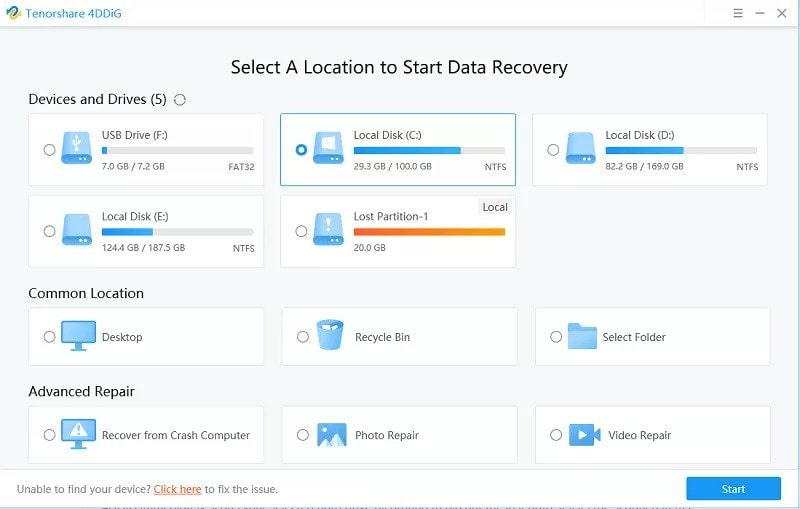
Innanzitutto, avvia 4DDiG sul tuo PC. Dopo di che, l’interfaccia principale del software di recupero dati ti sarà mostrata come visualizzato di seguito. Questa comprende numerose sezioni come Dispositivi e Unità, Posizione Comune e Riparazione Avanzata.
Vedrai anche i dischi rigidi disponibili presenti sul tuo PC, quindi scegli il disco locale specifico dove si sono verificate le foto o i file cancellati e fai clic sul pulsante “Inizia”.
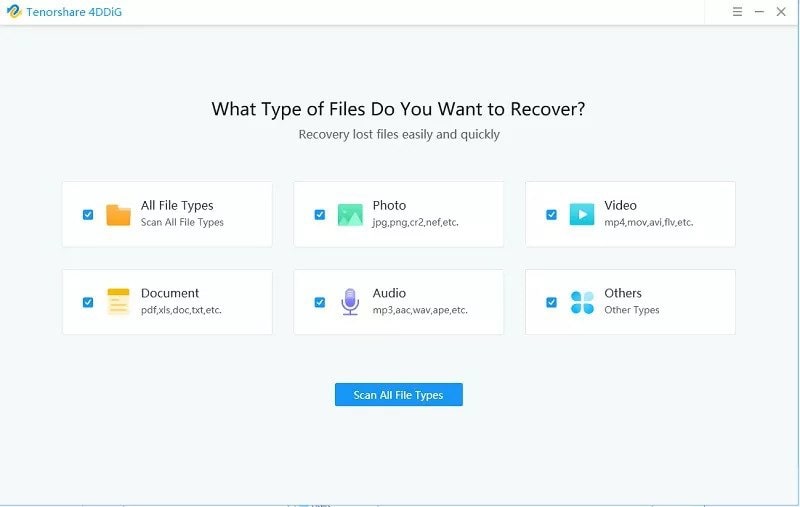
Quindi scegli la foto che desideri scansionare e fai clic su Scansiona Tipi di File Selezionati o seleziona Scansiona Tutti i Tipi di File a seconda dei tipi di file che desideri scansionare.
Passo 2:
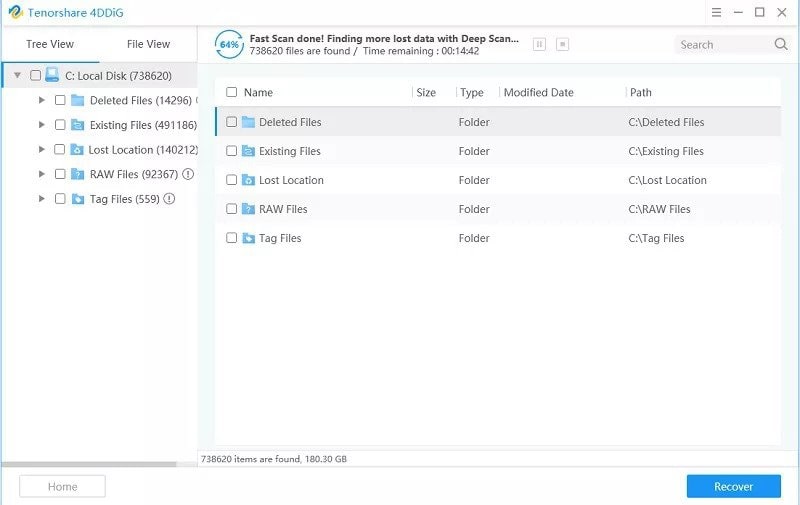
In secondo luogo, c’è un’esaminazione immediata da parte di Tenorshare 4DDiG dell’unità selezionata per la foto o i file persi, quindi ti è consentito interrompere la ricerca una volta che le foto recentemente cancellate sono state identificate per il recupero.
Passo 3:
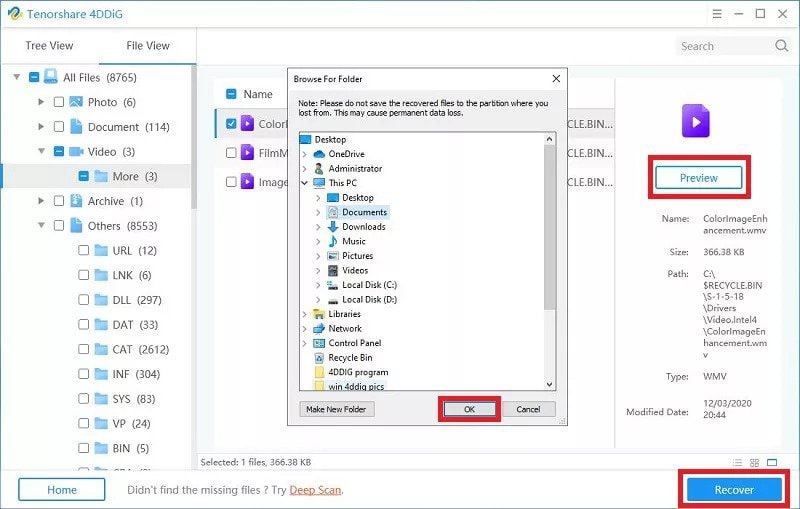
Dopo aver identificato le foto o i file specifici, procedi quindi all’anteprima e al recupero in una posizione sicura. Tuttavia, per prevenire la sovrascrittura del disco e la perdita permanente della foto, assicurati di non salvare nella partizione iniziale dove è avvenuta la perdita.
Parte 3: Soluzioni per Recuperare Foto/Immagini Cancellate Permanentemente Senza Software
Recuperare foto/impressioni cancellate permanentemente può essere fatto anche senza software. I vari metodi di riparazione disponibili per affrontare il problema di perdita di foto o file sono spiegati di seguito:
Riparazione 1: Recupera File Cancellati Permanentemente dal Cestino
Sapendo che quando un file viene cancellato su Windows premendo il tasto “canc”, il file viene spostato immediatamente nel Cestino, dove rimane fino a quando non viene svuotato manualmente.
Segui la guida passo-passo di seguito per sapere come recuperare foto o file cancellati permanentemente dal Cestino.
Passo 1:
Innanzitutto, fai doppio clic sull’icona del Cestino per aprirlo.
Passo 2:
Dai un’occhiata ai file cancellati, fai clic destro sul file specifico che desideri ripristinare e seleziona “Ripristina” per recuperarlo nella sua posizione iniziale.
Riparazione 2: Recupera File Cancellati con il Prompt dei Comandi
Il Prompt dei Comandi è il metodo di riparazione meno user-friendly per recuperare file cancellati. Segui la guida passo-passo di seguito per sapere come recuperare foto o file cancellati con il Prompt dei Comandi.
Passo 1:
Avvia il menu Start, quindi digita “cmd”, fai clic destro sulla corrispondenza in cima e scegli “Esegui come amministratore” per impostare il Prompt dei Comandi in esecuzione con i privilegi di amministratore.
Passo 2:
Inserisci “chkdsk X: /f”, quindi premi il pulsante Invio e sostituisci “X” con la lettera del tuo disco rigido.
Passo 3:
Inoltre, inserisci “ATTRIB -H -R -S /S /D X:.”, quindi premi il pulsante Invio sulla tastiera. Sostituisci “X” con la lettera del tuo disco rigido.
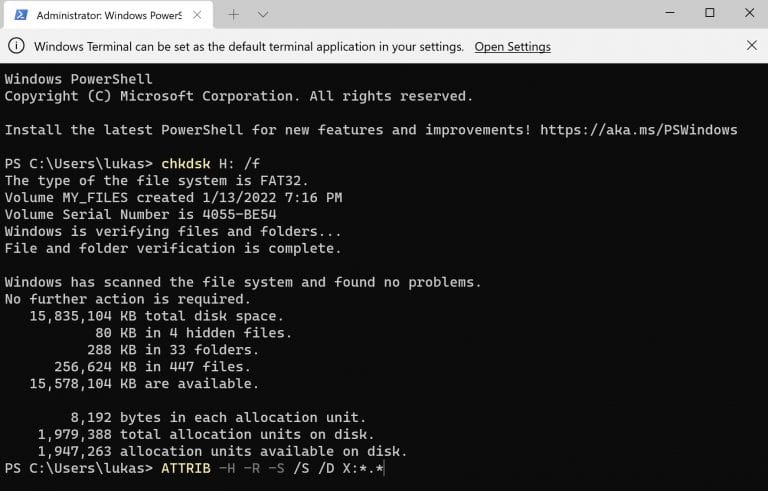
Nota che il processo di recupero potrebbe richiedere del tempo per completarsi. Pertanto, mantieni la calma e non eseguire alcuna azione sul tuo computer fino a quando il recupero non è completamente terminato.
Riparazione 3: Ripristina File Cancellati Permanentemente dalla Funzione di Backup e Ripristino di Windows
La Funzione di Backup e Ripristino di Windows è un componente di ripristino dati per consentire agli utenti di eseguire il backup e ripristinare file cancellati permanentemente. Per utilizzare lo strumento di Backup e Ripristino, segui i passaggi di seguito:
Passo 1:
Avvia il menu Start, quindi inserisci la parola “backup” e premi il pulsante Invio.
Passo 2:
Dopo di che, scegli “Vai a Backup e Ripristino”.
Passo 3:
Infine, scegli l’opzione “seleziona un altro backup per ripristinare i file”, seleziona il tuo backup e scegli “Avanti” per seguire le istruzioni per completare il processo di recupero.
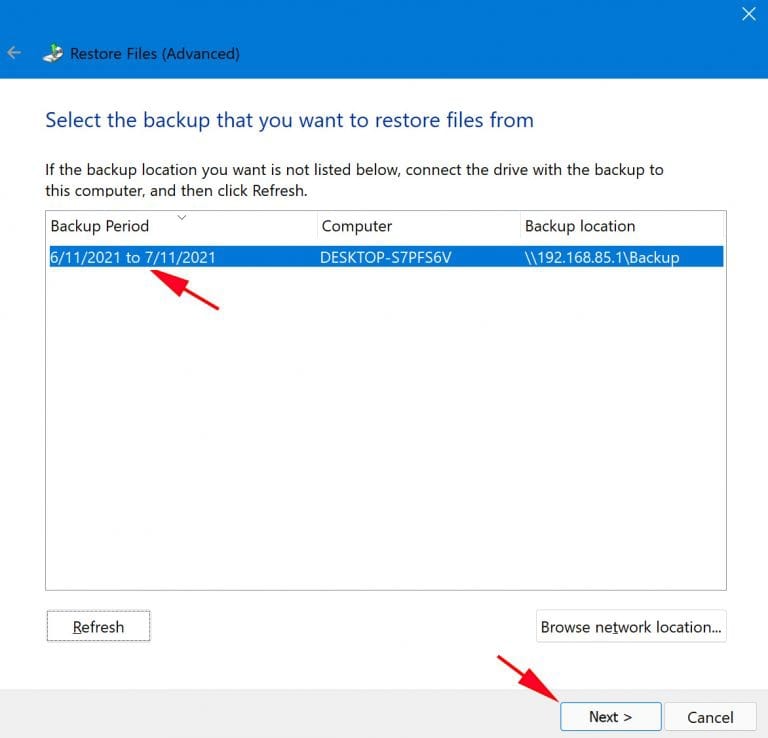
Riparazione 4: Recupera Foto Cancellate dal Backup di Cronologia File
Il Backup di Cronologia File viene utilizzato al posto della Funzione di Backup e Ripristino che consente di recuperare foto cancellate. Segui la guida passo-passo di seguito su come recuperare foto cancellate dal Backup di Cronologia File:
Passo 1:
Avvia il menu Start, inserisci “ripristina file”, quindi premi il pulsante Invio.
Passo 2:
Trova la cartella in cui erano conservati i file persi e scegli il simbolo “Ripristina” nella parte inferiore centrale dell’interfaccia.
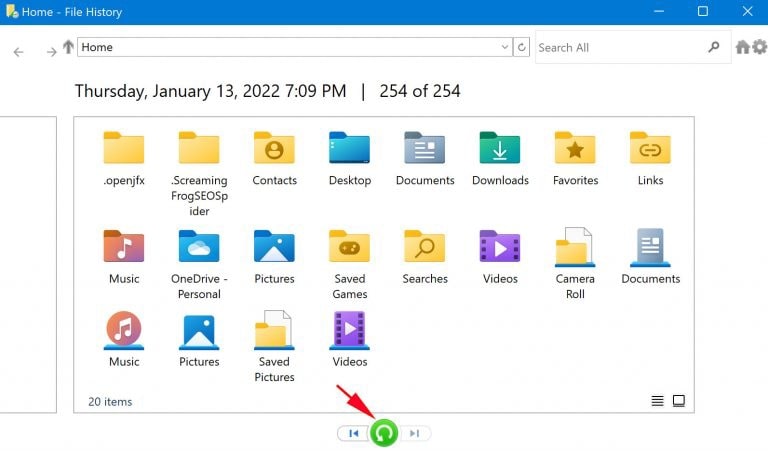
Se non viene vista alcuna cartella, è perché la Cronologia File è disattivata. Quindi, vedrai l’opzione per attivarla.
Riparazione 5: Recupera Immagini Cancellate con la Funzione Versioni Precedenti
La Funzione Versioni Precedenti ti consente di recuperare immagini cancellate sul tuo computer, il che è possibile una volta che è stata attivata. Le istruzioni passo-passo di seguito spiegano come recuperare rapidamente foto cancellate:
Passo 1:
Avvia il menu Start e inserisci “protezione di sistema”, quindi premi il pulsante Invio.
Passo 2:
Dopo di che, seleziona un disco rigido nelle “Impostazioni di Protezione” e scegli “Configura”.
Passo 3:
Scegli “Attiva protezione di sistema”, quindi fai clic su ‘OK’.
Passo 4:
Infine, la Funzione Versioni Precedenti può quindi essere utilizzata per recuperare immagini cancellate facendo clic destro sull’immagine specifica, navigando alla scheda ‘Versioni Precedenti’, quindi scegliendo la versione che preferisci recuperare.
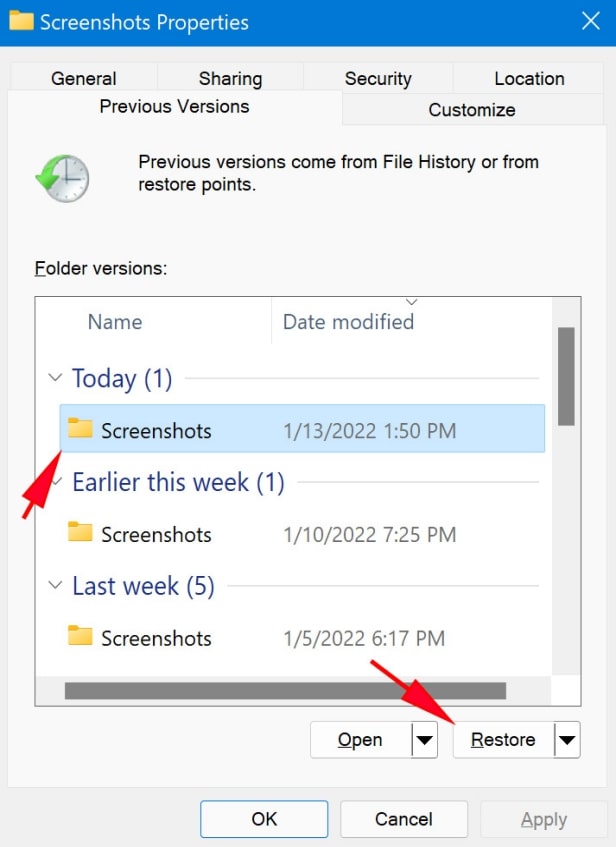
Riparazione 6: Recupera Foto Cancellate da Google Drive
Per sapere come recuperare foto cancellate da Google Drive, devi semplicemente eseguire direttamente il processo di recupero sull’unità particolare in cui hai conservato la cartella di Google Drive per recuperare file che non possono essere recuperati utilizzando l’opzione ‘Ripristina dal Cestino’ situata in Google Drive.
Conclusione
Avendo rivelato a te i vari metodi di riparazione su come recuperare foto cancellate permanentemente, assicurati di eseguire uno di essi per riavere la tua foto, file o dati persi.
Inoltre, è consigliabile utilizzare il software di recupero dati più raccomandato chiamato Tenorshare 4DDiG per recuperare foto cancellate permanentemente sul tuo computer o PC in un attimo.
Ricevi i nuovi post nella tua casella di posta.
Nessuno spam. Disiscriviti in qualsiasi momento.