Software remoto · 5 min read · Mar 13, 2026
[2024] I 5 migliori software di desktop remoto per aumentare la produttività del lavoro a distanza
In quest’era digitale, le applicazioni di desktop remoto ** hanno semplificato le culture lavorative a distanza delle organizzazioni. Vengono utilizzate per replicare o specchiare lo schermo del desktop remoto sul tuo dispositivo locale, indipendentemente dalla posizione.
Poiché questa tecnologia ha rivoluzionato la comunicazione remota in diversi contesti, sono stati lanciati innumerevoli software di desktop remoto.
Pertanto, scegliere quello giusto sembra una sfida per le persone nuove ai setup di desktop remoto. Questo post evidenzierà alcuni dei migliori software per desktop remoto preferiti dai giganti del lavoro a distanza.
Parte 1. Cos’è il software di desktop remoto e quali sono le ragioni per usarlo?
Il software di desktop remoto è un programma abilitato a Internet disponibile su diversi sistemi operativi o sul web per aiutare gli utenti ad accedere, gestire o interagire con altri computer da remoto.
Questa tecnologia ti consente persino di controllare altri dispositivi in diverse posizioni utilizzando il tuo smartphone come se stessi interagendo fisicamente con esso. Comunque, tuffati direttamente nei punti qui sotto per esplorare le ragioni per utilizzare le app di desktop remoto.
Perché ne abbiamo bisogno?
Dimostrare il prodotto o il processo di un software appena lanciato a potenziali clienti o utenti.
Condividere file tra diversi dispositivi in setup di lavoro a distanza o in altri scenari professionali.
Diagnosticare o risolvere problemi con un computer per fornire supporto IT da remoto.
Stampare documenti da un computer remoto, specialmente quando sei lontano dall’ufficio e i tuoi colleghi ne hanno bisogno.
Accedere da remoto ai dati del server centrale dell’organizzazione in un ambiente controllato e sicuro.
Leggi: Perché il mio computer è lento all’improvviso?
Parte 2. 5 software di desktop remoto leader del 2024
Quando scegli il miglior software di desktop remoto, seleziona attentamente un’applicazione, poiché Internet è inondato di vari strumenti.
Tuttavia, non tutti sono economici e facili da usare per tutti, quindi le persone sprecano il loro tempo prezioso per apprendere le operazioni chiave. Pertanto, abbiamo ricercato e recensito le 5 migliori app di desktop remoto per aiutarti a selezionarle.
1. Avica Remote Desktop
Avica Remote Desktop facilita connessioni remote di alta qualità dando priorità alla comodità dell’utente con un’integrazione senza soluzione di continuità dei dispositivi.
Questa app di desktop remoto è apprezzata per la sua interfaccia intuitiva e offre funzionalità interessanti sia per utenti base che per utenti esigenti.
Inoltre, collega senza problemi vari sistemi operativi, tra cui Windows, Mac, Android, Web e dispositivi iOS.
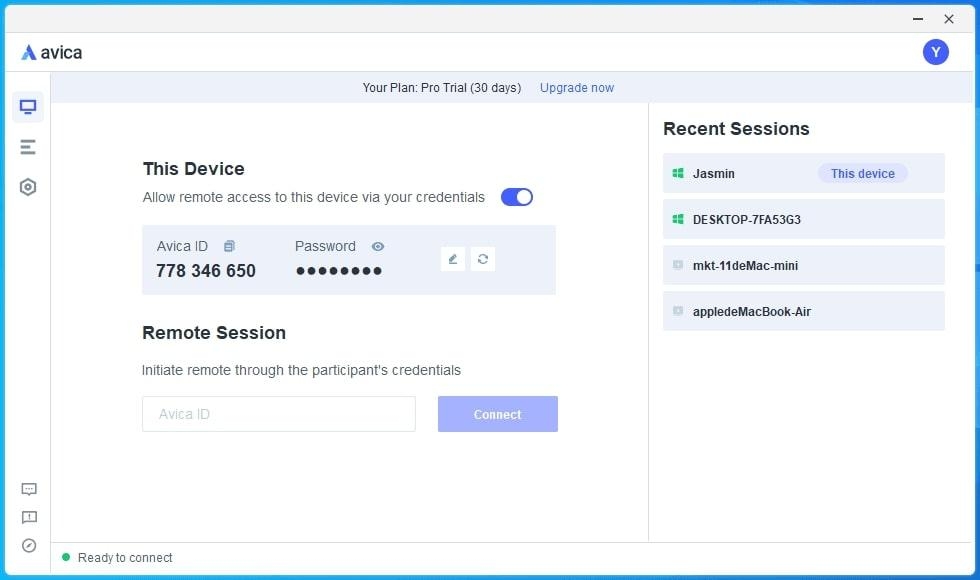
Oltre alla compatibilità, l’applicazione di desktop remoto Avica può gestire la qualità della connessione remota con risoluzioni che arrivano fino a 4K per chiarezza visiva.
Inoltre, questo miglior software per desktop remoto fornisce sicurezza con crittografia AES-256 end-to-end e una modalità privacy per proteggere i tuoi dati.
2. Chrome Remote Desktop
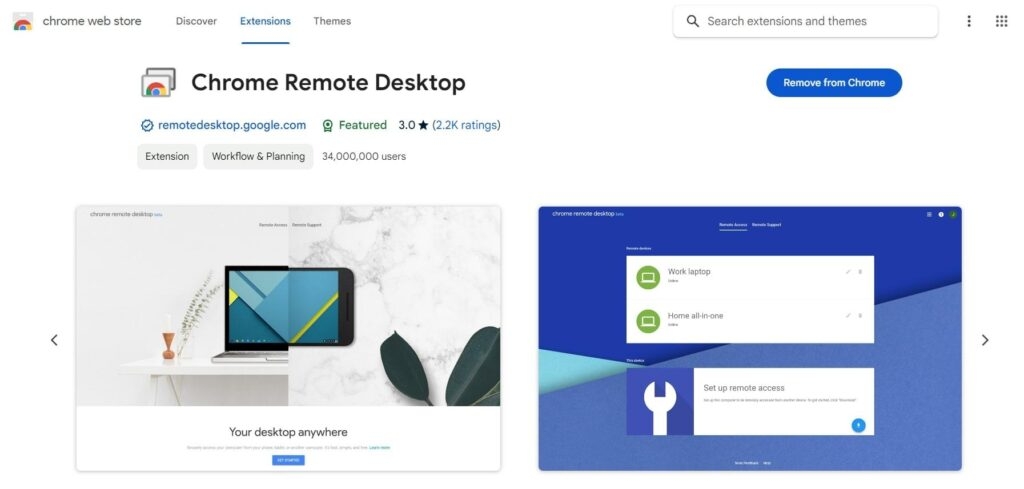
Chrome Remote Desktop è stato introdotto nel 2011 per connettere un dispositivo a un altro da remoto. Puoi utilizzare questa applicazione per connessioni remote, controllare file o per risoluzioni di problemi di base.
Inoltre, è costruito con l’infrastruttura sicura di Google e tecnologie web aperte innovative. Tuttavia, non ha tutte le funzionalità estese di cui i professionisti hanno bisogno per compiti collaborativi, come la scalabilità della risoluzione, il trasferimento di file drag-and-drop, la gestione di più sessioni, ecc.
3. Microsoft Remote Desktop
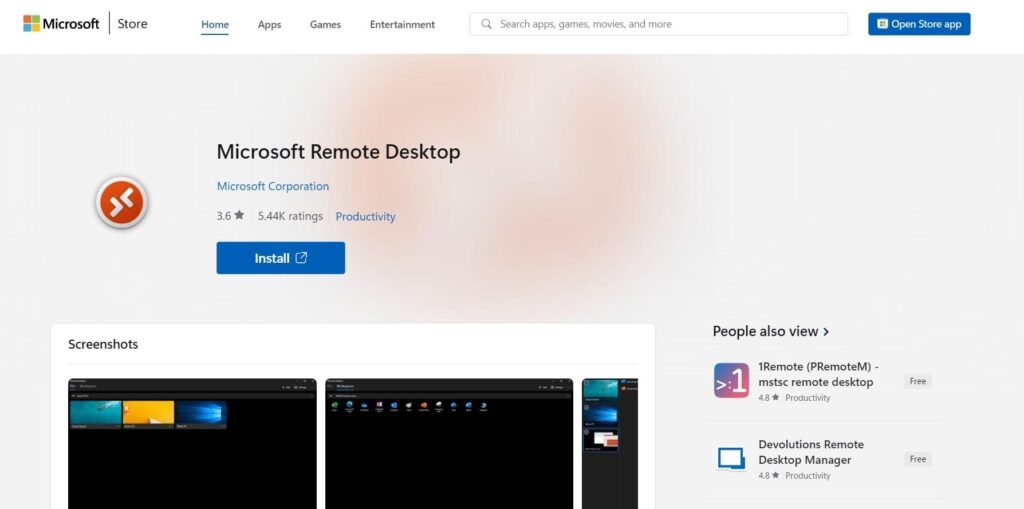
Un altro software gratuito per l’accesso remoto è Microsoft Remote Desktop, una soluzione costruita da Microsoft che supporta il trasferimento di file di base e la condivisione degli appunti. È compatibile con Windows, macOS, Android e dispositivi iOS, garantendo una connessione sicura.
In particolare, questo software può supportare lo streaming video e audio nelle sessioni remote, distinguendo questa app da altre app gratuite di desktop remoto.
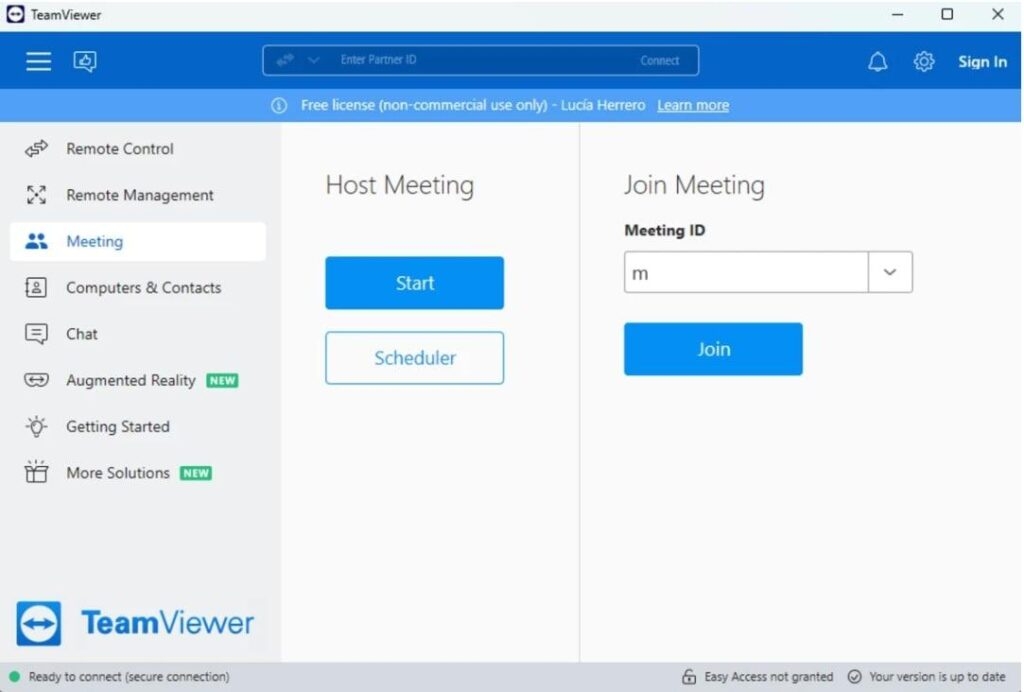
4. Teamviewer
È anche uno dei software di connessione remota senza lag e affidabili con compatibilità multipiattaforma che consente il trasferimento di file, la chat con amici e il controllo remoto delle applicazioni.
Inoltre, puoi utilizzare questa piattaforma per uso personale nel piano gratuito e fare acquisti per uso commerciale, che è piuttosto costoso per la maggior parte degli utenti.
5. Apple Remote Desktop
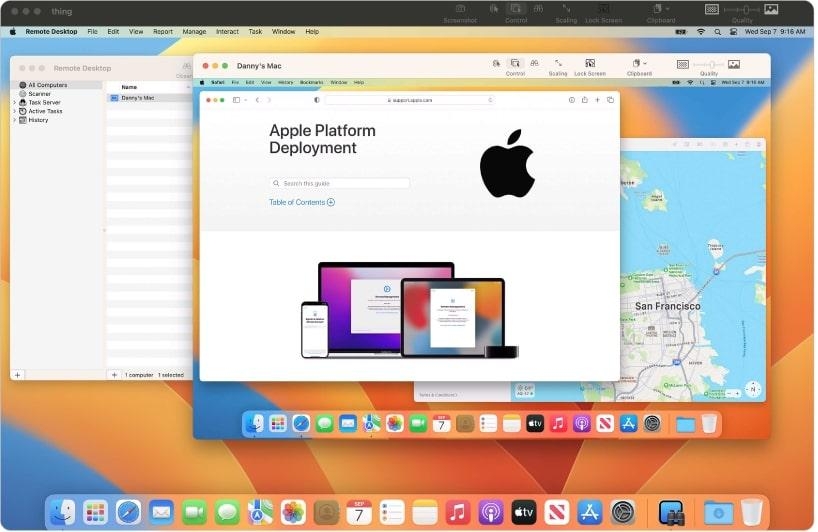
Questa app di desktop remoto può gestire più Mac all’interno di una rete e offre un’esperienza utente fluida. Con questa, puoi trasferire file tra Mac utilizzando il drag-and-drop e installare pacchetti software.
Tuttavia, l’uso di questa app di desktop remoto è limitato solo a connessioni Mac-to-Mac e non puoi connetterti con Windows o altre piattaforme.
Parte 3. Perché Avica è la scelta migliore per il miglior software di desktop remoto?
Dalla discussione sopra, è chiaro che il software di desktop remoto Avica è una scelta top tra i software di desktop remoto leader. Il motivo è la sua crittografia end-to-end per garantire sessioni sicure e prestazioni senza lag.
Inoltre, Avica è un’app di alto livello grazie alle sue operazioni semplici per tutti e alla sua convenienza economica, che risuona ugualmente con il budget delle piccole imprese. Dimostriamo come funziona semplicemente e senza problemi l’Avica remote desktop in tempo reale.
Visita il sito ufficiale dell’app Avica Remote Desktop e scarica l’ultima versione sui tuoi dispositivi locali e remoti.
Crea un account su Avica utilizzando le tue credenziali e accedi per stabilire una connessione remota.
Abilita l’opzione “Consenti accesso remoto a questo dispositivo tramite le tue credenziali” sul tuo dispositivo remoto e annota le credenziali visualizzate (ID Avica e Password).
Passa al tuo dispositivo locale e inserisci l’“ID Avica” nella “Sessione Remota”. Successivamente, premi il pulsante “Connetti” e naviga verso un’altra schermata.
Aggiungi la “Password” che hai annotato dal dispositivo remoto e premi il pulsante “Connetti” per avviare una sessione remota.
Conclusione
In breve, il software di desktop remoto è progettato per condurre sessioni remote, trasferire file e semplificare compiti a lunga distanza.
Per questo motivo, abbiamo incluso un elenco dei migliori software di desktop remoto che puoi scegliere in base alle sue varie funzionalità.
Pertanto, dovresti provare l’applicazione di desktop remoto Avica se hai bisogno di una piattaforma sicura, facile, veloce, economica e ricca di funzionalità.
Leggi: Come risolvere il problema dello schermo nero del desktop remoto?
Ricevi i nuovi post nella tua casella di posta.
Nessuno spam. Disiscriviti in qualsiasi momento.