Windows 11 · 5 min read · Feb 03, 2026
3 Migliori Modi per Abilitare Trascina e Rilascia su Windows 11

In questa guida, ti mostrerò alcuni dei migliori modi per abilitare trascina e rilascia su Windows 11. Il passaggio iniziale da Windows 10 a 11 ha visto molte nuove funzionalità e aggiornamenti di design. Gli utenti, come al solito, chiedevano più funzionalità, e una di queste era la funzione di trascinamento e rilascio. Nell’ultimo aggiornamento di Windows 11 alla versione 22H2, Microsoft ha introdotto la tanto richiesta funzione di trascinamento e rilascio per Windows 11.
Trascinare e rilasciare ti aiuta a spostare rapidamente file e cartelle da una posizione all’altra. Sono finiti i giorni di taglio, copia e incolla, che erano un po’ più un compito manuale. Le tecniche di trascinamento e rilascio che ho condiviso qui ti permettono di condividere file in un attimo. Probabilmente, suona banale, ma conoscere i modi corretti per abilitare trascina e rilascia su Windows 11 rende il tuo flusso di lavoro molto più semplice.
Modi Principali per Abilitare Trascina e Rilascia in Windows 11
Prima di condividere qualsiasi trucco, devo dirti di installare l’ultimo aggiornamento di Windows 11 che porta la build a 22H2.
Come Risolvere il Problema di Trascina e Rilascia che Non Funziona su Windows 11?
- Vai alle impostazioni di Windows premendo i tasti Windows + I.
- Clicca su Aggiornamento di Windows.
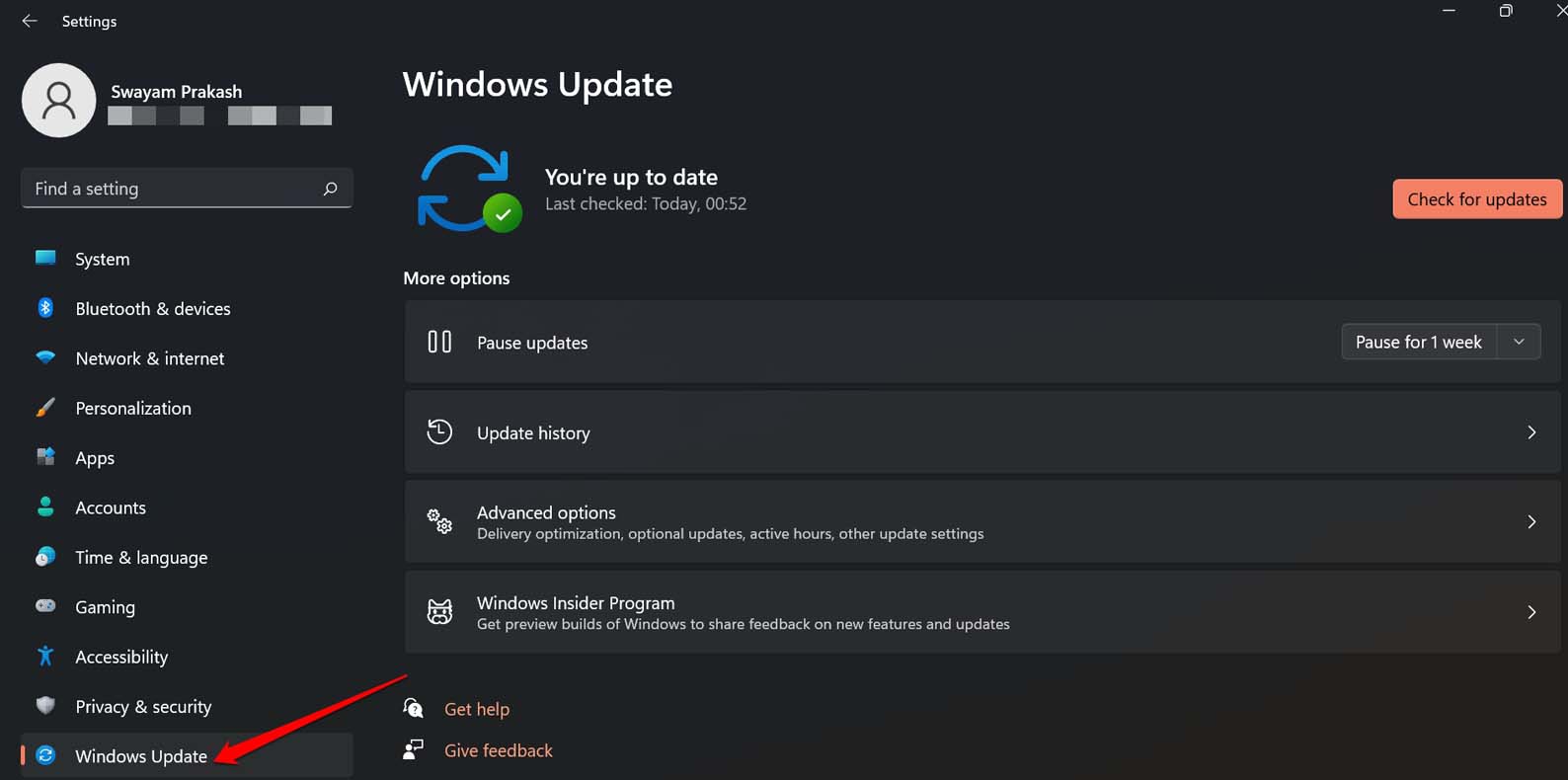
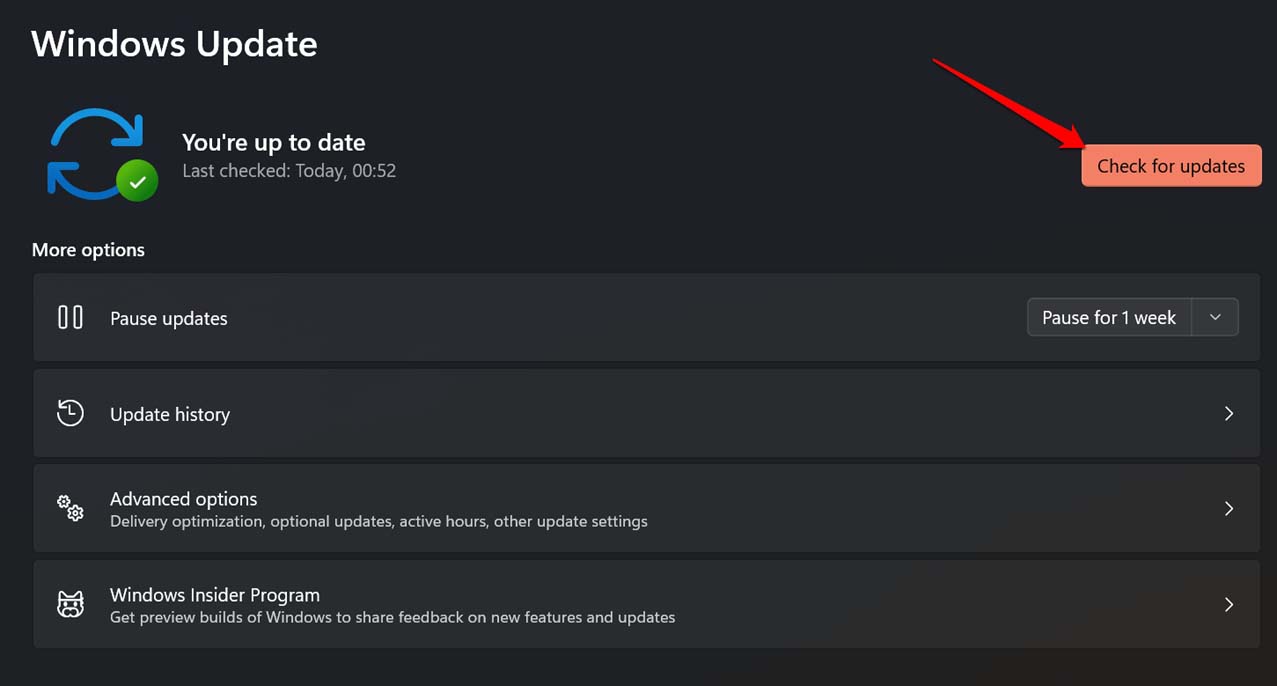
- Poi clicca su Controlla Aggiornamenti.
- Se l’aggiornamento 22H2 è disponibile, clicca su Scarica Ora per iniziare l’installazione.
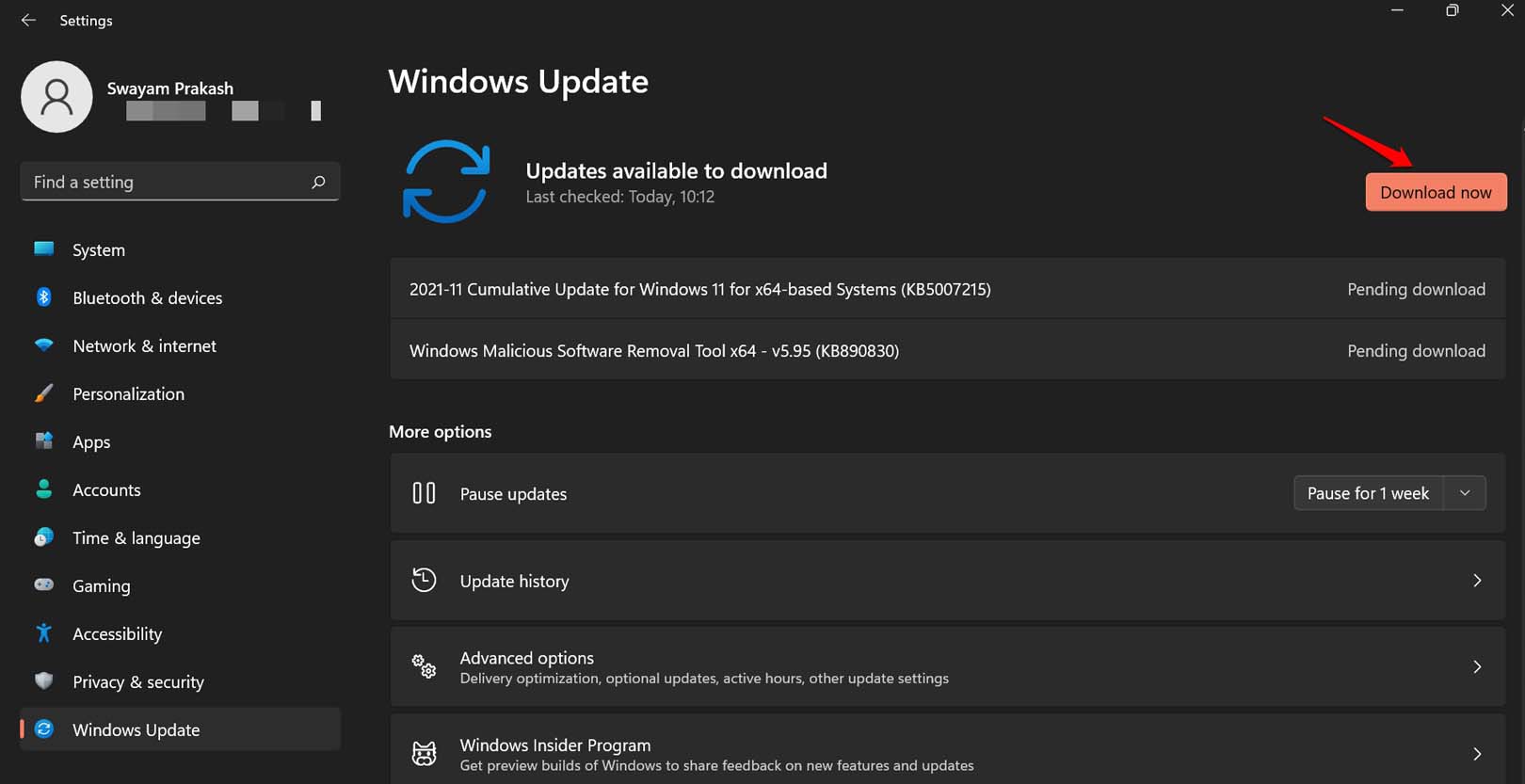
Solo con questa build, è stata introdotta la funzionalità di trascina e rilascia.
1. Utilizzando la Scorciatoia Alt + Tab
Se, per qualche motivo, non vuoi aggiornare a una versione più recente di Windows 11 o l’aggiornamento non è ancora disponibile per il tuo dispositivo, allora questo trucco ti sarà utile.
Questo è un concetto molto semplice. La scorciatoia Alt + Tab è in uso da molto tempo. La usi per passare tra le cartelle e le applicazioni attive. Ti fa risparmiare tempo dal cliccare e passare tra le cartelle. Sto spiegando i passaggi per coloro che potrebbero non essere molto esperti di tecnologia per capire tali scorciatoie di Windows 11.
- Inizia accedendo alla cartella da cui vuoi iniziare il trascinamento e rilascio.
- Seleziona un file dalla cartella di origine. Per trascinare il file, continua a premere il pulsante del mouse.
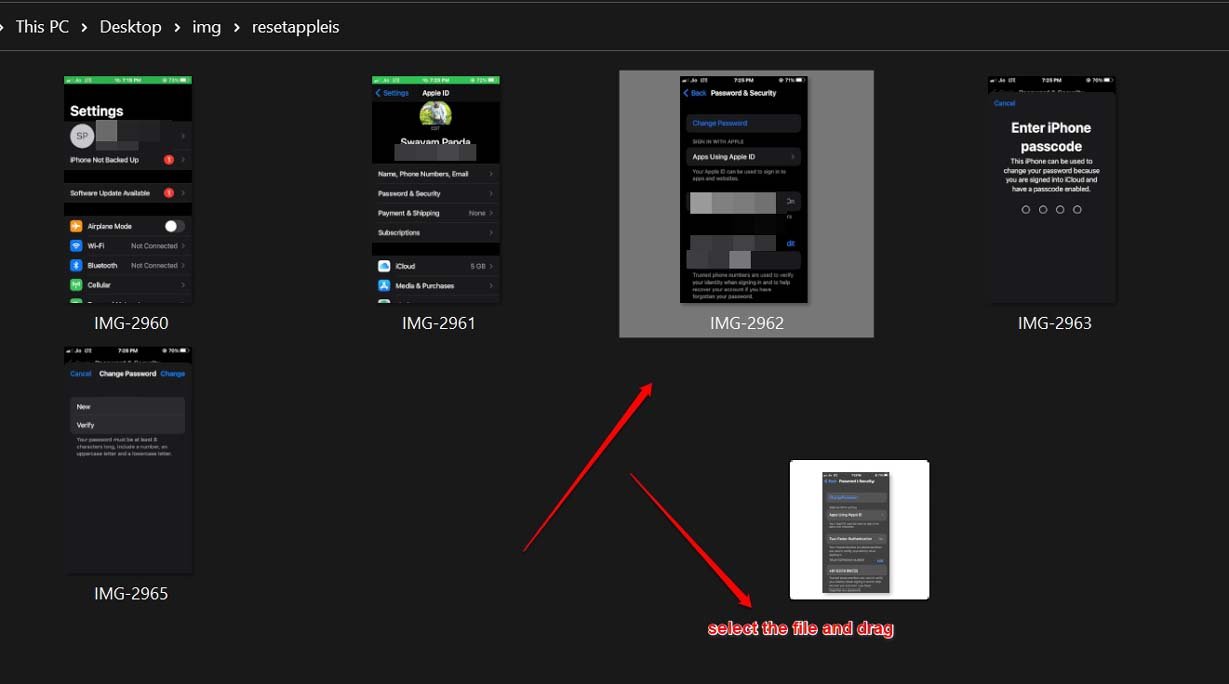
- Premi e tieni premuto Alt + Tab sulla tastiera. Questo mostrerà le varie app aperte e altre cartelle.
- Per navigare tra le diverse finestre delle cartelle, premi il tasto Tab mentre tieni premuto il tasto Alt. Assicurati di continuare a premere il trackpad/mouse che sta trascinando il file. Naviga verso la cartella di destinazione dove vuoi rilasciare il file. Ogni cartella che navighi sarà evidenziata da un contorno che rappresenta il colore del tema di Windows 11, come Blu o arancione.
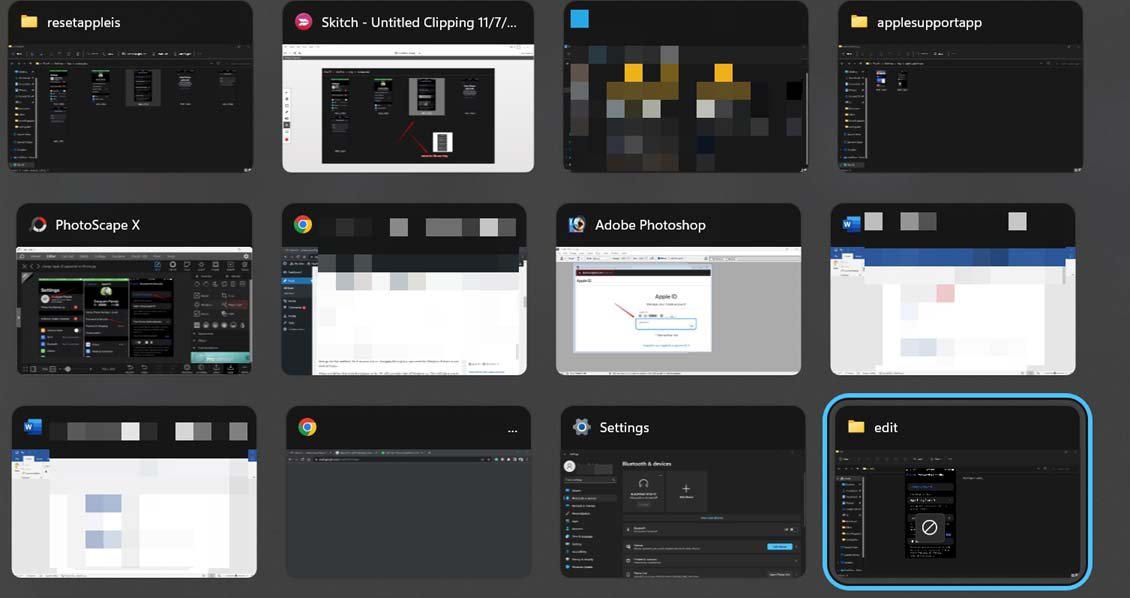
- Rilascia i tasti Alt + Tab quando ti sposti nella posizione della cartella di destinazione dove rilascerai il file.
- Non appena rilasci il tasto Tab, atterrerai all’interno della cartella di destinazione. Semplicemente rilascia il file nella cartella di destinazione rilasciando il trackpad/mouse che hai tenuto premuto tutto il tempo. Questo è tutto.
2. Modificare il Registro per Abilitare Trascina e Rilascia su Windows
Se sei d’accordo nel modificare il registro per apportare modifiche alla funzione di trascinamento e rilascio su Windows, allora procedi con questo metodo. Fallo a tuo rischio, poiché modificare il registro può causare il malfunzionamento della funzione di Windows a volte.
Quando segui questo trucco, la barra delle applicazioni del PC assomiglierà a quella di Windows 10. Questo ti permetterà di trascinare e rilasciare i tuoi file sulla barra delle applicazioni.
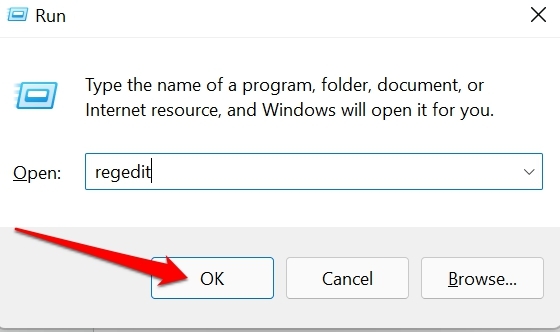
- Accedi al Registro di Windows premendo Windows + R.
- Nella casella di dialogo Esegui, digita Regedit e premi invio.
- Quando si apre il registro, clicca attraverso il seguente percorso.
HKEY_LOCAL_MACHINE\SOFTWARE\Microsoft\Windows\CurrentVersion\Shell \Update\Packages - Vai alla chiave Packages > fai clic con il tasto destro nello spazio bianco della pagina.
- Clicca su Nuovo dal menu > Clicca su Valore DWORD (32 bit).
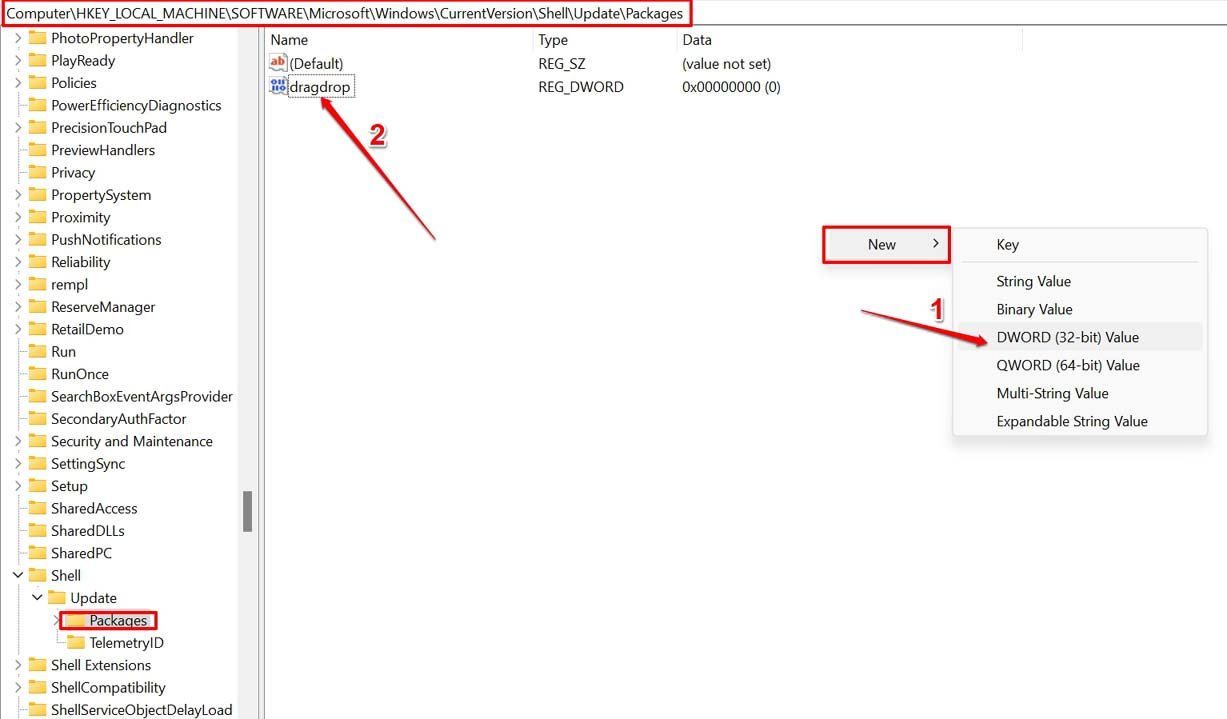
- Fai clic con il tasto destro sul nuovo valore > clicca su Rinomina.
- Nomina il nuovo valore come dragdrop.
- Fai clic con il tasto destro sul valore dragdrop > seleziona Modifica.
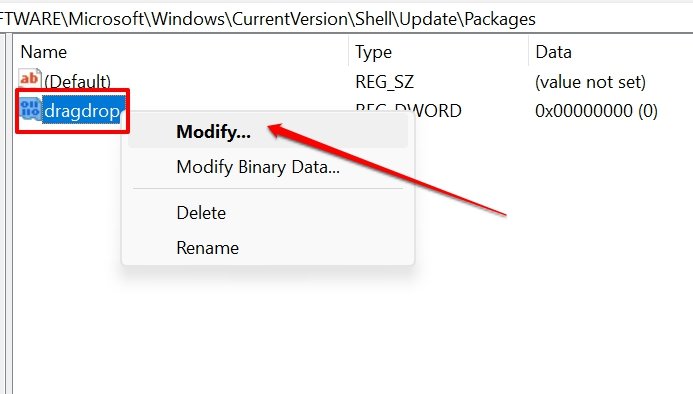
- Imposta il Dato Valore su 1. Clicca su OK.
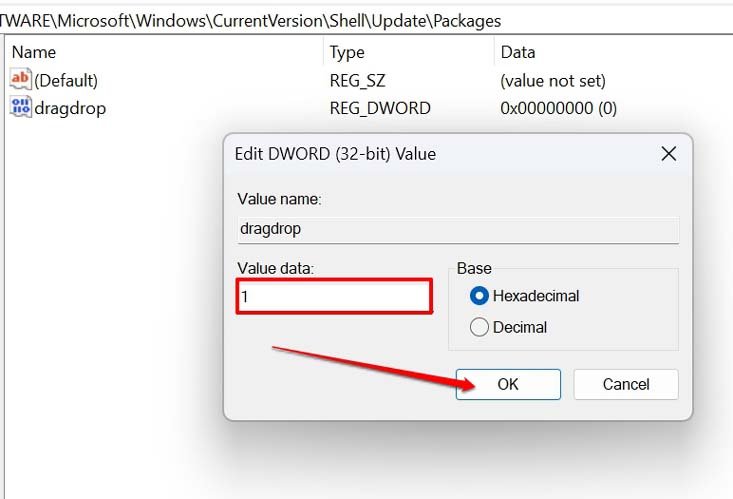
- Chiudi la finestra del Registro.
- Riavvia il computer.
Se trovi i passaggi sopra troppo difficili, allora attieniti al trucco dei tasti di scelta rapida Alt + Tab per eseguire il trascinamento e rilascio di file su Windows 11.
Potresti chiedere se puoi annullare i passaggi sopra e eliminare il nuovo valore che hai creato. Sì, è possibile. Segui i passaggi da 1 a 4, e sotto Packages, fai clic con il tasto destro su dragdrop, il valore che hai creato. Seleziona Elimina e conferma l’eliminazione.
Una volta eliminato il nuovo valore, chiudi l’editor del Registro e riavvia il computer. Tieni presente che se fai qualche mossa sbagliata durante la modifica, Windows 11 potrebbe danneggiarsi.
Conclusione
Quindi, questi sono i diversi modi con cui puoi trascinare e rilasciare in Windows 11 per spostare i file da una posizione all’altra. Ho condiviso i modi tecnici così come i modi facili per abilitare e utilizzare il trascinamento e rilascio su Windows OS. Usa il metodo che è più adatto a te. Spero che questa guida sia stata utile.
Se hai qualche pensiero su 3 Migliori Modi per Abilitare Trascina e Rilascia su Windows 11, sentiti libero di lasciare un commento qui sotto. Inoltre, ti preghiamo di iscriverti al nostro canale YouTube di DigitBin per video tutorial. Saluti!
Ricevi i nuovi post nella tua casella di posta.
Nessuno spam. Disiscriviti in qualsiasi momento.