Recupero dati · 5 min read · Sep 19, 2025
3 Facili Consigli Per Recuperare Memo Vocali Cancellati Su iPhone e iPad
Hai accidentalmente cancellato uno o più memo vocali sul tuo iPhone o iPad? Bene, non preoccuparti perché puoi facilmente recuperare i memo vocali cancellati. In questa guida, ti mostrerò alcuni modi davvero semplici per farlo. Memo Vocali è un’app semplice in iOS e iPadOS che ti consente di registrare rapidamente brevi messaggi vocali.
Inoltre, a volte a causa di aggiornamenti problematici di iOS o iPadOS, potresti scoprire che i tuoi memo vocali sono stati cancellati automaticamente. Tuttavia, se controlli nella cartella Cancellati di Recente, ci sono possibilità che tu possa recuperare le note vocali. In secondo luogo, se esegui regolarmente il backup dei dati del tuo iPhone o iPad su iCloud, puoi ripristinare i file dei memo vocali dallo spazio di archiviazione cloud. Puoi persino ripristinare il backup utilizzando iTunes.
3 Modi Per Recuperare Memo Vocali Cancellati Su iPhone o iPad
Controlliamo tutti questi tre metodi in dettaglio. Ho spiegato i passaggi in dettaglio per ogni trucco.
Controlla la Cartella Cancellati di Recente
Questo è probabilmente il consiglio più semplice di tutti. Quando cancelli un file da iOS o iPadOS, non viene mai cancellato permanentemente immediatamente. Il file interessato viene trasferito nella cartella Cancellati di Recente. Solo dopo 30 giorni quel file viene automaticamente e permanentemente cancellato dal tuo iPhone o iPad.
Ora, se non hai superato il termine di trenta giorni dal momento in cui hai accidentalmente cancellato i tuoi memo vocali, allora li troverai al sicuro nella cartella Cancellati di Recente.
- Apri l’app Memo Vocali sul tuo iPhone o iPad
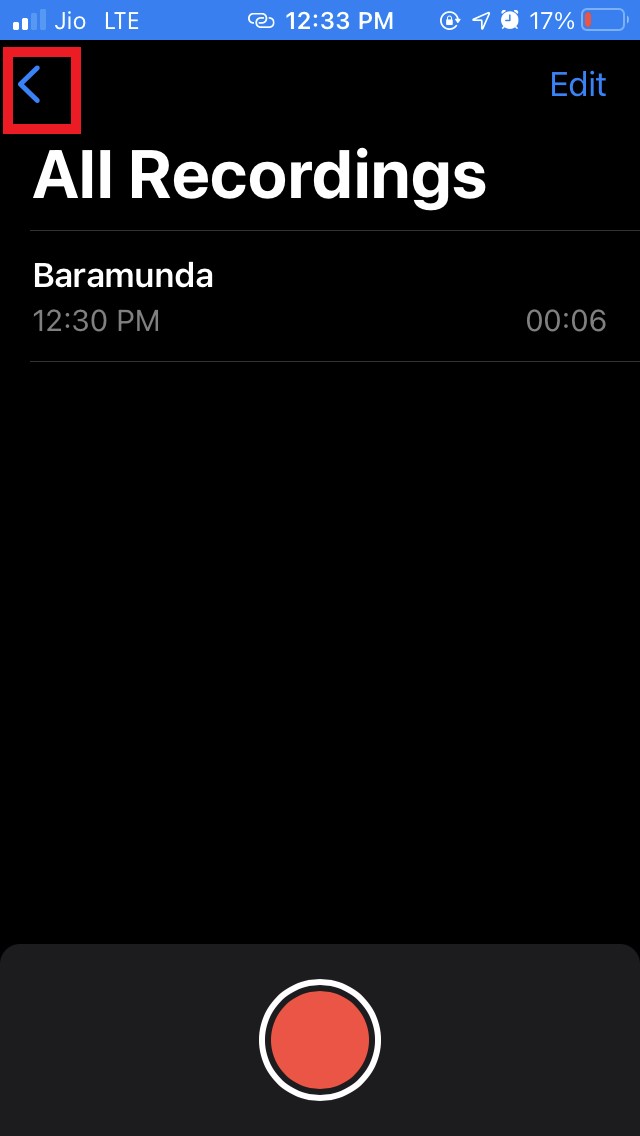
- Nota un icona a freccia sinistra nell’angolo in alto a sinistra dello schermo. Tocca su di essa
- Sarai reindirizzato alla cartella Tutte le Registrazioni e Cancellati di Recente
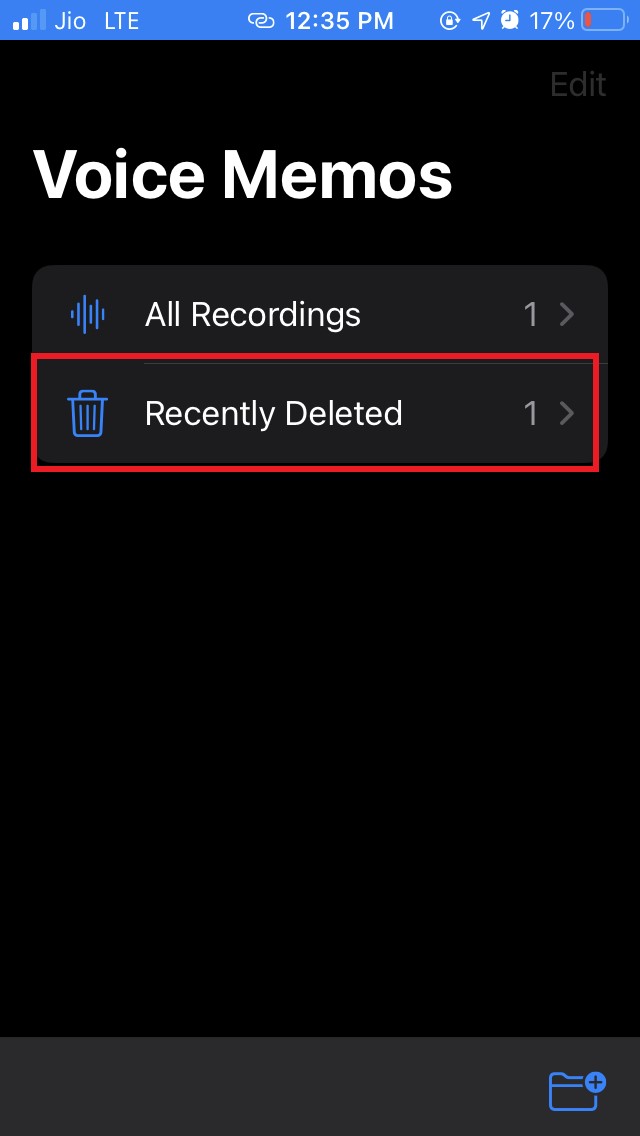
- Tocca su Cancellati di Recente [ puoi anche vedere il numero di file dei memo vocali cancellati che contiene ]
- Vedrai le note vocali che hai cancellato per errore presenti qui
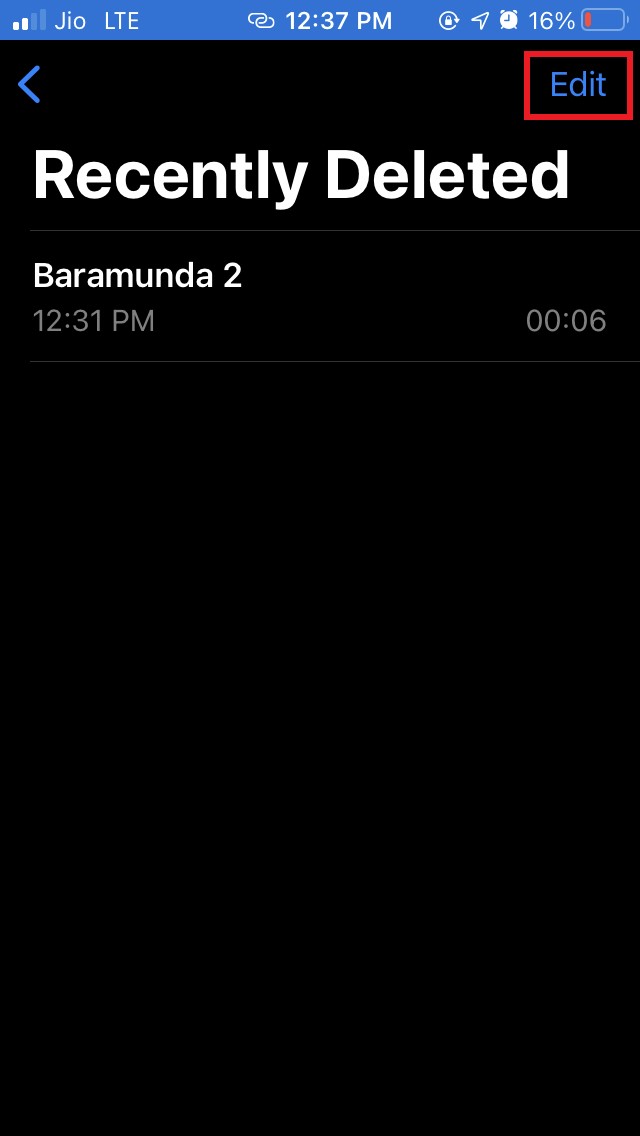
- Tocca il pulsante Modifica nell’angolo in alto a destra
- Ora per selezionare le note vocali che desideri recuperare, toccale semplicemente. Man mano che selezioni, apparirà un segno di spunta blu a contrassegnare il particolare memo vocale.
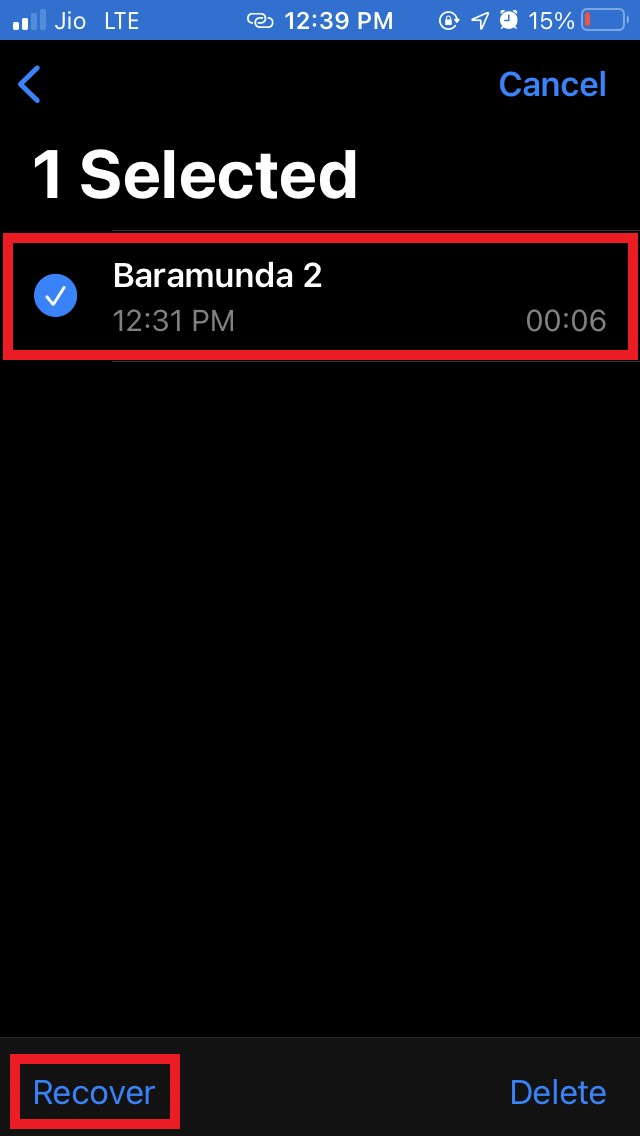
- Nell’angolo in basso a sinistra, tocca l’opzione Recupera
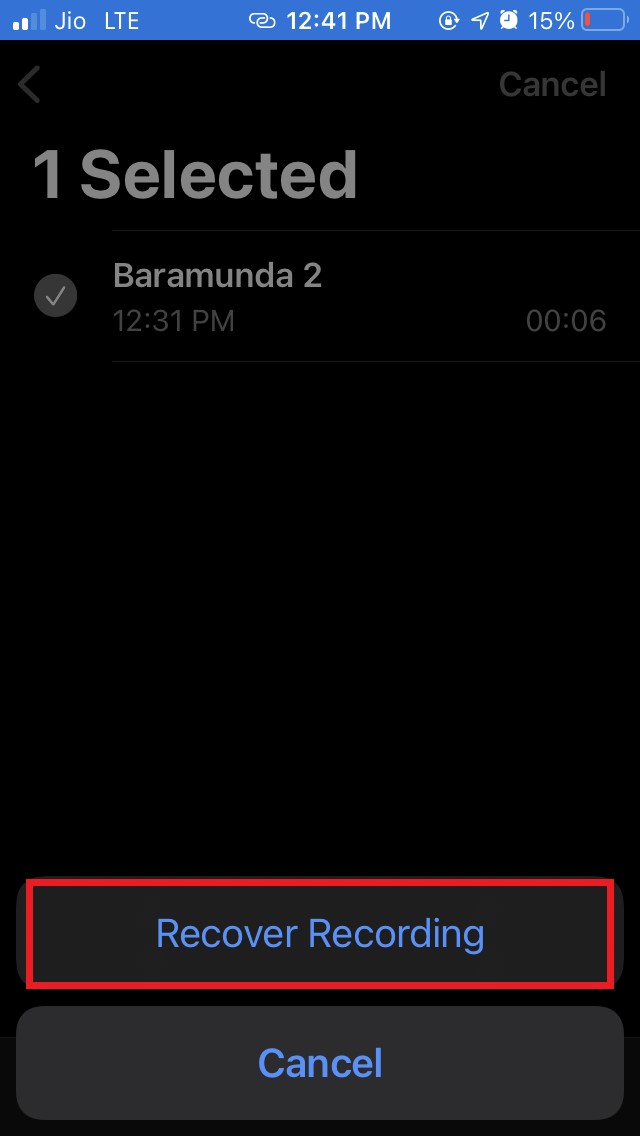
- Conferma la tua azione toccando il pop-up Recupera registrazione
Recupera Memo Vocali Cancellati Da Backup iCloud
Normalmente, i dati sul tuo iPhone o iPad vengono salvati nel backup di iCloud. Quindi, nel caso in cui non riesci a trovare i tuoi memo vocali cancellati nella cartella Cancellati di Recente, devi ripristinare il backup di iCloud.
Prima di ciò, devi ripristinare il tuo iPhone/iPad. Questo significa che devi cancellare tutto il contenuto e le impostazioni presenti sul tuo iPhone Apple prima di avviare un ripristino.
- Apri l’app Impostazioni sul tuo iPhone/iPad
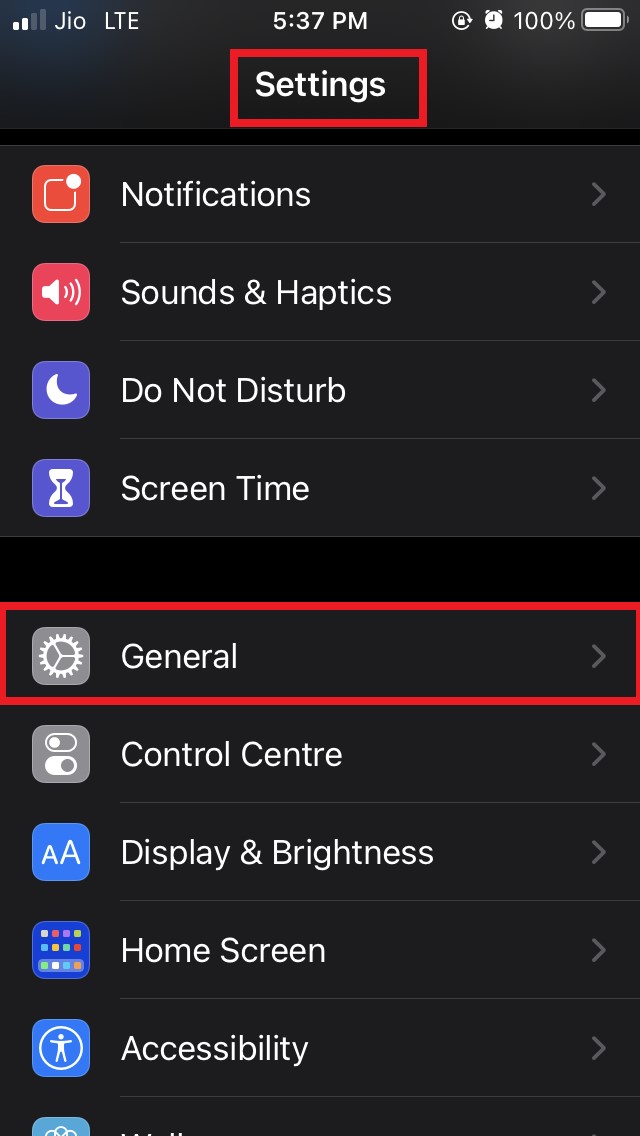
- Vai su Generale e tocca per aprire
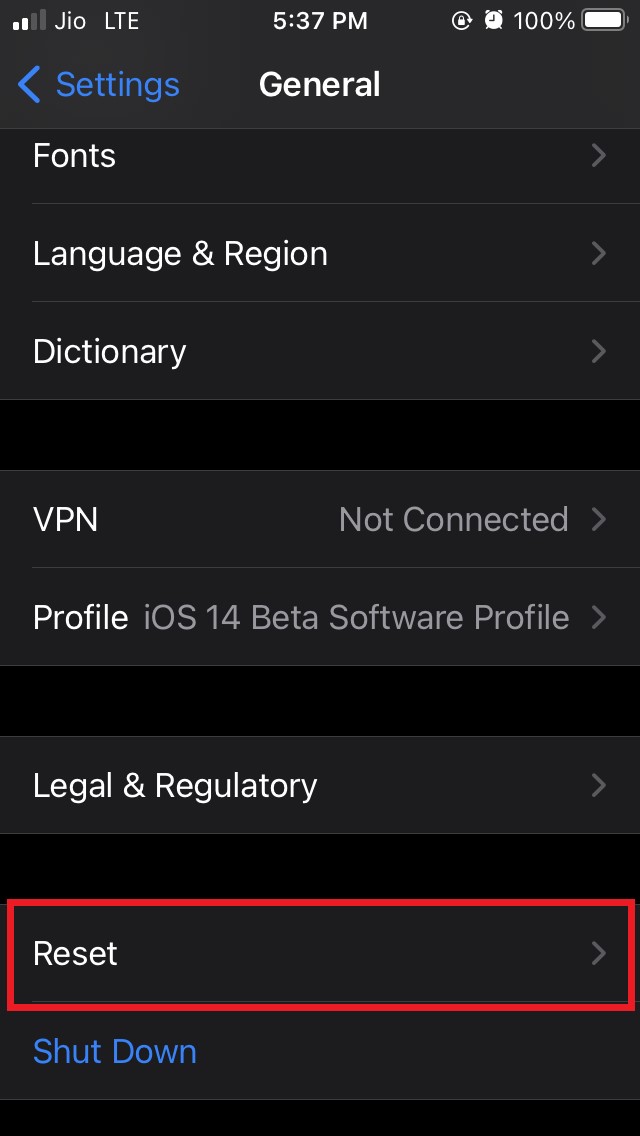
- Naviga all’opzione Ripristina e tocca su di essa
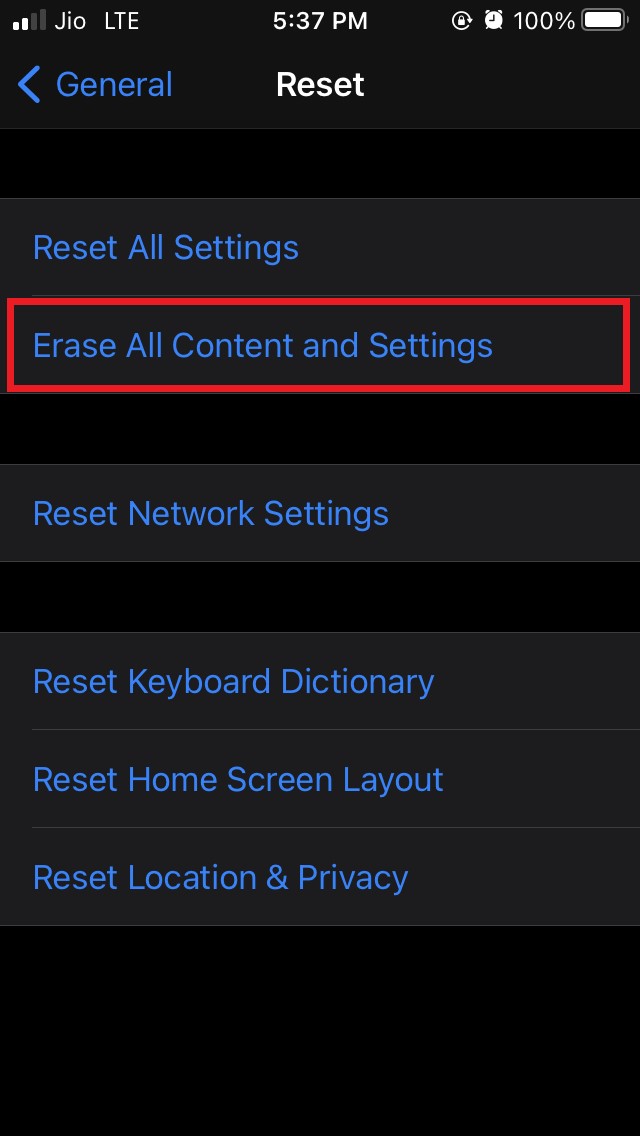
- Sotto Ripristina, tocca su Cancella Tutto il Contenuto e le Impostazioni
- Consenti al processo di ripristino di completarsi.
- Il dispositivo dopo il ripristino verrà reindirizzato alla schermata di benvenuto. Ora, devi iniziare da zero impostando il tuo iPhone/iPad.
- Sotto App e Dati, ti verrà chiesto come desideri trasferire i dati nel tuo iPhone/iPad.
- Ci sarà un’opzione Ripristina da Backup iCloud. Tocca semplicemente su questa per iniziare.
- Aspetta che il ripristino finisca e consenti al tuo dispositivo di avviarsi
- Poi accedi all’app Memo Vocali
- Proprio sotto la cartella di registrazione, ora puoi trovare tutti i memo vocali che hai registrato in precedenza
È importante notare che la risoluzione dei problemi sopra funzionerà solo quando stai attivamente eseguendo il backup dei dati del tuo iPhone/iPad su iCloud. Se non è stato effettuato alcun backup, allora non sarai in grado di recuperare i memo vocali cancellati.
Recupera Memo Vocali Cancellati Da Backup Locale
Di solito, quegli utenti di iPhone o iPad che non creano backup iCloud, memorizzano localmente i dati del loro dispositivo sul loro computer personale. Nel caso in cui tu non riesca a utilizzare il secondo metodo che consiste nel backup di iCloud, puoi provare questo che comporta l’accesso a iTunes e il ripristino del backup dei dati creato localmente.
Questo metodo può funzionare facilmente sia per gli utenti Windows che per quelli macOS.
- Collega il tuo iPhone/iPad al PC tramite un cavo USB
- Se utilizzi un PC Windows, apri direttamente l’app iTunes
- Altrimenti, gli utenti Mac possono utilizzare l’app Finder per accedere a iTunes
- Una volta aperto iTunes, vedrai un’icona del telefono che rappresenta l’iPhone/iPad connesso
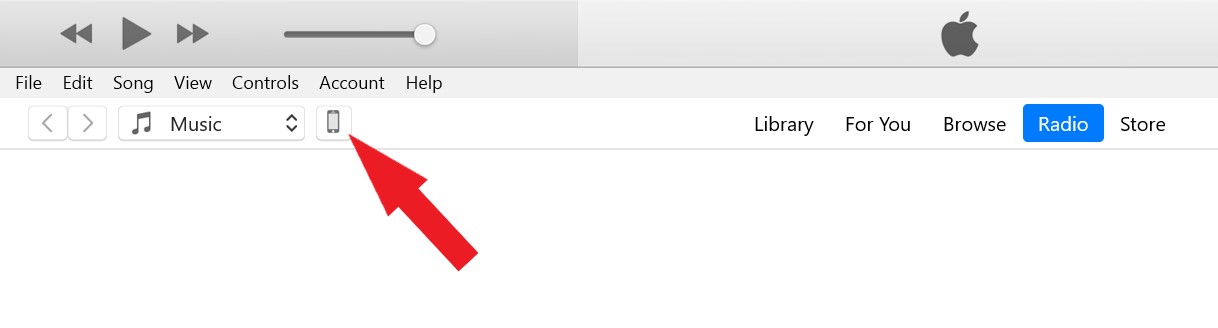
- Clicca su quell’icona del telefono e verrai reindirizzato a una pagina che descrive i dettagli del tuo dispositivo
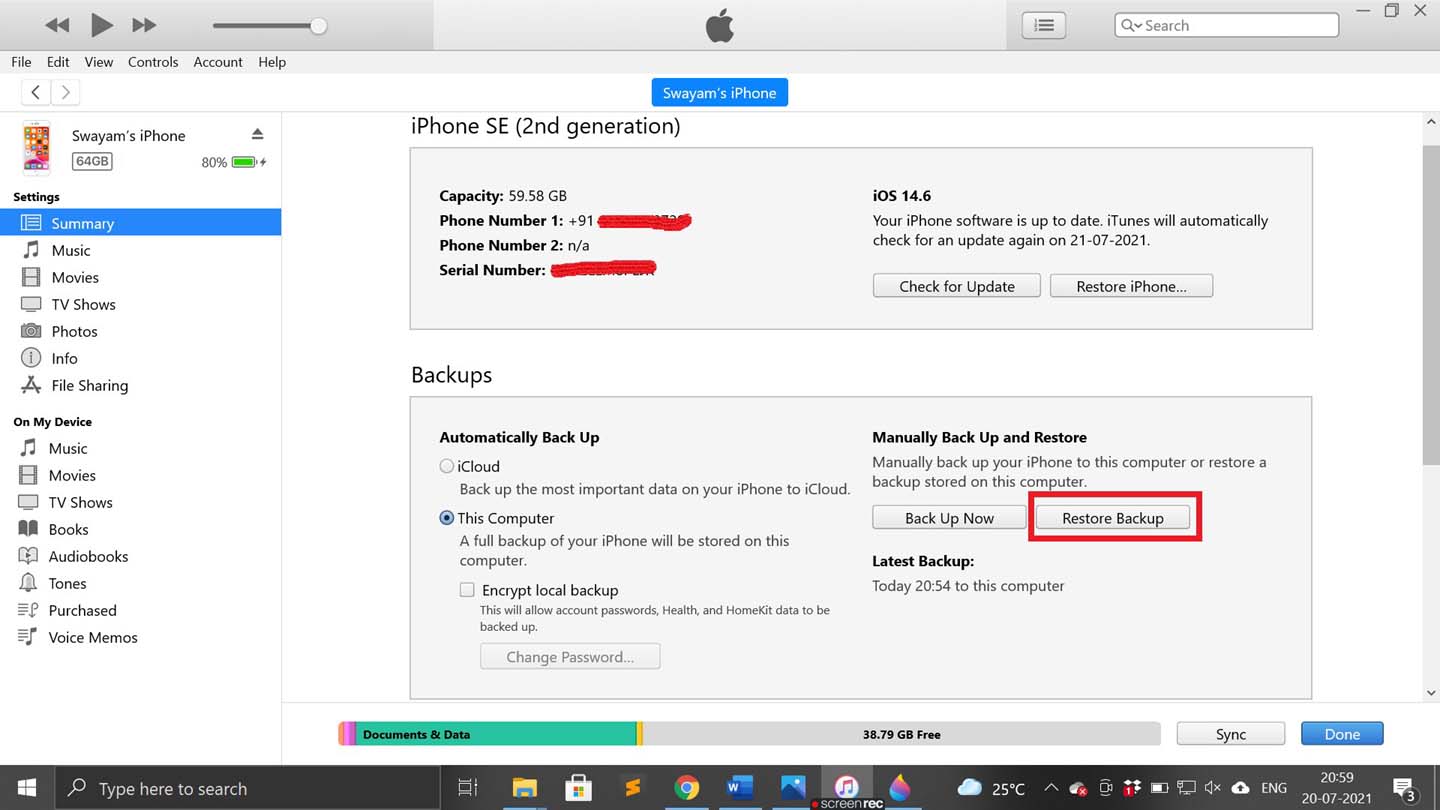
- Sotto Backup, dovresti vedere un’opzione Ripristina Backup. Cliccaci sopra
- Dal pop-up che appare seleziona il backup che desideri ripristinare. Assicurati di aver disabilitato la funzione Trova il mio iPhone/iPad prima di avviare il ripristino.
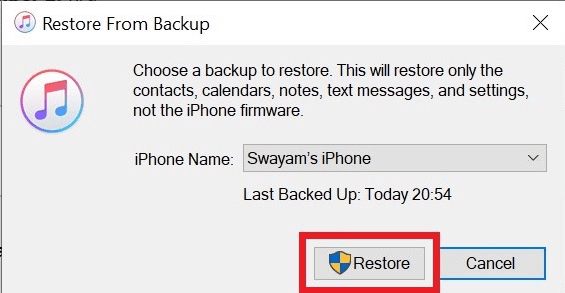
- Poi clicca su Ripristina. Il processo di ripristino inizierà e richiederà un tempo considerevole per completarsi.
- Il tuo iPhone o iPad si riavvierà una volta terminato il processo di ripristino
- Vai all’app Memo Vocali e aprila
- Tutte le note vocali precedenti che hai registrato dovrebbero essere proprio lì nella rispettiva cartella
Anche in questo processo, la condizione rimane la stessa di quella con il backup di iCloud. Devi avere un backup in primo luogo per ripristinare, altrimenti non sarai in grado di recuperare nulla.
Quindi, concludiamo la guida su come recuperare i file dei memo vocali cancellati dal tuo iPhone e iPad in tre modi davvero semplici. Fammi sapere nei commenti quale trucco ti ha aiutato.
Se hai qualche pensiero su 3 Facili Consigli Per Recuperare Memo Vocali Cancellati Su iPhone e iPad, sentiti libero di lasciare un commento qui sotto. Inoltre, iscriviti al nostro canale YouTube di DigitBin per video tutorial. Saluti!
Ricevi i nuovi post nella tua casella di posta.
Nessuno spam. Disiscriviti in qualsiasi momento.