Windows 11 · 4 min read · Feb 20, 2026
[3 Metodi] Risolvere il problema dell'app che non si chiude in Windows 11
Questa guida ti informerà su tre diversi metodi per risolvere il problema dell’app che non si chiude in Windows 11. Ci sono una miriade di servizi in esecuzione in background sul tuo PC Windows in un determinato momento. Mentre alcuni sono associati a app di terze parti, altri appartengono a componenti di sistema essenziali per il corretto funzionamento del sistema operativo.
Tuttavia, questi processi non sono esenti da problemi. A volte, potrebbero non funzionare come previsto e potrebbero avere un impatto elevato sulle prestazioni della CPU. Questo, a sua volta, rallenterebbe il tuo PC, ma questo è solo uno dei tanti risultati negativi di questo evento.
Qualsiasi problema con un servizio potrebbe avere conseguenze dirette sulla sua app associata o persino sul sistema operativo se il processo in questione è collegato a un’app di sistema. A questo proposito, la migliore soluzione è chiudere quel processo tramite il Task Manager e dargli una nuova istanza su cui lavorare. Tuttavia, in alcune situazioni, il servizio si rifiuterebbe semplicemente di chiudersi.
Potrebbe bloccare il Task Manager o non reagire all’azione dell’utente di fare clic sul pulsante Disabilita. Se anche tu stai avendo problemi con questo, non preoccuparti. Questa guida ti mostrerà vari approcci per risolvere il problema dell’app che non si chiude in Windows 11. Segui le istruzioni,
Modi per risolvere il problema dell’app che non si chiude in Windows 11
Esistono tre diversi metodi attraverso i quali puoi eseguire il compito sopra menzionato, senza coinvolgere l’uso del Task Manager. Abbiamo elencato tutti e tre questi approcci qui sotto; puoi provare quello che soddisfa le tue esigenze.
Metodo 1: Termina l’app
Windows 11 ha rinnovato la pagina delle Impostazioni e ha aggiunto un sacco di funzionalità utili. Una di esse è la possibilità di terminare direttamente l’app e i suoi processi con un solo clic. Ecco come puoi usarlo:
- Premi i tasti di scelta rapida Windows+I per aprire il menu Impostazioni.
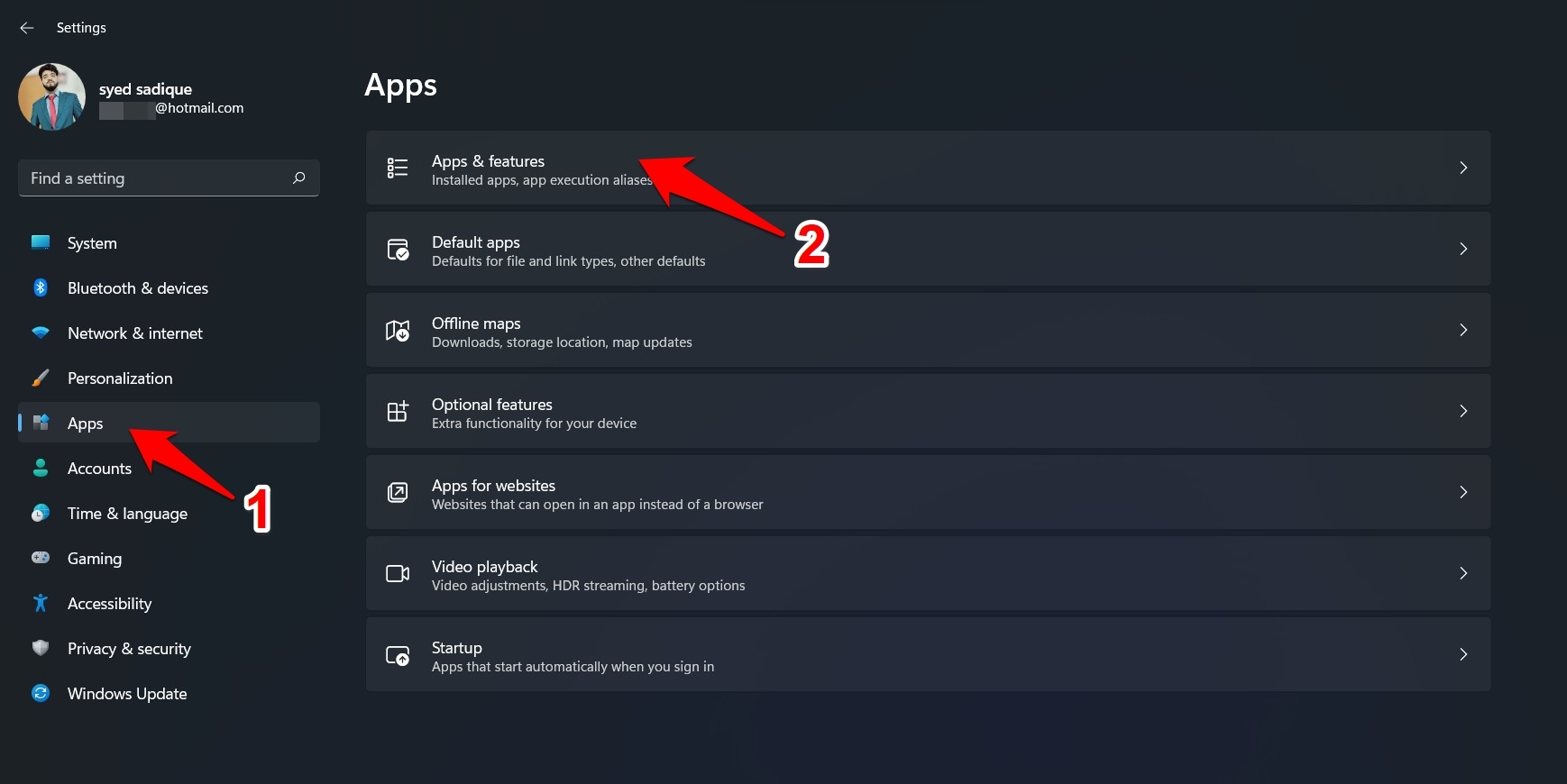
- Quindi vai alla sezione App dalla barra laterale sinistra e seleziona App e funzionalità.
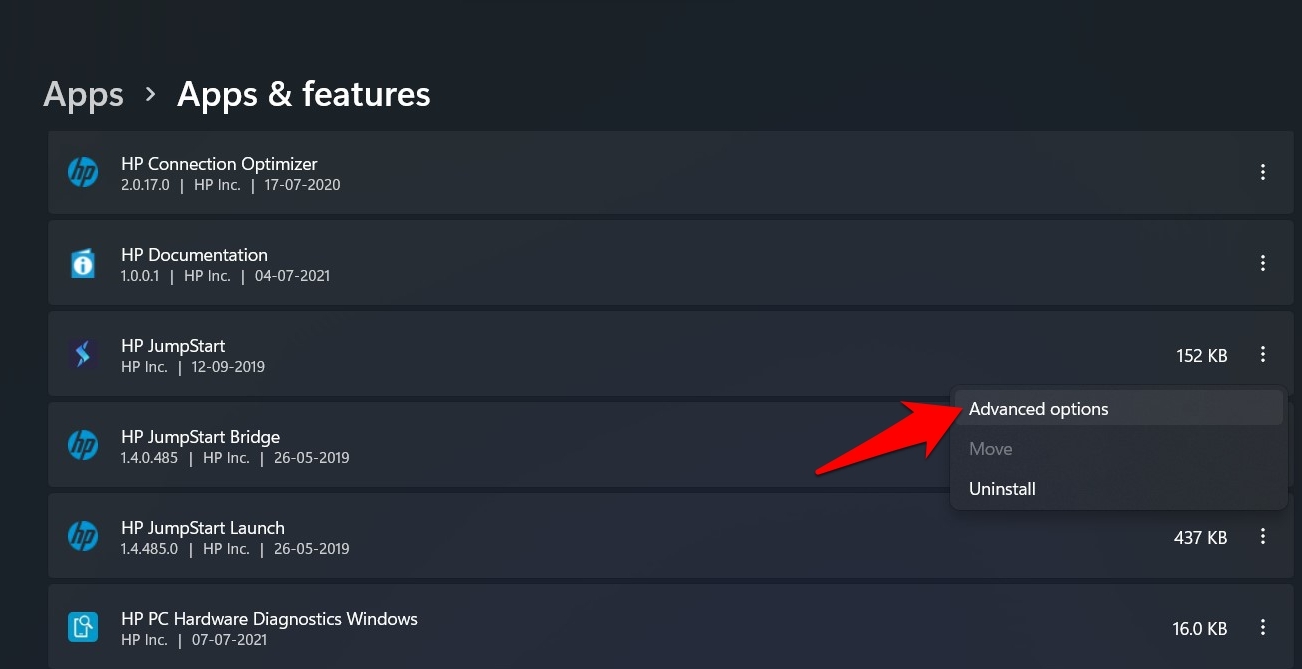
- Scorri fino all’app il cui servizio sta causando un problema o due.
- Fai clic sull’icona di overflow accanto ad essa e seleziona Opzioni avanzate.
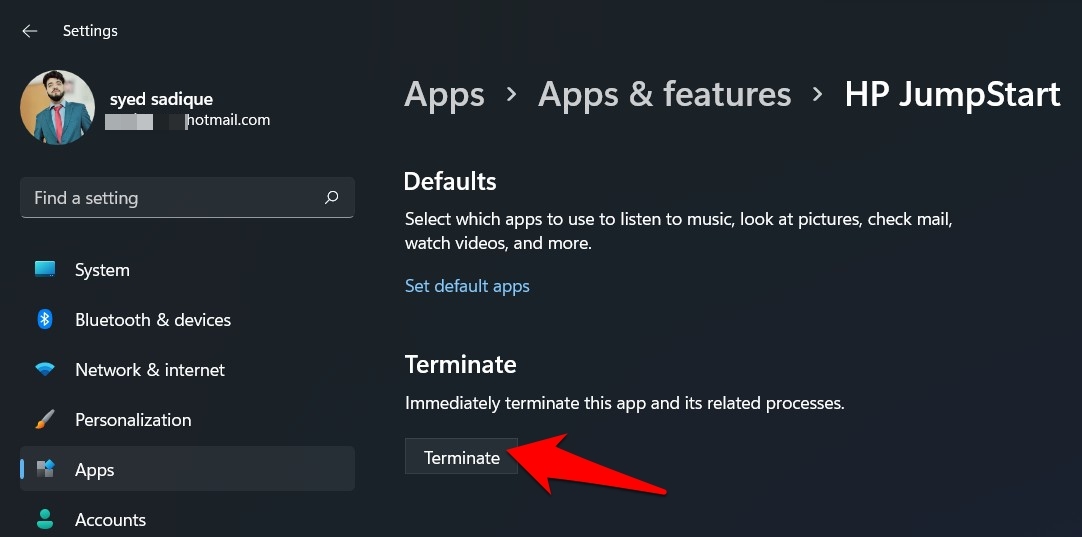
- Infine, fai clic sul pulsante Termina e attendi qualche secondo.
- Controlla se riesce a risolvere il problema dell’app che non si chiude in Windows 11.
Metodo 2: Chiudilo tramite il Prompt dei comandi
Sebbene sia un metodo leggermente tecnico, chiudere il processo dell’app tramite il comando Task Kill è un metodo infallibile che ha un alto grado di successo. Quindi mettiamolo alla prova subito:
- Vai al menu Start, cerca CMD e aprilo.
- Ora digita il comando qui sotto per visualizzare la sintassi di Task Kill:
TASKKILL /?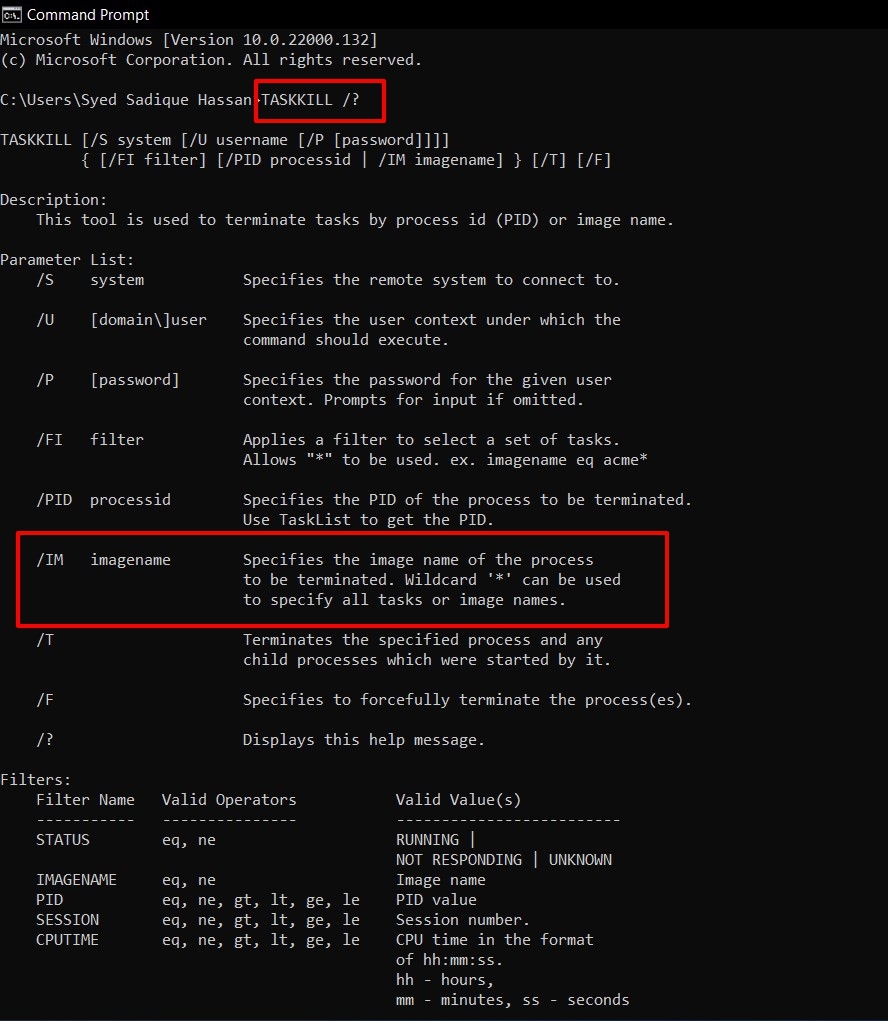
- Tra tutti i formati disponibili, utilizzeremo il /IM imagename.
- Ma per questo, dobbiamo ottenere il nome dell’immagine del processo che dobbiamo chiudere. Quindi inserisci il comando qui sotto per questo:
Tasklist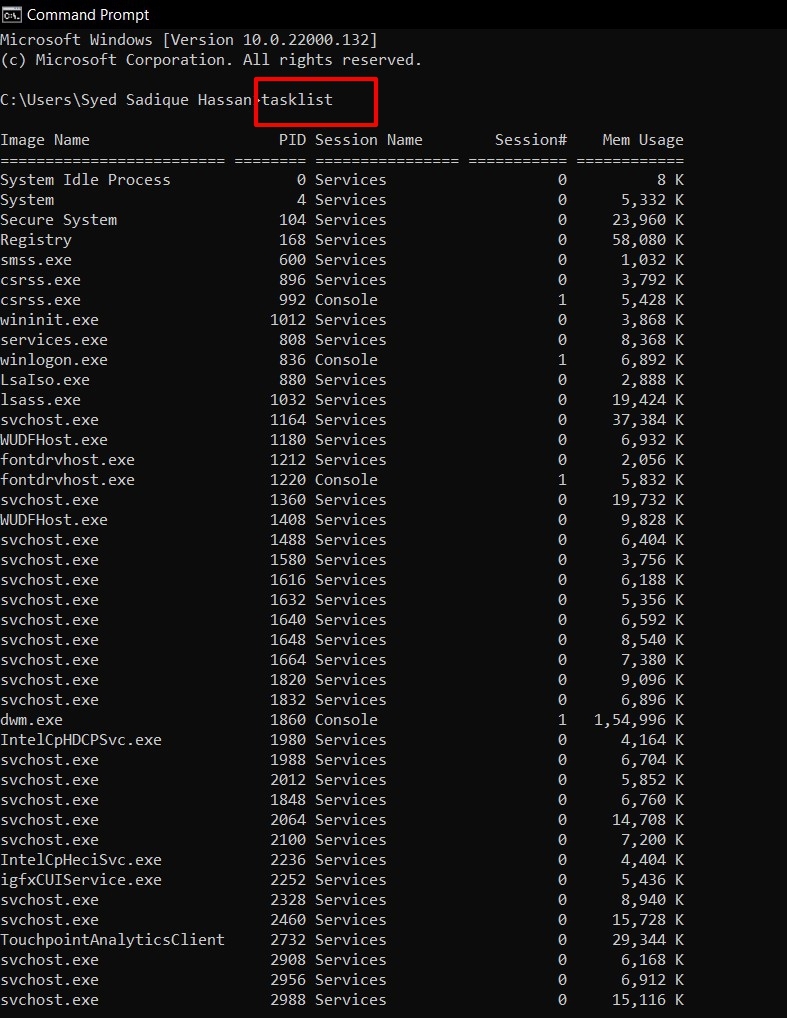
- Questo mostrerà un elenco di tutti i processi in esecuzione sul tuo PC. La prima colonna indica il Nome dell’immagine. Prendi nota di quello che devi chiudere.
- Infine, usa la sintassi qui sotto e sostituisci il tag imagename con il nome del processo appropriato.
taskkill /IM imagename - Ad esempio, se vuoi chiudere Blocco note, il comando sopra diventerà
taskkill /IM notepad.exe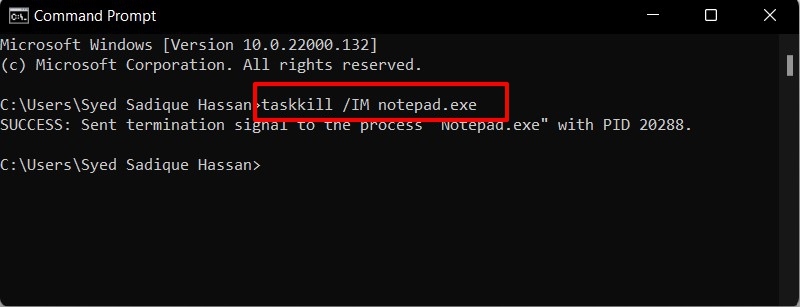
Questo è tutto. Questo è stato il secondo metodo per risolvere il problema dell’app che non si chiude in Windows 11. Ora ti faremo conoscere il terzo e ultimo.
Metodo 3: Disabilita il processo tramite Configurazione di sistema
Se non riesci a chiudere il processo di un’app, puoi considerare di disabilitarlo. Il processo rimarrà inattivo in background senza consumare ulteriori risorse di sistema. Tuttavia, tieni presente che, a differenza dei due metodi precedenti, qui dovrai riattivare manualmente quel processo quando necessario. Per provarlo, ecco cosa devi fare:
- Apri la finestra di dialogo Esegui tramite i tasti di scelta rapida Windows+R.
- Quindi digita msconfig e premi Invio. Questo avvierà il menu Configurazione di sistema.
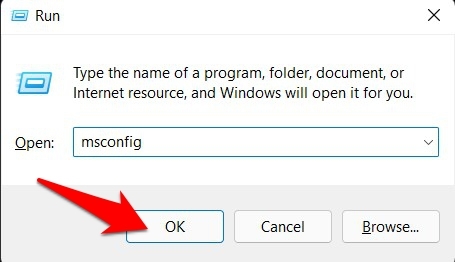
- Ora vai alla scheda Servizi, deseleziona il processo che devi disabilitare e fai clic su OK.
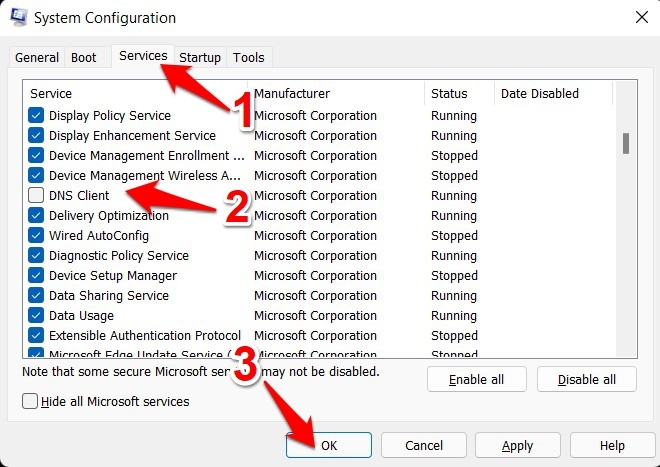
- Infine, riavvia il PC affinché le modifiche abbiano effetto.
- Quando hai bisogno di riavviare quel processo, torna semplicemente alla scheda Servizi e seleziona il servizio richiesto.
Sebbene questo metodo sia abbastanza facile da eseguire, ha un caveat. Non ogni processo ha i propri servizi associati. Quindi, se ti imbatti in un’app del genere, il metodo sopra risulterà inutile.
Conclusione
Con questo, concludiamo la guida su come puoi risolvere il problema dell’app che non si chiude in Windows 11. Abbiamo condiviso tre diversi metodi per lo stesso, insieme ai loro vantaggi e svantaggi. Faccelo sapere nella sezione commenti quale degli approcci ha avuto successo per te.
Se hai qualche pensiero su [3 Metodi] Risolvere il problema dell’app che non si chiude in Windows 11, sentiti libero di lasciare un commento qui sotto. Inoltre, iscriviti al nostro canale YouTube di DigitBin per video tutorial. Saluti!
Ricevi i nuovi post nella tua casella di posta.
Nessuno spam. Disiscriviti in qualsiasi momento.