Windows 11 · 4 min read · Sep 16, 2025
[3 Metodi] Come Eliminare il Registro in Windows 11?
Questo tutorial delinea tre diversi metodi per eliminare il registro in Windows 11. Il Registro sul tuo PC Windows viene utilizzato per memorizzare dati configurazionali cruciali relativi al sistema operativo. Allo stesso modo, contiene anche dati collegati alle app installate sul tuo sistema.
Molti componenti hardware e software, inclusi driver, servizi e kernel, utilizzano questi dati per il funzionamento efficiente dei programmi associati. Tuttavia, se molti di questi dati si accumulano nel corso del tempo, potrebbero entrare in conflitto con il corretto funzionamento di quell’app associata o addirittura con il sistema operativo nel suo complesso.
E se i dati a livello di sistema vengono influenzati, il problema potrebbe essere ampio e diffuso, con la possibilità di problemi BSOD o relativi al BIOS in agguato. Inoltre, semplicemente disinstallare l’app interessata potrebbe non fare molto bene, poiché il registro potrebbe ancora avere le sue impostazioni e configurazioni salvate, rendendo così la questione ancora peggiore.
Pertanto, l’unico modo per uscirne è eliminare quei file di registro interessati dal tuo PC. E in questa guida, ti mostreremo come fare proprio questo. Quindi, senza ulteriori indugi, iniziamo con i passaggi per eliminare il registro in Windows 11. Segui.
Modi per Eliminare il Registro in Windows 11
Ci sono tre diversi metodi attraverso i quali puoi rimuovere quei file di registro. Tuttavia, prima di procedere con uno di essi, dovresti essere completamente consapevole delle app o dei servizi il cui registro stai per eliminare. Se finisci per eliminare un registro errato, potrebbe causare problemi al sistema operativo. Tenendo presente ciò, iniziamo.
Metodo 1: Eliminare tramite Editor del Registro
Questo è l’approccio diretto e forse il migliore per eliminare i file di registro dal tuo PC. Questo perché interagirai direttamente con i file di registro dell’app interessata e potrai quindi rimuovere quelli interessati. Ecco come:
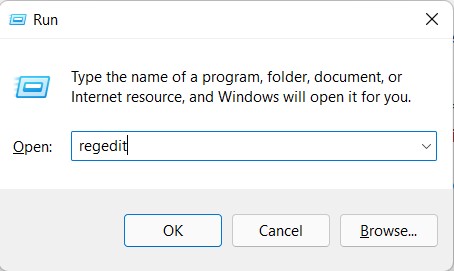
- Per iniziare, usa i tasti di scelta rapida Windows+I per aprire la finestra di dialogo Esegui.
- Quindi digita regedit in quella finestra di dialogo e premi Invio. Questo aprirà l’Editor del Registro.
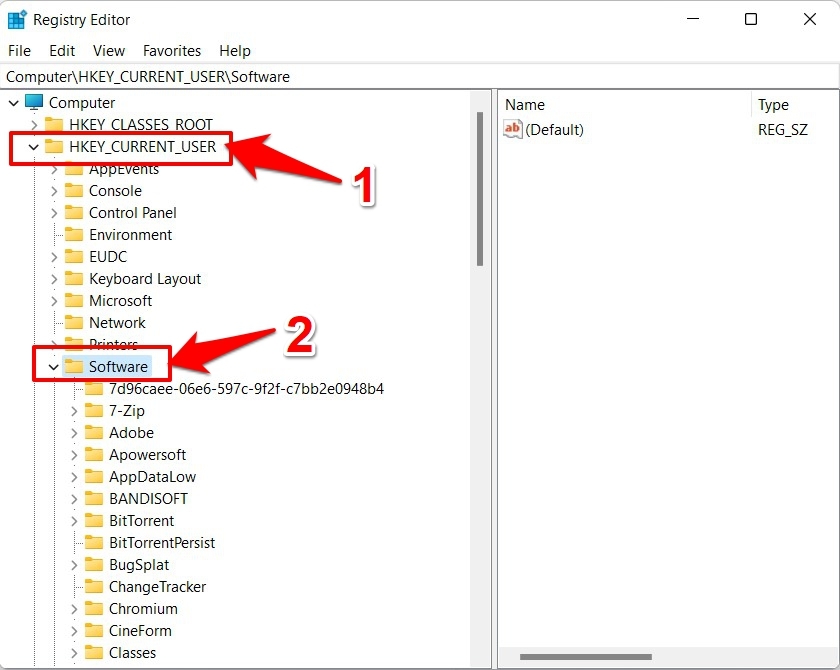
- Ora, espandi la sezione HKEY_CURRENT USER dalla barra laterale sinistra.
- Dopo di che, espandi la sezione Software, e verrà visualizzato un elenco di tutte le app installate.
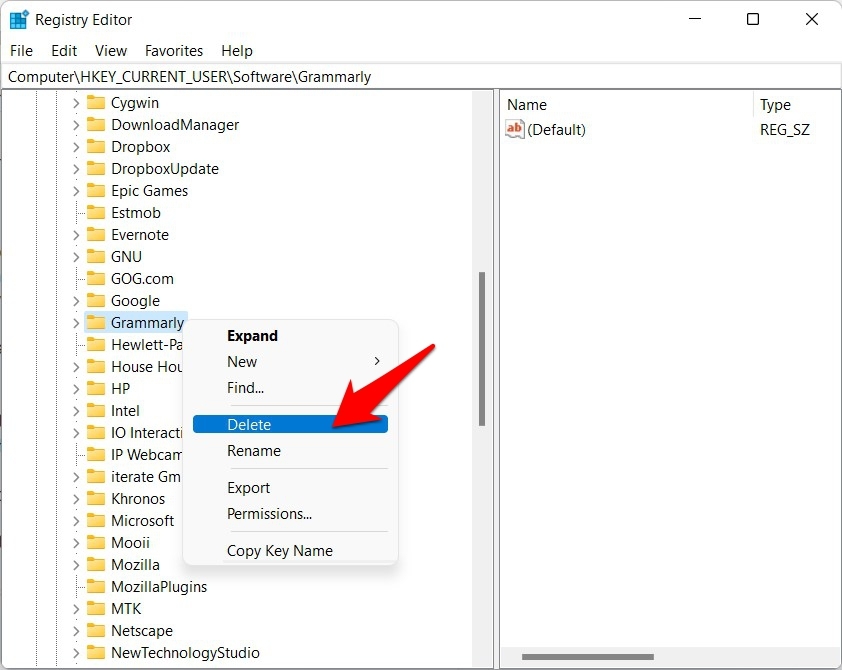
- Fai clic destro sulla cartella dell’app il cui registro desideri rimuovere e seleziona Elimina.
- Infine, fai clic su Sì nella finestra di dialogo di conferma che appare.
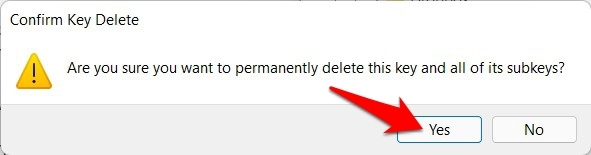
- Questo è tutto. Ora riavvia semplicemente il PC e il tuo compito è completato.
Quindi questo è stato il primo metodo per eliminare il registro in Windows 11. Ora ti faremo conoscere gli altri due.
Metodo 2: Tramite Strumento DISM
Deployment Image Servicing and Management è uno strumento da riga di comando utilizzato per riparare file di registro corrotti, Windows Recovery, Servizi e file di Disco Virtuale. Lo svantaggio di questo strumento è che non ti consentirà di eliminare manualmente il registro di tua scelta.
Tuttavia, rimuoverà tutti i file di registro corrotti e li sostituirà con i loro corrispondenti funzionanti. Pertanto, puoi contare su questo strumento e assicurarti che il tuo PC abbia tutti i registri funzionanti. Detto ciò, mettiamo ora alla prova questo strumento.
- Per iniziare, vai al Menu Start, cerca CMD e avvialo come amministratore.
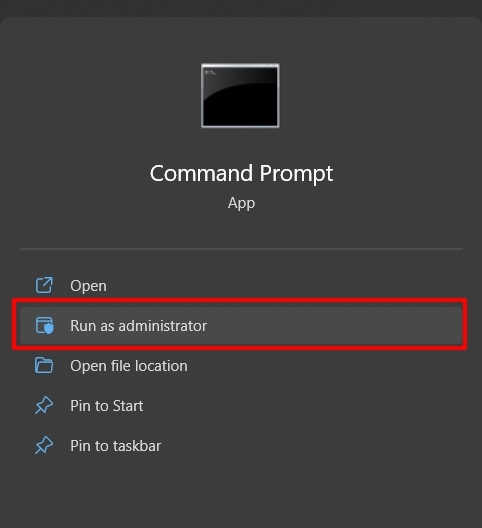
- Quindi digita il comando qui sotto e premi Invio:
DISM /Online /Cleanup-Image /ScanHealth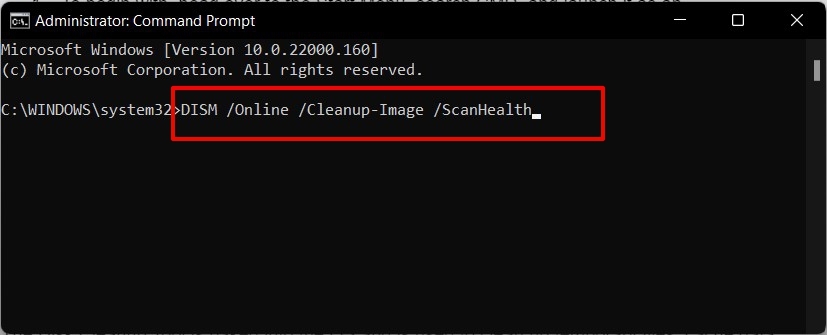
- Questo avvierà lo Strumento DISM. Esso scansionerà tutti i file di registro corrotti o obsoleti e li sostituirà con uno funzionante.
Quindi questo è stato il secondo metodo per eliminare il registro in Windows 11. Ora ti faremo conoscere il terzo e ultimo.
Metodo 3: Tramite Pulizia Disco
Lo Strumento Pulizia Disco è integrato nel sistema operativo ed è utilizzato per pulire file temporanei, dati della cache e vari file di sistema. Allo stesso modo, indirizzandolo verso l’unità C, puoi istruirlo a eliminare anche tutti i file di registro corrotti o obsoleti. E questo è ciò che faremo ora. Ecco come:
- Cerca Pulizia Disco dal Menu Start e aprilo.
- Quindi seleziona l’unità Windows C e fai clic su OK.
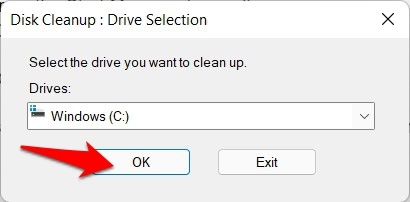
- Dopo di che, fai clic sul pulsante Pulizia File di Sistema e premi OK.
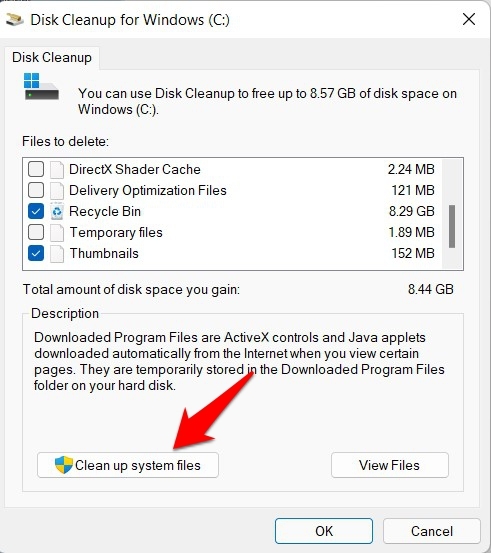
- Lo strumento scansionerà l’unità selezionata per tutti i file temporanei, di registro e altri file correlati che puoi eliminare.
- Seleziona semplicemente gli elementi desiderati dall’elenco che desideri rimuovere e premi OK.
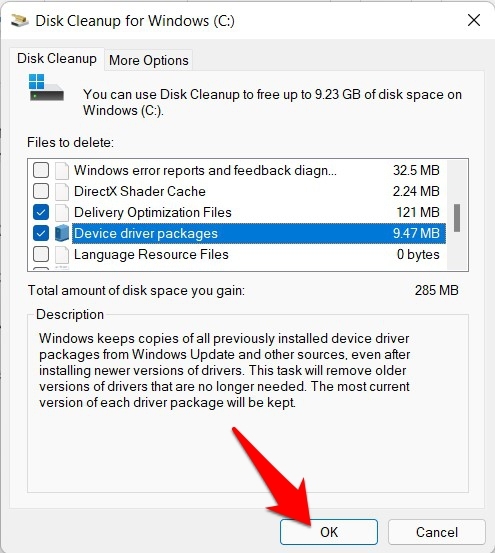
Questo è tutto. Pulizia Disco eliminerà tutti quei file dal tuo PC entro pochi minuti.
Conclusione
Quindi questi erano i tre diversi metodi attraverso i quali puoi eliminare il registro in Windows 11. Si consiglia di procedere con il primo metodo che prevede l’uso diretto dell’Editor del Registro.
Questo perché ti offre l’opzione di eliminare manualmente i file di registro richiesti dal tuo sistema. D’altra parte, lo Strumento DISM e Pulizia Disco eliminerebbero solo quelli che trovano corrotti o obsoleti.
Su questa nota, concludiamo questa guida. Se hai domande, faccelo sapere nella sezione commenti qui sotto.
Se hai qualche pensiero su [3 Metodi] Come Eliminare il Registro in Windows 11?, sentiti libero di lasciare un commento qui sotto. Inoltre, iscriviti al nostro canale YouTube di DigitBin per video tutorial. Saluti!
Ricevi i nuovi post nella tua casella di posta.
Nessuno spam. Disiscriviti in qualsiasi momento.