Tecnologia · 3 min read · Jan 16, 2026
[3 Metodi] Come svuotare la cache DNS in Windows 11?

Gli utenti visitano un sito semplicemente inserendo il nome di dominio richiesto (come google.com) nella barra degli indirizzi. Tuttavia, i browser web non comprendono questi indirizzi in testo semplice. Invece, hanno bisogno dell’indirizzo IP associato al sito, che è l’indirizzo numerico, come 192.168.1.1. (con ogni sito che ha il proprio indirizzo unico).
Tuttavia, per noi umani, è un compito quasi impossibile ricordare questi indirizzi IP corrispondenti a ciascun sito. Qui entra in gioco il ruolo del DNS. Esso contiene tutti i nomi di dominio dei siti web e i loro indirizzi IP associati. Quindi, quando immetti un URL, il browser cerca in questo record memorizzato per trovare l’IP associato.
Tuttavia, questo indicizzazione richiede tempo. Di conseguenza, una volta che il browser ottiene l’IP, lo memorizza localmente sul tuo PC. La prossima volta che visiti di nuovo quel sito, non dovrà passare attraverso la moltitudine di informazioni memorizzate nel libro DNS. Piuttosto, preleverà i dati richiesti dalla cache DNS memorizzata sul tuo PC.
Tuttavia, col passare del tempo, il sito web potrebbe subire alcune modifiche che potrebbero non essere riflesse nella cache memorizzata. Allo stesso modo, se si accumula molta cache DNS, o se uno dei suoi dati memorizzati si corrompe, potrebbe rallentare il caricamento delle pagine web.
A questo proposito, dovresti considerare di eliminare questi dati affinché Windows possa ripopolare quelli freschi da zero. E in questa guida, ti mostreremo come fare proprio questo. Di seguito sono riportati tre diversi metodi per svuotare la cache DNS in Windows 11. Segui le istruzioni.
Modi per svuotare la cache DNS in Windows 11
Esistono tre diversi metodi per eseguire il compito sopra menzionato: tramite il Prompt dei comandi, utilizzando la finestra di PowerShell o attraverso la finestra di dialogo Esegui. Abbiamo elencato i passaggi per tutti e tre questi metodi, puoi provare quello che trovi più facile da gestire.
Svuotare la cache DNS tramite il Prompt dei comandi
- Vai al menu Start e cerca CMD,
- Quindi avvia il Prompt dei comandi come amministratore.
- Ora digita il comando qui sotto nella finestra CMD e premi Invio:
ipconfig /flushdns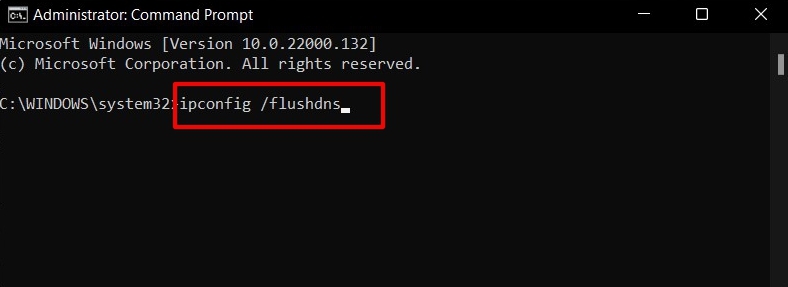
- Il processo richiederà solo pochi secondi per completarsi.
Una volta fatto, sarai avvisato dello stesso tramite il messaggio “Cache del risolutore DNS svuotata con successo”.
Svuotare la cache DNS tramite Powershell
- Vai al menu Start e cerca Powershell
- Quindi apri la finestra di Powershell come amministratore.
- Ora copia e incolla il seguente comando e premi il tasto Invio:
Clear-DnsClientCache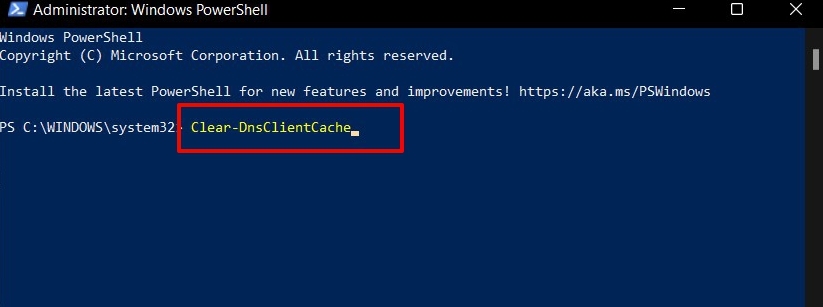
- Questo è tutto, la cache DNS ora è stata eliminata.
Quindi, questo è stato il secondo metodo per svuotare la cache DNS in Windows 11. Ora ti faremo conoscere il terzo e ultimo metodo.
Svuotare la cache DNS tramite Esegui
- Premi i tasti di scelta rapida Windows+R per aprire la finestra di dialogo Esegui.
- Quindi digita la parola chiave qui sotto nello spazio fornito e premi Invio.
ipconfig /flushdns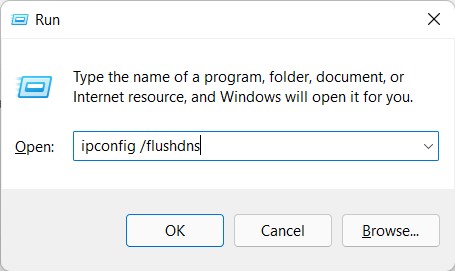
- Apparirà una finestra di comando per alcuni secondi e la cache DNS sarà successivamente eliminata.
Conclusione
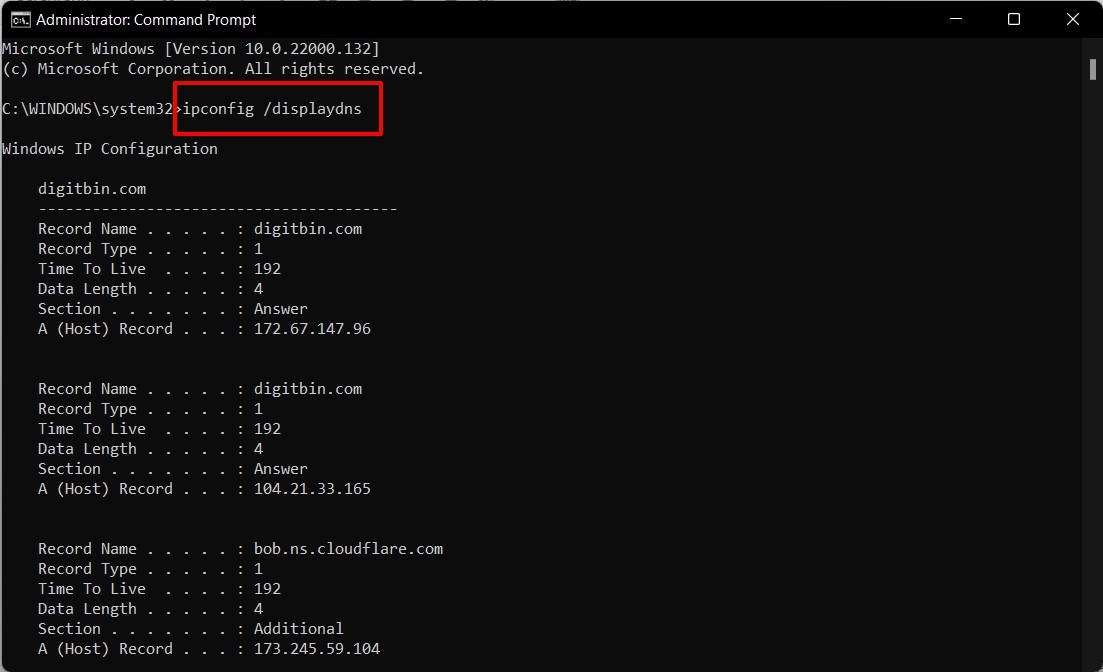
Con questo, concludiamo la guida su come puoi svuotare la cache DNS in Windows 11. Se in qualsiasi momento desideri avere accesso alla cache DNS attualmente memorizzata, puoi farlo facilmente eseguendo il comando ipconfig /displaydns nella finestra CMD, come mostrato qui sotto:
Inoltre, una volta eliminata la cache DNS, i siti web potrebbero impiegare alcuni secondi in più per caricarsi. Questo perché il browser ora indicizzerà la sua ricerca all’interno del libro DNS, piuttosto che nei dati memorizzati nella cache che sono stati ora eliminati dal tuo PC.
Tuttavia, questo sarebbe solo un ritardo una tantum poiché il browser ripopolerà automaticamente la cache DNS una volta che visiterà quel sito. Su questa nota, concludiamo questa guida per svuotare la cache DNS in Windows 11. Abbiamo condiviso tre diversi metodi per lo stesso. Facci sapere nei commenti quale approccio hai deciso di adottare.
Se hai qualche pensiero su [3 Metodi] Come svuotare la cache DNS in Windows 11?, sentiti libero di lasciare un commento qui sotto. Inoltre, iscriviti al nostro canale YouTube di DigitBin per video tutorial. Saluti!
Ricevi i nuovi post nella tua casella di posta.
Nessuno spam. Disiscriviti in qualsiasi momento.