GIF da Video · 7 min read · Sep 19, 2025
3 Metodi per Creare GIF da Video di YouTube

Oggi discuteremo i metodi per creare GIF da video di YouTube. Tutti noi navighiamo su Internet durante il giorno, la maggior parte di noi trascorre il tempo a scorrere il feed di notizie di Facebook o Instagram, guardando video su YouTube, chattando su WhatsApp e così tante altre attività sui social network. Le GIF sono i file più utilizzati e popolari consumati su Internet, specialmente durante le chat su WhatsApp o Facebook.
Molte volte guardiamo un video e ci piace qualche parte di esso, vogliamo farne un meme o una GIF, ma non sappiamo come fare, quindi lasciamo andare i nostri pensieri creativi, che potrebbero essere un materiale meme molto popolare e divertente se creato, poiché tutti sono a conoscenza del fatto che i social network, specialmente Facebook e Instagram, sono diventati il centro dei meme, milioni di meme vengono condivisi su questi siti ogni giorno.
Quindi qui, in questo articolo, discuteremo i metodi tramite i quali puoi creare GIF da video di YouTube. Non è necessario negoziare il tuo pensiero creativo, puoi creare le tue GIF dai video di YouTube e persino utilizzare i tuoi video. Vuoi sapere come? Leggi l’articolo completo e tutti i metodi.
Come creare GIF da Video di YouTube?
Di solito, condividiamo il video completo o l’URL del video se troviamo qualche parte divertente dell’intero video, quindi per evitare di condividere l’intero video invece di quella parte divertente, possiamo creare la sua GIF e condividerla, non occuperà molto spazio, è anche leggera, facile da condividere, e una GIF viene caricata e scaricata molto più velocemente rispetto al video completo.
Quindi, andiamo avanti e iniziamo a discutere come puoi creare GIF da video di YouTube.
Kapwing Studio
Kapwing studio è uno strumento semplice ma enormemente potente per creare GIF, video, immagini coinvolgenti. Qui, con Kapwing Studio puoi non solo creare GIF, ma anche aggiungere diversi filtri, puoi indurre alcuni effetti nella tua GIF e puoi anche aggiungere musica, ma allora non sarà più una GIF, dovrai convertirla in un file mp4.
Kapwing Studio è stato progettato nel 2018, ma in soli due anni è diventato un sito web popolare per i creatori di contenuti, non è necessario installare alcun software ingombrante sul tuo desktop o laptop per modificare un video, puoi visitare il loro sito web e usarlo gratuitamente, offrono anche una versione premium a un costo molto basso. Se vuoi utilizzare lo Studio, puoi semplicemente visitare il loro sito e usarlo, non è necessario nemmeno registrarsi.
Kapwing Studio fornisce un metodo piuttosto semplice per creare GIF da video di YouTube, vediamo come
- Apri il sito web nel tuo browser.
- Nella home page, puoi vedere il pulsante Inizia a modificare, clicca su quello.
- Ora sei nello studio, qui vedrai numerose opzioni per modificare vari tipi di contenuti.
[Qui, in questo articolo stiamo discutendo di come creare GIF da video di YouTube, quindi discuteremo solo quella parte, altrimenti dopo essere entrati nello studio puoi eseguire numerosi tipi di editing]
- Apri YouTube in una nuova scheda.
- Cerca il video da cui vuoi creare GIF.
- Dopo aver aperto quel video, copia il suo link dalla barra degli indirizzi.
- Ora torna a Kapwing Studio,
- Incolla l’URL nel blocco “ Incolla un’immagine o un URL video ”.
- Questo richiederà un secondo per recuperare il contenuto video.
- Ora si aprirà una nuova schermata, qui in questa finestra, puoi fare tutte le modifiche.
- Ritaglia la parte del video di cui vuoi creare la GIF, puoi ritagliare facilmente il video cliccando sul pulsante Ritaglia nell’angolo in alto a destra.
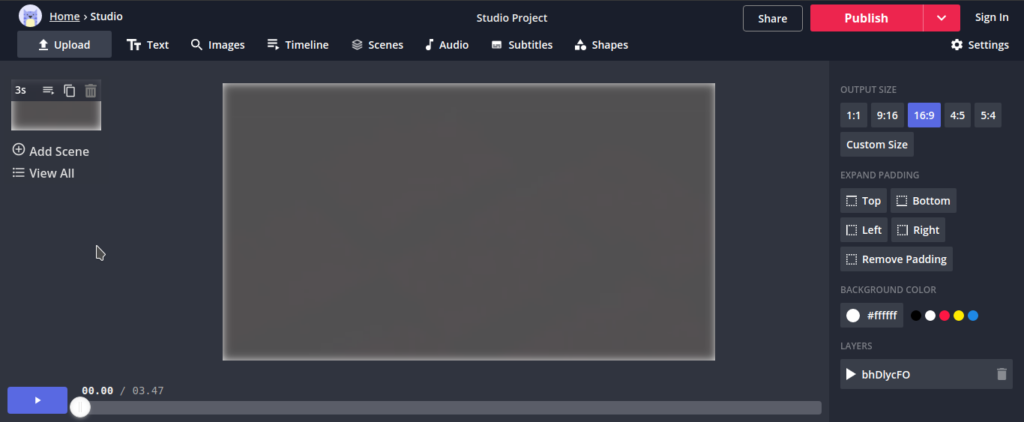
- Regola il video in base al tempo e clicca su Fatto.
- Cerca di mantenere il tuo video ritagliato tra 1 e 5 secondi, perché è difficile creare una GIF lunga, e se la lunghezza supera i 5 secondi non sembra più una GIF.
- Puoi aggiungere audio, puoi disattivare il suono originale, regolare i colori, ritagliare il video, inserire alcune citazioni divertenti e molte altre cose, a seconda delle tue esigenze.
- Modifica il tuo video secondo le tue preferenze e dopo aver completato tutte le modifiche, clicca sul pulsante Pubblica.
- Scarica il tuo video nella memoria interna o puoi condividere il video utilizzando l’opzione Copia URL.
Questo è tutto. hai finito qui.
GIFs.com
È un altro ottimo metodo per convertire video in URL, gifs.com è una piattaforma, dove puoi facilmente creare adesivi, GIF e altri contenuti e condividerli con i tuoi amici. La cosa migliore di questo sito è che rileva automaticamente la parte curata dal video e la evidenzia, e per lo più la parte evidenziata è l’unica parte che vogliamo convertire, quindi questo rende il nostro lavoro molto più facile.
Iniziamo a vedere come utilizzare gifs.com per creare GIF da video di YouTube.
- Per iniziare con questo sito hai due opzioni, puoi aprire il browser web e visitare direttamente il sito oppure puoi aprire YouTube e cercare il video che vuoi creare e aggiungere “gif” nel link del video per reindirizzare la pagina a gif.com.
[Ad esempio: Dopo aver trovato il video, mettilo in pausa, guarda la barra degli indirizzi, avrà un URL come https://www.youtube.com/watch?v=XXXXX, quindi devi aggiungere
gif
nel lato sinistro di
youtube
come https://www.
gif youtube.com/watch?v=XXXXX, dopo aver digitato questo premi invio, verrai reindirizzato al sito gif.com.]
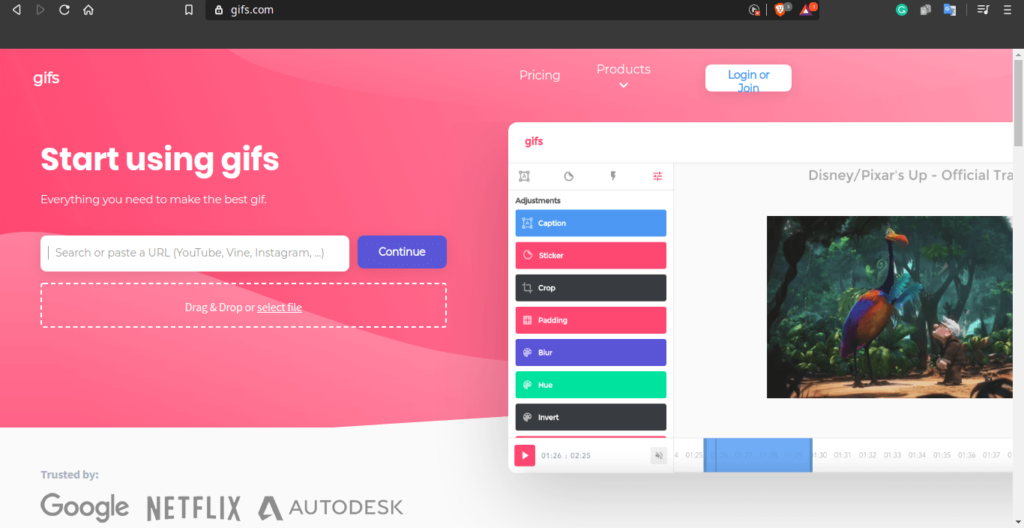
- Ora fai tutte le modifiche necessarie, taglia, ritaglia, regola, aggiungi filtri, ecc.
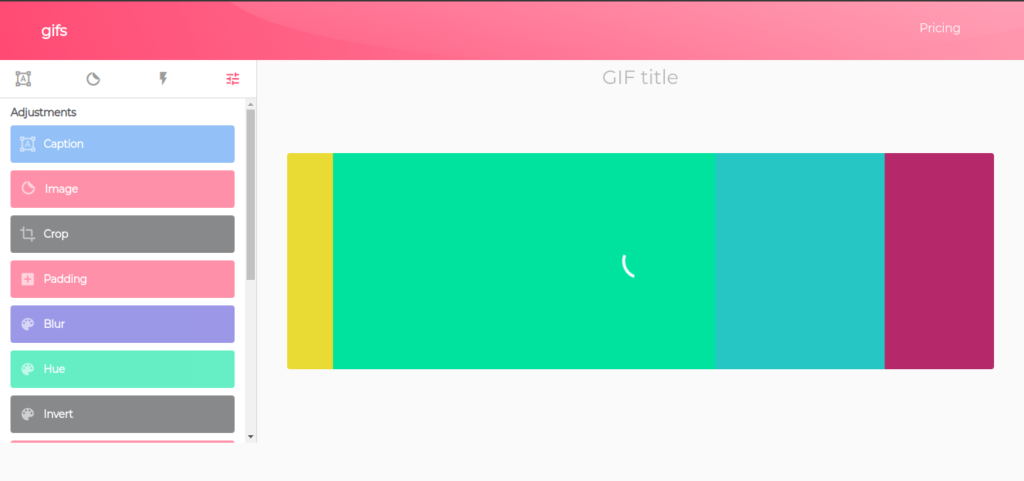
- Dopo aver ritagliato e modificato il video, clicca su Crea Gif.
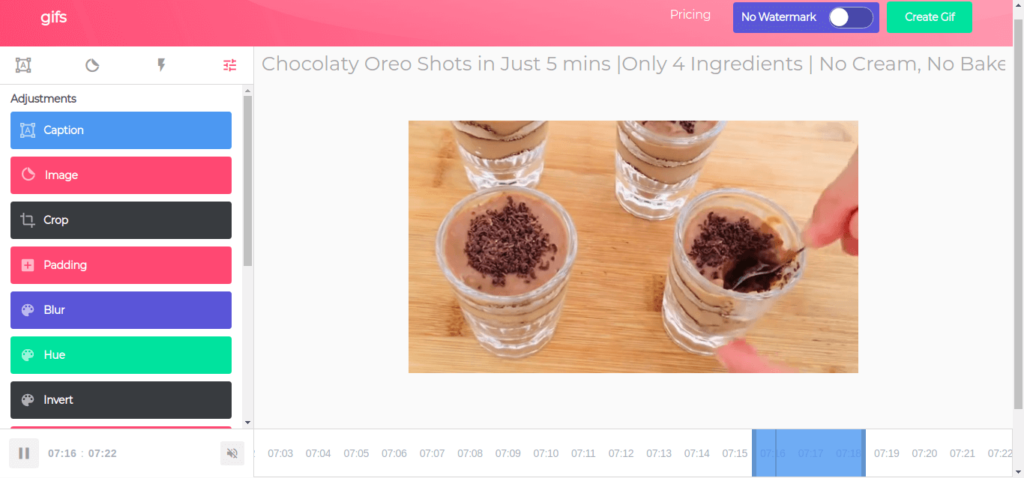
- La pagina successiva ti chiederà il titolo della GIF, seleziona anche eventuali tag se lo desideri, clicca su Avanti.
- Ci vorranno alcuni secondi, si aprirà una nuova finestra dove puoi scaricare il video, condividere il link diretto o il link ottimizzato.
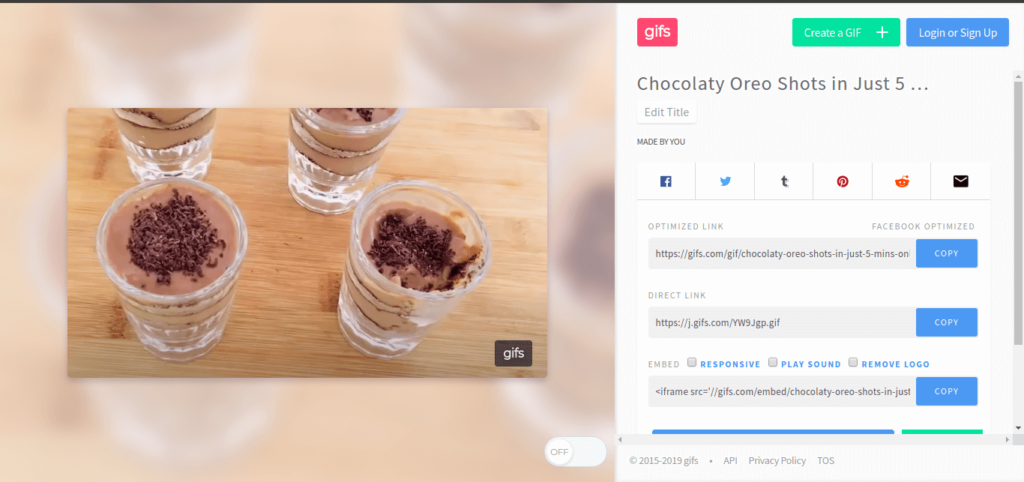
Ecco fatto, hai creato con successo una GIF da solo.
GIPHY
Un altro servizio online molto popolare per creare GIF. Puoi creare GIF da video di YouTube così come puoi creare la tua GIF con le tue foto. È una piattaforma estremamente popolare per la creazione di GIF. Quindi, iniziamo con GIPHY.
- Apri GIPHY da qui.
- Apri YouTube e cerca il video che vuoi convertire, copia il suo URL.
- Torna su giphy.com, clicca sul pulsante crea in cima alla pagina.
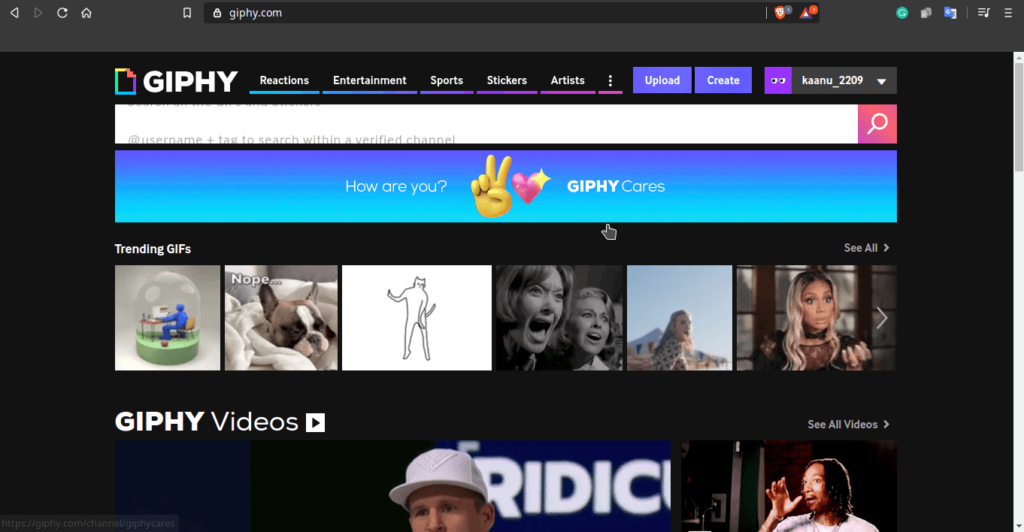
- Inserisci il tuo URL copiato nella sezione Aggiungi Qualsiasi URL.
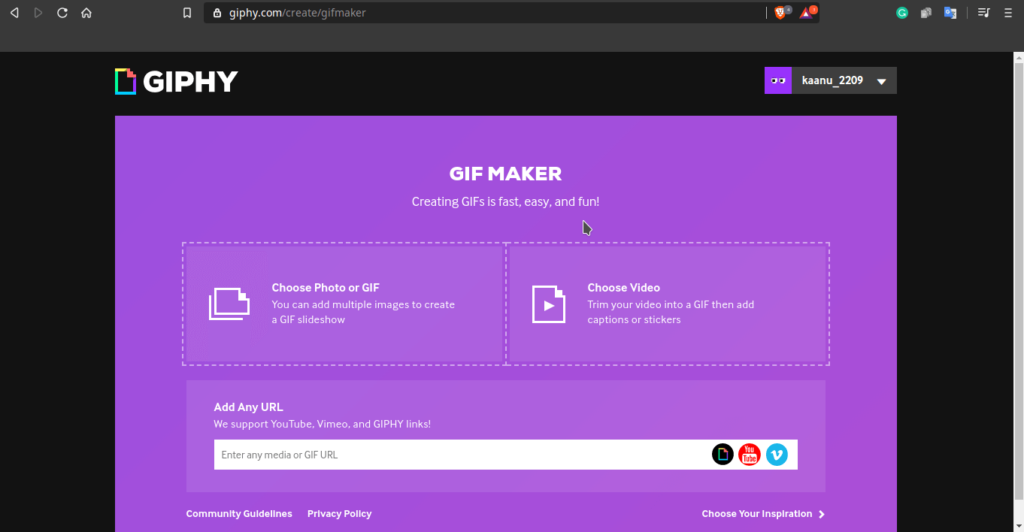
- Qui, ti verrà chiesto di accedere o di creare un account se non ne hai già uno.
- Ora ritaglia il video secondo le tue preferenze e clicca su Continua per Decorare.
- Fai le modifiche necessarie, aggiungi una didascalia, adesivi e altre cose alla tua GIF e dopo aver finito di modificare, clicca sul pulsante Continua per Caricare.
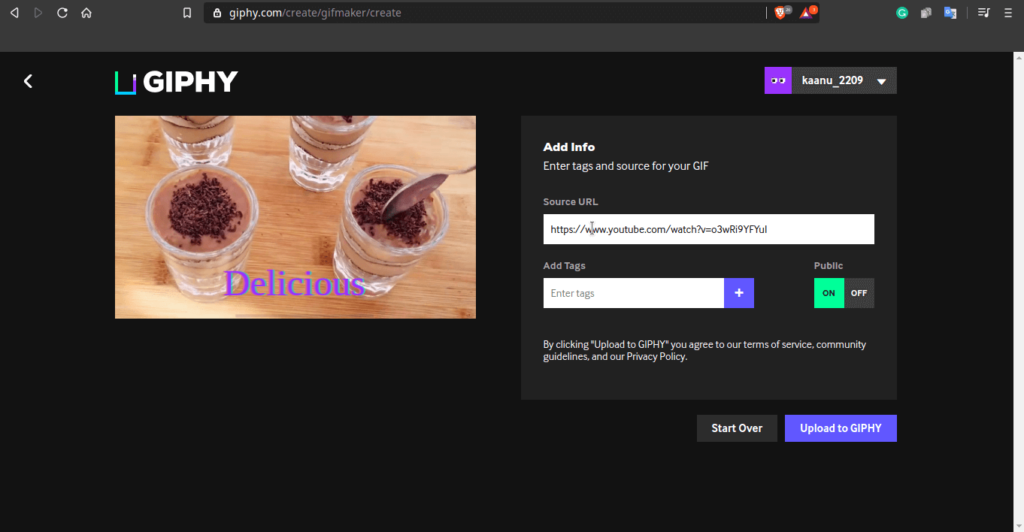
- Aspetta qualche secondo, creerà la tua GIF. Quando la GIF sarà creata, il pulsante Carica su GIPHY sarà attivato, clicca su quello.
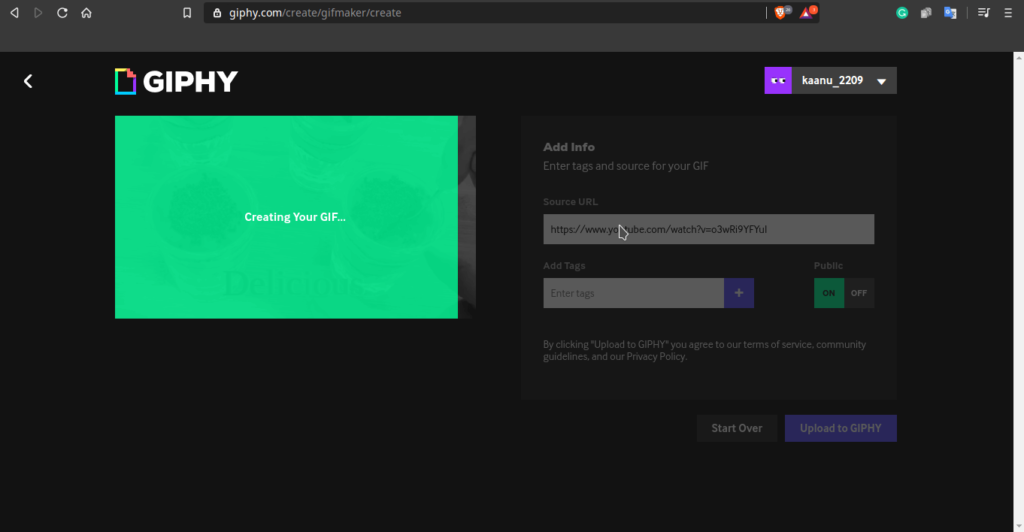
- Nella pagina successiva, puoi scaricare e condividere la tua GIF.
Bonus [Convertitore Video in GIF]
Questo è un metodo piuttosto semplice e facile per convertire video in GIF. EZGIF.COM fornisce un’interfaccia utente super semplice e interattiva, dopo essere entrato puoi facilmente convertire video in GIF.
- Apri il sito web da qui.
- Copia un URL di video di YouTube o carica un video dal tuo computer.
- Clicca su Carica Video!
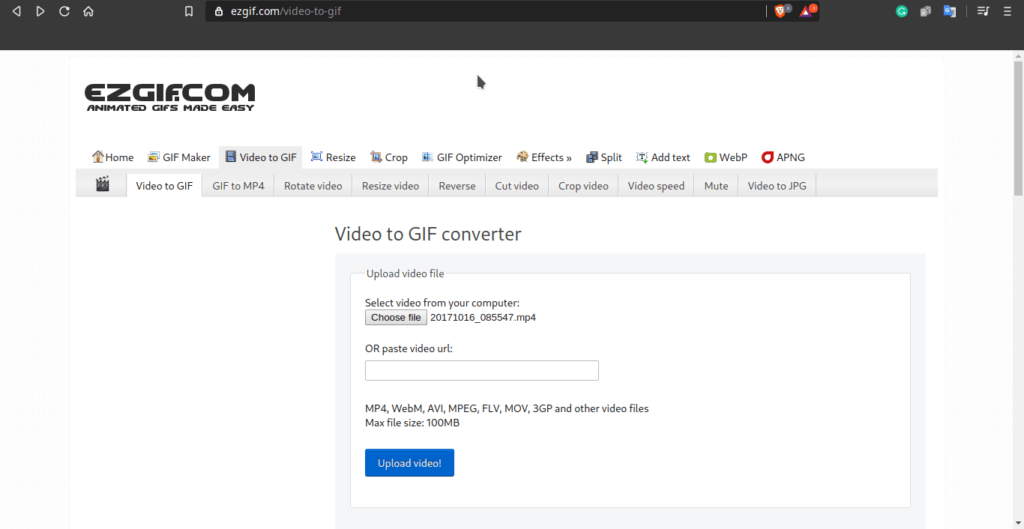
- Dopo aver caricato, finito, verrai reindirizzato a una nuova pagina, dove puoi fare modifiche adatte al tuo video e allo stesso tempo puoi vedere la GIF di output, tutte le modifiche possono essere viste nella finestra GIF di output. È interessante visualizzare la tua GIF prima di scaricarla.
- E infine, dopo tutte le modifiche, puoi salvare il tuo video.
Conclusione
Ora puoi facilmente creare GIF da video di YouTube e condividerle con i tuoi amici. Questo è un modo interessante per esprimere la tua immaginazione o i tuoi pensieri. Spero che ti sia piaciuto leggere tutti i metodi e che tu trovi utili tutti questi metodi, quindi stai per creare la tua GIF con uno dei tuoi video più divertenti o con il video più divertente che hai visto su YouTube.
Leggi di più
- GIMP Vs Photoshop: Un Confronto Approfondito
- Come Cambiare il PIN UPI?
- 5+ Trucchi di Disney Plus Hotstar per un Migliore Esperienza di Streaming
Ricevi i nuovi post nella tua casella di posta.
Nessuno spam. Disiscriviti in qualsiasi momento.