Windows 10 · 3 min read · Sep 10, 2025
3+ Metodi per Trovare Subito il Tuo Codice Prodotto di Windows 10

Qui, in questo articolo, discuteremo vari metodi che ti aiuteranno a Trovare il Tuo Codice Prodotto di Windows 10 in passaggi molto semplici. Il codice prodotto per l’attivazione di Windows 10 è essenziale se desideri aggiornare o installare pulitamente il sistema. Tuttavia, molti utenti non hanno idea di dove sia memorizzato il codice. Bene, se sei uno di quegli utenti, non c’è nulla di cui preoccuparsi.
Questa stringa di lettere e/o numeri è un identificatore unico che il software decodifica per verificare che la tua copia sia legale. È necessario per autorizzare l’installazione del software e la tua idoneità per il supporto del prodotto, quindi è importante sapere dove si trova e come accedervi.
Trova il Tuo Codice Prodotto di Windows 10
Un codice prodotto di Windows 10 è un codice di 25 caratteri utilizzato per attivare Windows. Ha questo aspetto:
CODICE PRODOTTO: XXXXX-XXXXX-XXXXX-XXXXX-XXXXX
Utilizzando il Prompt dei Comandi (CMD)
- Apri CMD o Power Shell in modalità amministratore per trovare il tuo codice prodotto di Windows 10.
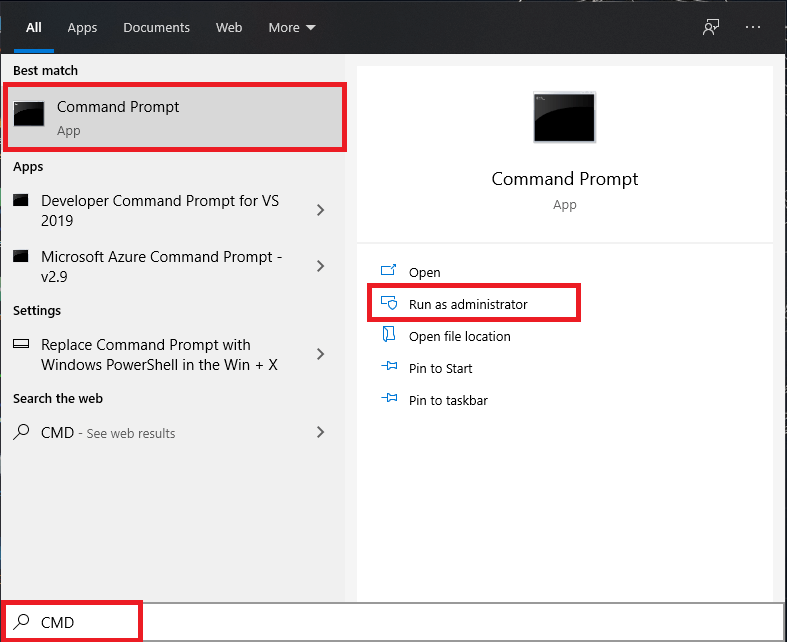
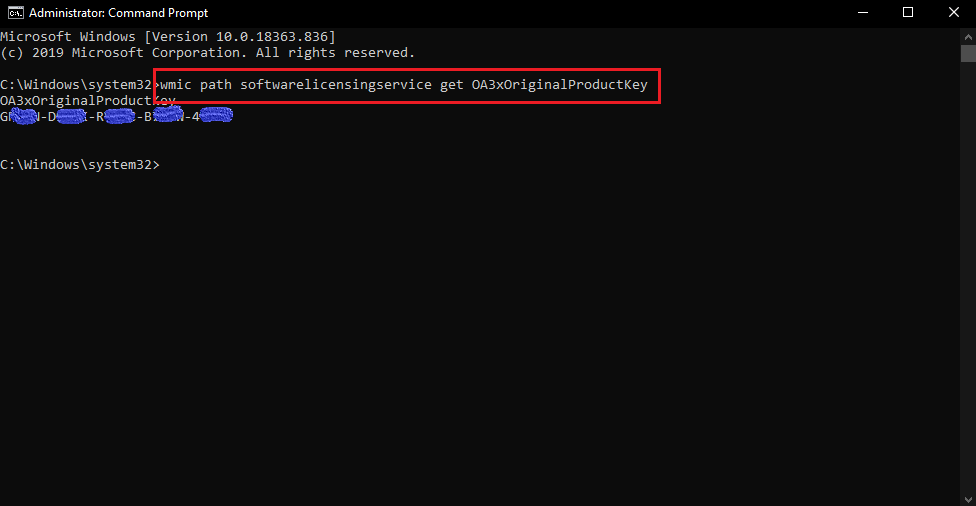
- Ora, inserisci il seguente comando per trovare il tuo codice prodotto di Windows 10:
*wmic path softwarelicensingservice get OA3xOriginalProductKey*Per PowerShell:
*powershell "(Get-WmiObject -query ‘select * from SoftwareLicensingService’).OA3xOriginalProductKey"*- Dopo aver premuto invio, otterrai il codice prodotto del tuo PC Windows 10.
Utilizzando uno Script
- Apri Blocco note e copia-incolla il codice sottostante:
Set WshShell = CreateObject("WScript.Shell")
MsgBox ConvertToKey(WshShell.RegRead("HKLM\SOFTWARE\Microsoft\Windows NT\CurrentVersion\DigitalProductId"))

Function ConvertToKey(Key)
Const KeyOffset = 52
i = 28
Chars = "BCDFGHJKMPQRTVWXY2346789"
Do
Cur = 0
x = 14
Do
Cur = Cur * 256
Cur = Key(x + KeyOffset) + Cur
Key(x + KeyOffset) = (Cur \ 24) And 255
Cur = Cur Mod 24
x = x -1
Loop While x >= 0
i = i -1
KeyOutput = Mid(Chars, Cur + 1, 1) & KeyOutput
If (((29 - i) Mod 6) = 0) And (i <> -1) Then
i = i -1
KeyOutput = "-" & KeyOutput
End If
Loop While i >= 0
ConvertToKey = KeyOutput
End Function- Ora, salva il file con estensione .vbs.
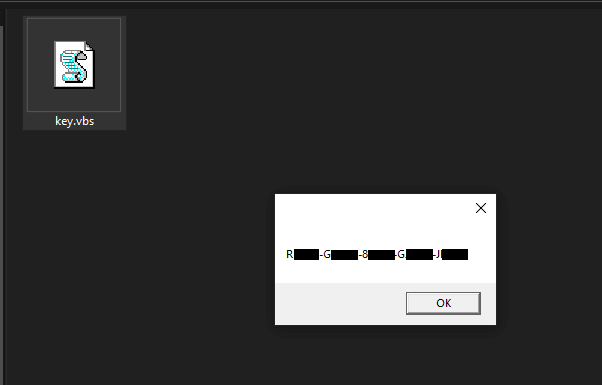
- Infine, esegui il file per trovare il tuo codice prodotto di Windows 10.
Utilizzando uno Strumento di Terze Parti
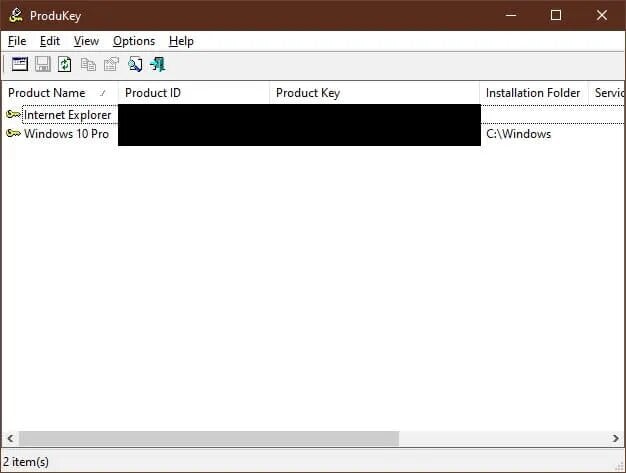
Uno dei modi più semplici per recuperare il tuo codice prodotto da una macchina in funzione è utilizzare un’utilità di terze parti. Produkey ha funzionato perfettamente per noi sull’ultima versione di Windows 10. Basta eseguire il programma e il tuo codice prodotto è proprio lì.
Registrazioni del Negozio Digitale
Se hai acquistato la tua copia di Windows 10 tramite un negozio digitale come Amazon o il Microsoft Store, avranno un record del tuo codice prodotto. Sarà presente nell’email che ti è stata inviata per confermare l’acquisto o nella tua cronologia ordini, nel caso tu abbia eliminato quell’email. Quindi, tutto ciò che devi fare è cercare nella tua casella di posta o accedere al tuo account online.
Questi erano i 2 diversi metodi che ti aiuteranno a trovare il tuo codice prodotto di Windows 10. Spero che questo ti aiuti. Assicurati di commentare qui sotto se riscontri problemi o se conosci un altro modo per trovare il tuo codice prodotto di Windows 10.
- Ottieni Windows 10 Genuine a partire da 250 INR (3 USD)
- Come bloccare un’unità con password in Windows 10?
- Come aggiungere un account ospite in Windows 10?
- Come ripristinare la password di accesso in Windows 10?
Ricevi i nuovi post nella tua casella di posta.
Nessuno spam. Disiscriviti in qualsiasi momento.