Magisk SafetyNet · 5 min read · Jan 26, 2026
3+ Metodi per Risolvere Immediatamente il Problema di Magisk SafetyNet Failed
Stai affrontando il Problema di Magisk SafetyNet Failed e stai lottando per risolverlo con l’ultimo aggiornamento di Google? Bene, allora questo articolo allevierà un po’ il tuo dolore, abbiamo fatto la parte difficile di ricerca della soluzione e abbiamo scritto una guida dettagliata e semplificata passo dopo passo per risolvere il Problema di Magisk SafetyNet Failed.
Quindi eccoci qui, dopo anni di divertimento a pasticciare con Magisk, sembra che Google abbia FINALMENTE deciso di “risolvere” SafetyNet in qualcosa di utile, e cioè utilizzare l’attestazione della chiave per verificare lo stato del dispositivo (dopo 3 anni dall’introduzione nella piattaforma Android!) — John Wu (@topjohnwu) 11 marzo 2020
Utilizzeremo diversi workaround per rendere possibile il bypass di SafetyNet anche dopo il nuovo aggiornamento. Ma se nessuno funziona, l’ultima opzione sarà tornare alla Stock ROM.
Leggi anche: 10 Migliori Moduli Magisk per il Tuo Telefono Rootato
Cos’è SafetyNet?
SafetyNet è la misura di sicurezza principale che garantisce che il dispositivo sia sicuro per eseguire un certo numero di applicazioni Android, principalmente applicazioni bancarie. Recentemente Google ha modificato il suo meccanismo di funzionamento per migliorare la sicurezza della piattaforma Android.
Potresti aver sentito parlare di Google Pay o Samsung Pay, che sono stati introdotti nella maggior parte dei paesi ora. Questa app verificherà SafetyNet e se conferma che è tutto a posto, allora funzionerà. Come questa, la maggior parte delle applicazioni bancarie segue una procedura equivalente per eseguire le loro app sul dispositivo Android.
Leggi anche: Perché Magisk rispetto a SuperSU per il Rooting del tuo Dispositivo Android?
Perché il Problema di Magisk SafetyNet Failed?
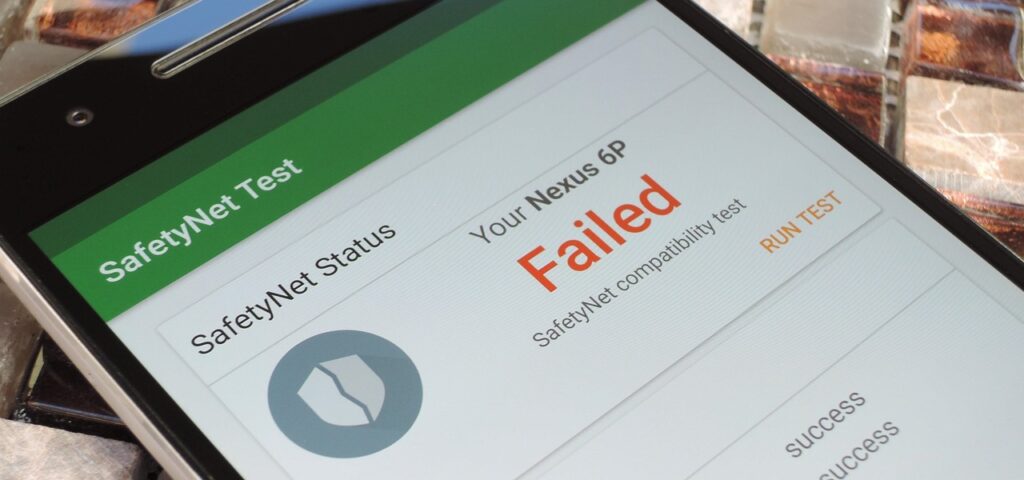
Ci sono due parti nel controllo di SafetyNet, CTS Profile e Basic Integrity.
Esempi di quando CTS Profile Match riporterà come falso (fallito):
- Dispositivo non certificato (il produttore non ha richiesto la certificazione Google)
- Bootloader sbloccato
- Segni di compromissione dell’integrità del sistema (rooting, ecc)
- Segni di altri attacchi (Xposed, EdXposed, ecc)
Esempi di quando Basic Integrity riporterà come falso (fallito):
- Segni di compromissione dell’integrità del sistema (rooting, ecc)
- Segni di altri attacchi (Xposed, EdXposed, ecc)
Quindi, se uno qualsiasi dei test fallisce, il sistema crea il Problema di SafetyNet Failed.
Leggi anche: 5 Migliori Custom Roms Android Disponibili Proprio Ora
Metodi per Risolvere il Problema di SafetyNet Failed
Metodo 1
File Necessari
- Ultima Versione di Magisk [ Scarica ]
- Modulo Xposed Nascosto [ Scarica ]
- Modulo Magisk RIRU-Core [ Scarica ]
- EdXposed Yahfa [ Scarica ]
- EdXposed Manager [ Scarica ]
- RIRU Manager [ Scarica ]
Ora, se hai scaricato tutti i file necessari, sei a posto. Assicurati di spostare tutti i file in una cartella diversa; faciliterà la tua navigazione durante il processo.
- Nel primo passo, dobbiamo installare il Modulo RIRU Core, per farlo, vai su Magisk Manager e scorri dal lato sinistro, & vai alla sezione Moduli, e poi tocca il Pulsante Più.
- Ora, dopo aver toccato il Pulsante Più, il file manager apparirà.
- Quindi, naviga nella cartella e seleziona il file zip del Modulo Magisk RIRU Core. Inizierà ora a installare il modulo.
- Dopo l’installazione, Magisk ti chiederà di riavviare per far funzionare le modifiche.
- Ora, dobbiamo installare RIRU Manager in modo da poter controllare se il modulo RIRU Core è stato installato correttamente o meno, per farlo, vai al file manager e alla cartella in cui hai salvato tutti i file scaricati.
- Penso che tu sappia già come installare un file apk.
- Dopo aver installato il manager RIRU, riavvia il dispositivo.
- Dopo il riavvio, apri il tuo cassetto delle app e cerca l’app RIRU.
- Aprila e se dice ‘Tutto sembra a posto’, allora puoi procedere ai passaggi successivi.
- Ora riapri Magisk Manager e installa il Modulo EdXposed Yahfa, in modo simile a come abbiamo installato il Modulo RIRU Core.
- Dopo l’installazione, Magisk ti chiederà di riavviare per far funzionare le modifiche.
- Ora, dobbiamo installare l’apk di EdXposed Manager.
- Ora apri l’EdXposed Manager, se non vedi alcun tipo di errore, allora sei a posto.
- Nell’ultimo passo, dovremo installare il Modulo HiddenCore. Installalo tramite Magisk Manager e riavvia il dispositivo.
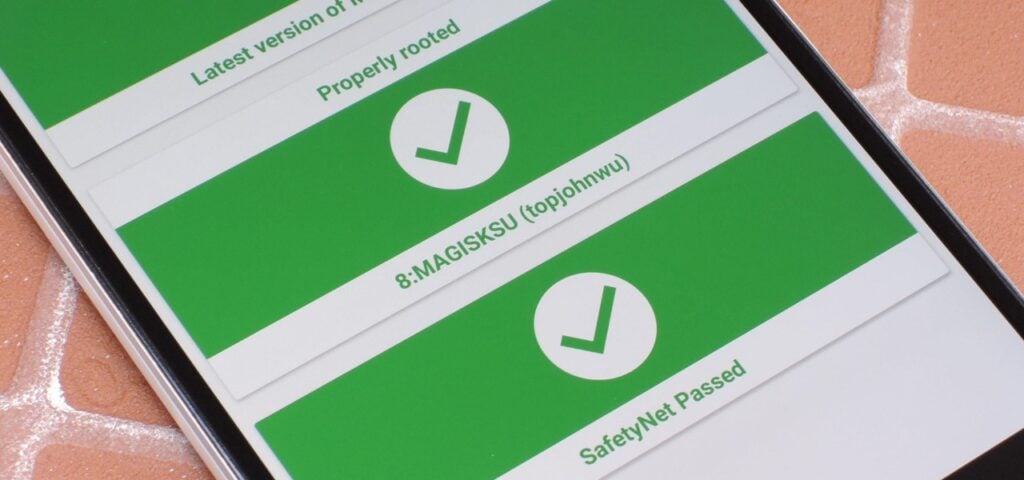
- Se tutto funziona come previsto, vedrai il segnale verde durante il test di SafetyNet. Sia ctsProfile che basicintegrity passeranno.
Metodo 2
Se hai abilitato la modalità di debug USB per qualche motivo, disattivala poiché a volte causa il fallimento del test di SafetyNet. Per disattivare la modalità di debug USB, segui i passaggi seguenti:
Se la modalità sviluppatore del tuo dispositivo è disattivata per qualche motivo strano, attivala toccando più volte il numero di build che si trova nella sezione Informazioni sul telefono.
- Apri le impostazioni del tuo telefono e vai alla sezione Informazioni sul telefono.
- Scorri verso il basso e trova le Opzioni Sviluppatore.
- Aprila e poi scorri verso il basso e cerca il Debug USB.
- Attiva l’interruttore verso sinistra per disattivarlo.
- Ora, riavvia il dispositivo.
- Se tutto funziona come previsto, vedrai il segnale verde durante il test di SafetyNet. Sia ctsProfile che basicintegrity passeranno.
Metodo 3
In questo metodo, cambieremo la modalità SELinux in Enforcing. Alcuni utenti hanno segnalato che questo metodo ha funzionato nel loro caso, quindi non c’è danno nel provare. Per cambiare la modalità SELinux, segui i passaggi seguenti:
- Scarica SELinuxModeChanger da qui.
- Esegui l’applicazione e imposta SELinux su Enforcing.
- Riavvia il dispositivo affinché le modifiche abbiano effetto.
- Controlla lo stato di SELinux nel menu Informazioni sul dispositivo per vedere se è cambiato.
Nota: Potrebbe cancellare i tuoi dati, quindi procedi con cautela.
Leggi anche: Come Eseguire un Backup TWRP Direttamente sul PC con ADB
Metodo 4
Puoi provare a installare un Kernel personalizzato. Perché lo diciamo? Bene, il CTS è utilizzato da Google per verificare che il dispositivo e il suo firmware soddisfino gli standard di certificazione.
Ti suggeriamo di utilizzare il Fanco Kernel, se compatibile con la tua ROM.
Leggi anche: Come Installare Facilmente un Kernel Personalizzato sul Tuo Smartphone Android
Conclusione
Ecco, sei arrivato alla parte finale della guida dettagliata su come risolvere il Problema di Magisk SafetyNet Failed. Speriamo che tu abbia superato con successo il Test di SafetyNet sul tuo dispositivo.
Se hai ulteriori dubbi riguardo al Problema di Magisk SafetyNet Failed, assicurati di commentare qui sotto. E se hai risolto il problema di Magisk SafetyNet Failed seguendo la nostra guida, assicurati di condividerlo con i tuoi amici che stanno affrontando lo stesso problema.
Pace 😉
Altri Articoli Simili
- Top 5 Kernel Personalizzati per Android
- Come Risolvere l’Errore di Installazione di Magisk 1 in TWRP Recovery
- Come Scaricare e Installare GravityBox su Android 10/Q
- Miglior ROM Android Personalizzata per Gaming Disponibile Proprio Ora
Ricevi i nuovi post nella tua casella di posta.
Nessuno spam. Disiscriviti in qualsiasi momento.