Screenshot Windows · 6 min read · Dec 27, 2025
3+ Metodi per Fare uno Screenshot in Windows 10
La maggior parte delle volte, vediamo qualcosa di ammirabile sullo schermo, qualcosa che vogliamo salvare come immagine, o qualcosa che vogliamo condividere come immagine ma non sappiamo come fare? Quindi, questa guida è per te, amico mio! Qui discuteremo quasi ogni metodo che ti aiuterà a fare uno screenshot in Windows 10. Lo screenshot è un’immagine catturata da ciò che appare sul tuo schermo.
Catturare uno screenshot in Windows 10 è un compito facile e di solito, tutti hanno bisogno di fare screenshot e condividerli con colleghi, amici o altre persone. Windows ha molte opzioni integrate per catturare screenshot e modificarli. Quindi, non è necessario installare software extra per questo.
Il PC Windows ha sempre avuto un’opzione per fare uno screenshot, dalle prime versioni di Windows fino all’ultimo aggiornamento, catturare uno screenshot in Windows 10 è in qualche modo più flessibile e facile rispetto ad altre piattaforme. Quindi, diamo un’occhiata e conosciamo i vari metodi offerti da Microsoft per fare uno screenshot in Windows 10.
Come Fare uno Screenshot in Windows 10?
Siamo già familiari con alcuni metodi storici e più semplici per catturare uno screenshot in Windows 10, come premere semplicemente il tasto PrntScr sulla tastiera per catturare un’istantanea. Quindi, dai un’occhiata ad altri metodi flessibili per fare uno screenshot in Windows 10 in diverse forme, tra cui Schermo intero, Forma libera, Rettangolare e altri.
Metodo 1 – Usando PrntScr
Bene, PrntScr è un metodo precedente per catturare un’istantanea, tuttavia, può essere utilizzato con vari tasti e quelle combinazioni possono fornirti altre funzionalità durante la cattura di uno screenshot.
Se sei un utente di computer, premi semplicemente “ PrntScr “, “ PrtScr “, o qualcosa di simile sulla tua tastiera. Se stai usando un laptop, devi premere Fn (tasto funzione) e PrntScr. Lo screenshot è stato catturato e copiato negli appunti, ma non vedrai alcuna modifica o alcun lampeggiamento sullo schermo, quindi devi andare negli appunti per visualizzare il tuo screenshot.
Salva il Tuo Screenshot
Se vuoi salvare lo screenshot copiato in Windows 10, premi Win Key + PrntScr, e in alcuni sistemi devi premere Win Key + Ctrl + PrntScr o Win Key + Fn + PrntScr. Dopo alcuni secondi, puoi vedere che i tuoi screenshot catturati sono salvati all’interno di una cartella Screenshot all’interno di una cartella predefinita Immagini nel tuo PC.
Tutte le istantanee saranno nominate con un numero per impostazione predefinita, e la sequenza dello screenshot sarà basata sul momento in cui sono stati catturati.
Cattura Screenshot senza Salvare
Se vuoi salvare uno screenshot in Windows 10 senza salvarlo, segui le istruzioni fornite
- Premi il tasto “ PrntScr ”. [Screenshot ora copiato negli appunti]
- Apri un qualsiasi editor di immagini, paint, elaboratore di testi, o qualsiasi cosa tu voglia per aprire l’immagine.
- Ora, seleziona Modifica (o Ctrl + V), e poi Incolla per incollare lo screenshot catturato.
[Nota: Su alcuni sistemi devi premere i tasti Alt + Fn + PrtScn o Alt + PrtScn simultaneamente. Controlla il manuale utente del tuo desktop/laptop per informazioni dettagliate]
Leggi anche: Come Risolvere l’Errore dello Schermo Blu 0x0000007f in Windows 10
Screenshot della Finestra Attiva Solo
Se vuoi fare uno screenshot della finestra attiva solo, segui le istruzioni fornite
- Premi Alt+PrntScr.
- Apri un qualsiasi editor di immagini, paint, elaboratore di testi, o qualsiasi cosa tu voglia per aprire l’immagine.
- Ora, seleziona Modifica, e poi Incolla per incollare lo screenshot catturato.
Metodo 2 – Usando lo Strumento di Cattura
Per fare uno screenshot in Windows 10 usando lo Strumento di Cattura, segui i seguenti passaggi:
- Vai al menu Start, digita Strumento di Cattura nella barra di ricerca.
- Per avviare lo strumento di cattura, premi il pulsante Nuovo.
- Ora, la barra di cattura ti offre di fare i seguenti tipi di ritagli: - Ritaglio rettangolare – Trascina il cursore attorno a un oggetto per formare un’istantanea di forma rettangolare.
- Ritaglio a forma libera – Disegna una forma a mano libera attorno a un oggetto per fare uno screenshot a tua scelta.
- Ritaglio a schermo intero - Questo ti permetterà di catturare l’intero schermo.
- Una volta completato lo screenshot, l’immagine sarà copiata negli appunti e puoi incollarla ovunque, inoltre Snip & Sketch ti offre un’opzione per annotare, salvare e condividere l’immagine.
Leggi anche: Come Configurare i Controlli Genitoriali in Windows 10
Metodo 3 – Usando l’App Snip & Sketch
Per fare uno screenshot in Windows 10 usando lo strumento Snip & Sketch, segui i seguenti passaggi:
- Apri l’App Snip & Sketch, cercando App Snip & Sketch nel menu di ricerca o premendo Windows Key + Shift + S simultaneamente.
- Ora, verrai accolto con una nuova finestra di dialogo con quattro diverse opzioni: - Ritaglio rettangolare: Trascina il cursore attorno a un oggetto per formare un’istantanea di forma rettangolare.
- Ritaglio a forma libera: Disegna una forma a mano libera attorno a un oggetto per fare uno screenshot a tua scelta.
- Ritaglio della finestra: Questo serve per fare lo screenshot della finestra attiva solo.
- Ritaglio a schermo intero: Questo ti permetterà di catturare l’intero schermo.
Alcuni Tasti di Scorciatoia nella barra degli strumenti Snip & Sketch
Usa le seguenti scorciatoie da tastiera per una modifica rapida in Snip & Sketch, questo ti fornirà facilità nel fare uno screenshot in Windows 10.
- Per creare un nuovo ritaglio, premi Ctrl + N.
- Per aprire un file, premi Ctrl + O.
- Per spostare il cursore per selezionare un’area di ritaglio rettangolare, premi Shift + tasti freccia.
- Per selezionare la gomma, premi Ctrl + E.
- Per stampare un’annotazione, premi Ctrl + P.
- Per annullare un’annotazione, premi Ctrl + Z.
Leggi anche: Come Risolvere l’Errore 0xC004f074 in Windows 10
Metodo 4 – Usando la Game Bar
Fai uno screenshot in Windows 10 usando la Game Bar. Windows 10 è dotato di funzionalità di registrazione gameplay per registrare il gioco e fare screenshot dei giochi per PC Windows. Lo screenshot catturato con la Game Bar è salvato in formato PNG per impostazione predefinita, e Windows li salva in C:\Users[nome utente]\Videos\Captures. Per fare screenshot usando la Game Bar, devi seguire i seguenti passaggi:
- Innanzitutto, devi avviare l’app Xbox, che viene fornita con Windows 10. Per farlo, - Apri le Impostazioni di Xbox.
- Naviga a Game DVR.
- Attiva l’interruttore davanti a “Fai screenshot usando Game DVR”.
- Assegna una scorciatoia da tastiera a tuo piacimento (per impostazione predefinita è Win+G).
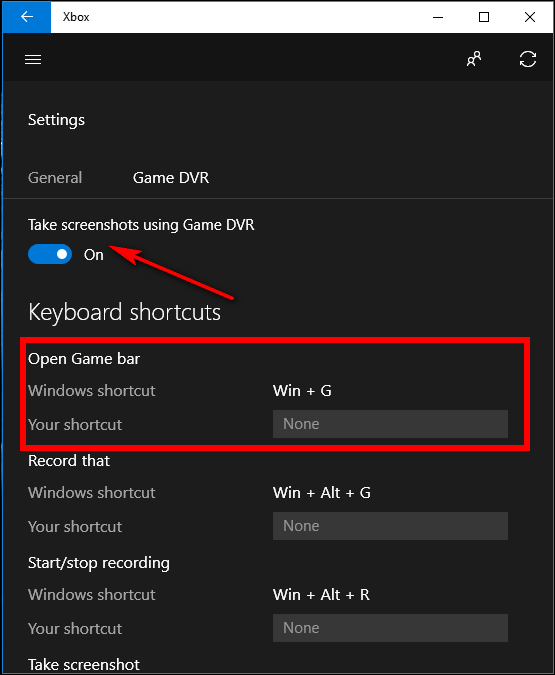
- Premi la scorciatoia da tastiera assegnata, per fare uno screenshot in Windows 10.
- Se appare una finestra, tocca “ Sì, questo è un gioco “.
- Ora premi Win + Alt + PrtScn per fare un’istantanea. [Nota: La scorciatoia da tastiera funzionerà solo se hai precedentemente selezionato la casella Sì, questo è un gioco]*
- Apparirà una notifica che dice “ Screenshot Salvato “.
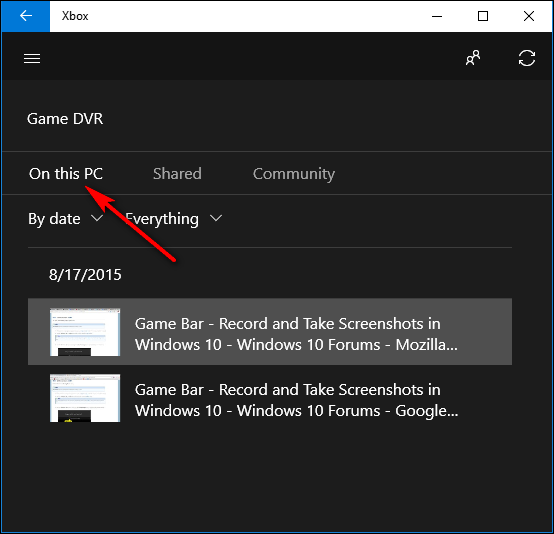
- Tocca quella notifica per visualizzare lo screenshot o vai su Xbox > Game DVR > Su questo PC.
Leggi anche: Come Risolvere i Problemi di Bluetooth in Windows 10?
Conclusione
Questo è tutto da parte nostra su come fare uno screenshot in Windows 10, cerchiamo di coprire tutti i metodi integrati forniti da Windows, quindi non c’è bisogno di installare alcun software o altro per catturare screenshot in Windows 10. Se stai riscontrando problemi riguardanti la cattura di uno screenshot in Windows 10, puoi scrivere al Windows Feedback Hub per segnalare un bug.
Spero che tu abbia trovato utile il contenuto e se conosci qualche altro metodo che manca dall’elenco sopra, faccelo sapere nella sezione commenti.
Leggi di più
- Come Risolvere Tutti i Problemi Audio in Windows 10?
- Come Condividere File Tramite Bluetooth in Windows 10
Ricevi i nuovi post nella tua casella di posta.
Nessuno spam. Disiscriviti in qualsiasi momento.