Tecnologia · 3 min read · Mar 22, 2026
3+ Modi per Controllare Android da Windows
Mentre Android è molto fluido da solo, non sarebbe bello se ci fosse un modo per controllare Android da Windows? In modo da poter eseguire alcune delle operazioni di base da remoto dal tuo laptop/computer quando il tuo smartphone è posizionato altrove. Questo è anche importante per gli sviluppatori che testano costantemente le loro app su smartphone e hanno bisogno di uno schermo grande che possa facilitare il lavoro.
Bene, in questo articolo, ti mostreremo 3+ modi per controllare Android da Windows e non è così difficile.
Metodi per Controllare Android da Windows
Utilizzando l’App Vysor per il Browser Web Chrome
L’app Vysor è uno dei migliori modi per controllare Android da Windows poiché ti offre il pieno controllo del tuo dispositivo Android specchiando il suo schermo sul tuo computer. È un’app del Chrome Web Store, quindi può funzionare su qualsiasi piattaforma che supporta Google Chrome.
Passo 1: Scarica e installa i driver ADB sul tuo computer. Dopo l’installazione, devi collegare il tuo smartphone al computer utilizzando un cavo USB. Poi devi abilitare il Debug USB sul tuo smartphone. Abbiamo già una guida dedicata per questo intero processo che puoi leggere dal link fornito qui sotto.
Leggi: Come Installare ADB e Fastboot?
Passo 2: Una volta completato il processo sopra, apri semplicemente il browser Chrome e scarica l’app Vysor dal Chrome Web Store. Puoi anche scaricare l’app dal link fornito qui sotto e poi tutto ciò che devi fare è cliccare su ‘Aggiungi a Chrome’ per installare l’app.
Scarica l’App Vysor
Passo 3: Ora vai al Lanciatore di App di Chrome dai segnalibri in cima allo schermo e clicca sull’icona dell’app.
Passo 4: Clicca su ‘Trova Dispositivi’, riceverai un elenco dal quale dovrai selezionare il tuo dispositivo.
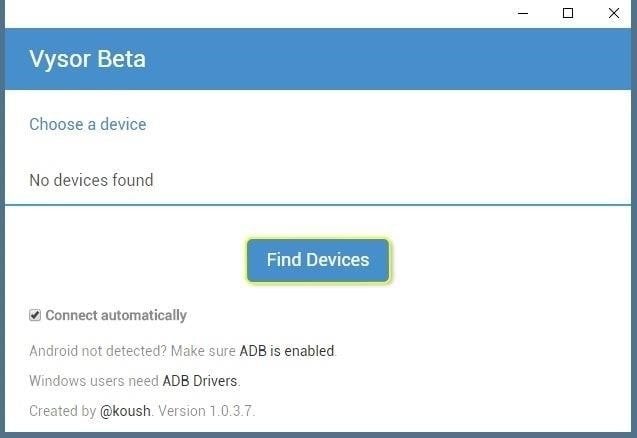
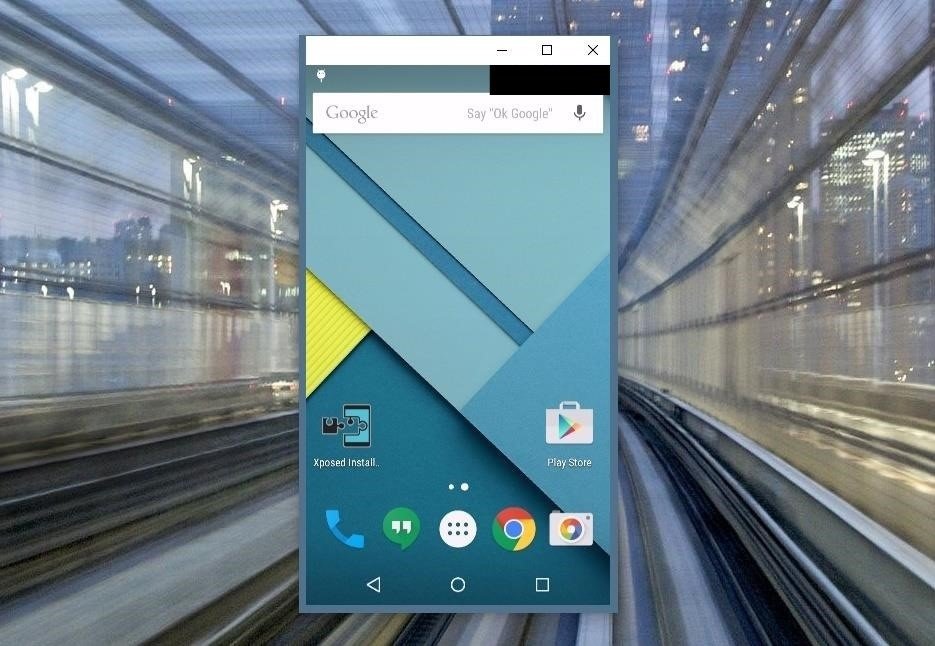
Una volta collegato il tuo dispositivo, lo schermo del tuo smartphone sarà specchiato sul tuo computer e potrai controllare praticamente tutto sul tuo smartphone dal tuo computer.
Pushbullet
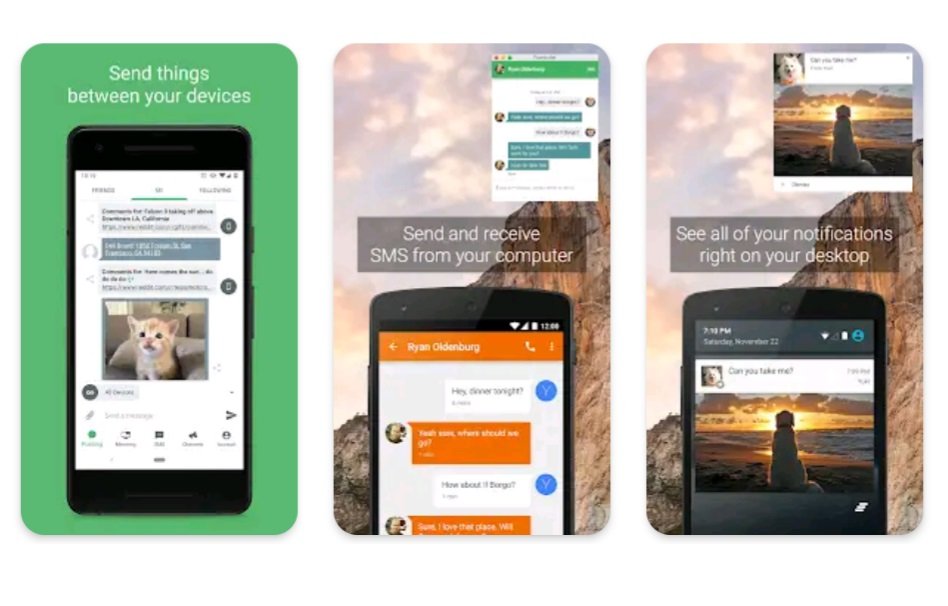
A differenza di Vysor, Pushbullet non ti offre un grande controllo del tuo smartphone sul tuo laptop. Invece, è molto basilare e per coloro che non vogliono troppo dall’app. Ricevi tutte le notifiche, puoi inviare e ricevere file e messaggi, il tutto con crittografia opzionale.
Ricevi anche un programma di copia/incolla universale che ti aiuta a gestire i tuoi messaggi più velocemente. Con Pushbullet puoi controllare diversi dispositivi contemporaneamente.
Visita il Sito Web di PushBullet
AirDroid
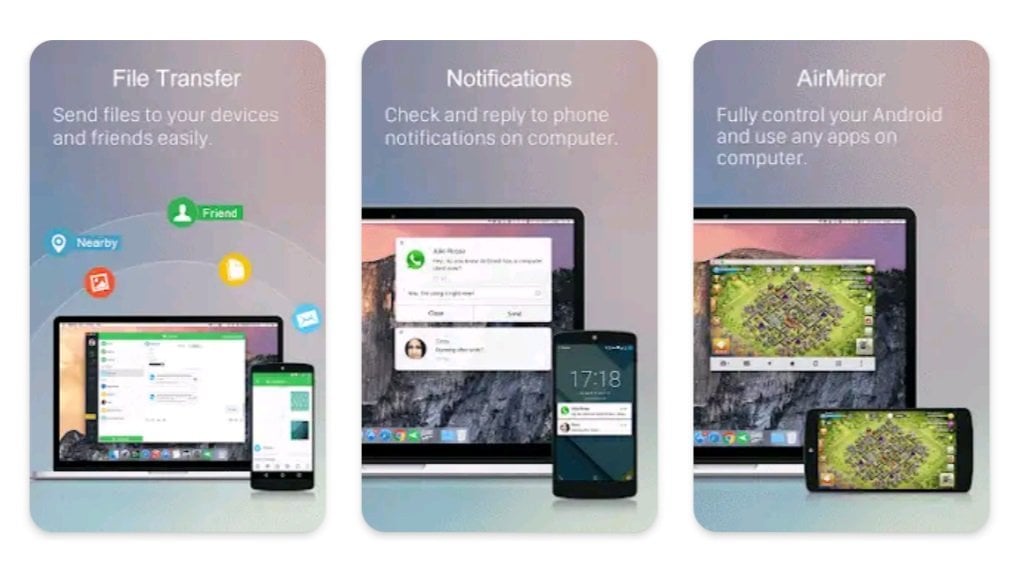
AirDroid è anche uno degli strumenti più potenti per controllare il tuo smartphone Android da Windows poiché fa tutte le cose importanti come gestire i tuoi messaggi, inviare notifiche, specchiare lo schermo e molte altre cose interessanti. Tuttavia, il mirroring su questo non è così fluido, ma farà il lavoro per te.
Visita il Sito Web di AirDroid
Scrcpy
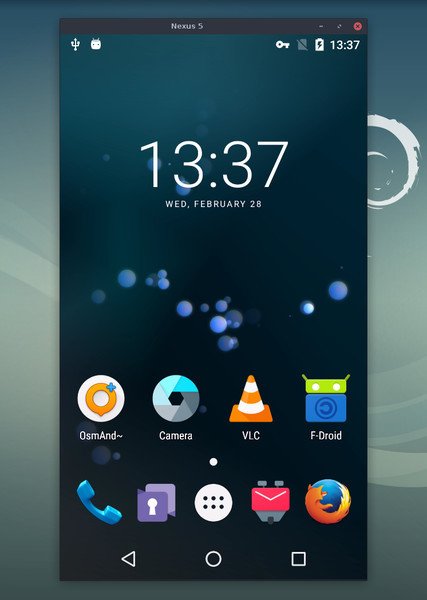
Scrcpy porta il controllo a un livello superiore poiché ti offre ancora più funzionalità rispetto a Vysor. Scrcpy consente il mirroring dello schermo e la gestione delle notifiche, ma richiede anche una connessione USB o Wi-Fi per accoppiarsi. È anche un programma open-source, quindi dovrai lavorare un po’ per ottenere tutte le funzionalità. Puoi scaricare tutte le opzioni pronte da GitHub in questo momento.
Visita il Sito Web di Scrcpy
DeskDock
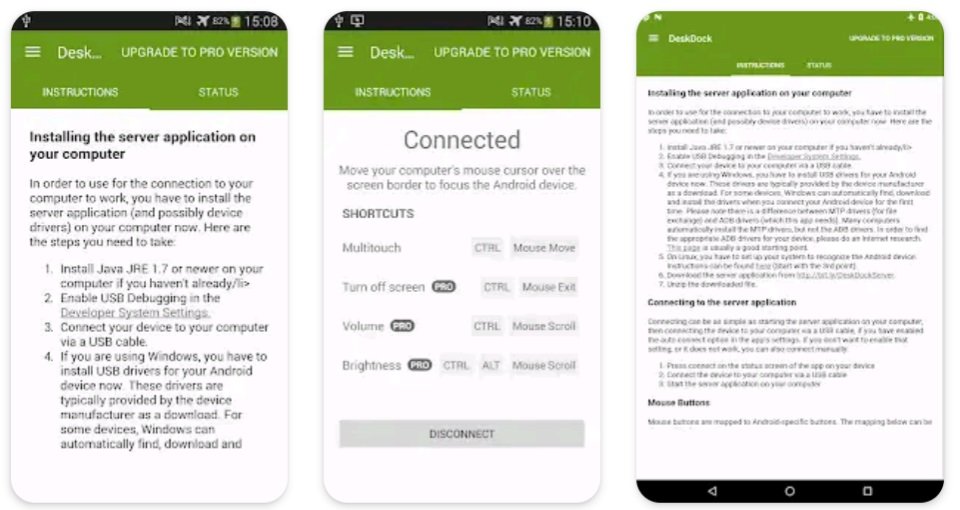
Questo è molto utile per tutti gli sviluppatori che testano costantemente le loro app. Con DeskDock, hai il controllo del tuo dispositivo Android con il mouse e puoi quindi testare le cose molto rapidamente. Questo è uno strumento molto semplice ma efficace per controllare Android da Windows.
Visita il Sito Web di DeskDock
Quindi questi erano 3+ modi per controllare Android da Windows e puoi usarli. Facci sapere quale strumento hai trovato il migliore nei commenti.
Altri Articoli Simili
- Come Risolvere il Problema dell’Unità USB Non Visibile in Windows 10
- 3+ Metodi per Attivare Windows 10 Gratuitamente
- Come Trasferire Windows 10 da HDD a SSD
- Come Utilizzare 2 Altoparlanti per Riprodurre Audio in Windows 10 Simultaneamente
Ricevi i nuovi post nella tua casella di posta.
Nessuno spam. Disiscriviti in qualsiasi momento.