Wi-Fi Passwords · 4 min read · Dec 22, 2025
3+ Modi per Trovare le Password Wi-Fi su iPhone e iPad

Vedi, tutti noi utilizziamo hotspot Wi-Fi per connettere i nostri dispositivi a Internet. E in generale, è piuttosto facile, configuri un hotspot, connetti il tuo dispositivo e poi si connette automaticamente ogni volta. Il problema si verifica quando dimentichi la password di quella rete e hai bisogno di connettere un nuovo dispositivo. È facile trovare le password Wi-Fi sugli smartphone Android.
Ma portare un iPhone o un iPad nella mischia cambia tutto. Perché? Beh, la ragione di base è la sicurezza che accompagna gli iPhone e gli iPad. Apple è conosciuta per essere molto sicura e per questo motivo, non puoi semplicemente recuperare le password controllando la casella ‘Mostra password’.
In questo articolo, ti mostreremo alcuni dei modi per trovare le password Wi-Fi su iPhone e iPad.
Modi per Trovare le Password Wi-Fi su iPhone e iPad
Utilizzando un Gestore di Password
Per essere chiari, trovare una password Wi-Fi non è così facile su iPhone e iPad. Quindi una delle migliori cose che puoi fare è tenere un’app di gestione delle password che possa memorizzare alcune delle password “non così” sensibili.
Le password per i portali del tuo college/università, le password per alcuni siti web che non utilizzi frequentemente o le password Wi-Fi possono essere facilmente memorizzate e gestite utilizzando un’app di gestione delle password sul tuo iPhone o iPad.
1Password è uno dei migliori gestori di password disponibili su App Store per iPhone e iPad. Ha caratteristiche di alta sicurezza e ha anche alcune opzioni familiari.
Questo è uno dei migliori modi per non commettere mai l’errore di dimenticare la password Wi-Fi in primo luogo. Insieme a questo, si può anche annotare le proprie password Wi-Fi su un diario, sul router stesso o in un luogo sicuro.
Accesso alle Impostazioni del Router
Questo è solo uno dei metodi che potrebbe funzionare o meno. Tuttavia, dovresti provarci. In questo metodo, ciò che facciamo è trovare l’indirizzo IP del router Wi-Fi, quindi provare ad accedere alle impostazioni del router per trovare le password Wi-Fi.
Passo 1: Vai su ‘Impostazioni’ sul tuo iPhone, quindi naviga su ‘WiFi’.
Passo 2: Tocca il pulsante ‘i’ accanto alla rete a cui sei connesso.
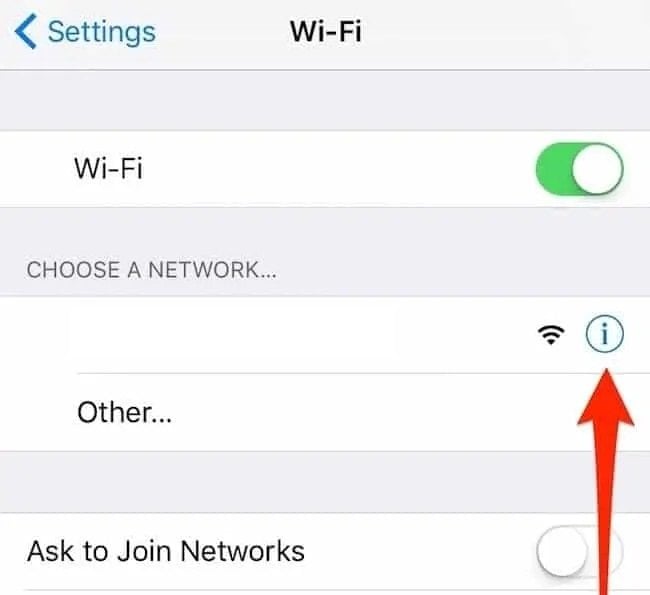
Passo 3: Devi annotare l’indirizzo IP che si trova nella sezione ‘Router’.
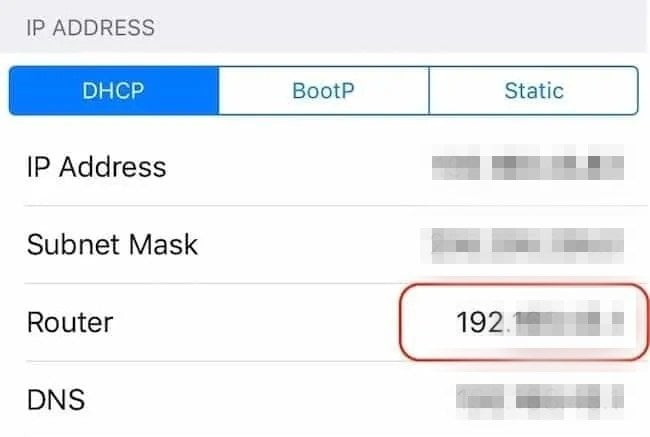
Passo 4: Apri il browser Safari e inserisci l’indirizzo IP che hai annotato nel passaggio precedente, premi invio.
Passo 5: Ora dovresti vedere la schermata di accesso del tuo router.
Quindi, il fatto è che molti router hanno sia il nome utente che la password come ‘admin’, quindi puoi provare a inserire ‘admin’ in entrambe le sezioni oppure puoi semplicemente trovare la password predefinita per il tuo router cercandola su Google, basta digitare “router_name_model password predefinita” e dovresti vedere i risultati.
Ora puoi accedere alle impostazioni del router e dalle impostazioni, puoi trovare facilmente le password Wi-Fi. Le impostazioni dipendono da diversi modelli e marche. Tuttavia, dovresti vedere la password sotto ‘Impostazioni Wireless’ o ‘Impostazione Wireless’.
Utilizzando la Sincronizzazione di iCloud Keychain
Utilizzando la funzione di sincronizzazione di iCloud Keychain, è possibile accedere facilmente a tutte le password salvate e ai dati di iCloud su tutti i dispositivi Apple come iPhone, iPad e Mac. Per questo metodo avrai bisogno di un dispositivo Mac e poi segui i passaggi indicati di seguito:
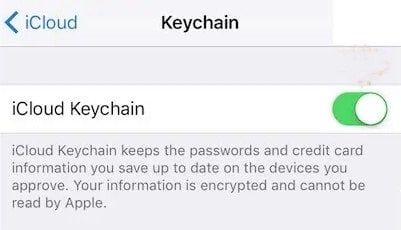
Passo 1: Vai su ‘Impostazioni’, apri ‘iCloud’ e tocca ‘Keychain’ sul tuo iPhone. Ora attiva ‘iCloud Keychain’.
Passo 2: Ancora, sul tuo iPhone, vai su ‘Impostazioni’ e attiva ‘Hotspot Personale’.
Passo 3: Collega il tuo Mac all’hotspot personale del tuo iPhone.
Passo 4: Ora premi “cmd+barra spaziatrice” e digita “Accesso Keychain”.
Passo 5: Naviga e apri la rete Wi-Fi per la quale desideri recuperare la password.
Passo 6: Ora vedrai l’opzione semplice di ‘Mostra password’, basta selezionare la casella e vedrai la password. È importante notare che se il tuo account Mac è protetto da password, potresti dover inserire la password dell’account.
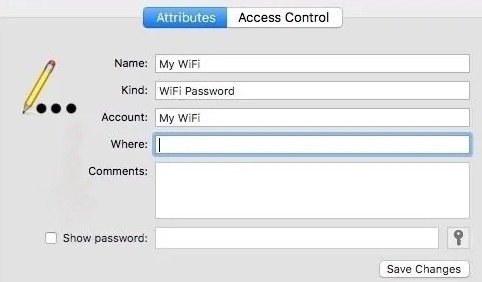
Ecco fatto e ora puoi facilmente trovare le password Wi-Fi. I metodi sopra sono gli unici metodi standard che non richiedono un jailbreak.
Utilizzando Cydia (Jailbreak)
Come menzionato nel titolo stesso, questo metodo funziona solo per iPhone/iPad jailbroken. Quindi segui se ne hai uno:
Passo 1: Apri ‘Cydia’ sul tuo iPhone/iPad.
Passo 2: Cerca “NetworkList” e installalo. Potrebbe chiederti di ‘Riavviare Springboard’, vai avanti e fallo.
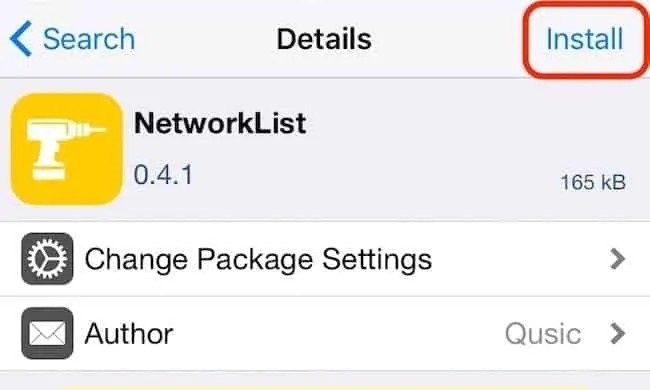
Passo 3: Vai su ‘Impostazioni’ e naviga su ‘WiFi’.
Passo 4: Ora vedrai un’opzione chiamata ‘Reti Conosciute’ in fondo, toccala.
L’elenco ti mostrerà le reti a cui ti sei connesso e le password delle stesse proprio sotto di esse e questo è tutto.
Quindi questi erano alcuni dei modi con cui puoi trovare le password Wi-Fi su iPhone e iPad. Prova i metodi e facci sapere se hai problemi.
Altri Articoli Simili
- Come Risolvere i Problemi di Surriscaldamento nell’iPhone 12
- Come Scaricare App a Pagamento Gratuitamente su un iPhone Senza Jailbreak
- Come Registrarsi e Accedere allo Store Educativo Apple in India
- I Migliori Modi per Rimuovere le Voci e Estrarre Musica dalle Canzoni
Ricevi i nuovi post nella tua casella di posta.
Nessuno spam. Disiscriviti in qualsiasi momento.