Risoluzione problemi · 5 min read · Nov 06, 2025
4 Modi Facili Per Risolvere L'Errore Di Aggiornamento Di Windows 0x80240016
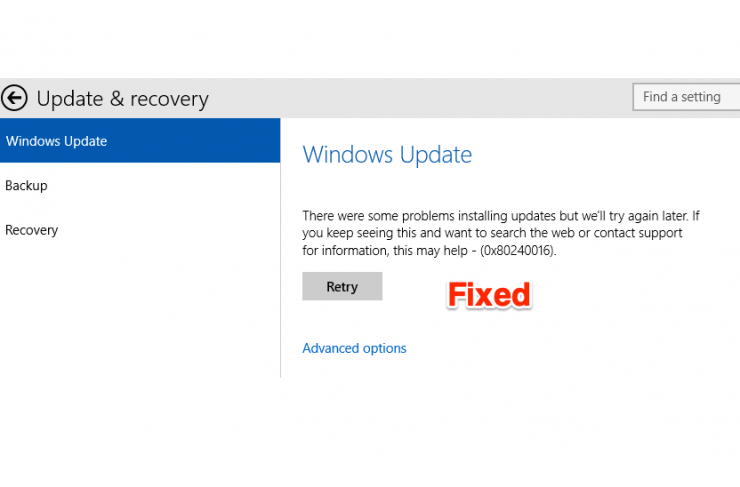
Stai riscontrando l’errore 0x80240016 di Windows 10 quando cerchi di installare un aggiornamento software cumulativo sul tuo PC? In questa guida, ti spiegherò i possibili motivi per cui incontri questo particolare errore. Inoltre, ho messo insieme alcuni metodi di risoluzione dei problemi davvero facili per risolvere il problema.
Spesso i bug nel sistema operativo attuale possono causare questo errore che appare all’improvviso mentre si cerca di installare un nuovo aggiornamento. Possono anche esserci file di sistema corrotti che possono passare inosservati dagli utenti causando l’errore 0x80240016 di Windows 10. Anche se non è una ragione concreta per questo errore, avere file o cartelle infette da virus sul PC può anche portare a questo errore. Controlliamo alcuni altri motivi per questo errore di Windows 10 che ti impedisce di installare un nuovo aggiornamento software.
Possibili Motivi Per L’Errore Di Windows 0x80240016
- I dati memorizzati nella cache corrotti nella memoria stanno bloccando l’installazione di un nuovo aggiornamento di Windows causando l’errore 0x80240016. Quindi, la possibile soluzione è cancellare i dati memorizzati nella cache e potrebbe essere necessario ripristinare il componente di aggiornamento di Windows.
- Un altro colpevole per l’errore di installazione dell’aggiornamento potrebbe essere il firewall di Windows. I suoi algoritmi possono considerare un aggiornamento software dannoso anche se quest’ultimo non lo è. Normalmente, il firewall è progettato per impedire l’esecuzione di file eseguibili di origine sconosciuta su un PC, indipendentemente dal fatto che contengano malware o meno.
Devi assicurarti che prima di installare l’aggiornamento, questo possa bypassare il firewall. Questo può essere possibile disattivando la protezione del firewall per un breve periodo fino al termine dell’installazione dell’aggiornamento.
Vari Modi Per Risolvere L’Errore 0x80240016 Di Windows 10
Ora che sappiamo del problema, è tempo di risolverlo per sempre. Ecco alcuni dei consigli più efficaci che aiuteranno il tuo Windows 10 a recuperare dall’errore 0x80240016.
Chiedere Aiuto Al Risolutore Di Problemi Di Windows
Windows ha integrato alcuni strumenti all’interno del sistema operativo che eseguiranno automaticamente la scansione dei problemi e li risolveranno anche. Potrebbe non funzionare perfettamente ogni volta per risolvere un certo problema, ma la maggior parte delle volte lo fa per diversi utenti.
Ecco i passaggi.
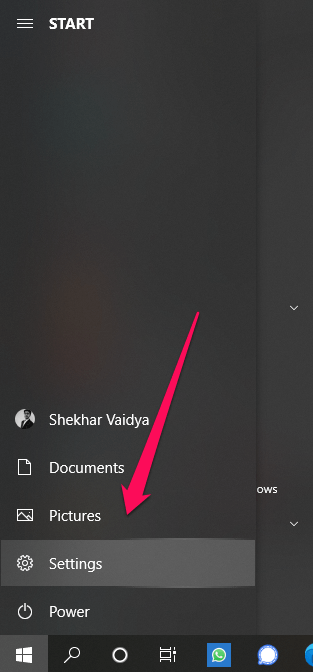
- Premi Windows + I per accedere alle Impostazioni.
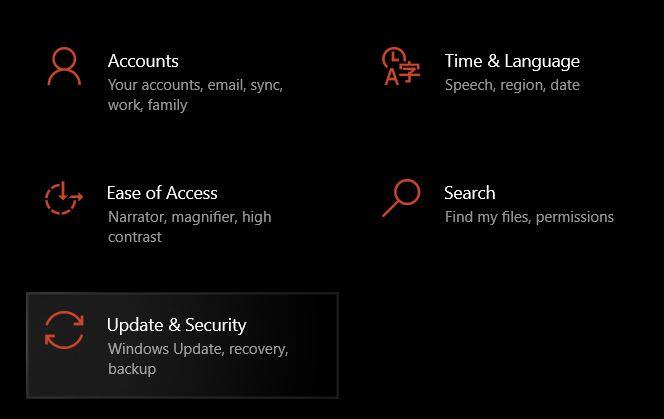
- Clicca su Aggiornamento e Sicurezza.
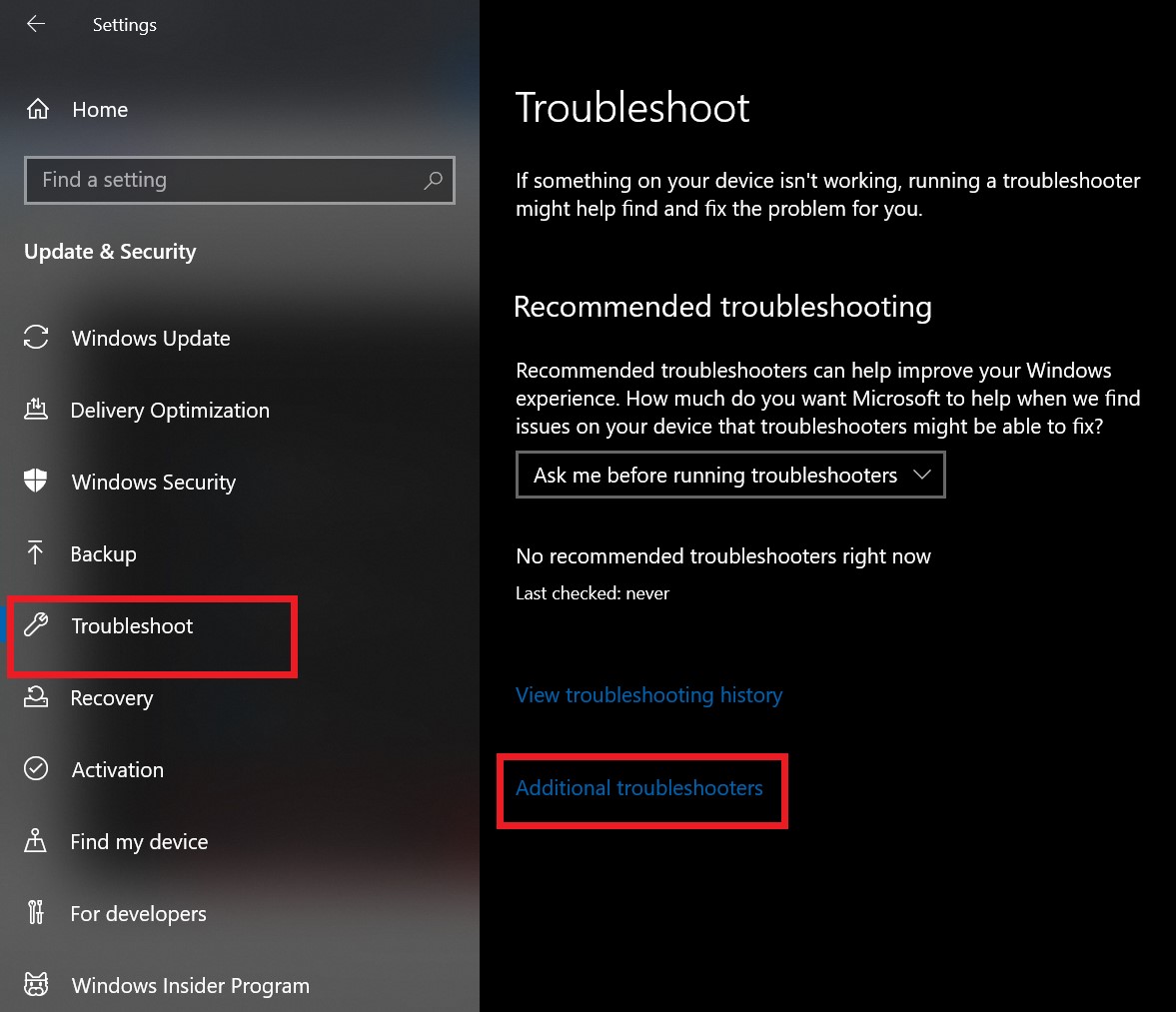
- Nel pannello a sinistra, naviga su Risoluzione dei problemi e clicca su di esso.
- Nella stessa schermata, puoi vedere un’opzione, Ulteriori risolutori di problemi. Cliccaci sopra
- Verrai reindirizzato alla pagina successiva che dice Inizia e funziona.
- Sotto, clicca su Aggiornamento di Windows.
- Quando esegui il passaggio precedente, una nuova opzione Esegui il risolutore di problemi sarà visibile. Cliccaci sopra.
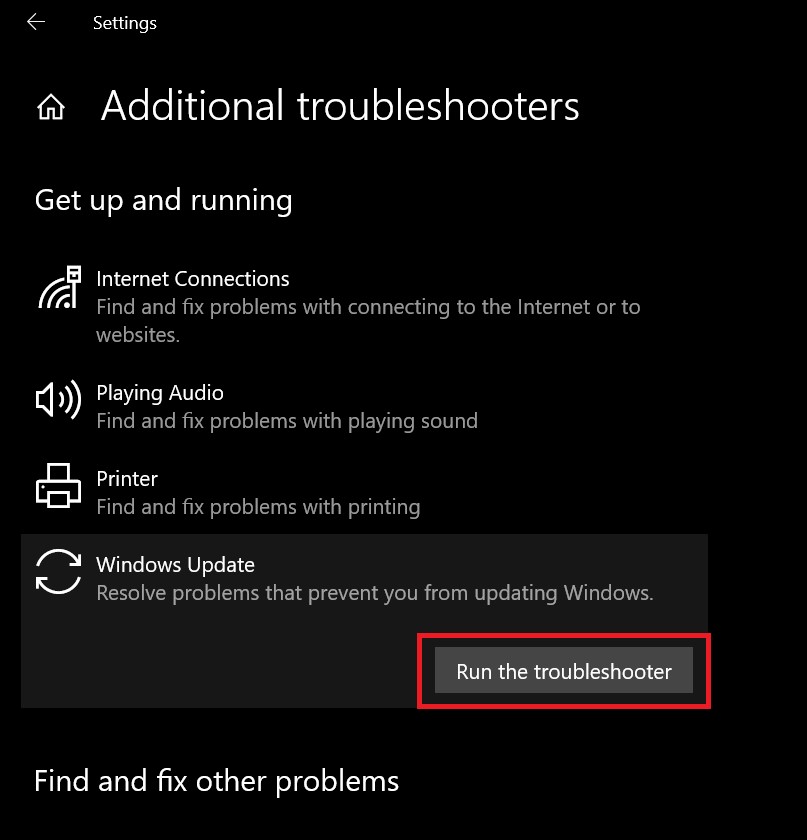
- Ora, aspetta mentre Windows inizierà a scansionare il sistema per possibili problemi.
- Se viene scoperto un problema, apparirà una finestra pop-up che ti presenterà due opzioni Applica questa correzione e Salta questa correzione.
- Per risolvere l’errore 0x80240016 di Windows 10 clicca su Applica questa correzione e il sistema operativo impiegherà un po’ più di tempo per risolvere il problema.
Dopo che la riparazione è terminata, riavvia il PC e ora prova a reinstallare l’aggiornamento in sospeso. La maggior parte delle volte, il risolutore di problemi di Windows Update potrebbe non essere in grado di risolvere il problema. Non preoccuparti, ci sono altri metodi di risoluzione dei problemi che puoi provare. Passiamo al secondo.
Scansiona Per File Di Sistema Corrotti
Come accennato in precedenza, ci sono possibilità che il tuo PC possa avere file di sistema corrotti che non consentono al sistema operativo Windows di installare alcun nuovo aggiornamento software. Quindi, devi iniziare eseguendo una scansione per file di sistema corrotti.
Per farlo, devi utilizzare il Prompt dei comandi. Controlla i passaggi qui sotto. Non è necessario avere una connessione attiva a Internet per eseguire questa particolare risoluzione dei problemi.
- Apri il Prompt dei comandi digitando direttamente cmd nella casella di ricerca Digita qui per cercare.
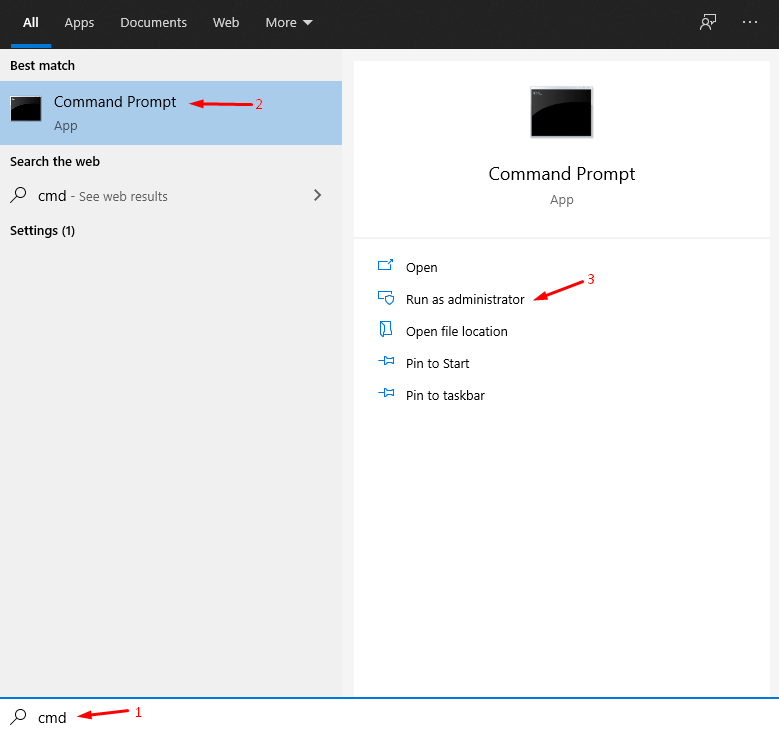
- Digita sfc/scannow e premi invio
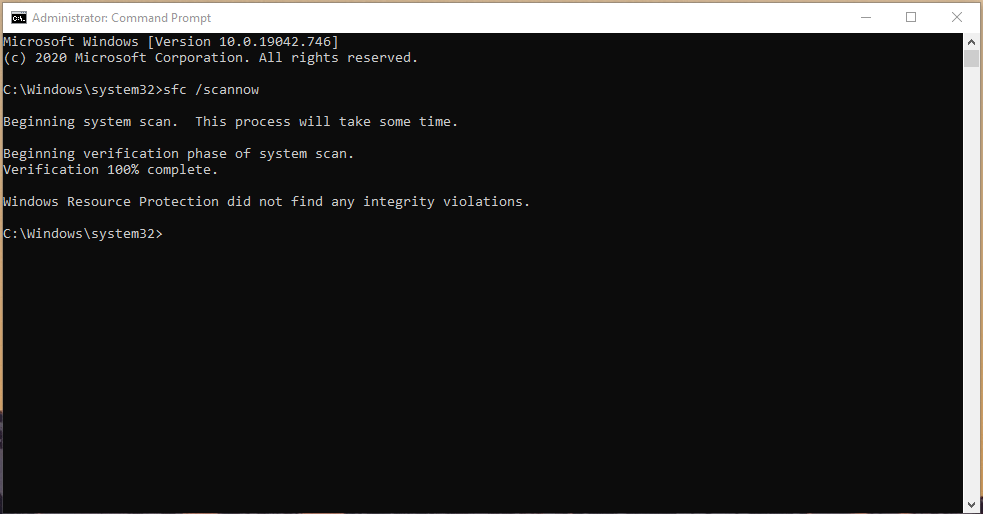
- Ora, la scansione richiederà molto tempo. Quindi, abbi un po’ di pazienza e aspetta che finisca.
- Potresti avere l’impressione che il computer sia bloccato, ma non premere nulla e non spegnere il PC. Aspetta e basta.
- Dopo che la scansione è terminata, riavvia il PC.
- Vai su Impostazioni e prova a installare l’aggiornamento. Dovrebbe ora installarsi senza problemi.
Esegui La Scansione DISM
C’è anche un’altra scansione chiamata Deployment Image Servicing and Management Scan DISM che puoi utilizzare. Questo programma sostituirà i file corrotti dal PC. È simile alla scansione SFC, tranne per il fatto che devi accendere la tua connessione Internet per consentire al DISM di scaricare i file di sistema corretti.
- Apri il prompt dei comandi dalla casella di ricerca digitando cmd
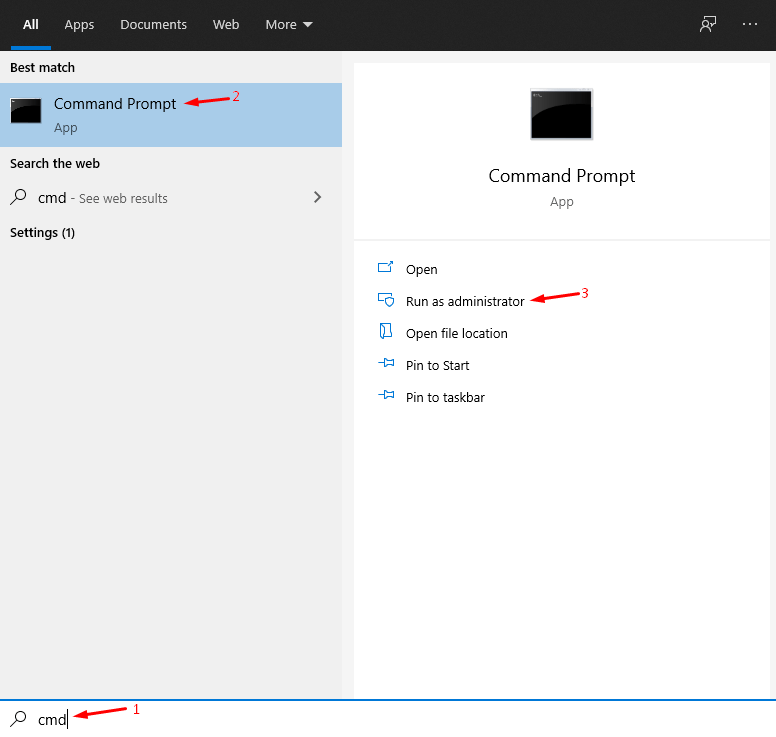
- Digita Dism /Online /Cleanup-Image /ScanHealth
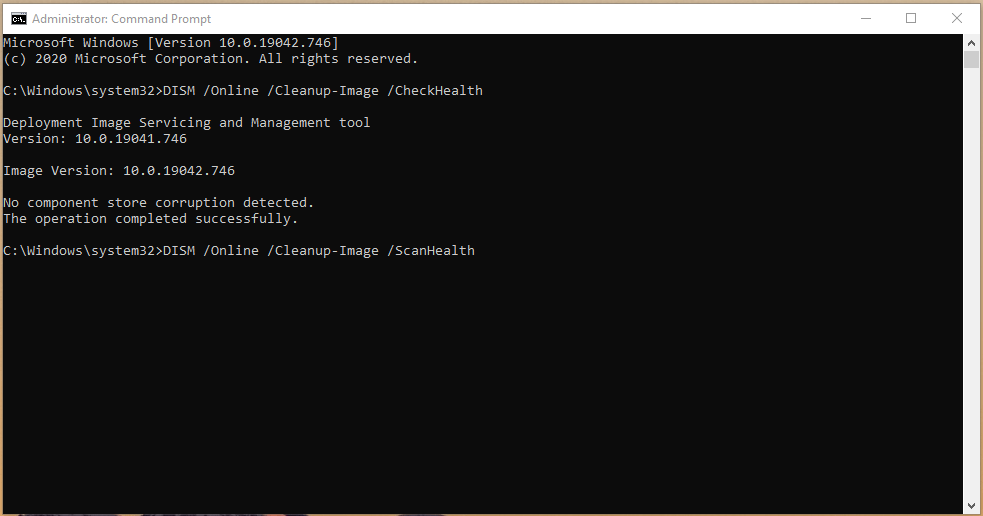
- Premi Invio
Disabilita Il Firewall Di Windows Per Consentire L’Installazione
Di solito, il firewall di Windows rimane attivo ogni volta. Controlla tutti quei file eseguibili che vengono eseguiti sul sistema operativo Windows. Quindi, a causa di alcuni problemi tecnici, potrebbe spesso bloccare qualsiasi programma che cerca di essere eseguito sul sistema.
Di solito, il firewall controlla i programmi e li consente, ma potrebbe richiedere del tempo. Quindi, l’errore 0x80240016 di Windows 10 potrebbe anche apparire a causa di questo.
Se uno dei metodi di risoluzione dei problemi sopra non ha funzionato per risolvere il problema di installazione dell’aggiornamento, allora puoi provare a disabilitare temporaneamente il firewall di Windows. Spesso questo risolve l’errore quando coinvolge file eseguibili.
Premi Windows + I per aprire la pagina delle Impostazioni
Quindi clicca su Aggiornamento e Sicurezza
Dal lato sinistro clicca su Sicurezza di Windows.
Nella stessa pagina clicca su Protezione del firewall e della rete.
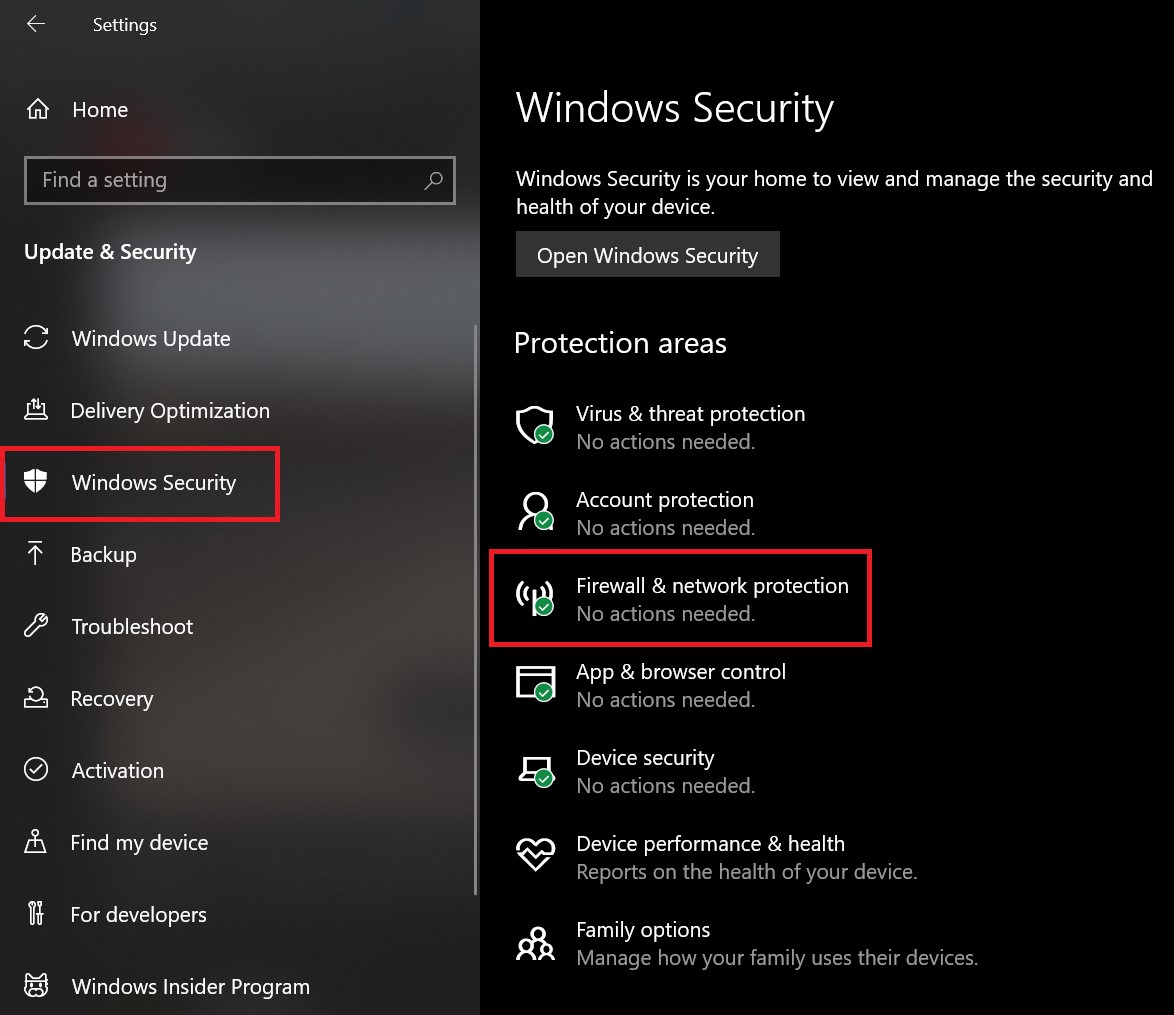
Clicca su Rete privata.
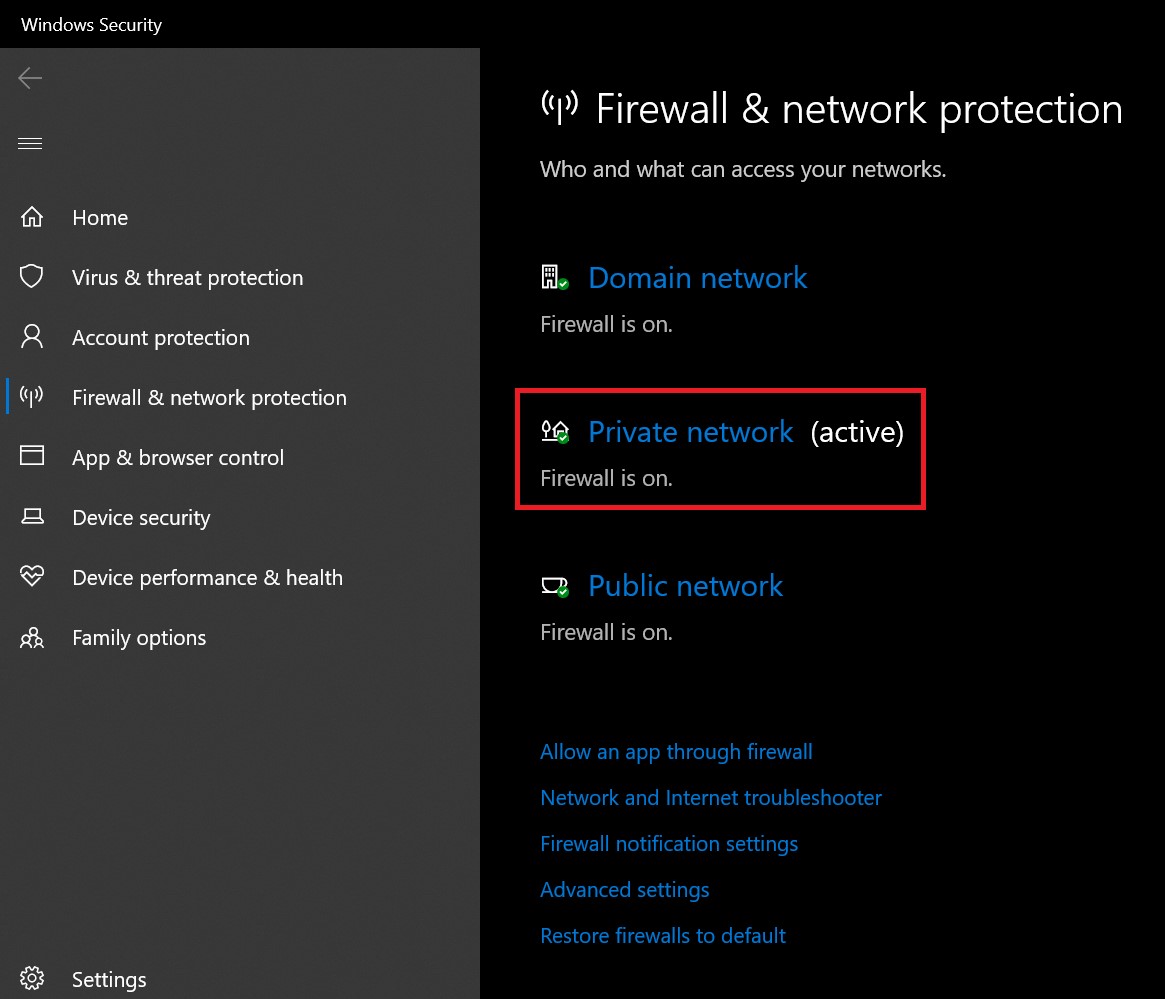
Il Firewall di Microsoft Defender sarà impostato su On per impostazione predefinita.
Semplicemente clicca sull’interruttore per disattivarlo.
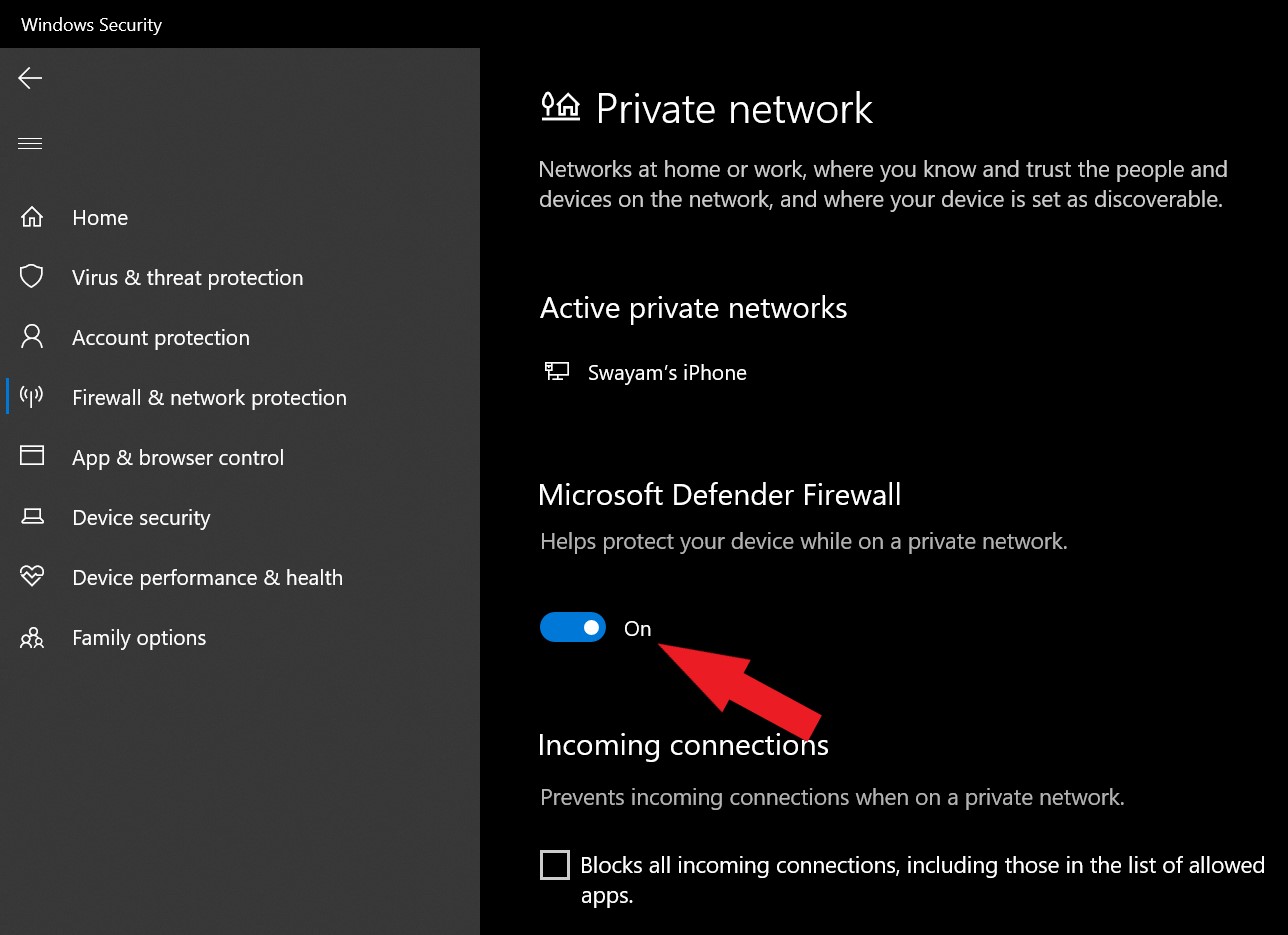
Conferma la tua azione cliccando su Sì nella finestra di dialogo pop-up che apparirà.
Dopo aver seguito uno o tutti questi metodi di risoluzione dei problemi, dovresti essere in grado di risolvere l’errore 0x80240016 di Windows 10 e installare l’aggiornamento software in sospeso.
Se hai qualche pensiero su 4 Modi Facili Per Risolvere L’Errore Di Aggiornamento Di Windows 0x80240016, sentiti libero di lasciare un commento qui sotto. Inoltre, ti preghiamo di iscriverti al nostro canale YouTube di DigitBin per video tutorial. Saluti!
Ricevi i nuovi post nella tua casella di posta.
Nessuno spam. Disiscriviti in qualsiasi momento.