Tecnologia · 7 min read · Feb 09, 2026
[4 Metodi] Risolvere l'Errore di Apertura di Origin in Windows 11
![[4 Metodi] Risolvere l'Errore di Apertura di Origin in Windows 11 1](https://cdn.digitbin.com/wp-content/uploads/fix-origin-wont-open-in-Windows-11-740x493.png)
Non riesci ad aprire Origin qualunque cosa tu faccia, e nessuno può aiutarti nella sezione forum. Sì, ci sono passato, e ho affrontato tonnellate di problemi con Origin. Puoi sempre risolvere il negozio di giochi EA utilizzando soluzioni ufficiali e non dover mai preoccuparti di coinvolgere strumenti di terze parti nel processo. Ci sono diversi fattori per cui Origin non riesce ad aprirsi, e affronteremo tutti gli scenari inclusi i fix.
Perché Origin Non Si Apre?
Origin non è un programma stabile, e mi irrita sempre il modo in cui funziona. Se è causato da un aggiornamento recente, non farti prendere dal panico perché gli sviluppatori ufficiali rilasceranno una patch. Tuttavia, dovresti considerare un paio di cose prima di applicare qualsiasi soluzione e voglio che tu presti attenzione a questo.
Il malware è una minaccia comune che milioni di amministratori di PC affrontano quotidianamente. La maggior parte delle macchine da gioco ha Windows piratato, programmi piratati e giochi piratati. Gli invasori utilizzano le soluzioni piratate per entrare nel tuo computer senza consenso e danneggiare i file di sistema.
Come Proteggere il Tuo PC dal Virus Malware?
- Re-installa Windows con un ISO scaricato da Microsoft. Qual è il limite qui? Ti viene mostrato il watermark “Attiva Windows” e perdi l’accesso a “Personalizzazione”, tutto qui, giusto? Ho usato Windows 10 e Windows 11 senza attivarli per quasi cinque anni, e non è un brutto scambio.
- I giochi piratati sono comuni tra i gratuiti, e ho visto molti giocatori usare GTA 5 piratato. Stai permettendo a un carico di malware di entrare nel tuo computer, e Windows non può bloccarlo perché hai autorizzato i diritti di amministratore. Disinstalla i giochi piratati nel computer Windows o Mac.
- Installa Malwarebytes (Gratuito) e Avast (Gratuito) come combinazione per combattere le minacce. Certo, raccomando ai lettori di scegliere una soluzione di sicurezza premium, ma se non puoi permetterti una versione a pagamento, allora attieniti a ciò che hai. Ho usato la combinazione Malwarebytes & Avast, e funziona fino a un certo punto.
Re-installa Origin
Disinstallare la libreria di Origin non rimuoverà alcun gioco installato sul PC, e rimuoverà solo i file dell’applicazione. Il motivo per cui lo so è perché ho reinstallato Origin diverse volte in passato. Certo, non hai bisogno di uno strumento disinstallatore specifico per rimuovere Origin. Lascia che ti mostri il processo dettagliato;
- Premi il tasto “ Start ” e apri il “ Pannello di Controllo.”
![[4 Metodi] Risolvere l'Errore di Apertura di Origin in Windows 11 2](https://cdn.digitbin.com/wp-content/uploads/Re-install-Origin-1.png)
- Clicca sull’opzione “ Disinstalla ”
![[4 Metodi] Risolvere l'Errore di Apertura di Origin in Windows 11 3](https://cdn.digitbin.com/wp-content/uploads/Re-install-Origin-2.png)
Trova Origin e fai clic con il tasto destro del mouse per visualizzare l’opzione “ Disinstalla ” e cliccaci sopra.
Rimuovi Origin dal PC Windows.
Scarica l’installer eseguibile per eseguirlo, e clicca sull’opzione “ Installa Origin ”.
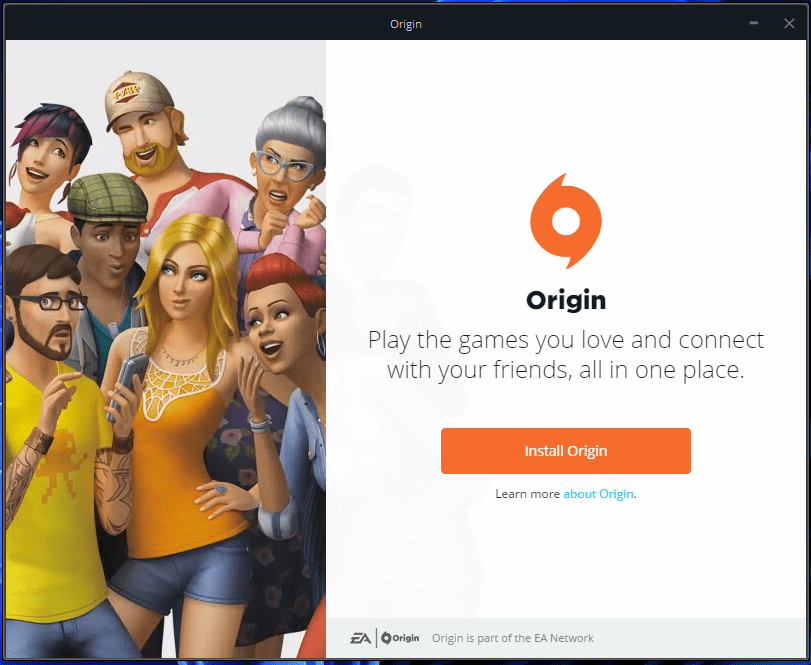
Seleziona ciò di cui hai bisogno, e scegli saggiamente.
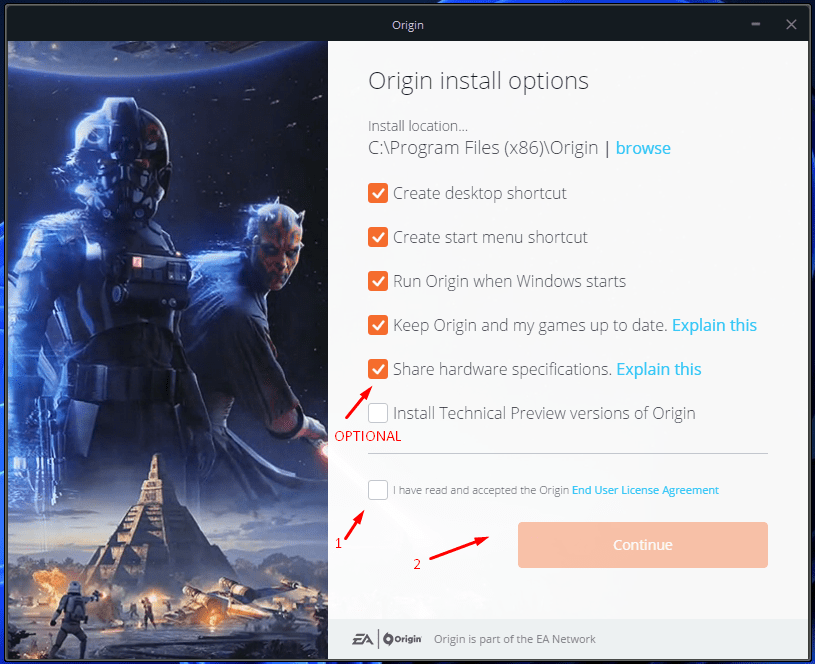
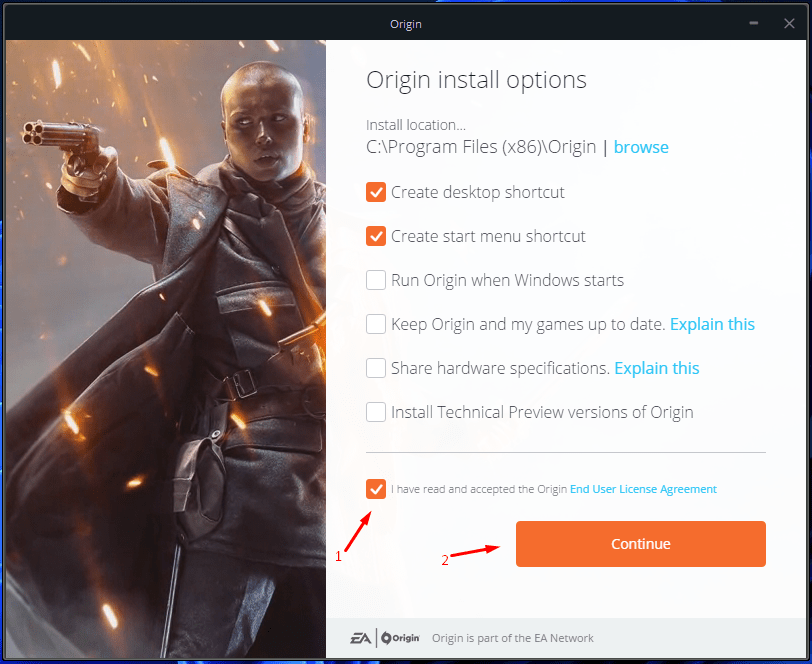
Ho permesso all’installer di Origin di aggiungere solo collegamenti e poi clicca sull’opzione “ Continua ”.
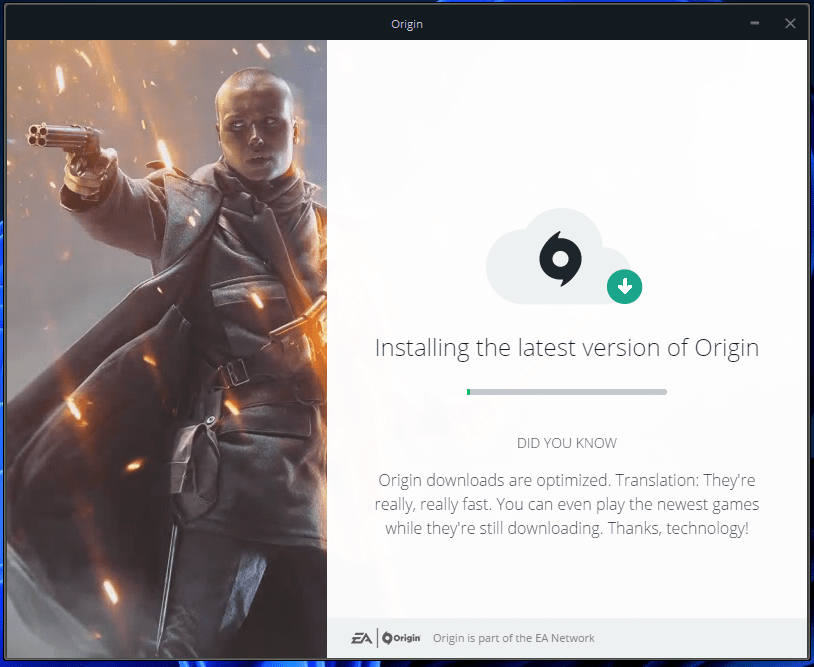
Lascia che il programma di Windows inizi a installare.
La pagina di accesso è apparsa sullo schermo.
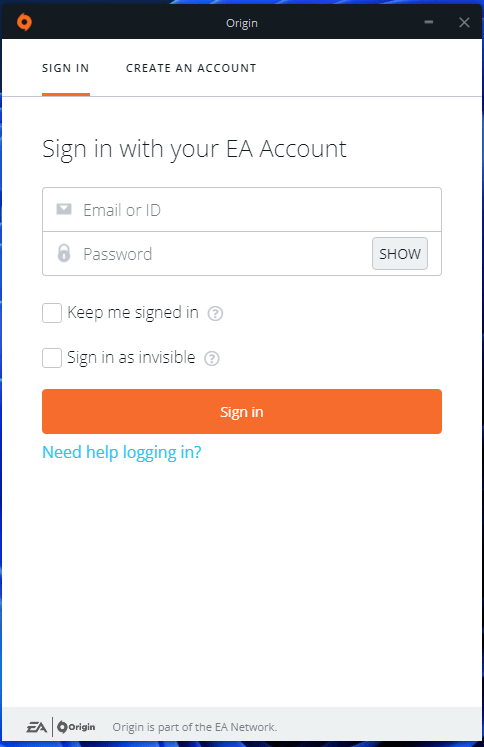
Accedi al tuo account EA e prova ad accedere alla dashboard del gioco. Origin dovrebbe aprirsi normalmente per ora, e puoi passare a un’altra soluzione se persiste di nuovo.
Disattivare le Versioni di Anteprima Tecnica
Gli sviluppatori ufficiali di EA consentono agli utenti regolari di iscriversi all’edizione di Anteprima Tecnica in modo da poter sperimentare le nuove funzionalità in prima persona e identificare le limitazioni. Gli utenti possono disattivare le versioni di Anteprima Tecnica e utilizzare Origin senza alcuna anteprima beta, ecco i semplici passaggi da seguire;
- Apri il programma Origin.
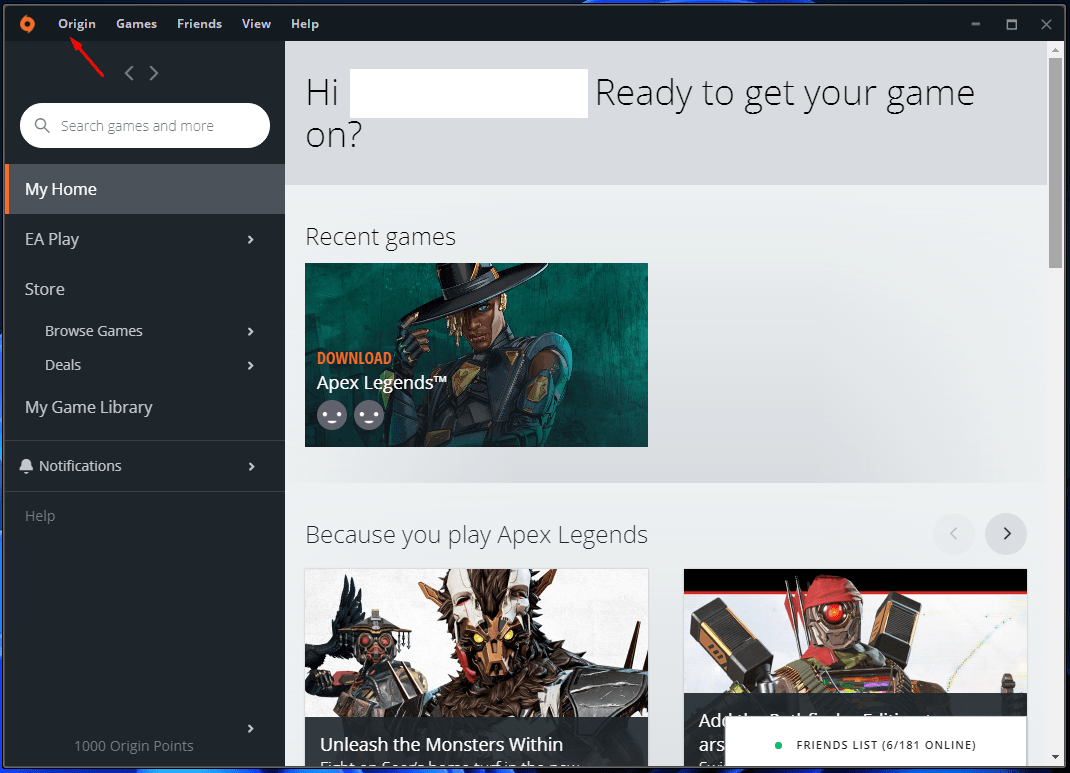
- Seleziona “ Origin ” situato nel menu in alto.
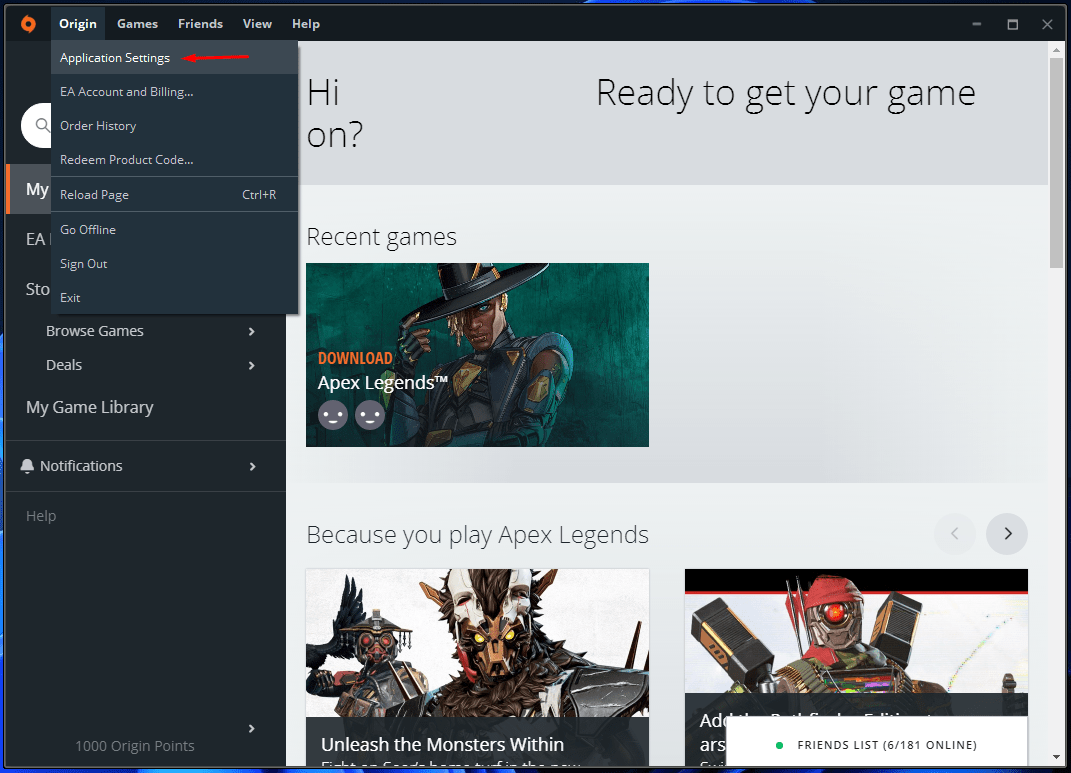
- Clicca su “ Impostazioni Applicazione ” dal menu a discesa per continuare.
- Scegli “ Applicazione ” e poi scorri verso il basso per trovare la sezione “ Aggiornamento Client ”.
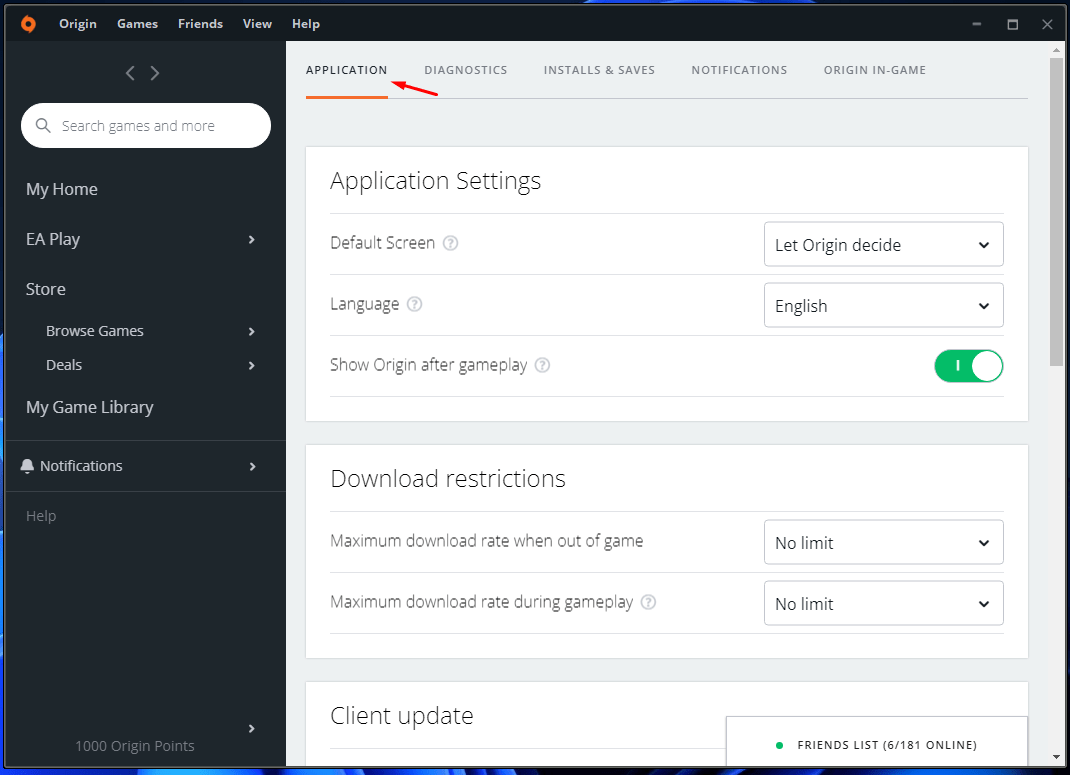
- Clicca su “ Partecipa alle anteprime tecniche di Origin ” per disabilitarlo.
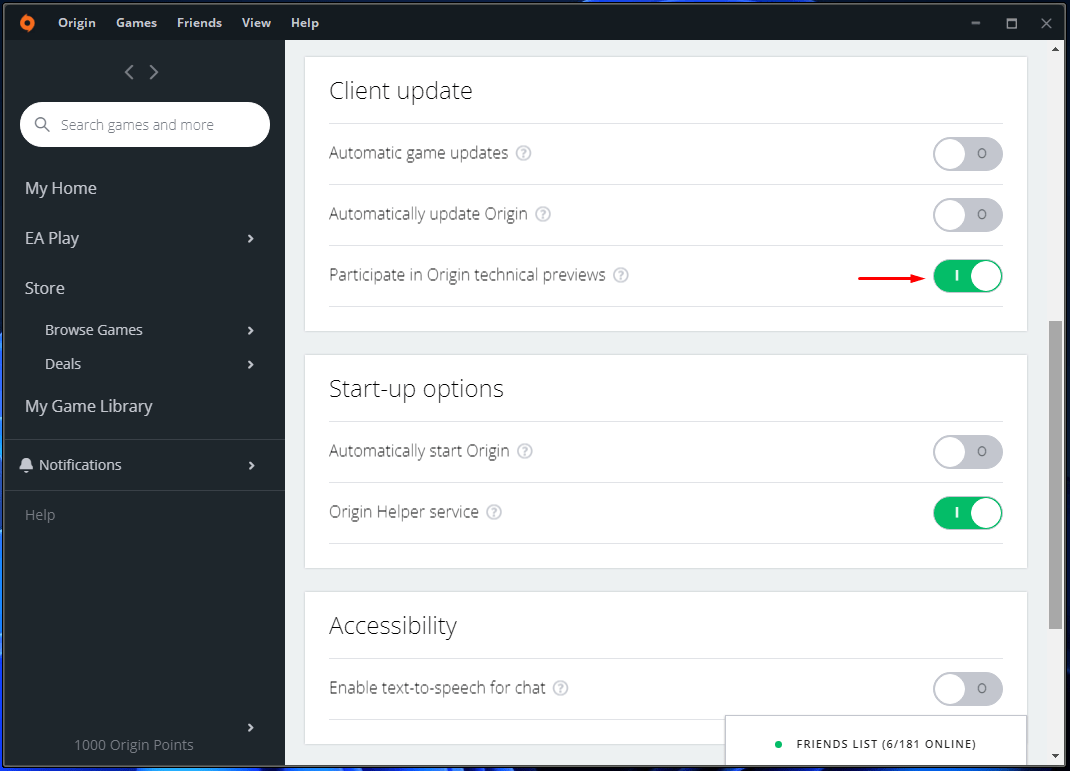
- Una notifica di conferma appare sullo schermo.
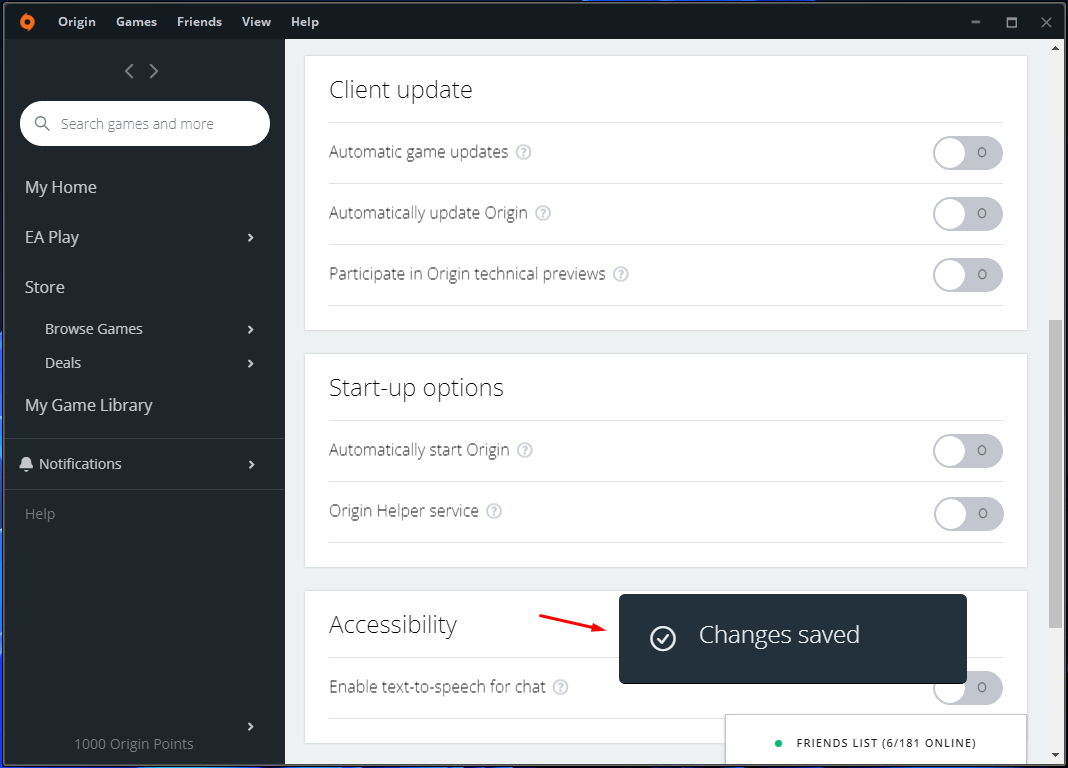
Esci da Origin dalle icone nascoste della barra delle applicazioni e riavvia il computer, se necessario. L’Anteprima Tecnica sarà disinstallata dal PC, e potrai accedere ai giochi senza complicazioni. Ma, raccomando agli utenti di aspettare un’ora o giù di lì perché la funzione potrebbe richiedere un po’ di tempo per disabilitarsi permanentemente.
Passa a Steam
Dichiaro apertamente che Origin ha molta strada da fare, e ho passato a Steam per giocare ad Apex Legends. Certo, è una misura ideale passare tra due account e giocare al gioco di tua scelta.
- Apri il programma Steam.
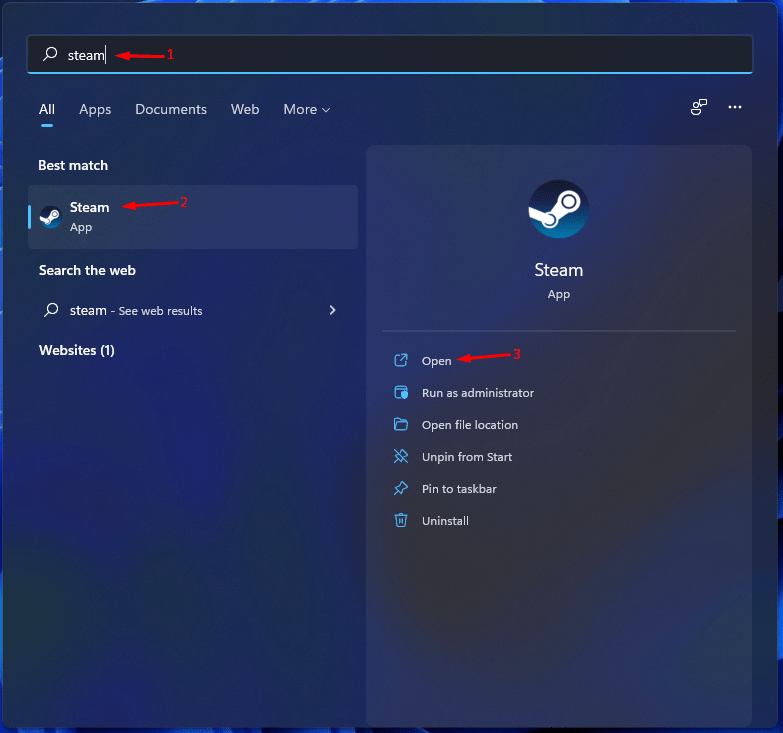
- Cerca il gioco EA disponibile su Steam.
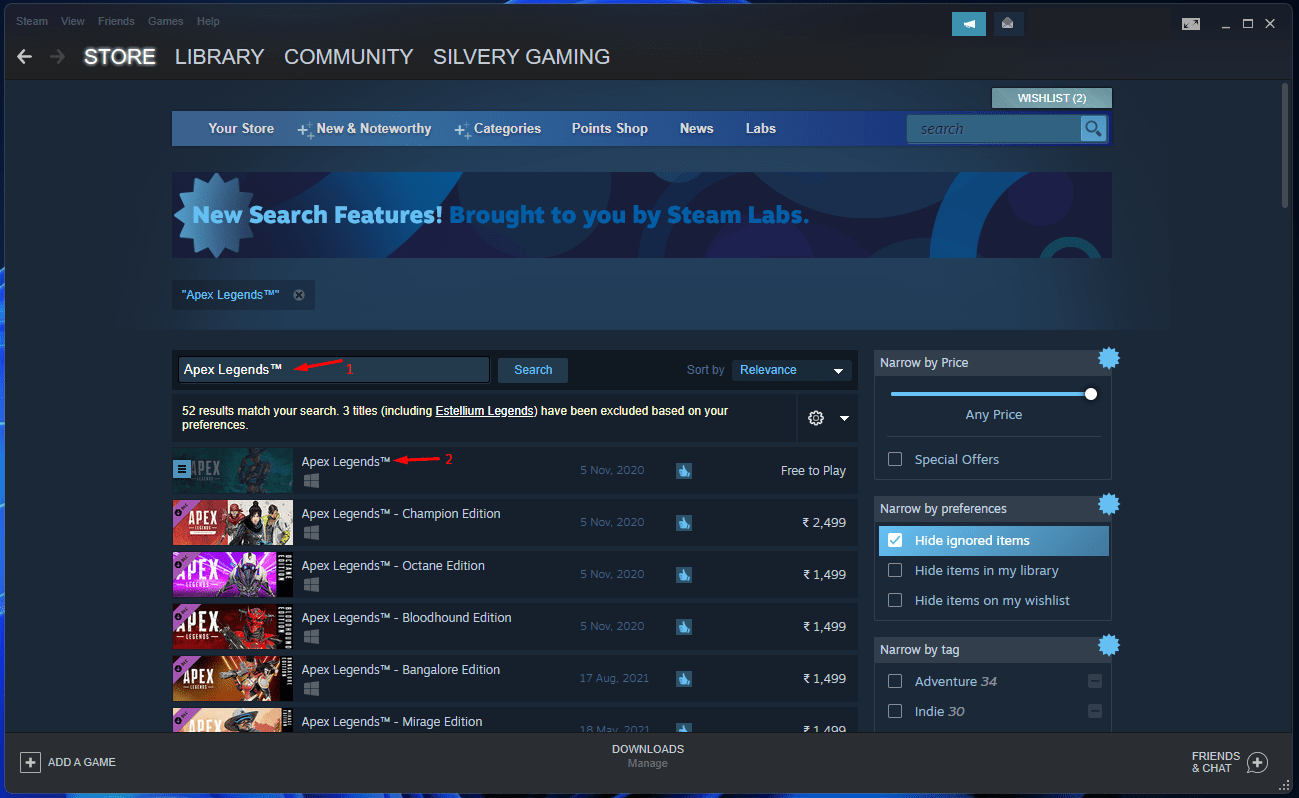
- Installa il gioco dalla libreria di Steam.
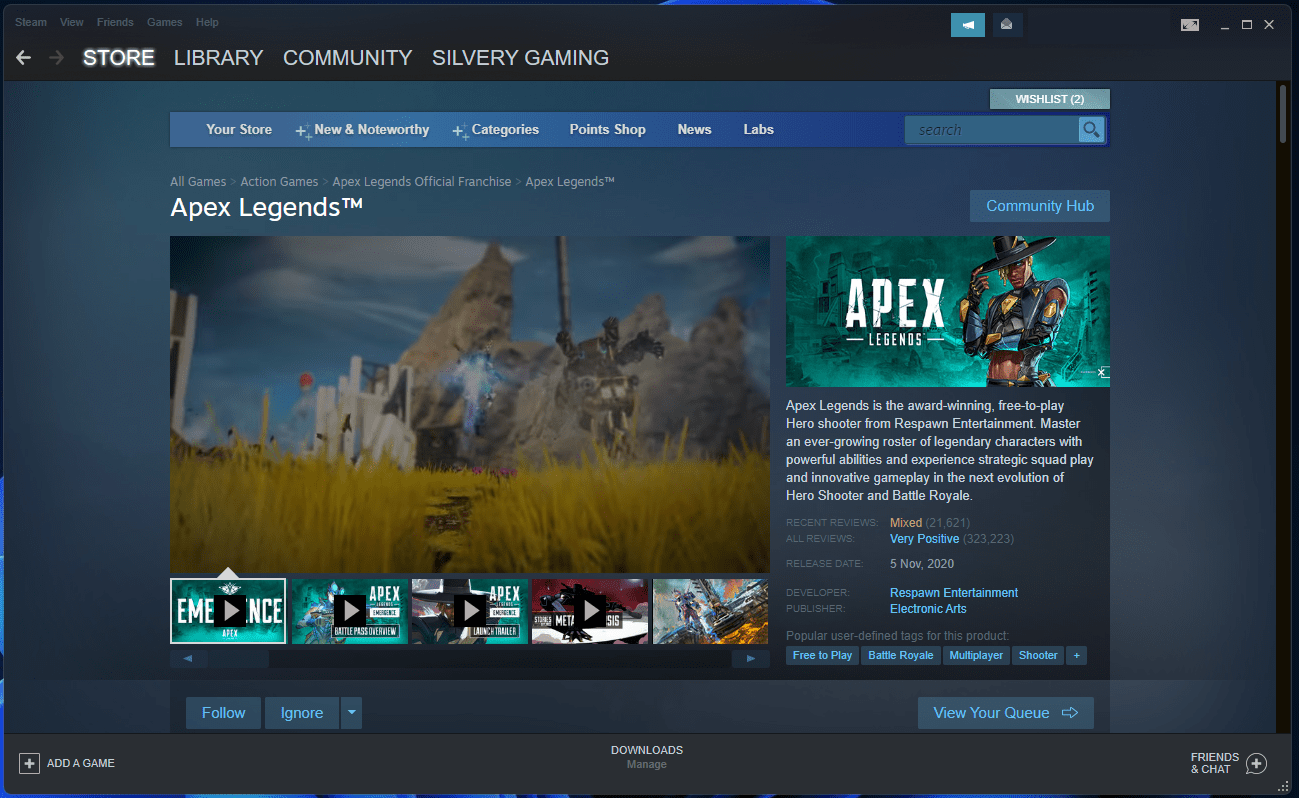
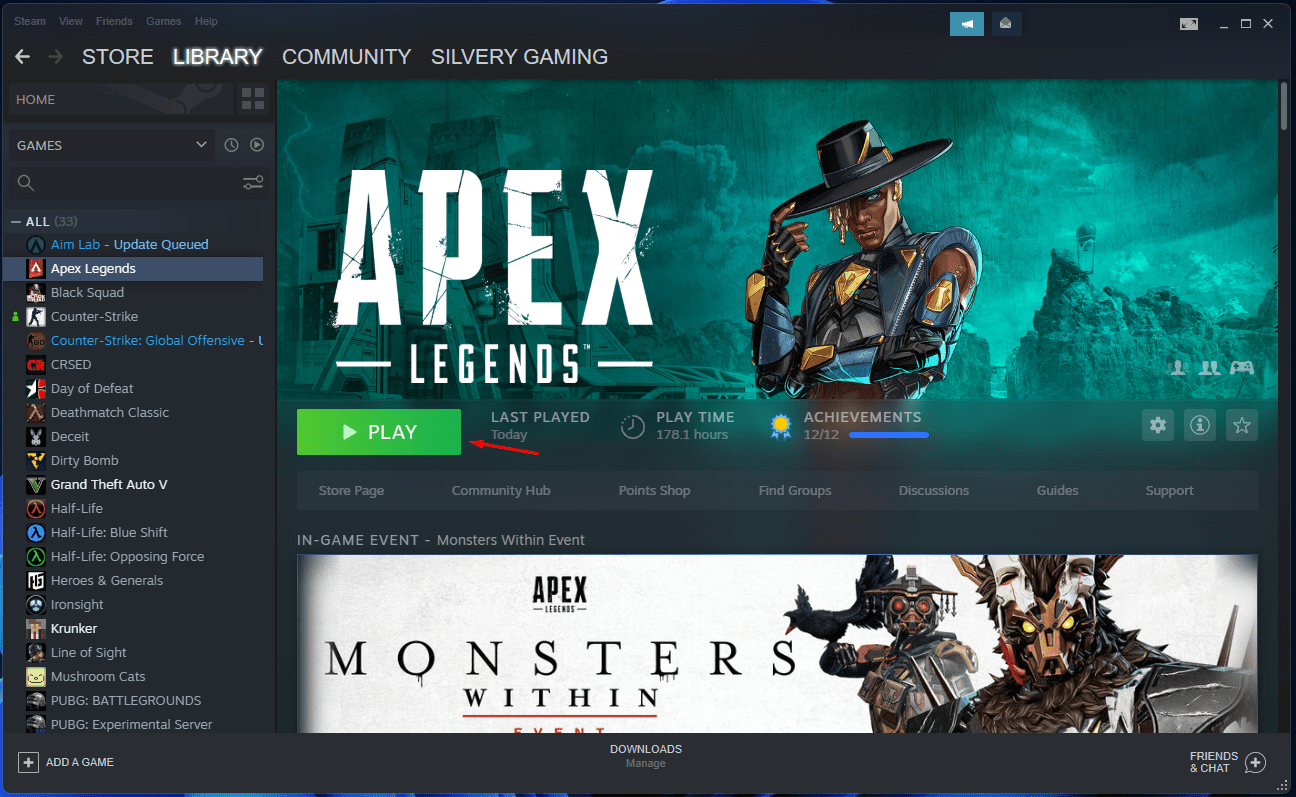
- Vai alla tua libreria e poi clicca sul pulsante “ Gioca ”.
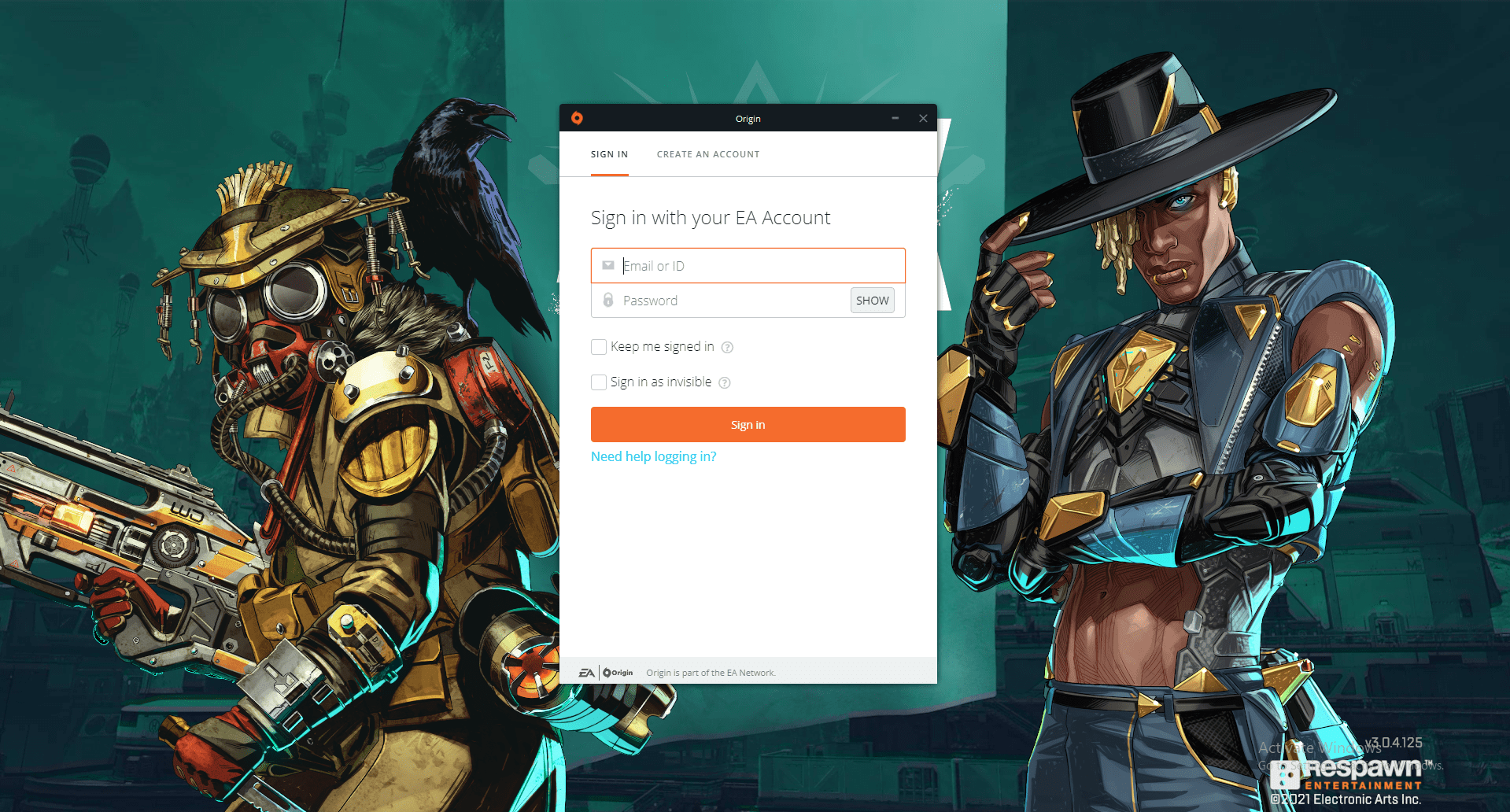
- La pagina di accesso di Origin apparirà sullo schermo e inserisci le credenziali e poi clicca su “ accesso ” per continuare.
- Ora, puoi accedere ai giochi EA sulla piattaforma Steam senza problemi.
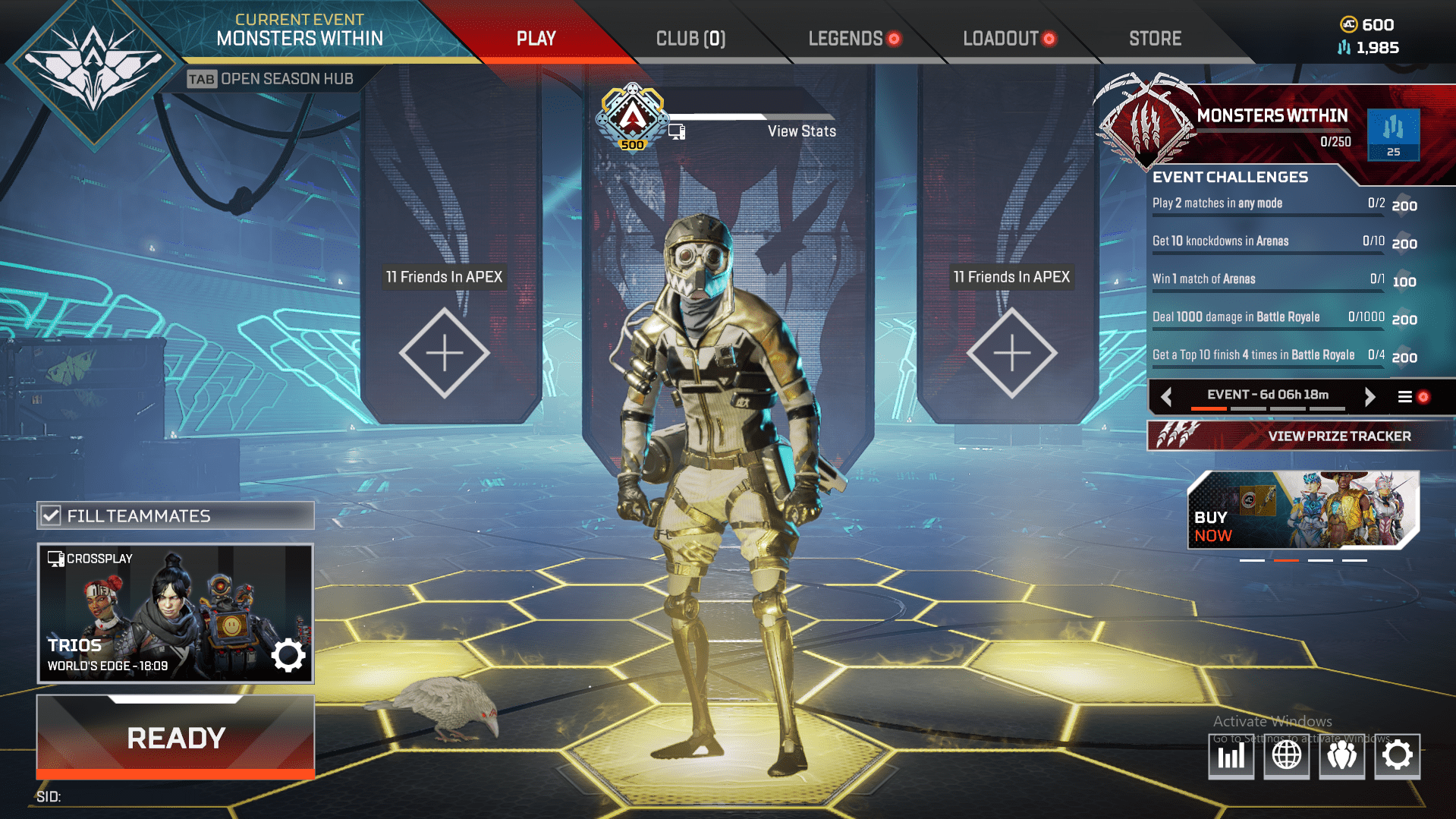
Puoi passare tra Origin e Steam quando uno di essi smette di funzionare correttamente. Potresti aver visto streamer su Twitch utilizzare due account e passare tra due librerie popolari di tanto in tanto.
Risolvere i Problemi di Origin in Windows
Lo strumento di risoluzione dei problemi di Windows è un popolare strumento integrato introdotto nella decima edizione, ma non ne sto parlando. Se hai passato a Windows 11, allora puoi provare le impostazioni di compatibilità per far funzionare normalmente il programma.
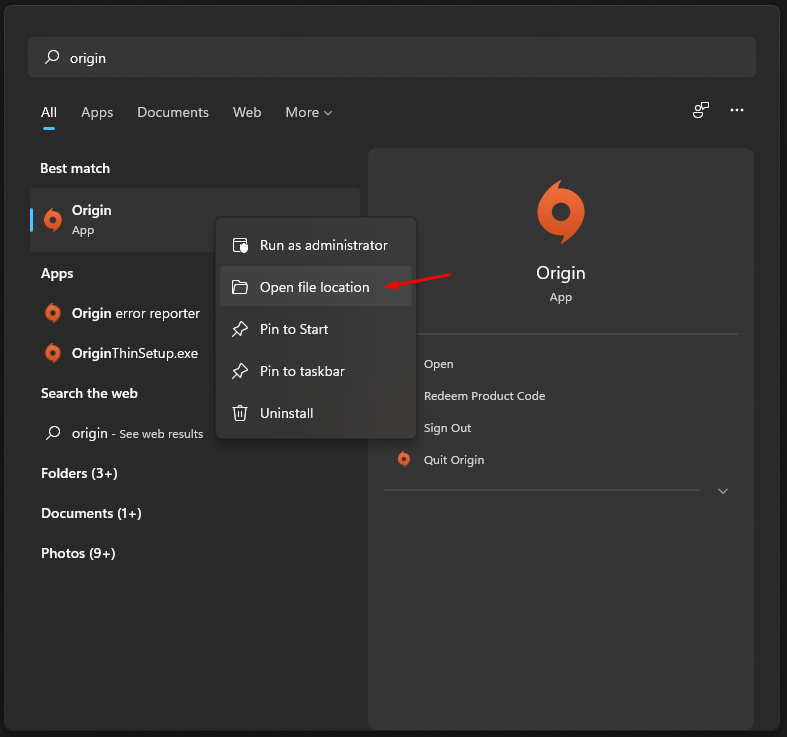
- Premi il tasto “ Start ” e cerca “ Origin ”.
- Seleziona Origin e fai clic con il tasto destro del mouse per scegliere “ Apri posizione file ” per continuare.
- Esplora file si aprirà, e devi fare clic con il tasto destro del mouse per scegliere “ Apri posizione file ” di nuovo.
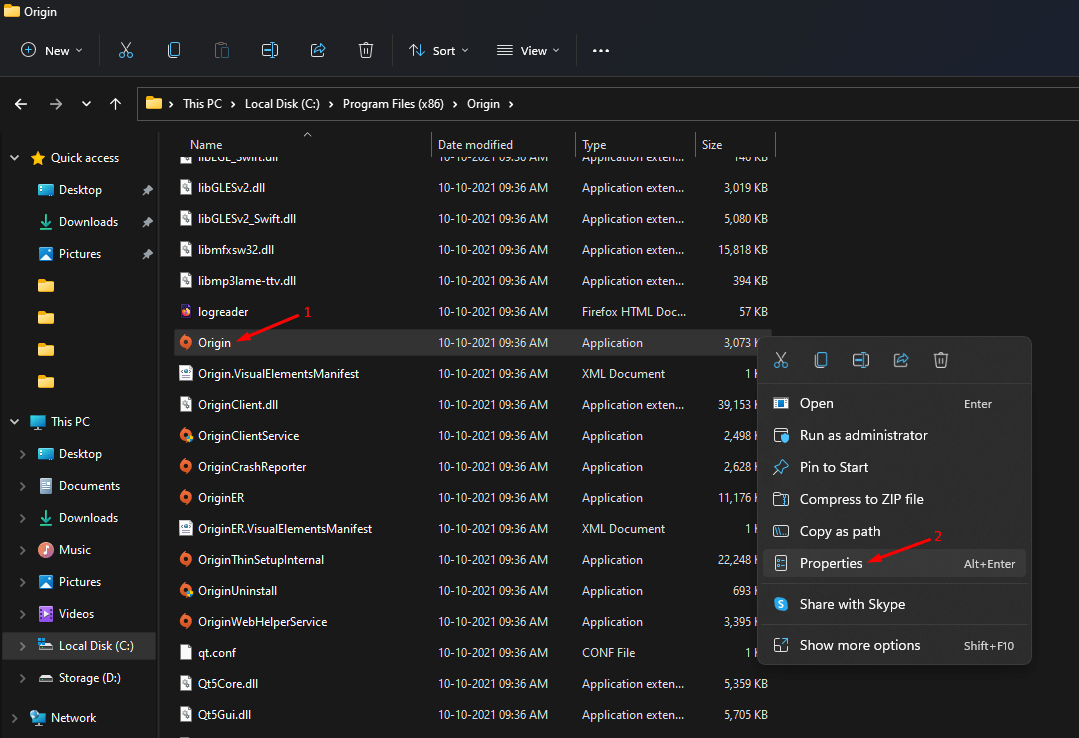
Nota: Di solito, Windows apre solo collegamenti, e se è il file eseguibile originale, allora salta al passaggio successivo.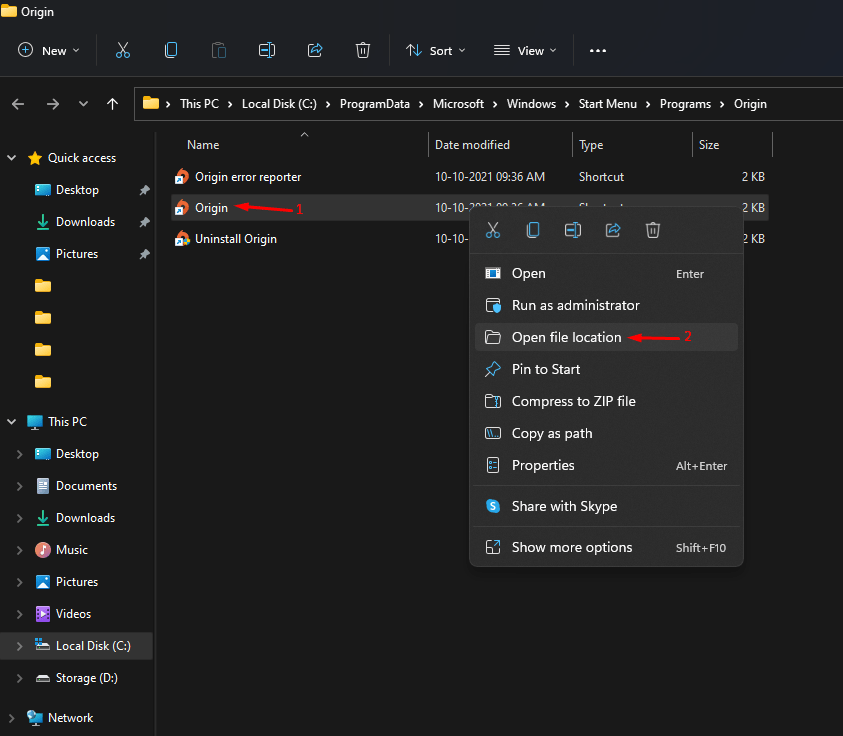
- Ora, fai clic con il tasto destro del mouse per selezionare “ Proprietà ”.
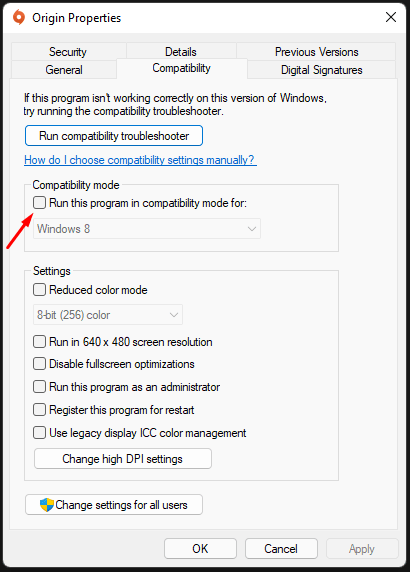
- Scegli “ Compatibilità ” dal menu in alto.
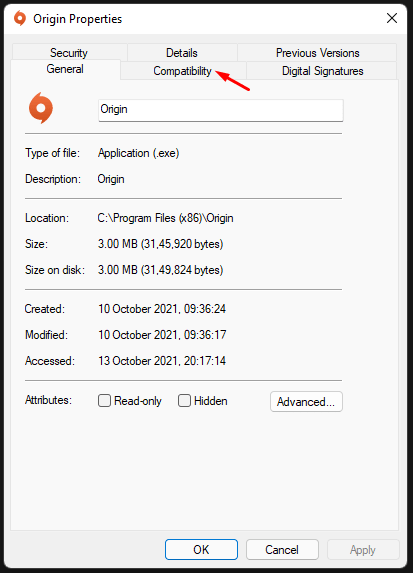
- Clicca su “ Modalità di compatibilità ” per abilitarla.
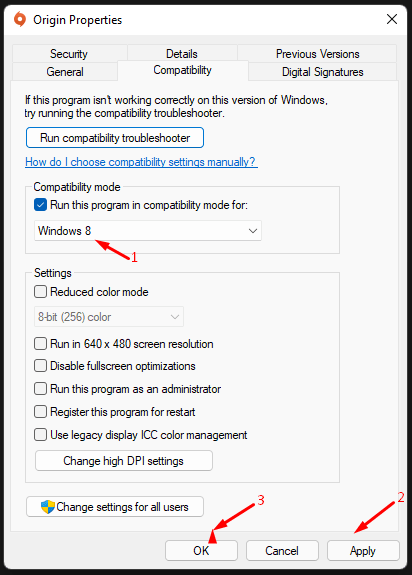
- Seleziona Windows 8 e clicca su “ Applica ”, e poi clicca su “ OK ” per salvare le modifiche.
Riavvia il PC Windows e le nuove impostazioni entreranno in vigore dalla prossima sessione.
Rimuovi i File Temporanei di Origin
Windows crea file temporanei nello spazio di archiviazione locale, in modo da poter ripristinare i file eliminati o smarriti dal sistema. Puoi eliminare i file temporanei dal PC Windows ma chiudi Origin dal Task Manager.
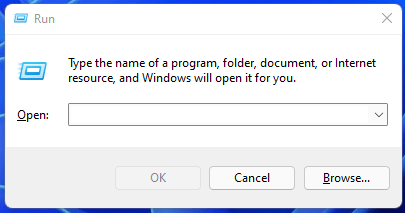
- Premi Windows Key + R per aprire l’applicazione Esegui.
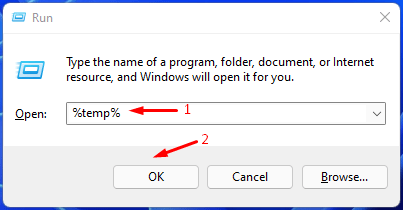
- Copia e incolla ( %temp%) e premi il tasto “ Invio ”.
- La cartella temporanea si aprirà.
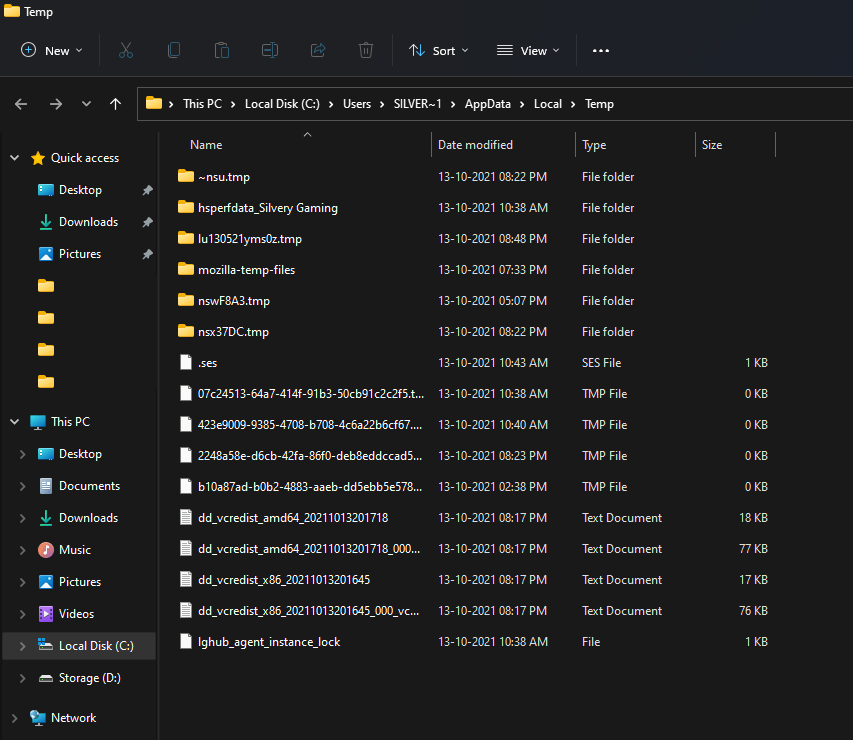
- Premi Ctrl + A e premi il tasto Shift + Del e poi clicca su “ OK ” per eliminarlo.
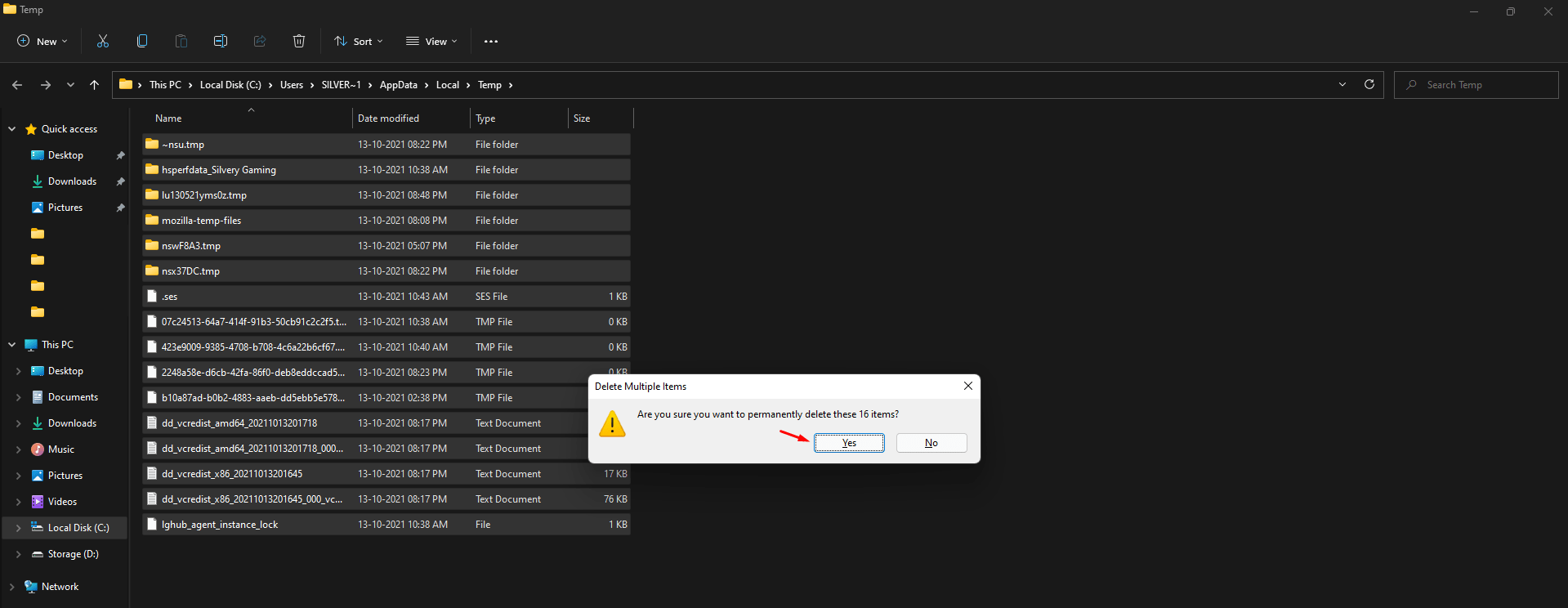
Nota: Puoi spostare i file temporanei in un’altra posizione per scopi di backup.
Riavvia il PC Windows per terminare la sessione e avviare una nuova per aprire Origin normalmente. Nel caso in cui tu abbia bisogno dei file temporanei per ripristinare un documento o un file, puoi copiare e incollare i file di nuovo nella cartella temporanea originale.
Conclusione
Ti ho mostrato soluzioni funzionanti per risolvere Origin che non si apre su PC Windows. Sono passato a Steam a causa di Origin che è un programma problematico. EA dovrebbe concentrarsi sul miglioramento della funzionalità e della stabilità prima di rilasciare un aggiornamento. Facci sapere quale soluzione ha risolto Origin che non si apre nella sezione commenti qui sotto.
Se hai qualche pensiero su [4 Metodi] Risolvere l’Errore di Apertura di Origin in Windows 11, sentiti libero di lasciare un commento qui sotto. Inoltre, iscriviti al nostro canale YouTube di DigitBin per video tutorial. Saluti!
Ricevi i nuovi post nella tua casella di posta.
Nessuno spam. Disiscriviti in qualsiasi momento.