Windows 11 · 4 min read · Dec 25, 2025
[4 Metodi] Come Accedere al BIOS di Windows 11?

In questa guida, ti mostreremo due metodi diversi per accedere al BIOS di Windows 11. Il Basic Input/Output System, più comunemente noto come BIOS, è il processore centrale integrato presente sulla scheda madre che è responsabile dell’avvio del sistema.
Una delle sue principali funzioni è gestire il flusso di dati tra il sistema operativo e l’hardware come disco rigido, mouse, tastiera e simili. Allo stesso modo, può anche essere utilizzato per apportare alcune modifiche a livello di sistema o risolvere e correggere alcuni problemi sottostanti a livello di OS.
Detto ciò, la principale preoccupazione è come si possa accedere a questa schermata del BIOS di Windows 11. Bene, se hai anche tu questa domanda, sei nel posto giusto. In questo tutorial, ti mostreremo due metodi diversi per avviare il tuo PC nel BIOS.
Allo stesso modo, ti informeremo anche sui vantaggi e svantaggi di entrambi questi metodi. Questo ti darà quindi un’idea chiara su quale metodo dovresti infine scegliere. Quindi, senza ulteriori indugi, iniziamo.
1. Accedere al BIOS Durante l’Avvio
Il primo metodo per accedere alla schermata del BIOS è quando il tuo PC sta appena avviandosi. Il vantaggio di questo approccio è che non richiede alcuna interazione con il sistema operativo. Quindi, nel caso in cui il tuo PC non riesca ad avviarsi nel sistema operativo o stia affrontando alcuni problemi a livello di sistema, questa dovrebbe essere la tua scelta senza alcun dubbio.
D’altra parte, però, non esiste un insieme universale di istruzioni per avviarsi nel BIOS. Diversi produttori utilizzano tasti o combinazioni di tasti diversi. Quindi potresti dover cercare su Google le chiavi specifiche del BIOS per il tuo PC. Nel caso di HP, puoi seguire le istruzioni qui sotto:
- Per iniziare, premi il pulsante di accensione sul tuo laptop.
- Non appena si accende, premi il tasto Esc.
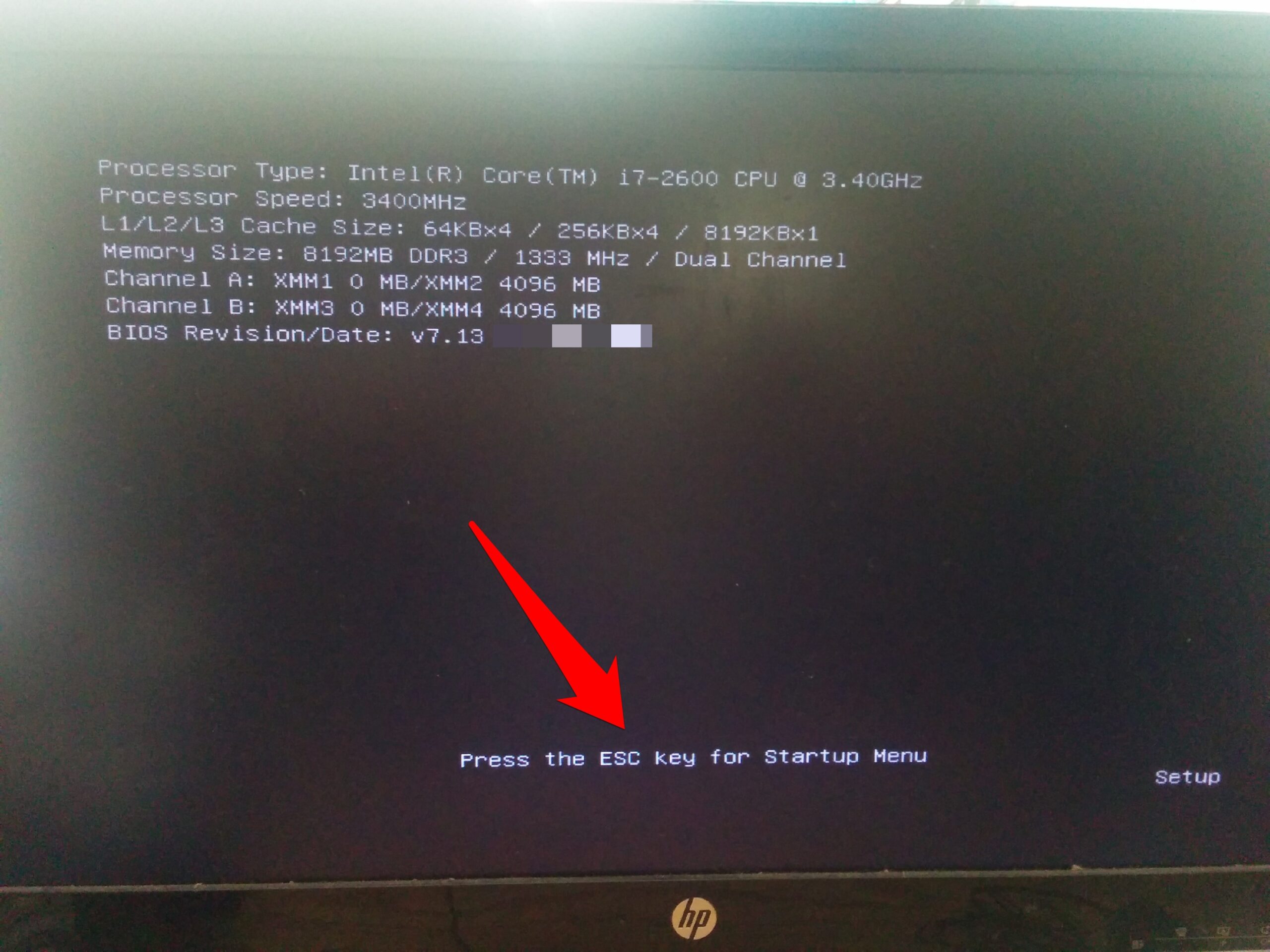
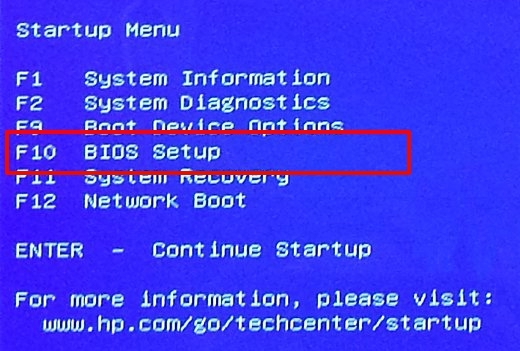
- Dovresti ora essere portato al Menu di Avvio.
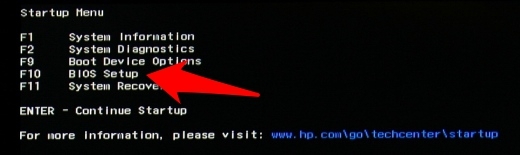
- Premi il tasto F10 e il PC si avvierà ora nella schermata di configurazione del BIOS.
Ecco fatto. Ora puoi ottenere le informazioni di sistema, eseguire una diagnostica di sistema, aggiornare il BIOS o ripristinarlo ai valori di fabbrica. Quindi questo è stato il primo metodo per accedere al BIOS di Windows 11, ora ti faremo conoscere il prossimo approccio.
2. Accedere al BIOS dalle Impostazioni di Windows 11
Il secondo metodo per avviarsi nel BIOS è tramite la pagina delle Impostazioni di Windows 11. Puoi eseguire questo passaggio solo se il tuo PC riesce ad avviarsi correttamente nel sistema operativo. Di conseguenza, esclude automaticamente tutti quei PC che stanno affrontando problemi legati al sistema operativo.
Pertanto, potresti non essere in grado di utilizzare questo metodo per scopi di test e debug. D’altra parte, però, i passaggi per accedere al BIOS di Windows 11 utilizzando questo metodo sono gli stessi per tutti i PC, indipendentemente dal produttore. E questo approccio universale è ben accolto da tutti gli utenti finali.
- Quindi, per provarlo, premi i tasti di scelta rapida Windows+I per aprire la pagina delle Impostazioni.
- Seleziona Sistema dalla barra laterale sinistra e vai alla sezione Ripristino.
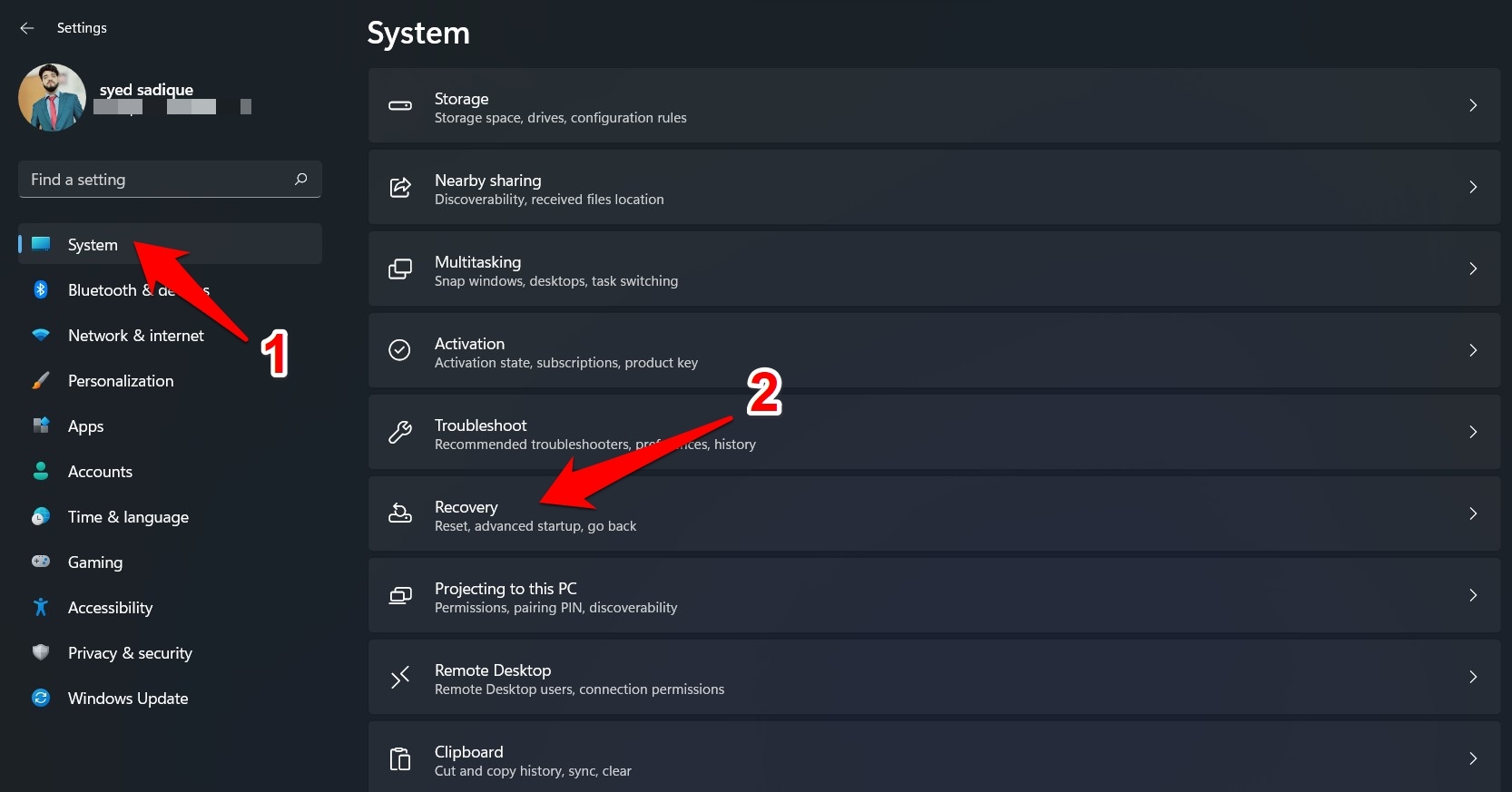
- Quindi fai clic sul pulsante Riavvia Ora accanto a Avvio Avanzato.
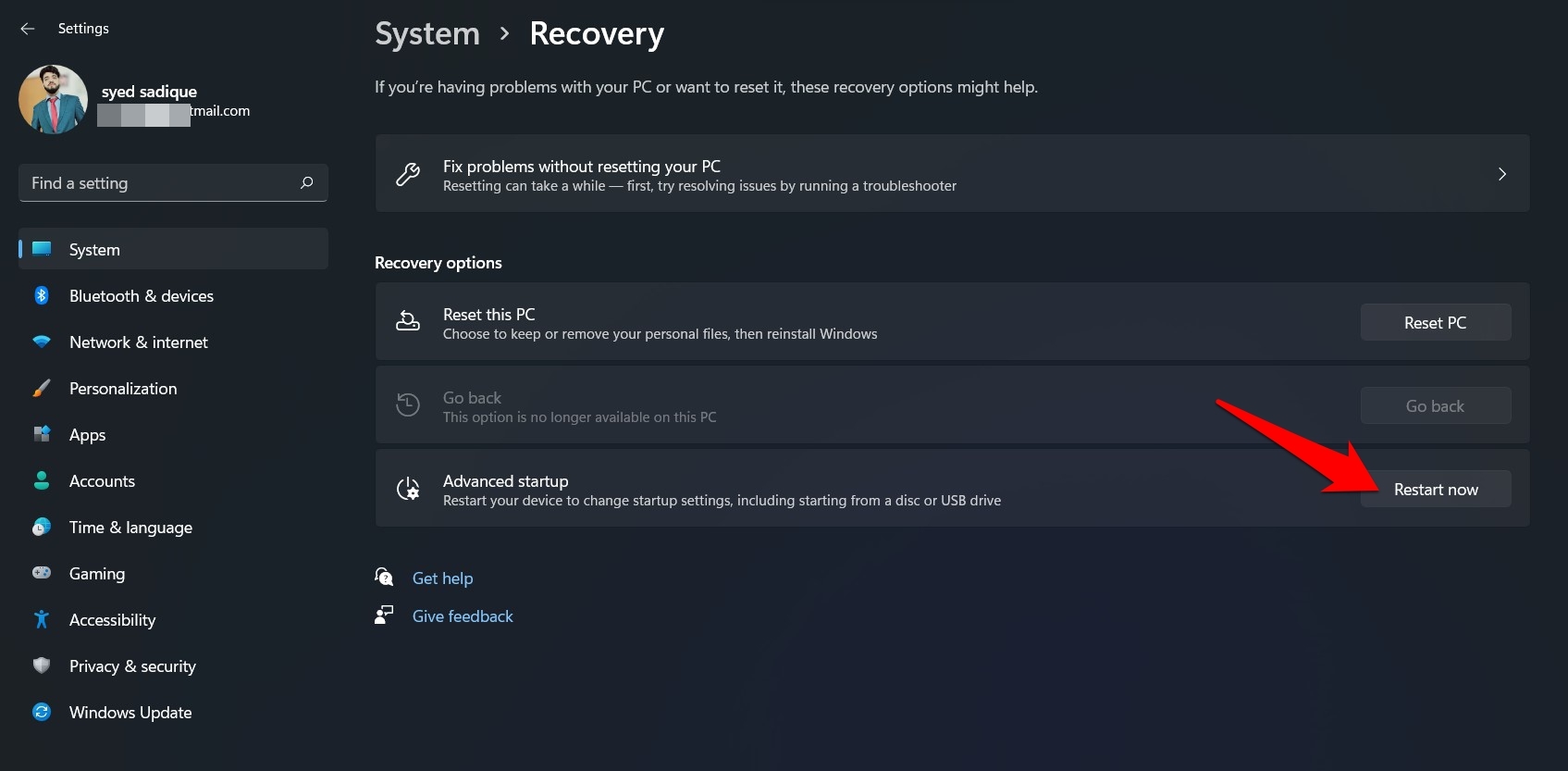
- Ancora una volta, fai clic su Riavvia Ora nella finestra di dialogo di conferma che appare.
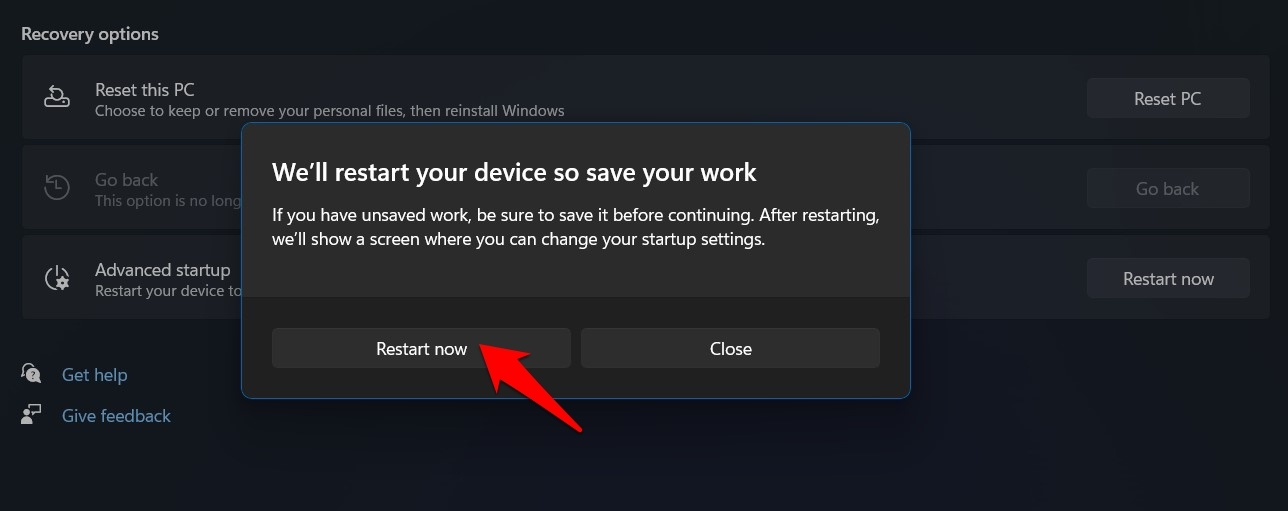
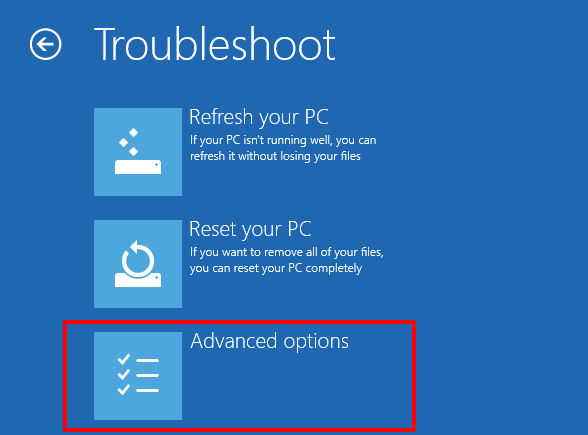
- Ora seleziona Risoluzione dei problemi > Opzioni Avanzate.
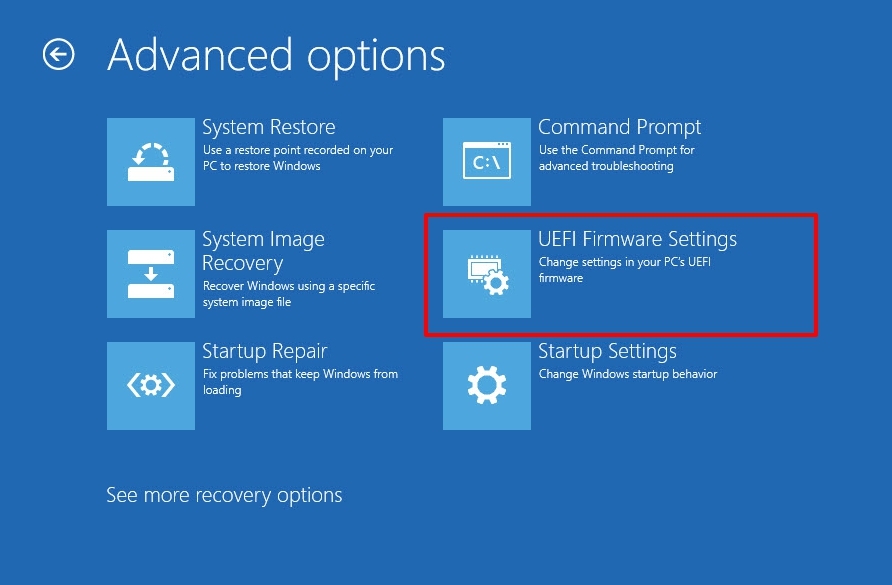
- Quindi fai clic su Impostazioni del firmware UEFI e premi il pulsante Riavvia.
- Il tuo PC si avvierà ora nel menu di avvio, premi il tasto F10 per avviarlo nel BIOS.
- Il tuo PC si avvierà nel BIOS. Una volta apportate tutte le modifiche desiderate, il tuo PC terminerà il riavvio normalmente.
3. Accedere al BIOS Utilizzando il Terminale di Windows
Per prima cosa, apri il menu “Start” e cerca “Windows Terminal”.
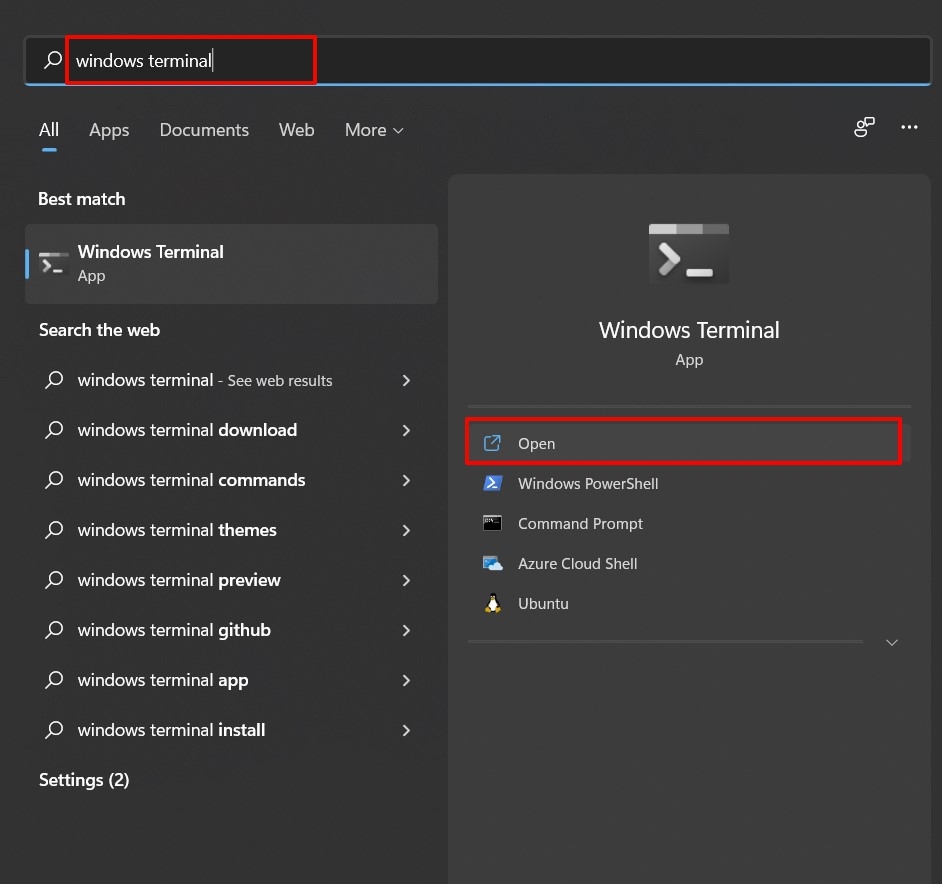
Nel Terminale di Windows, digita il seguente comando e premi Invio. Il comando funziona sia nelle shell di PowerShell che nel Prompt dei Comandi.
shutdown /r /o /f /t 00Ora, nella schermata “ Scegli un’opzione “ che si apre, vai su Risoluzione dei problemi > Opzioni Avanzate > Impostazioni del firmware UEFI, e fai clic su “Riavvia”. Il tuo PC entrerà quindi nel BIOS.
4. Accedere al BIOS di Windows 11 con Riavvio Shift
Fai clic sul pulsante Start, passa sopra l’icona di accensione, ora premi e tieni premuto Shift, e fai clic con il tasto sinistro su “ Riavvia.” Il tuo PC aprirà il Menu di Avvio Avanzato.
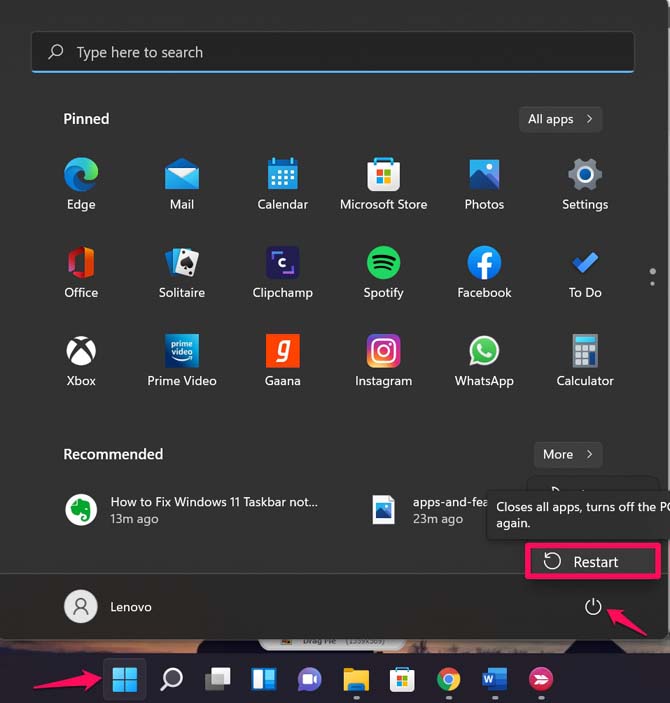
Una volta nel Menu di Avvio Avanzato, vai su Risoluzione dei problemi > Opzioni Avanzate > Impostazioni del firmware UEFI, quindi fai clic su “Riavvia” di nuovo.
Conclusione
Quindi questi erano i due metodi diversi per accedere al BIOS di Windows 11. Come avrai notato, il primo metodo è il più veloce dei due, ma non c’è uniformità nelle sue istruzioni.
D’altra parte, il secondo metodo segue un percorso ben strutturato ma richiede che il tuo PC possa interagire con il sistema operativo. Quindi entrambi hanno i loro vantaggi e svantaggi. Faccelo sapere nella sezione commenti quale hai deciso di utilizzare.
Se hai pensieri su [4 Metodi] Come Accedere al BIOS di Windows 11?, sentiti libero di lasciare un commento qui sotto. Inoltre, ti preghiamo di iscriverti al nostro canale YouTube di DigitBin per video tutorial. Saluti!
Ricevi i nuovi post nella tua casella di posta.
Nessuno spam. Disiscriviti in qualsiasi momento.