Windows 11 · 4 min read · Nov 12, 2025
4 Metodi per Cambiare il tuo Nome Utente in Windows 11

Ci potrebbero essere diverse ragioni per cui desideri cambiare il tuo nome utente in Windows 11. Ad esempio, alcuni utenti preferiscono avere numerosi account sul proprio PC. Creare un account aggiuntivo potrebbe tornare utile se sei su un PC condiviso o se preferisci testare nuove funzionalità tramite il tuo account secondario.
In questo senso, potresti rendere i tuoi account distinguibili assegnando loro un nome unico. Tuttavia, se il nome assegnato all’account non corrisponde alle tue esigenze, puoi cambiarlo facilmente seguendo le istruzioni fornite di seguito. Allo stesso modo, alcuni utenti preferiscono assegnare un soprannome al proprio account piuttosto che la propria identità reale.
Questo può essere fatto cambiando il nome attuale dell’account e assegnando il nuovo nome desiderato. Anche questo può essere fatto seguendo le istruzioni fornite in questa guida. Tenendo a mente tutti questi punti, vediamo i diversi metodi per cambiare il tuo nome utente in Windows 11.
4 Metodi per Cambiare il tuo Nome Utente in Windows 11
Qui ci sono quattro approcci diversi attraverso i quali puoi eseguire il compito sopra menzionato. Questi includono l’uso del Pannello di Controllo, della finestra di dialogo dell’Account Utente, del Prompt dei Comandi e della finestra di PowerShell. Puoi provare quello che trovi più comodo da gestire.
Utilizzando il Pannello di Controllo
- Vai al menu Start, cerca Pannello di Controllo e aprilo.
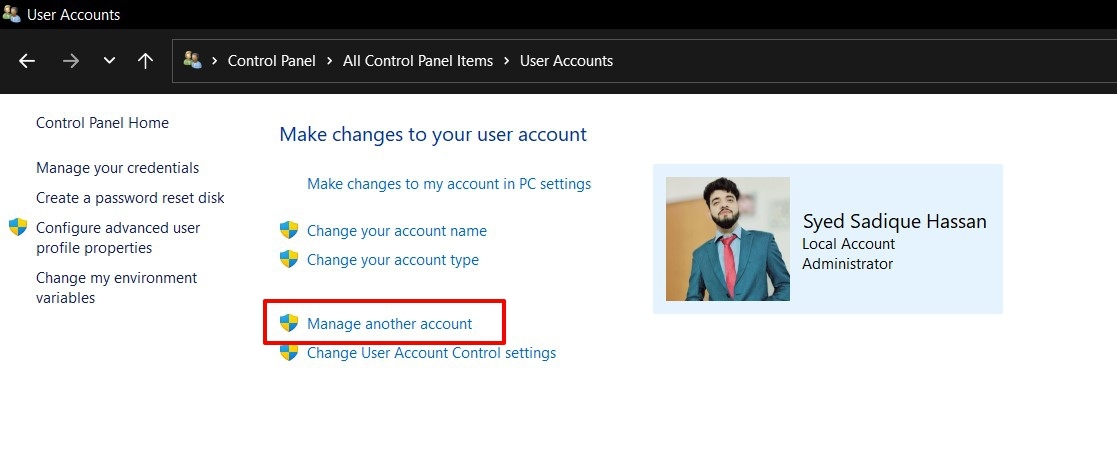
- Poi vai alla sezione Account Utente e clicca su Gestisci un altro account.
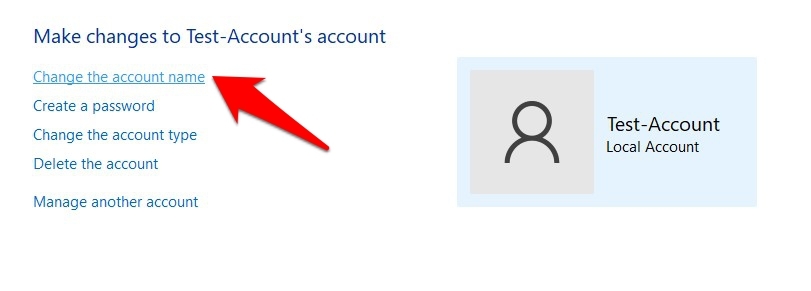
- Ora seleziona l’account di cui desideri cambiare il nome e clicca su Cambia il nome dell’account.
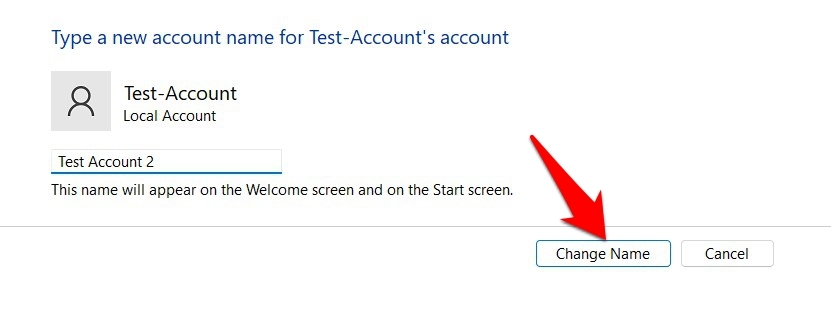
- Infine, digita il nuovo nome e clicca su Cambia Nome.
Questo è tutto. Questi erano i passaggi per cambiare il tuo nome utente in Windows 11 tramite il Pannello di Controllo.
Tramite Account Utente
- Apri la finestra di dialogo Esegui tramite i tasti di scelta rapida Windows+R.
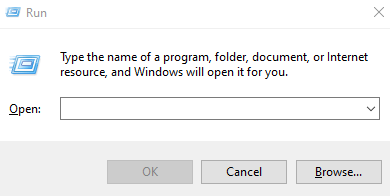
- Poi digita netplwiz in questa finestra di dialogo Esegui e premi Invio.
- Si aprirà la finestra Account Utente. Seleziona il tuo profilo da lì e clicca sul pulsante Proprietà.
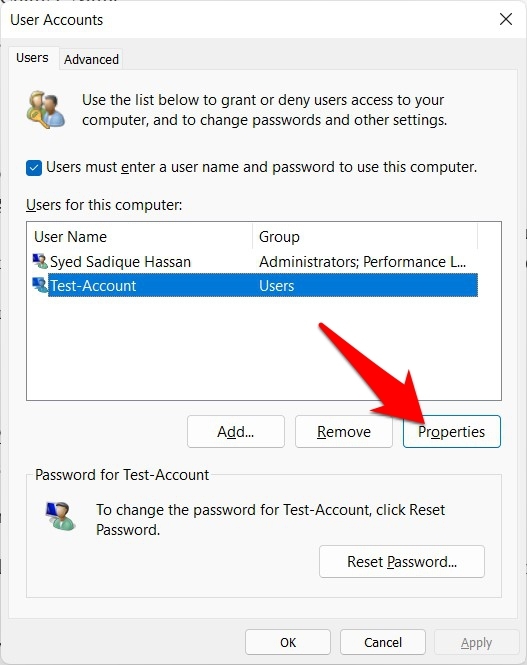
- Ora vai al campo Nome utente, digita il nuovo nome e premi OK. La modifica del nome sarà riflessa immediatamente.
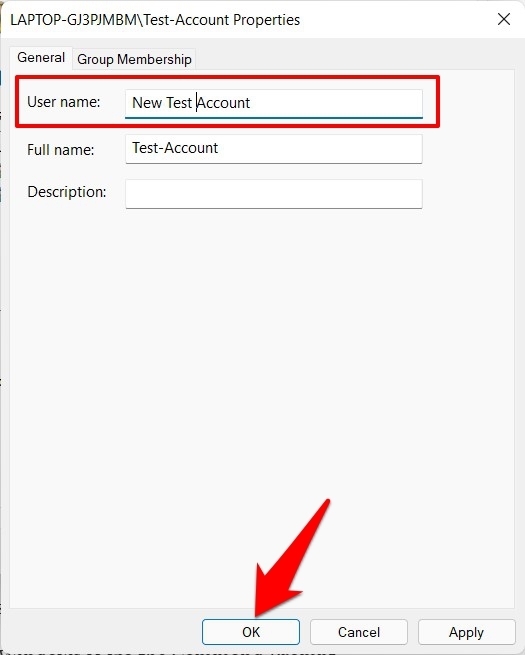
Quindi, questo è come puoi cambiare il tuo nome utente in Windows 11 tramite Account Utente.
Utilizzando il Prompt dei Comandi
- Vai al Menu Start, cerca CMD e avvia il Prompt dei Comandi come amministratore.
- Ora digita il comando qui sotto per ottenere un elenco di tutti gli account sul tuo PC:
wmic useraccount get fullname, name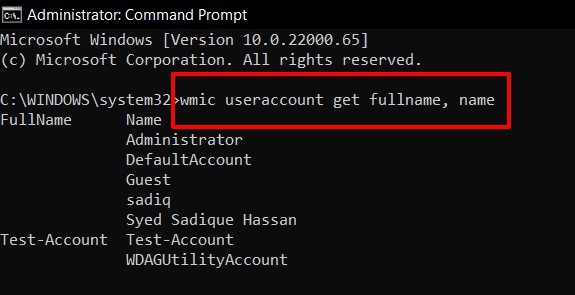
- Infine, esegui il seguente comando nella finestra CMD. Assicurati di sostituire i campi Nome Utente Corrente e Nuovo Nome Utente di conseguenza e di mantenere entrambi questi nomi tra virgolette doppie:
wmic useraccount where name="Nome Utente Corrente" rename "Nuovo Nome Utente" - Una volta eseguiti i comandi, riceverai il messaggio di esecuzione del metodo riuscito.
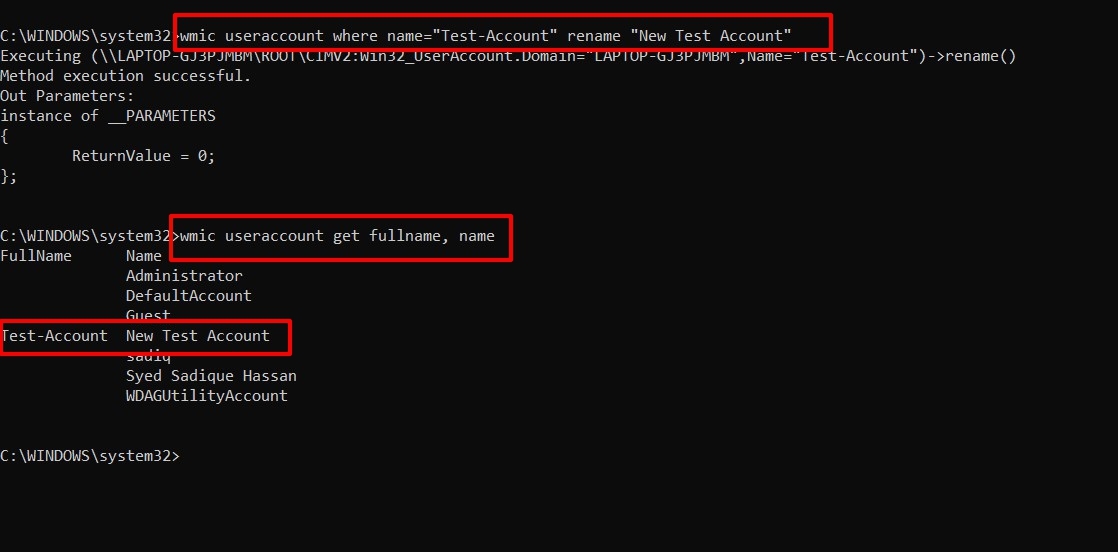
- Se desideri verificare se il processo è stato completato con successo, apri l’elenco di tutti gli account tramite il comando qui sotto. Questa volta vedrai il nuovo account rinominato (vedi screenshot sopra)
wmic useraccount get fullname, name
Questi erano i passaggi per cambiare il tuo nome utente in Windows 11 tramite il Prompt dei Comandi.
Tramite PowerShell
- Vai al menu Start, cerca PowerShell e avvialo come amministratore.
- Poi copia e incolla il comando qui sotto per ottenere un elenco di tutti gli account utente locali:
Get-LocalUser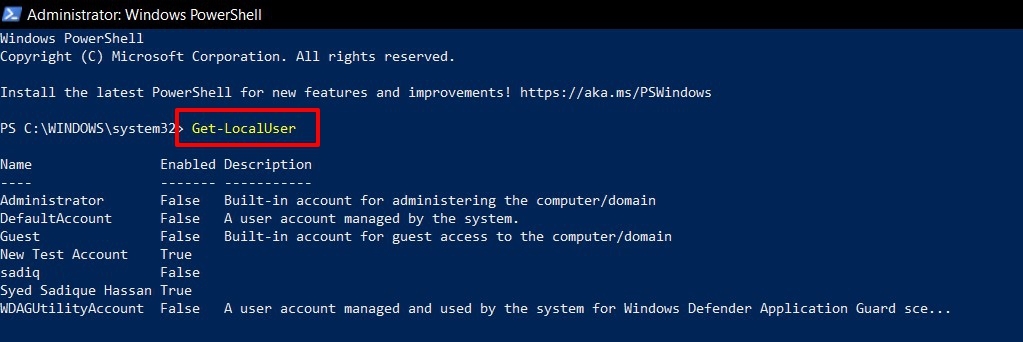
- Ora digita il comando qui sotto per cambiare il nome. Come prima, assicurati di cambiare i tag Nome Utente Corrente e Nuovo Nome Utente di conseguenza
Rename-LocalUser -Name "Nome Utente Corrente" -NewName "Nuovo Nome Utente" - Infine, riavvia il tuo PC e questo cambierà il tuo nome utente in Windows 11 tramite il comando PowerShell che abbiamo appena inserito.
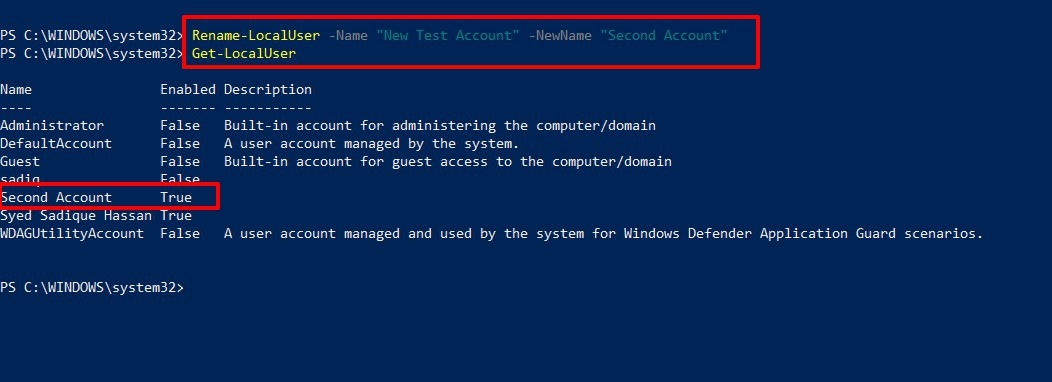
- Per verificare lo stesso, usa il comando qui sotto per aprire l’elenco di tutti gli account. Ora vedrai l’account appena rinominato (vedi screenshot sopra).
Get-LocalUser
Conclusione
Quindi con questo, concludiamo la guida su come puoi cambiare il tuo nome utente in Windows 11. Abbiamo condiviso quattro metodi diversi per lo stesso. Faccelo sapere nella sezione commenti quale hai scelto alla fine.
Se hai pensieri su 4 Metodi per Cambiare il tuo Nome Utente in Windows 11, sentiti libero di lasciare un commento qui sotto. Inoltre, ti preghiamo di iscriverti al nostro canale YouTube di DigitBin per video tutorial. Saluti!
Ricevi i nuovi post nella tua casella di posta.
Nessuno spam. Disiscriviti in qualsiasi momento.