Batteria MacBook · 11 min read · Jan 19, 2026
4 Modi per Risolvere il Problema della Batteria del MacBook che Non Si Carica
Se stai riscontrando il problema della Batteria del MacBook che non si carica, abbiamo delle soluzioni per te. Segui attentamente la guida per affrontare il problema in modo efficace.
La guida è stata preparata dopo un’ampia ricerca e considera tutti i fattori che portano al problema. Troverai soluzioni semplici e complesse nella guida; seguila passo dopo passo, e anche se una funziona, non passare a un’altra.
Cosa Significa Batteria del MacBook Non Si Carica?
Quando il tuo MacBook si scarica e stai per caricarlo ma purtroppo scopri che non si carica, devi farlo riparare il prima possibile. Ma come farai a sapere che hai un MacBook Pro che non si carica? I seguenti sintomi indicano quanto segue:
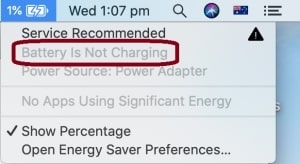
- Nella Barra di Stato, riceverai una notifica, “La batteria non si sta caricando.”
- Nella Barra di Stato, riceverai una notifica, “Nessuna batteria disponibile.”
- Sul connettore MagSafe, vedrai una luce verde o arancione.
- La Barra di Stato del tuo MacBook indicherà che la batteria è normale o completamente carica; tuttavia, quando disconnetti il caricatore, si spegnerà improvvisamente.
Devi prestare attenzione alle indicazioni poiché molti utenti si confondono tra “MacBook che non si accende” e “MacBook che non si accende.” Ad esempio, se il tuo MacBook sta affrontando il problema della batteria che non si carica, puoi comunque accenderlo quando è collegato a un caricatore.
Ma, se non si accende quando è collegato a un caricatore, non si accenderà. Quando usi il pulsante di accensione per accendere il tuo MacBook, non vedrai nulla. Né il rumore della ventola, né la luce della tastiera, né nulla sullo schermo. In parole semplici, non vedrai alcuna indicazione che il MacBook si accenda.
Perché la Batteria del Mio MacBook Non Si Carica?
Il meccanismo di ricarica del MacBook include le seguenti parti:
- Batteria
- Caricatore
- Circuito di Carica
- Chip SMC
Se uno qualsiasi dei componenti sopra ha un problema tecnico o meccanico, sia esso un MacBook Air o un MacBook Pro, il tuo dispositivo non si caricherà.
- Un caricatore MagSafe o USB-C fornisce energia al tuo MacBook.
- La batteria è il magazzino di energia.
- Il circuito di carica trasforma il caricatore in energia che può caricare la batteria e fornire energia al tuo MacBook.
- L’SMC (System Management Controller) regola le funzionalità del circuito di carica come la carica o la scarica della batteria del tuo MacBook.
Il problema del MacBook che non si carica non deve essere necessariamente grave. A volte un caricatore non funzionante, una batteria difettosa o anche un SMC inappropriato possono portare a tali problemi su Mac. Ma la buona notizia è che tali problemi sono relativamente più facili da risolvere di quanto pensi. Tuttavia, se noti qualche problema strano con il tuo circuito di carica, potresti doverlo riparare con attenzione, e noi ti abbiamo coperto con questo.
Quando vedi la notifica nella Barra di Stato che il tuo MacBook non si sta caricando, ma scompare dopo un po’, il tuo MacBook va bene. Tuttavia, la ragione della notifica potrebbe essere la seguente:
- Utilizzo di un Adattatore a Bassa Potenza
Quando utilizzi un adattatore a bassa potenza, il tuo adattatore non riceve la potenza necessaria. In tale scenario, è difficile per l’adattatore fornire energia al tuo MacBook. Non ricevi molta energia, quindi la batteria del tuo MacBook si carica. Supponiamo che tu stia utilizzando un adattatore da 45W su un MacBook Pro da 15” che funziona a 85W, allora è più probabile che tu riceva la notifica riguardo alla batteria.
- Quando spegni il tuo MacBook, l’adattatore inizierà a caricarlo. Ma se utilizzi un adattatore da volo per il tuo Mac, la batteria del tuo dispositivo non si caricherà, sia che sia spento o meno. Per questo motivo, non è consigliato caricare il tuo MacBook durante un volo poiché il cattivo contatto della fonte influenzerà le prestazioni e la vita del tuo MacBook.
- Supponiamo che tu utilizzi app che consumano molta carica, come software di editing foto/video, giochi per computer, ecc. In tal caso, la batteria del tuo MacBook non si caricherà poiché l’energia che l’adattatore preleva viene costantemente utilizzata.
Risolvere il Problema della Batteria del MacBook che Non Si Carica
Abbiamo elencato le cause che portano al problema. Poi, abbiamo preparato una guida per aiutarti a risolverlo con un’ampia e intensa ricerca. Alcune soluzioni sono per principianti, mentre altre richiedono una mente esperta.
Tuttavia, se leggi bene le istruzioni e provi i metodi, puoi risolverli bene. Ma assicurati di passare al metodo successivo solo se uno non funziona. Alcuni di essi richiedono attrezzature hardware come pezzi di ricambio per risolvere il problema, mentre altri no.
Ispeziona la Porta di Carica e il Connettore MagSafe
Anche un principiante può seguirlo e risolvere il problema. Inoltre, non hai bisogno di pezzi di ricambio per questo. Controlla bene la porta di carica e il connettore MagSafe e verifica la presenza di segni di bruciature o sostanze estranee.
Il tuo connettore e le porte necessitano di una forza magnetica che possa tenerli insieme. La porta di carica, essendo anch’essa magnetica, può attrarre detriti come graffette, fermagli o qualsiasi altra cosa. Queste cose agiscono come corpi estranei che interferiscono tra il caricatore e il connettore MagSafe.
Tale intervento porterà a un contatto allentato tra il connettore e il caricatore. Inoltre, porta anche a un resistore extra e lo rende più caldo. In situazioni peggiori, potresti anche notare scintille elettriche vicino al connettore.
Pertanto, quando ispezioni e trovi segni di bruciature sulla porta o sul connettore, dovresti pulirlo bene o possibilmente sostituirlo per evitare rischi e salvare il tuo dispositivo.
Se ispezioni e trovi detriti vicino alla porta di carica, hai bisogno di pinzette metalliche o uno stuzzicadenti che possano estrarlo dalla porta. Tuttavia, le pinzette metalliche non porteranno a cortocircuiti poiché l’adattatore o la porta di carica non hanno tensione elettrica nel loro meccanismo al punto di contatto.
Controlla attentamente il pin centrale della porta di carica e assicurati che non ci sia pellicola che copra il pin. L’SMC utilizza il pin per collegarsi al caricatore MagSafe.
Tuttavia, se è presente una pellicola sottile vicino alla porta, blocca la trasmissione elettronica, quindi non vedresti alcuna luce verde o anche arancione anche se il tuo caricatore MagSafe e il Mac funzionano correttamente.
Dovresti usare un coltello affilato ma piccolo per pulire il pin di carica. Successivamente, usa un cotton fioc e immergilo in alcol al 95% per pulire correttamente i pin.
Le porte e le spine di carica sono più vulnerabili a sporco e polvere. Pertanto, i cotton fioc e l’alcol ti aiuteranno a liberartene.
Ripristina il Chip SMC
È un metodo di riparazione veloce per principianti, e non hai bisogno di pezzi di ricambio per questo. L’SMC regola la procedura di ricarica del tuo MacBook. Tuttavia, se i dati inappropriati del caricatore MagSafe o della batteria del MacBook raggiungono l’SMC, il tuo dispositivo si caricherà lentamente o non si caricherà affatto.
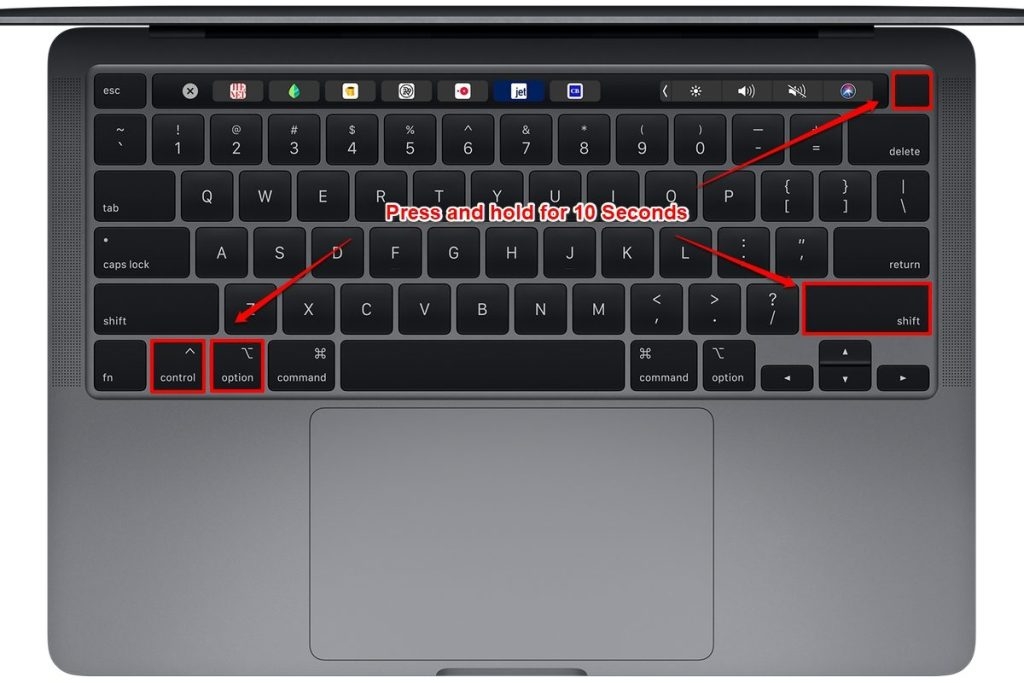
Tempo fa, intorno al 2008, Apple aveva iniziato a utilizzare batterie non rimovibili in tutti i suoi modelli di MacBook. Pertanto, per ripristinare l’SMC del MacBook con una batteria non rimovibile, segui i passaggi indicati di seguito:
- Tieni premuto il pulsante di accensione del Mac per 5 secondi o fino a quando il MacBook non si spegne.
- Successivamente, collega un caricatore MagSafe funzionante e poi premi i tasti Shift-Control-Option situati sul lato sinistro della tastiera e il pulsante di accensione insieme per 10 secondi.
- Poi rilascia i tasti.
- Ora accendi il tuo MacBook
Hai ripristinato l’SMC del tuo dispositivo. Ma in qualche modo, se hai un MacBook con batteria rimovibile, segui i passaggi indicati di seguito:
- Tieni premuto il pulsante di accensione del MacBook fino a quando non si spegne
- Disconnetti il caricatore e rimuovi la batteria del MacBook
- Ora tieni di nuovo premuto il pulsante di accensione del Mac per un minimo di 5 secondi
- Installa ora la batteria del tuo MacBook
Sì, era più facile con una batteria rimovibile, quindi il tuo SMC è stato ripristinato. Tuttavia, se nulla funziona anche dopo aver ripristinato l’SMC, puoi provare il metodo qui sotto.
Ripristina NVRAM (Memoria Ad Accesso Casuale Non Volatile)
Ancora una volta, il metodo non richiede pezzi di ricambio, e anche un principiante può tentare di risolvere il problema. Un NVRAM contiene dati definiti dall’utente, comprese le impostazioni della retroilluminazione della tastiera, la luminosità dello schermo e le impostazioni del volume del suono. Inoltre, se qualche dato definito dall’utente si corrompe, affronterai il problema della batteria del MacBook che non si carica, o si caricherà lentamente. In tale scenario, dovresti ripristinare l’NVRAM.
Segui i passaggi indicati di seguito per ripristinare l’NVRAM:
- Tieni premuto il pulsante di accensione fino a quando il tuo MacBook non si spegne.
- Accendi il tuo MacBook. Quando vedi qualche luce o senti qualche suono, premi rapidamente i tasti Control-Option-R-P insieme fino a quando il tuo MacBook non si riavvia
- Successivamente, rilascia i tasti.
Dopo un riavvio riuscito seguendo i passaggi indicati sopra, hai ripristinato la tua NVRAM. Ma se nessuno dei metodi funziona, allora potrebbe esserci un problema hardware, quindi segui i passaggi indicati di seguito per risolverlo:
Sostituisci la Batteria del MacBook
Il problema hardware è una riparazione di base; tuttavia, richiede una nuova batteria per MacBook.
Il MacBook fornisce cinque tipi di notifiche sulla batteria:
- Normale: Normale indica che la batteria del tuo MacBook è sana. Quando la batteria del tuo dispositivo è inferiore all’80% della sua capacità originale.
- Servizio Batteria: Servizio Batteria significa che la capacità della batteria del tuo dispositivo è diminuita sotto l’80% della sua capacità originale. Inoltre, la durata della batteria è di 3-4 ore con il suo utilizzo qui. Quindi, hai l’opzione di sostituire la batteria del tuo dispositivo quando è fattibile. Come potresti aspettare uno o due anni o collegarti a un caricatore ogni volta, anche se desideri ridurre l’uso della batteria.
- Sostituire Presto: Indica che la batteria dovrebbe essere sistemata il prima possibile. Il messaggio di solito appare quando hai meno del 50% della capacità originale della batteria rimanente. Nonostante questo fatto, se continui a utilizzare, assicurati che la batteria non si gonfi. Altrimenti, influenzerà i pezzi di ricambio e i circuiti del tuo MacBook.
- Sostituire Ora: Indica che l’SMC funziona ancora per la ricarica. Tuttavia, una corrente trascurabile o nulla scorre attraverso la batteria. Quando disconnetti il caricatore, il tuo MacBook si spegne e il tuo Mac è morto.
- Nessuna Batteria Disponibile: Appare quando vedi segni di croce che mostrano l’icona della batteria del tuo MacBook. Questo accade quando la comunicazione tra l’SMC e la batteria è ostruita. Il tuo MacBook è morto o collegato in modo improprio alla scheda logica. La maggior parte delle volte, quando sostituisci la batteria risolve il problema. Tuttavia, se si verifica ancora, la scheda logica del tuo dispositivo ha subito un guasto. Pertanto, devi riparare la tua scheda logica o farla riparare per risolvere il problema. **
Quando pensi di sostituire la batteria, puoi contattare qualsiasi centro di assistenza o provare a farlo da solo. Ma, quando desideri ordinare la batteria, devi cercare per modello di batteria invece che per modello di MacBook in modo che quella appropriata arrivi a te.
Mentre sostituisci la batteria da solo, usa un bastoncino di plastica per estrarre il connettore della batteria dalla scheda logica. Tuttavia, non utilizzare mai un cacciavite metallico o qualsiasi sostanza metallica che potrebbe portare a un cortocircuito o a una complicazione simile, distruggendo così l’SMC.
Alcuni modelli di MacBook hanno batterie attaccate con viti, quindi se devi disconnetterle, usa il cacciavite adatto. Quando ordini la batteria online, di solito arriva con un cacciavite pratico.
Tuttavia, Apple ha incollato le batterie al case nei modelli più recenti. In tale scenario, diventa difficile per i principianti rimuoverla. Inoltre, devi prestare attenzione anche alla scheda logica. Altrimenti, mentre rimuovi la batteria, alcuni chip potrebbero staccarsi dalla scheda logica, distruggendola.
I MacBook che hanno porte di ricarica USB-C hanno diversi tipi di connessioni della batteria. Vedrai i terminali + e - collegati alla scheda logica e una vite T-5 che li collegherà meglio. Inoltre, un cavo flessibile collegherà le linee dati alla scheda logica.
Rimuovere questo tipo di batteria è altrettanto necessario ma anche impegnativo.
- Disconnetti il cavo flessibile dalla scheda logica
- Utilizzando un cacciavite T-5, rimuovi le viti
- Disconnettili dai terminali di alimentazione
- Dopo aver disconnesso il cavo flessibile, la tua batteria intelligente disattiverà l’interruttore di sicurezza situato all’interno della batteria.
- Pertanto, non vedrai alcuna potenza vicino al terminale di alimentazione.
Tuttavia, se il cavo dati non funziona per qualche motivo, potresti ricevere di nuovo il messaggio “Nessuna Batteria”.
Quanti cicli è buona una batteria del MacBook?
Il MacBook funziona bene fino a un certo numero di cicli di carica. Successivamente, vedrai che le prestazioni del MacBook vengono influenzate. È buono per 1.000 cicli di carica.
La Parola Finale
Se nessuna delle soluzioni funziona, dovresti contattare il supporto Apple o rivolgerti a un tecnico il prima possibile. Ritardare la procedura influenzerà la vita del tuo MacBook.
Ricevi i nuovi post nella tua casella di posta.
Nessuno spam. Disiscriviti in qualsiasi momento.