Account Microsoft · 5 min read · Feb 08, 2026
4 Modi per Rimuovere l'Account Microsoft da Windows 11 Senza Password

Un account Microsoft è un ottimo modo per sincronizzare le tue impostazioni e file su tutti i tuoi dispositivi Windows. Tuttavia, puoi rimuovere il tuo account Microsoft da Windows 11 senza una password.
Ad esempio, potresti aver dimenticato la tua password o voler passare a un account locale. Qualunque sia il motivo, esistono alcuni modi per rimuovere un account Microsoft da Windows 11 senza una password.
Modi migliori per rimuovere un account Microsoft da Windows 11
Metodo 1: Elimina il tuo account Microsoft tramite il Pannello di Controllo
Il pannello di controllo è il metodo alternativo per eliminare l’account Microsoft. Per farlo, segui i passaggi seguenti:
Passo 1: Avvia il Pannello di Controllo e seleziona Account Utente.
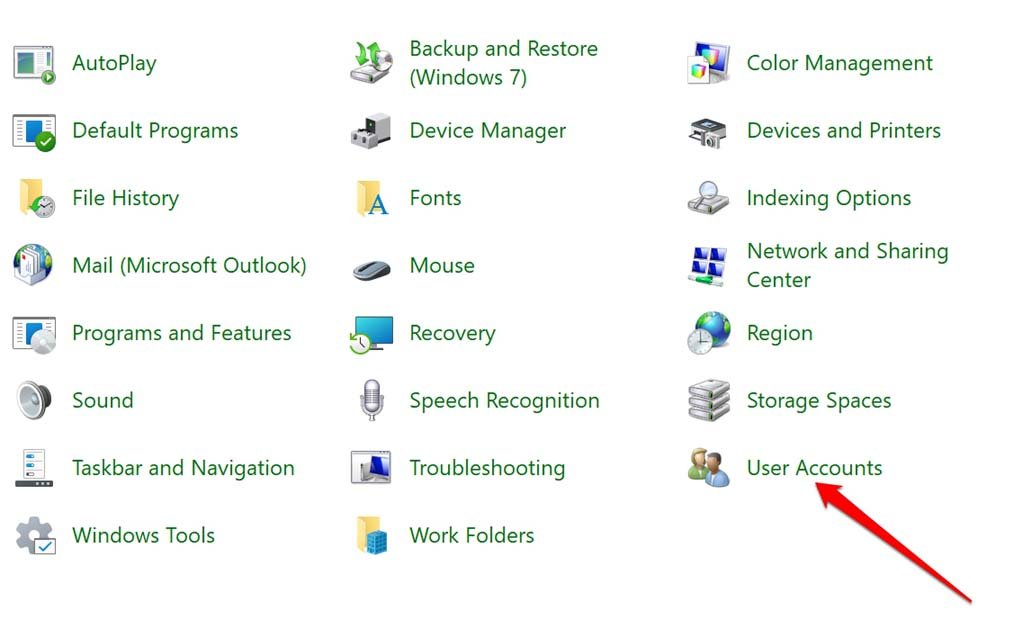
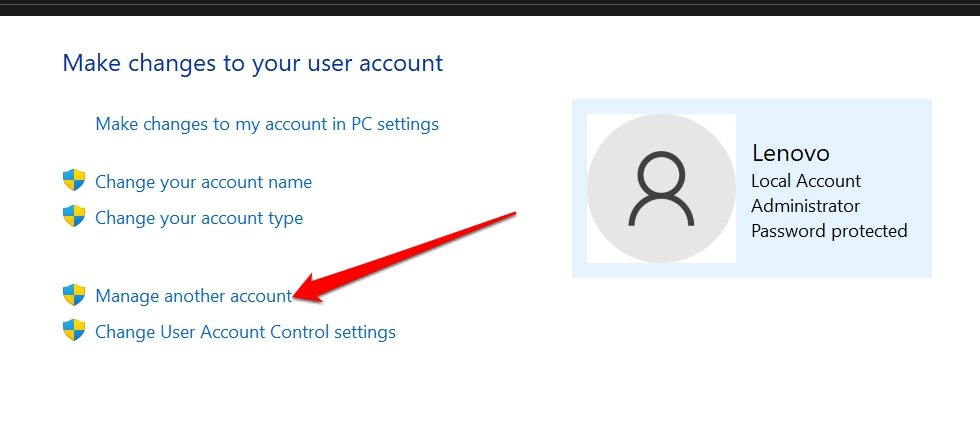
Passo 2: Fai clic su Gestisci un altro account.
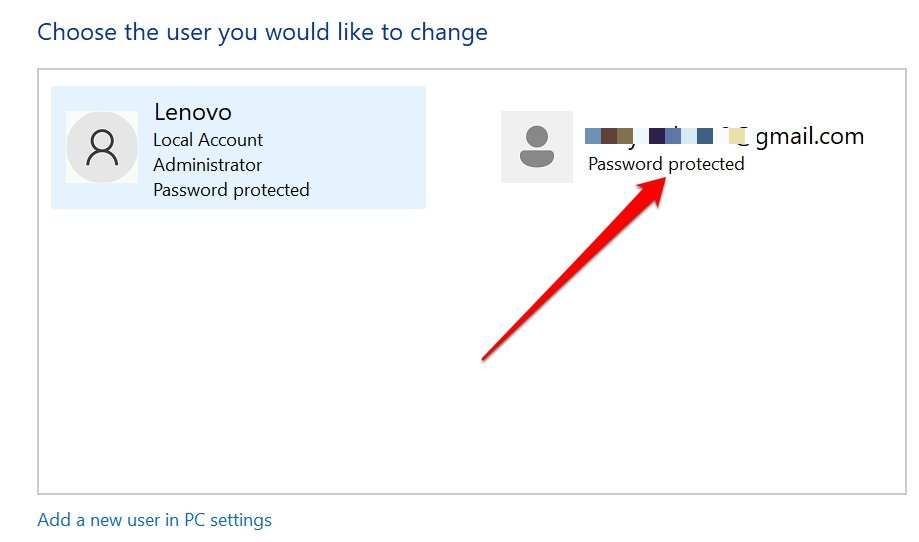
Passo 3: Vedrai tutti gli account utente sul tuo PC. Sotto Scegli l’utente che desideri modificare, seleziona l’account Microsoft che desideri rimuovere.
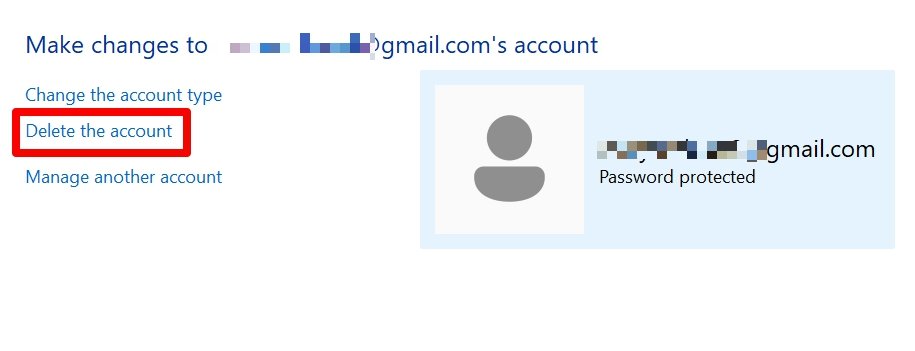
Passo 4: Seleziona il link Elimina l’account.
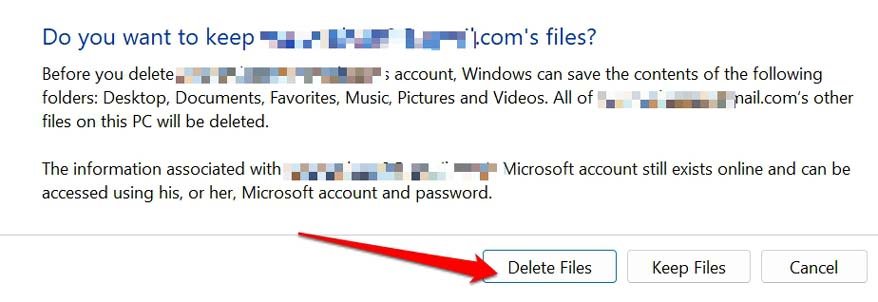
Passo 5: Nella finestra successiva, ti verrà chiesto se desideri mantenere la cartella del profilo per il tuo account Microsoft. Fai clic sul pulsante “Elimina file” se non ne hai bisogno.
Metodo 2: Rimuovi l’account Microsoft dalle Impostazioni di Windows
Le Impostazioni di Windows sono il modo più semplice per rimuovere un account Microsoft da Windows 11 senza una password. Ecco come puoi farlo:
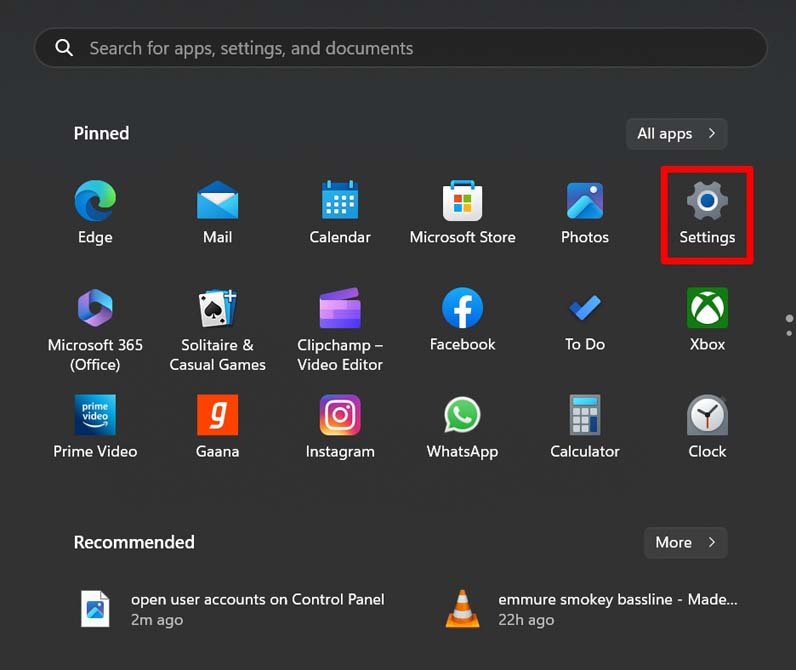
Passo 1: Vai al menu Start e seleziona Impostazioni. **
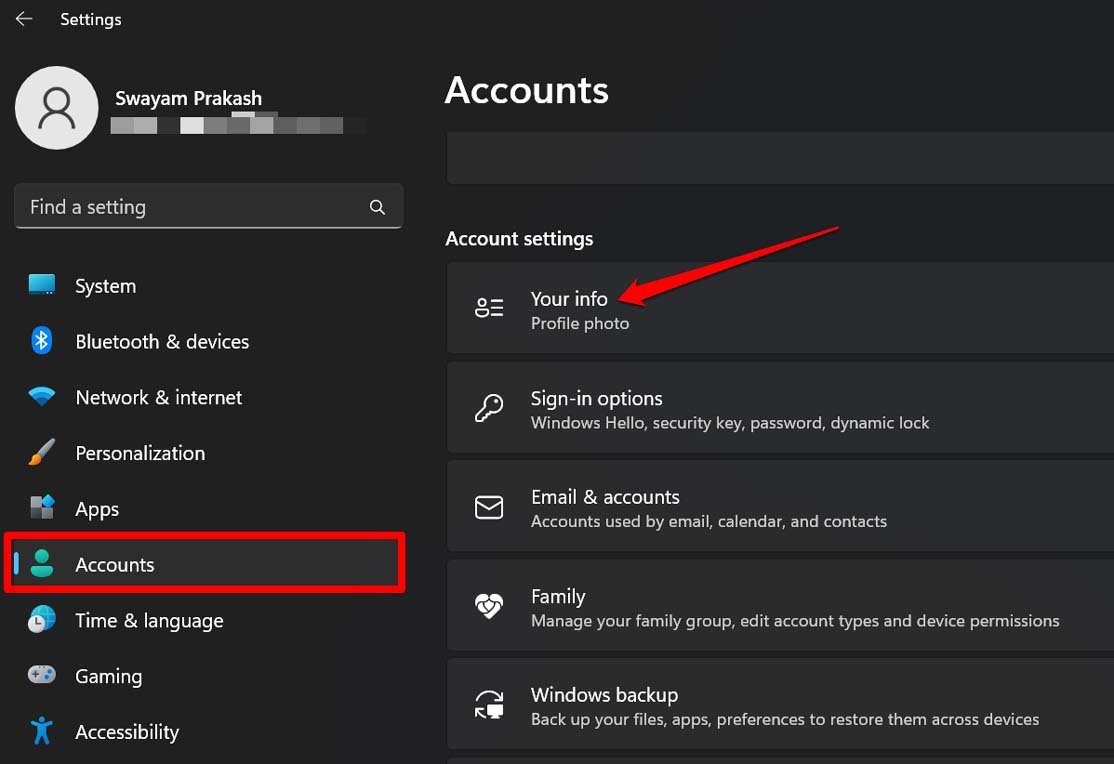
Passo 2: Fai clic su Account.
Passo 3: Scegli Le tue informazioni.
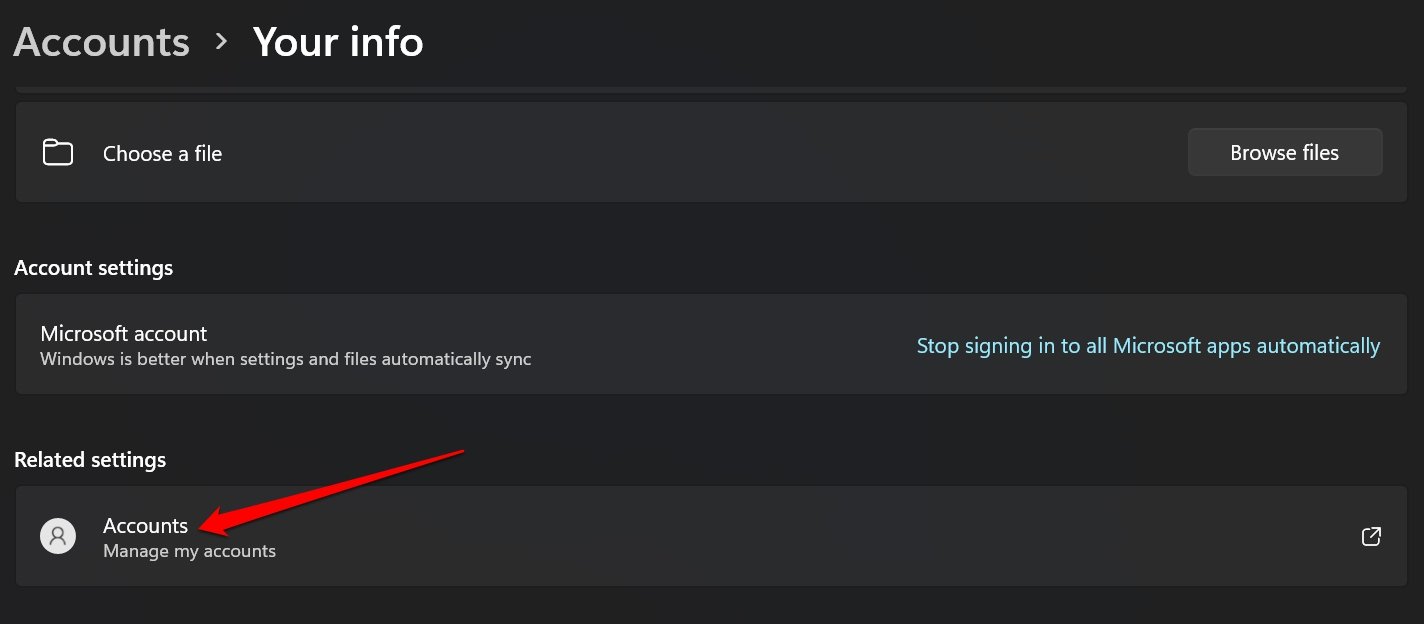
Passo 4: Sotto la scheda Impostazioni correlate, fai clic su Account.
Passo 5: Verrai reindirizzato per accedere al tuo account Microsoft. Fornisci le credenziali e accedi.
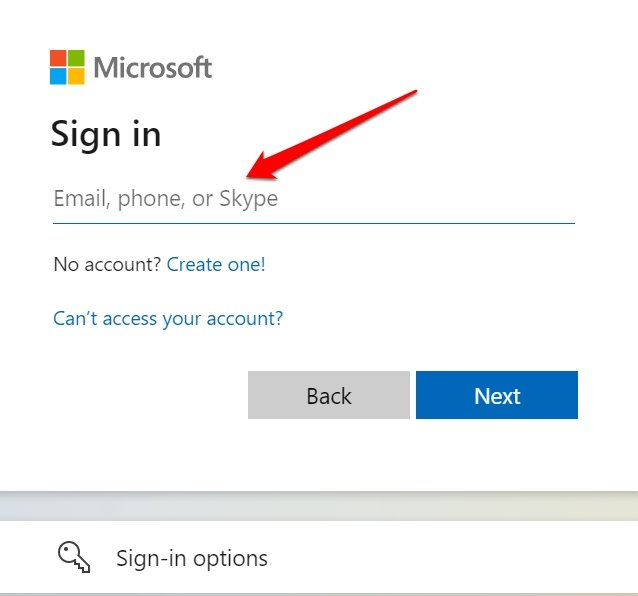
Passo 6: Una volta effettuato l’accesso, fai clic su Le tue informazioni.
Passo 7: Scorri fino a Informazioni sull’account e fai clic su Chiudi account.
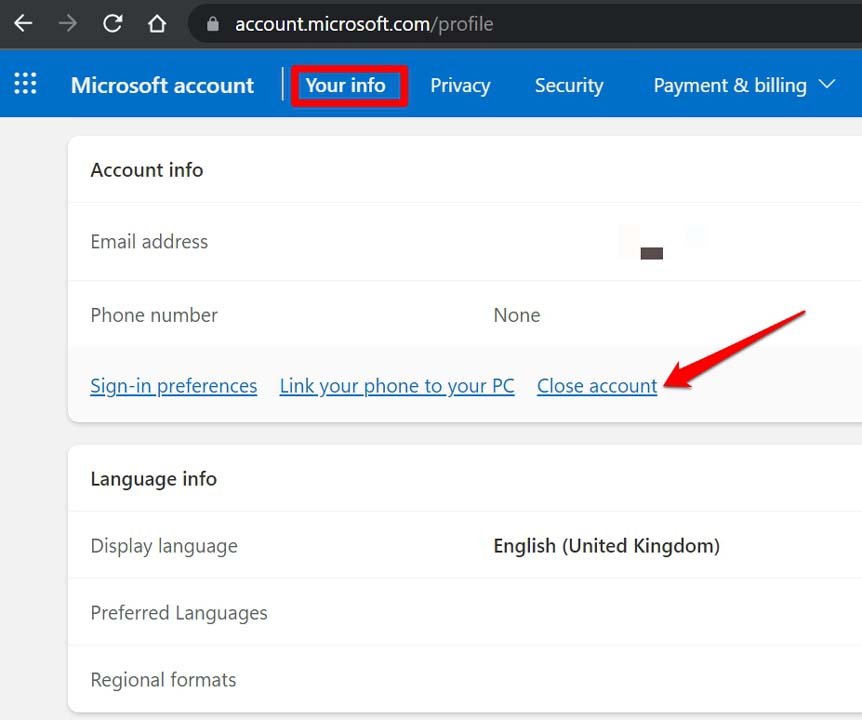
Passo 8: Verrai reindirizzato a support.microsoft.com, dove dovrai confermare la chiusura dell’account. Segui le istruzioni sullo schermo per rimuovere l’account in modo permanente.
Hai finalmente effettuato il logout dal tuo account Microsoft sul tuo computer Windows 11.
Metodo 3: Rimuovi l’account Microsoft dalle Impostazioni degli Account Utente
Questo approccio ti permetterà di rimuovere l’account Microsoft dal tuo computer se le altre opzioni sono scomode. Basta entrare nella scheda Account Utente e eliminare l’account come segue:
Passo 1: Premi contemporaneamente il tasto Windows e R sulla tua tastiera per avviare Esegui.
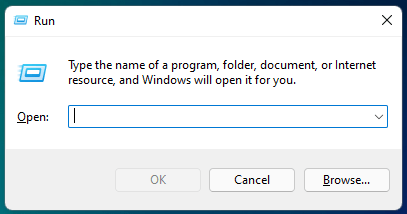
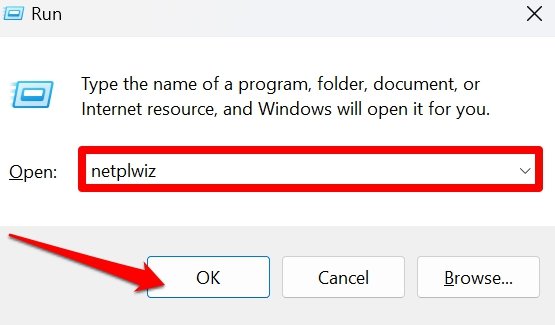
Passo 2: Digita “netplwiz” per aprire le impostazioni degli account utente.
Passo 3: Fai clic sull’account Microsoft che devi eliminare.
Passo 4: Seleziona il pulsante Rimuovi.
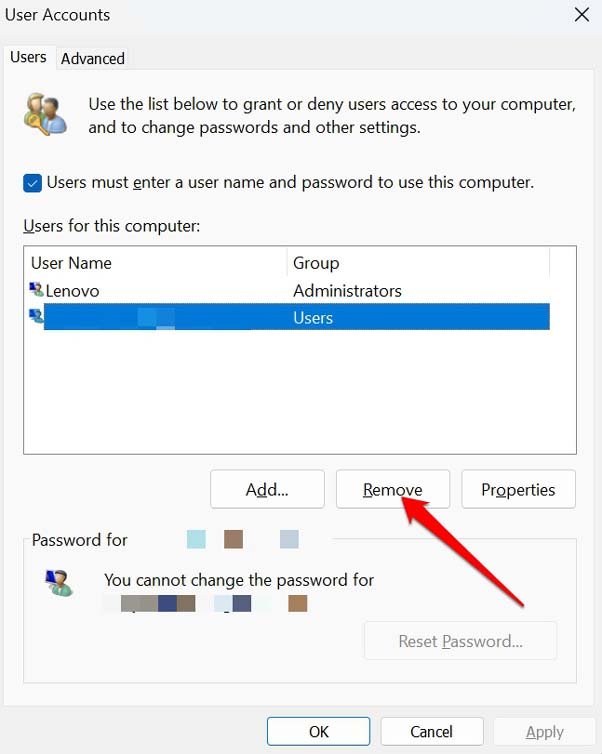
Passo 5: Fai clic su Sì per confermare
Metodo 4: Rimuovi l’account Microsoft tramite il Prompt dei Comandi
Se ti senti a tuo agio nell’usare il Prompt dei Comandi, puoi rimuovere un account Microsoft da Windows 11 senza una password utilizzando alcuni comandi. Ecco come puoi farlo:
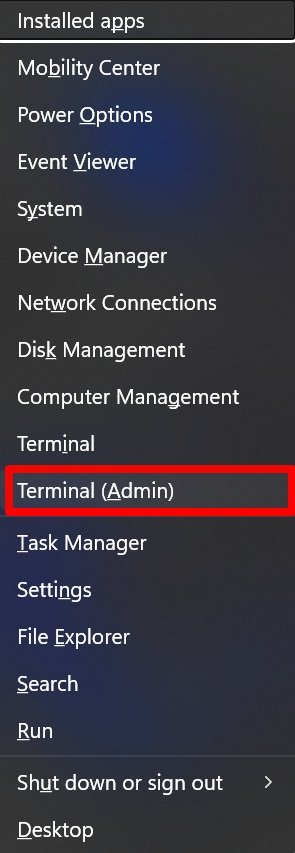
Passo 1: Premi il tasto Windows + X sulla tua tastiera.
Passo 2: Seleziona l’opzione Terminale (Admin) dal menu.
Passo 3: Digita il seguente comando e premi Invio: “net user [nome utente account Microsoft] /delete”. Sostituisci [nome utente account Microsoft] con il nome utente dell’account Microsoft che desideri rimuovere.
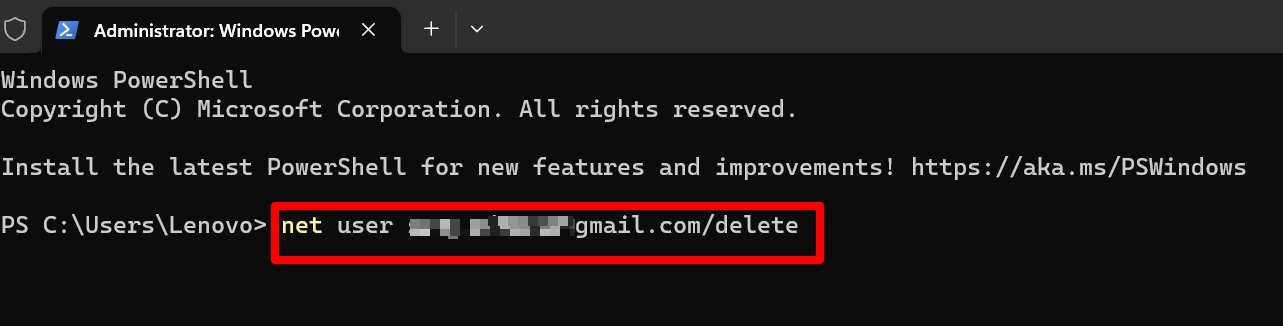
Passo 4: Segui le istruzioni sullo schermo per completare il processo di rimozione.
Domande Frequenti
Puoi eliminare un account Microsoft senza una password?
È facile eliminare l’account Microsoft, ma la password per il tuo account admin sarà comunque necessaria.
Ci sono ancora alcune limitazioni sull’account admin che stai utilizzando. Microsoft vorrà alcune spiegazioni prima di offrire una soluzione che affronti la tua preoccupazione.
Alcune delle spiegazioni di cui avranno bisogno sono:
- Sei il proprietario dell’account Microsoft?
- Quale degli account è l’admin? È l’altro account o l’account Microsoft?
- Stai inserendo la password del tuo account Microsoft invece della password dell’admin quando ti viene chiesto di fornire le tue credenziali quando appare il prompt dell’account admin?
Puoi disattivare il tuo account Microsoft nel frattempo. Tuttavia, se sei connesso con quell’account, non puoi farlo. Configura un nuovo account locale per eliminarlo.
Microsoft elimina gli account bloccati?
No, Microsoft non elimina gli account bloccati. Gli account bloccati si verificano quando un utente ha tentato di accedere troppe volte con una password errata, causando la disabilitazione temporanea dell’account.
Gli account bloccati possono essere sbloccati seguendo le istruzioni di Microsoft per il ripristino della password o la verifica della proprietà dell’account. Microsoft prende sul serio la sicurezza e non eliminerà gli account senza una valida ragione.
Come cambio l’amministratore su Windows 11?
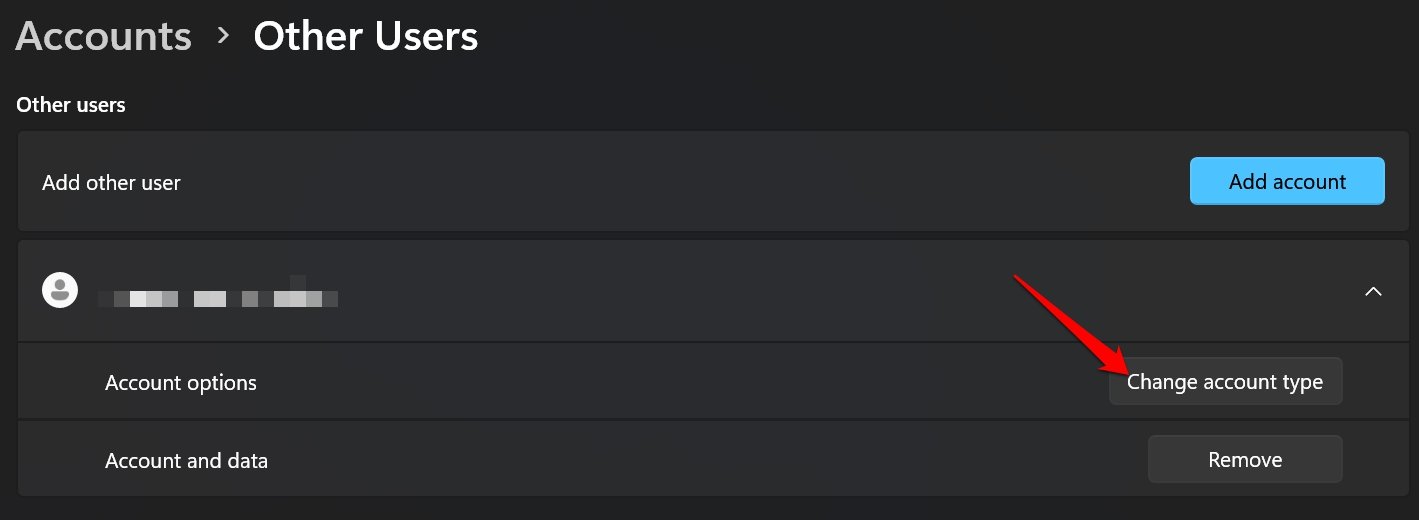
- Vai su Impostazioni, quindi fai clic su Account > Altri utenti.
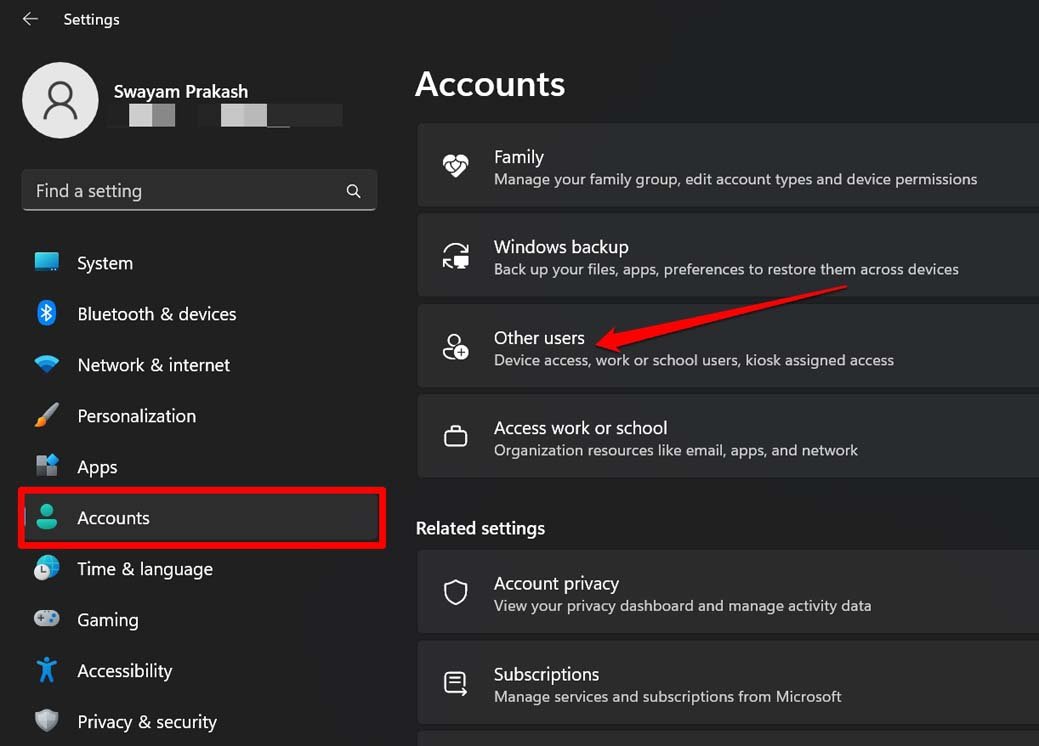
- Scegli il nome del proprietario dell’account > quindi fai clic su Cambia tipo di account.
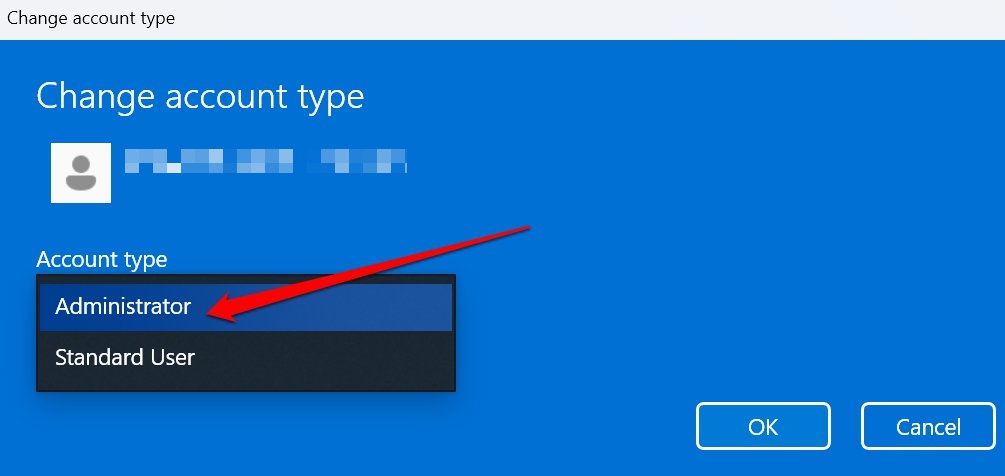
- Seleziona Amministratore sotto Tipo di account e poi fai clic su OK.
- Accedi con il nuovo account amministratore.
Qual è la password di amministratore predefinita per Windows?
Non esiste una password di amministratore predefinita per Windows. Quando installi Windows, ti viene chiesto di creare un account utente con privilegi di amministratore. Ti verrà chiesto di creare una password durante il processo di creazione dell’account. Questa password è unica per il tuo account e non è condivisa con nessun altro.
Supponiamo che tu abbia dimenticato la password per il tuo account amministratore. In tal caso, puoi utilizzare vari metodi per reimpostarla, incluso l’uso del tuo account Microsoft, un disco di reimpostazione della password o il prompt dei comandi nell’ambiente di ripristino di Windows.
È importante mantenere la tua password sicura e non condividerla con altri, poiché fornisce accesso al tuo dispositivo Windows e a qualsiasi dato memorizzato.
Il ripristino del PC rimuoverà il tuo account Microsoft?
Ripristinare il PC non rimuoverà automaticamente il tuo account Microsoft, ma rimuoverà tutti gli account utente e i loro dati associati dal tuo computer. Se hai effettuato l’accesso al tuo PC utilizzando il tuo account Microsoft, dovrai accedere di nuovo dopo aver ripristinato il PC.
Per rimuovere completamente il tuo account Microsoft, dovrai prima disconnetterti e poi rimuoverlo dall’elenco degli account nell’app Impostazioni, tenendo presente che farlo eliminerà tutti i dati associati.
Conclusione
Rimuovere un account Microsoft da Windows 11 senza una password è possibile attraverso diversi metodi, come descritto sopra. Questi metodi dovrebbero aiutarti a rimuovere l’account Microsoft dal tuo computer senza una password.
Tuttavia, ricorda che rimuovere l’account Microsoft rimuoverà anche tutti i dati e le impostazioni associati. Quindi assicurati di eseguire il backup dei tuoi dati prima di rimuovere l’account.
Se hai pensieri su 4 Modi per Rimuovere l’Account Microsoft da Windows 11 Senza Password, sentiti libero di lasciare un commento qui sotto. Inoltre, iscriviti al nostro canale YouTube di DigitBin per video tutorial. Saluti!
Ricevi i nuovi post nella tua casella di posta.
Nessuno spam. Disiscriviti in qualsiasi momento.