Excel Corrotto · 6 min read · Jan 12, 2026
5 Modi Facili per Riparare un File Excel Corrotto su Windows 11
Hai problemi ad aprire i tuoi file in Microsoft Excel? Microsoft Excel è principalmente utilizzato per preparare fogli relativi a scuola, organizzazione e anche per scopi aziendali. In alcune situazioni, i file che stai preparando si corrompono a causa di motivi comuni. Questo significa che non puoi più accedere al file fino a quando non lo ripari.
Supponiamo che tu stia preparando un file o un foglio in Microsoft Excel e improvvisamente il file si corrompe e ti chiede di verificarlo. Quale sarà la tua espressione? Per questa situazione, devi riparare il file seguendo alcuni metodi che sono piuttosto facili. In questa guida, ti mostriamo i passaggi su come riparare i file Excel corrotti.
Modi per Riparare un File Excel Corrotto su Microsoft Excel
Quando il tuo file è corrotto, riceverai il messaggio di errore “Il file è corrotto e non può essere aperto” sullo schermo. Questo può essere fastidioso, soprattutto quando non hai un backup del file. Bene, ci sono molteplici motivi dietro il problema. Può essere a causa di un’improvvisa interruzione di corrente quando un file è aperto o di aver salvato il file nel formato sbagliato.
Inoltre, se i file Excel sono influenzati dal tuo sistema, potrebbero non funzionare e mostrare un messaggio di errore invece. Inoltre, se non hai spazio di archiviazione sufficiente, il file potrebbe corrompersi in qualche modo. Questi erano alcuni dei motivi comuni per cui i file Excel si corrompono.
1. Ripara i File Excel Corrotti con le Opzioni Apri e Ripara
Microsoft Excel offre uno strumento integrato che ti consente di riparare i file corrotti con un’opzione di apertura e riparazione. Ecco come:
- Apri Microsoft Excel sul tuo computer.
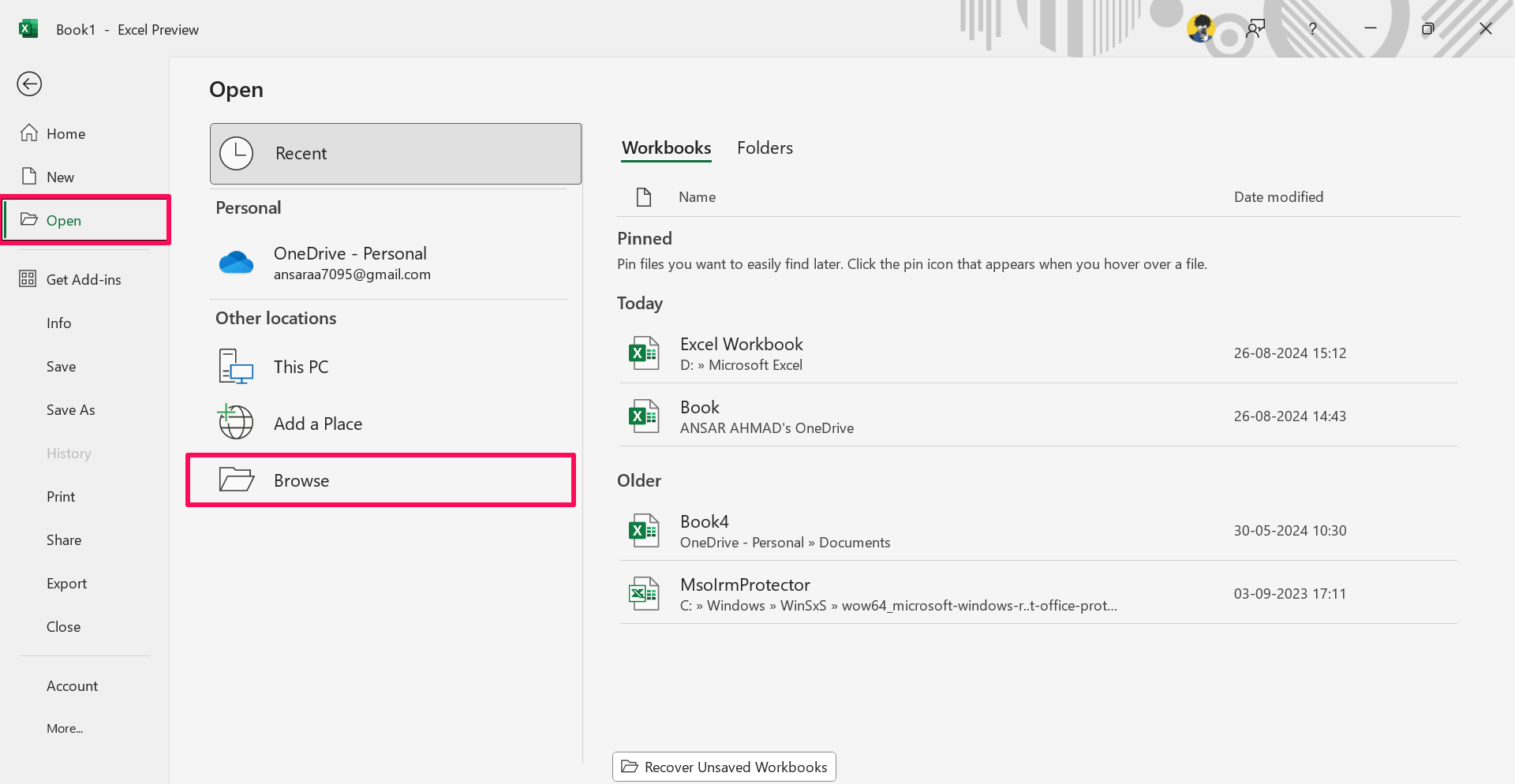
- Clicca sulla scheda File nell’angolo in alto a sinistra e scegli “Apri.”
- Poi, clicca sul pulsante “Sfoglia” e individua il file Excel corrotto.
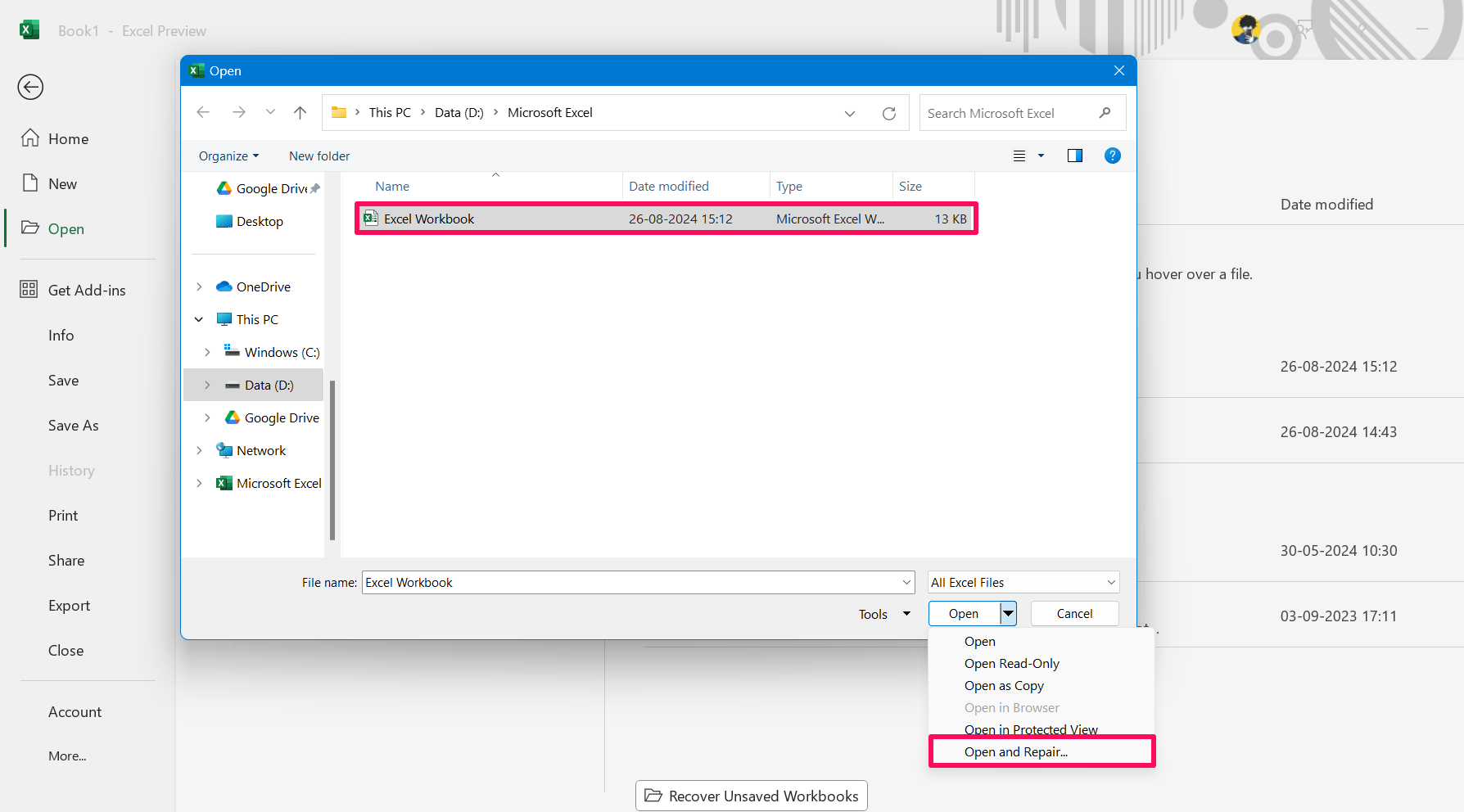
- Seleziona il file Excel e clicca sulla freccia a discesa accanto a “Apri.” Ora, clicca su “Apri e Ripara” dal menu.
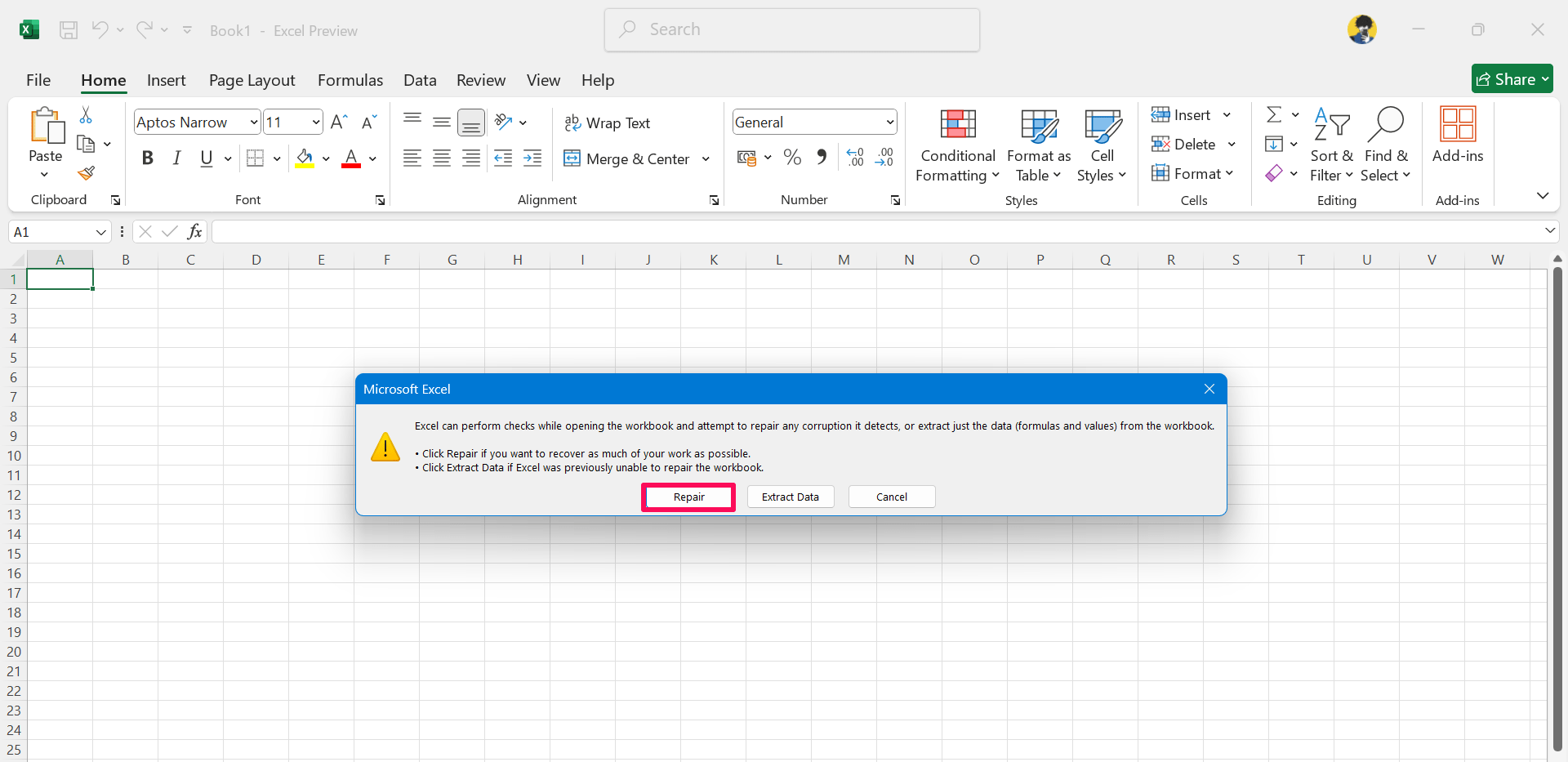
- Infine, clicca su “Ripara” per avviare il processo di riparazione di Excel. Potrebbe richiedere alcuni minuti per completare il processo di riparazione.
Una volta completato il processo, potresti notare che il file corrotto è stato completamente risolto. Questo è un metodo semplice che puoi provare per affrontare il problema del file corrotto su MS Excel.
2. Ripara i File Corrotti con la Funzione MS AutoRecover
Se i tuoi file Excel si sono improvvisamente corrotti e non hai alcun backup di quel file, allora dovresti utilizzare la funzione AutoRecover per affrontare i file Excel corrotti attraverso l’ultima versione. Ecco come:
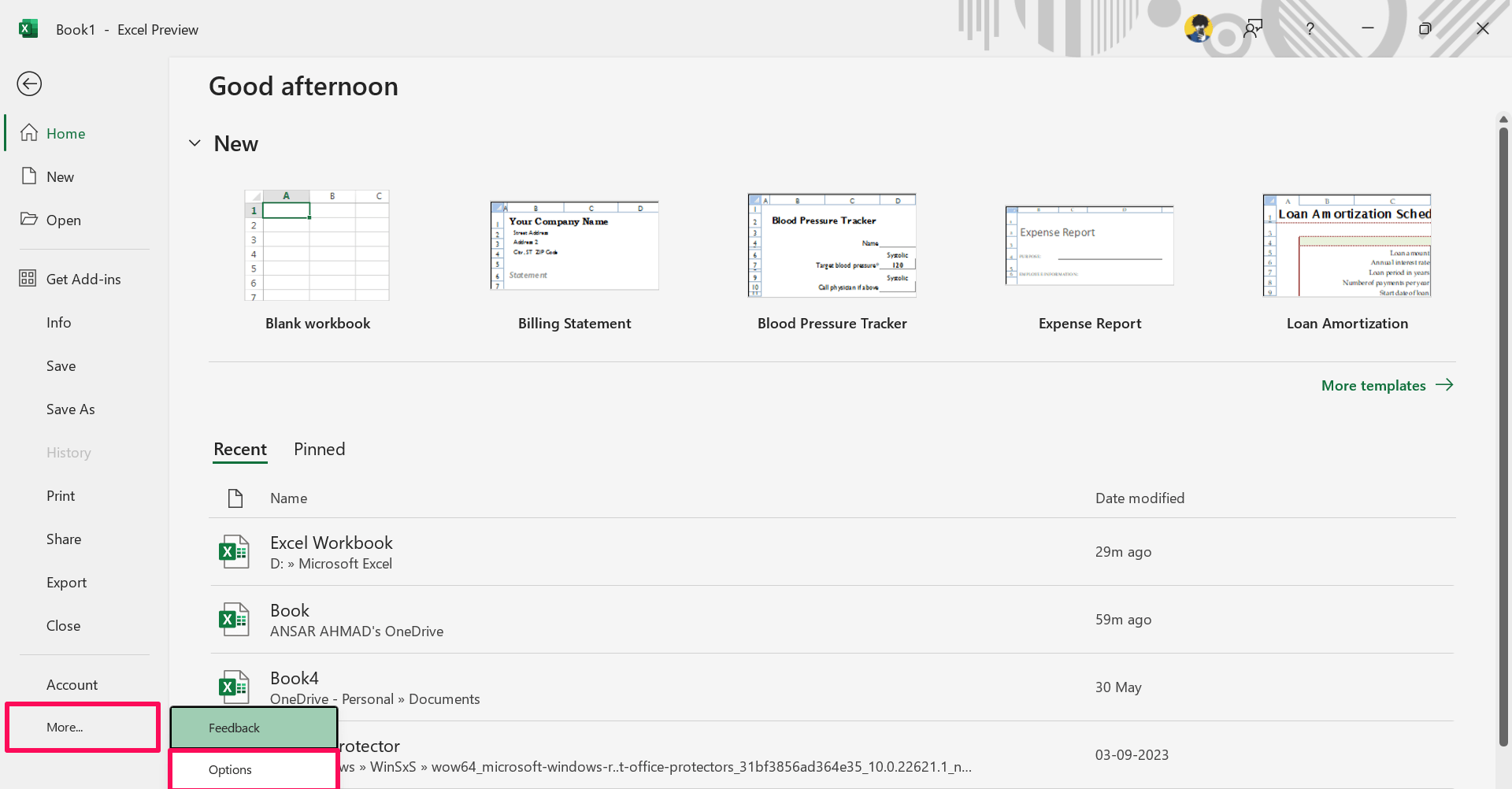
- Vai su Microsoft Excel sul tuo computer e clicca sulla scheda “File” nell’angolo in alto a sinistra.
- Clicca su Altro e scegli Opzioni.
- Nella finestra delle Opzioni di Excel, clicca su “Salva” nella barra laterale sinistra.
- Qui troverai la posizione del file AutoRecover.
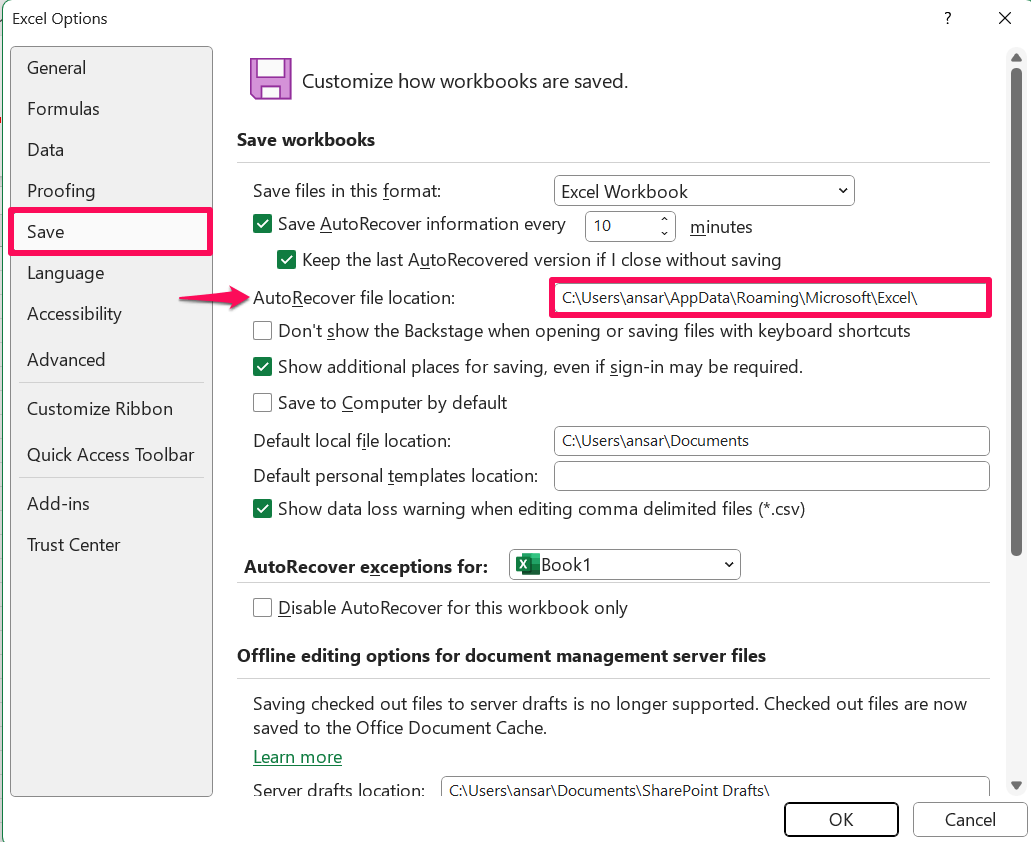
- Copia la posizione del file premendo contemporaneamente i tasti Ctrl + C sulla tastiera.
- Vai all’Esplora File e incollala. Poi, troverai funzionalmente i file Excel.
Nota che questo metodo funziona anche per il recupero di documenti di lavoro Excel non salvati.
3. Cambia l’Estensione del File Excel
Un file Excel ha principalmente due estensioni, a seconda dei dati che contiene – “.xlsx” e “.xlsm.” Inoltre, c’è una terza estensione “.xls,” ma non puoi identificare i problemi con il file Excel con queste estensioni poiché è stato creato prima di Excel 2007.
L’estensione “.xlsx” è principalmente utilizzata per i fogli di calcolo Excel creati utilizzando Excel 2007 e versioni successive. D’altra parte, l’estensione “.xlsm” è simile a “.xlsx,” ma aggiunge supporto per le macro.
Nel caso in cui tu non riesca ad accedere ai file Excel, è molto probabile che sia stato salvato con un’estensione errata. Tuttavia, puoi risolvere rapidamente il problema cambiando le estensioni del file Excel.
Prima di cambiare l’estensione del file Excel, devi abilitare la visualizzazione delle estensioni dei file sul tuo PC Windows.
Apri l’Esplora File sul tuo PC e clicca sul menu a discesa Visualizza in alto. Poi, clicca sull’opzione “Mostra” e seleziona “Estensioni dei nomi dei file.”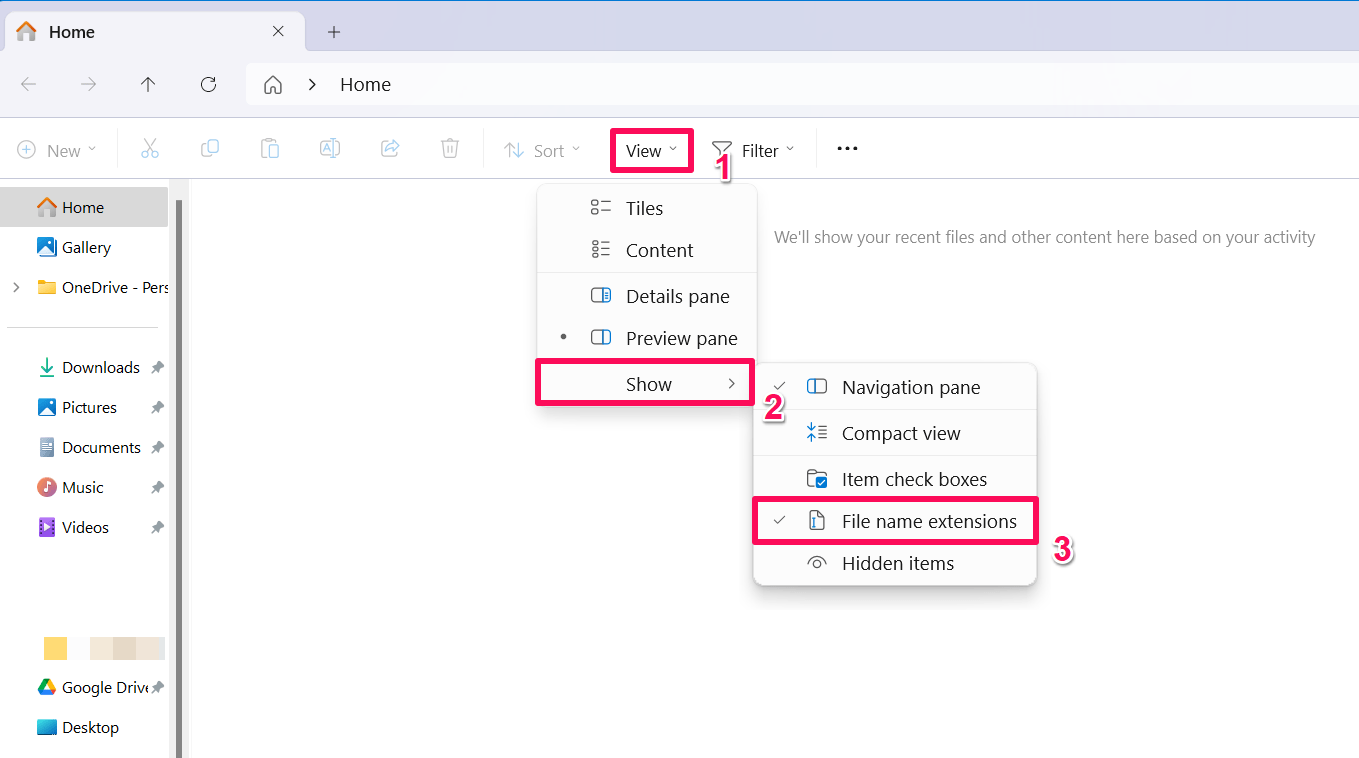
- Crea un collegamento del tuo file Excel sul desktop.
- Poi, fai clic destro sul file Excel e scegli “Rinomina.”
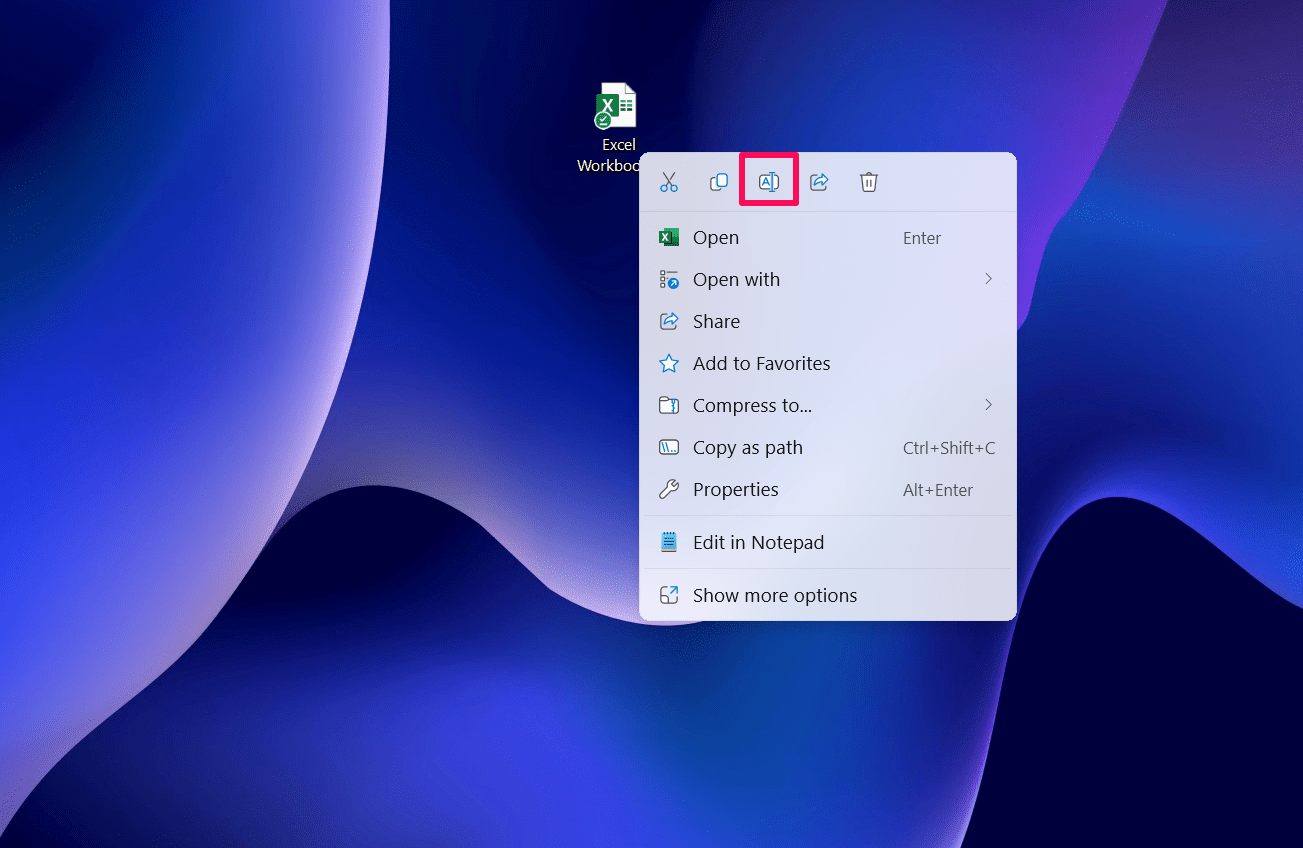
- Se il file contiene macro, rinominalo in “.xlsm.”
- Se è un file normale, rinominalo in “.xlsx” e clicca su Sì per confermare l’azione.

4. Avvia Microsoft Excel in Modalità Provvisoria
Se il tuo file Excel è corrotto, puoi avviare il workbook di Microsoft Excel in modalità provvisoria. In alcune situazioni, le estensioni o i componenti aggiuntivi impediscono al file di funzionare correttamente. Pertanto, puoi avviare i file Excel in modalità provvisoria. Ecco come:
- Prima di tutto, sposta il tuo file Excel sulla schermata del desktop del tuo PC.
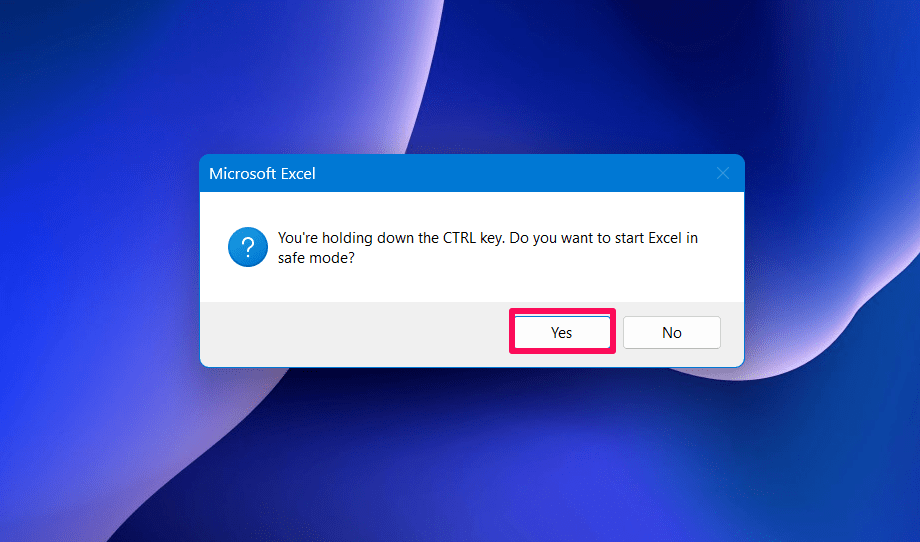
- Se è già posizionato, tieni premuto il tasto Ctrl e fai doppio clic sul file.
- Ora vedrai “Stai tenendo premuto il tasto CTRL. Vuoi avviare Excel in modalità provvisoria?”
- Clicca su Sì e si avvierà il file in modalità provvisoria.
Se l’avvio del file Excel in modalità provvisoria non funziona, puoi rimuovere i componenti aggiuntivi da MS Excel. Ecco come puoi farlo con un passaggio rapido:
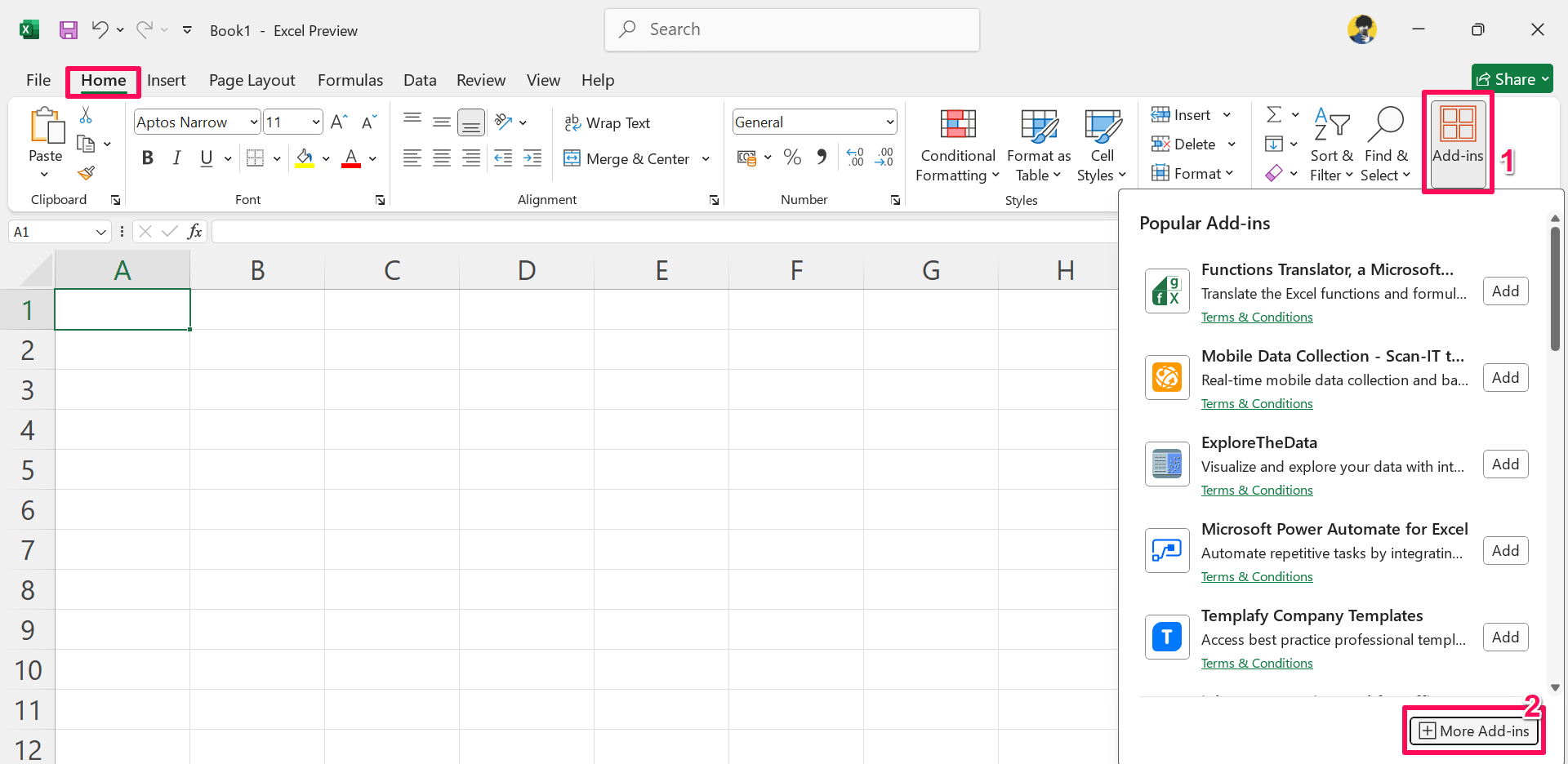
- Su Microsoft Excel, clicca sulla scheda Home dalla barra multifunzione.
- Clicca su Componenti aggiuntivi e scegli l’opzione “Altri Componenti Aggiuntivi.”
- Nella finestra dei Componenti Aggiuntivi di Office, clicca sull’opzione “I MIEI COMPONENTI AGGIUNTIVI”.
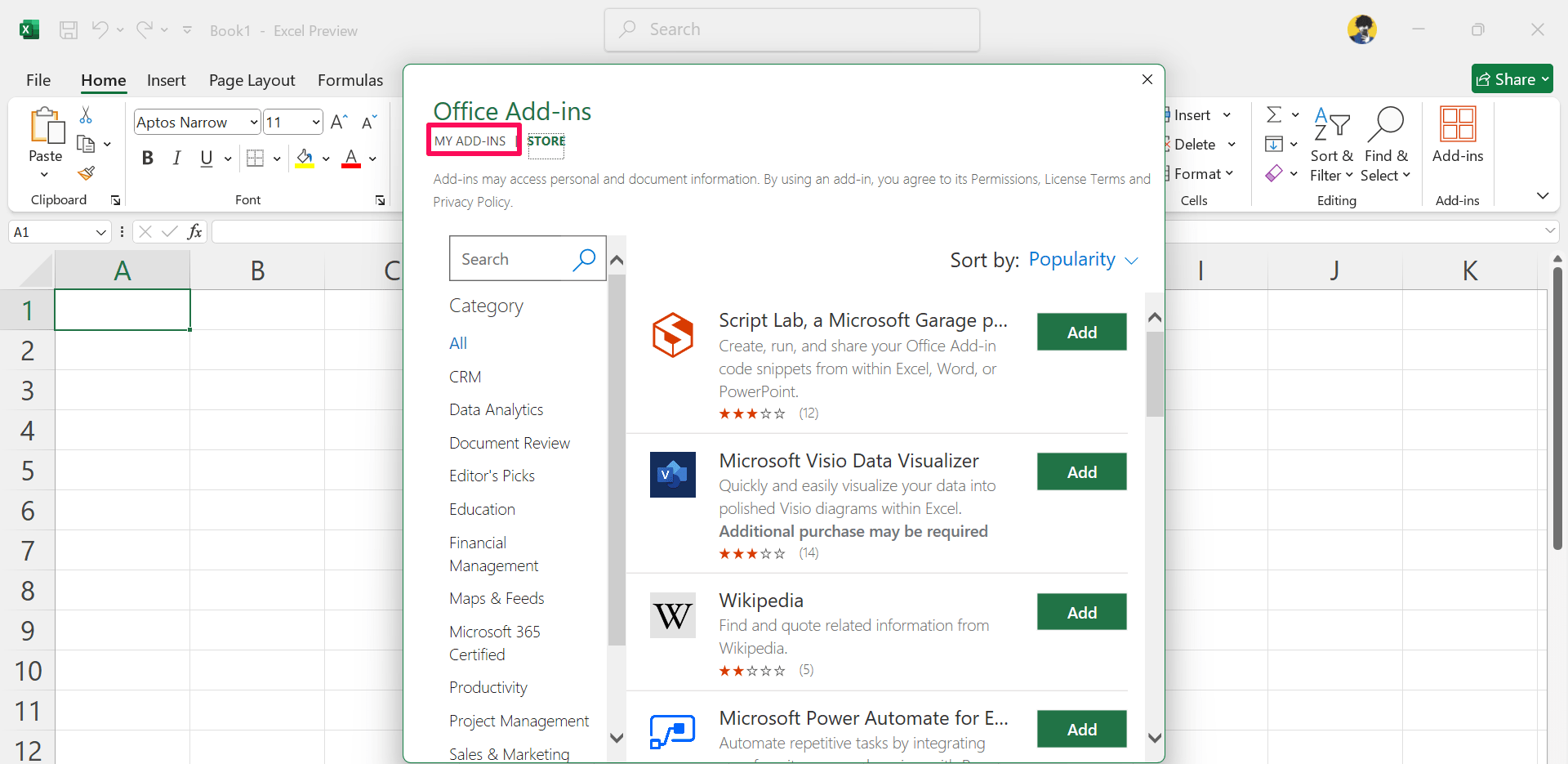
- Fai clic destro su ciascun COMPONENTE AGGIUNTIVO che hai aggiunto e seleziona “Rimuovi.”
- Dopo aver rimosso i componenti aggiuntivi da Excel, apri il file e controlla se si apre.
Assicurati di ripetere lo stesso processo con i componenti aggiuntivi disponibili fino a identificare i veri componenti aggiuntivi come colpevoli. Una volta identificati i componenti aggiuntivi, puoi semplicemente rimuoverli o disinstallarli da Excel.
5. Esegui il Diagnostico di Microsoft per Riparare i File Excel Corrotti
Ultimo ma non meno importante, puoi eseguire uno strumento diagnostico di Microsoft per riparare i file Excel corrotti sul tuo computer. Nella maggior parte dei casi, i file non sono il vero colpevole. Microsoft Office può occasionalmente incontrare bug e glitch che potrebbero corrompere il file.
Per affrontare il problema, puoi eseguire il diagnostico di Microsoft per riparare il file Excel corrotto seguendo questi passaggi:
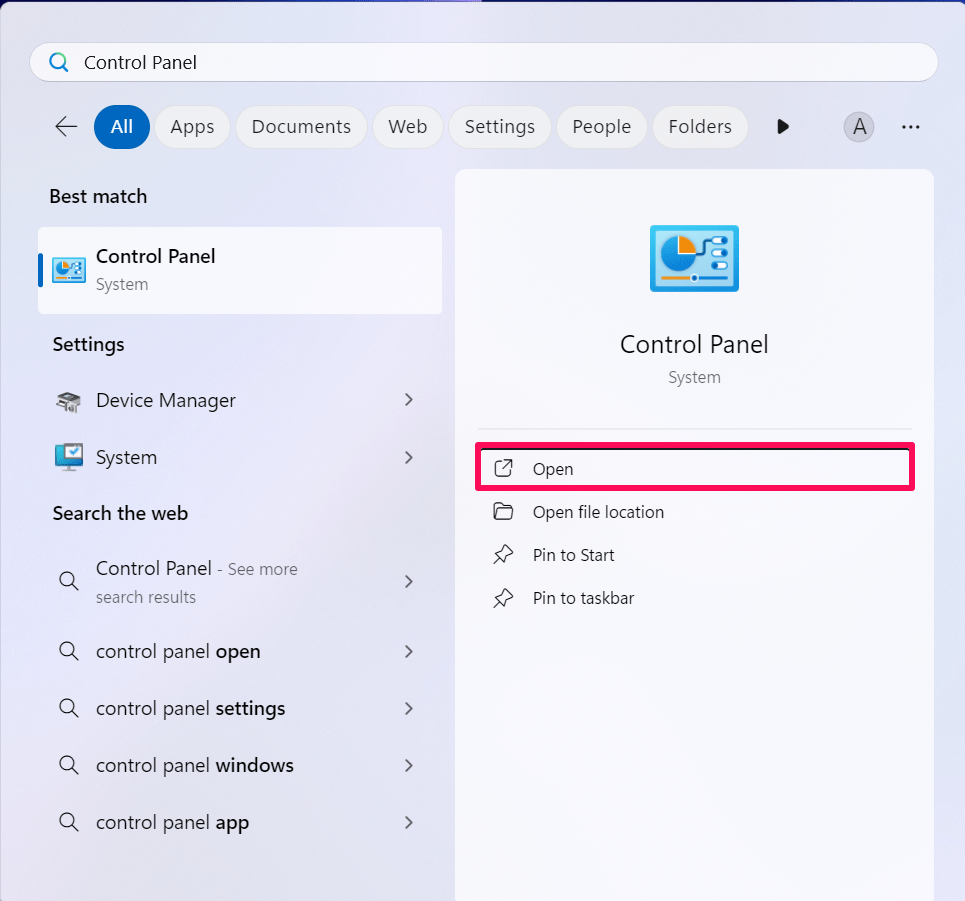
- Premi il tasto Windows per aprire il menu di avvio sullo schermo.
- Nella barra di ricerca, digita “Pannello di Controllo” e clicca su Apri.
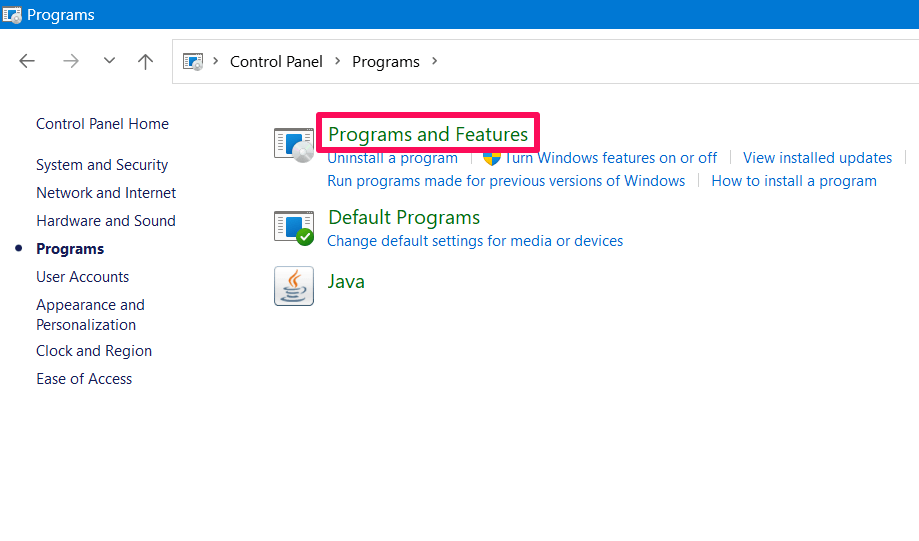
- Clicca su Programmi > Programmi e Funzionalità.
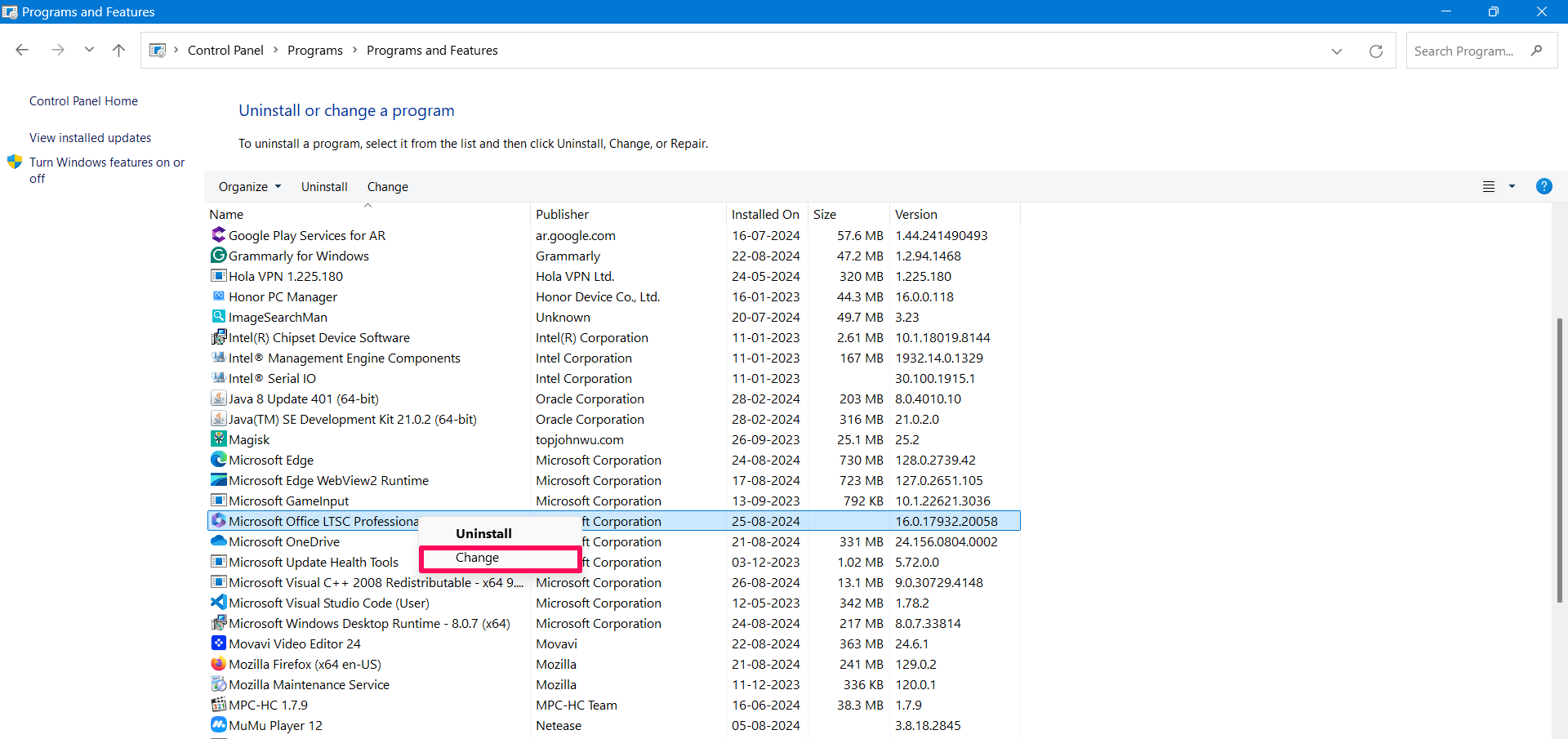
- Individua l’applicazione Microsoft Office e selezionala.
- Fai clic destro sull’applicazione e seleziona “Cambia.” (Se appare un messaggio sullo schermo, clicca su Sì per procedere.)
- Ora, clicca sull’opzione “Riparazione Rapida” e premi “Ripara.”
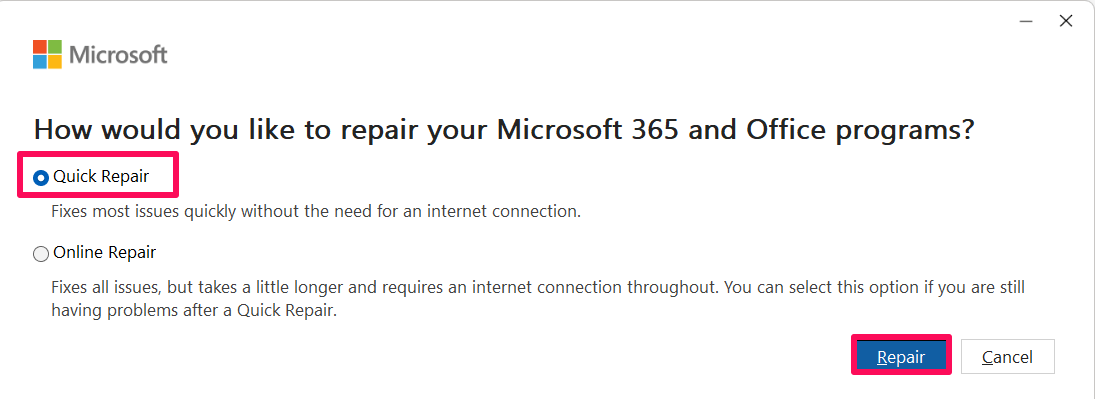
Non appena clicchi sul pulsante Ripara, risolverà i problemi relativi a Microsoft Excel e ad altre app, inclusi i file Excel corrotti.
Parole Finali
Questo è tutto. Ecco come puoi rapidamente riparare i file corrotti in Microsoft Excel. Abbiamo delineato diversi modi che puoi seguire per riparare i file. È importante eseguire il backup dei tuoi file per evitare problemi indesiderati. Assicurati di seguire ciascun modo sopra menzionato prima di concludere. Spero che tu abbia trovato utile questa guida.
Se hai qualche pensiero su 5 Modi Facili per Riparare un File Excel Corrotto su Windows 11, sentiti libero di lasciare un commento qui sotto. Inoltre, iscriviti al nostro canale YouTube di DigitBin per video tutorial. Saluti!
Ricevi i nuovi post nella tua casella di posta.
Nessuno spam. Disiscriviti in qualsiasi momento.