Formattazione SD · 8 min read · Dec 24, 2025
[5 Soluzioni] Come Formattare la Scheda SD per 3DS Facilmente
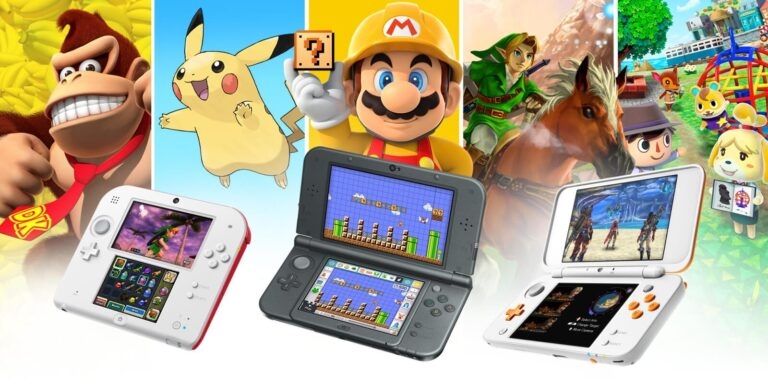
Hai intenzione di aggiornare la scheda micro SD fornita con il tuo Nintendo 3DS a una più grande? Ti stai chiedendo come formattare una scheda SD per 3DS? Se è così, sei nel posto giusto.
In questo post, condivideremo quale formato utilizza la scheda SD del 3DS ed esploreremo 5 soluzioni per risolvere facilmente questo problema. Che tu stia affrontando problemi di formattazione errata o voglia trovare un formatter di schede SD 3DS affidabile, siamo qui per aiutarti. Quindi, tuffiamoci!
Parte 1: Quale Formato Utilizza la Scheda SD del 3DS?
Quindi, quale formato utilizza la scheda SD del 3DS? Una scheda SD per Nintendo 3DS utilizza un formato di file FAT32 con una dimensione di cluster di 32KB. Puoi anche aumentare la velocità di acquisizione di foto e schermate formattando la scheda con cluster da 64KB.
Se la tua scheda SD è di 32GB o più piccola, puoi formattarla direttamente utilizzando gli strumenti integrati sul tuo PC Windows. Ma per le schede superiori a 32GB, potresti aver bisogno di un formatter di schede SD 3DS speciale.
Questo è necessario per garantire la compatibilità con Nintendo 3DS. Inoltre, le schede SD più grandi di 32GB di solito hanno un file system exFAT, mentre il 3DS funziona solo con il sistema FAT32.
—
Parte 2: Come Formattare una Scheda SD per 3DS?
Per formattare la scheda SD per 3DS, puoi utilizzare Gestione Disco, Prompt dei Comandi, Esplora File, Formatter di Schede di Memoria o un formatter di schede SD 3DS di terze parti. Inizia dalla prima soluzione, che ti farà risparmiare tempo rispetto alla formattazione manuale fornita da altri metodi.
Soluzione 1: Utilizzare un Formatter di Schede SD 3DS Affidabile
Uno strumento affidabile come 4DDiG Partition Manager può aiutarti a formattare la scheda SD per 3DS facilmente e rapidamente, indipendentemente dalla capacità della scheda SD. Inoltre, questo strumento ti consente di clonare l’intera scheda SD prima di formattarla. Così non perderai affatto i tuoi dati. Ecco cosa può fare in più:
- Clonare l’intero disco, la scheda SD o la partizione per il backup.
- Ridimensionare, dividere, creare, eliminare o formattare partizioni per ottimizzare lo spazio di archiviazione.
- Riparare partizioni danneggiate o recuperare partizioni perse.
- Definire la dimensione del cluster, l’etichetta del volume e il file system per la partizione.
- Aggiornare a un disco di archiviazione più grande senza perdere dati.
- Facile da usare. Non devi essere un guru della tecnologia.
Segui i passaggi qui sotto per cambiare il formato della scheda SD Nintendo 3DS con questo strumento:
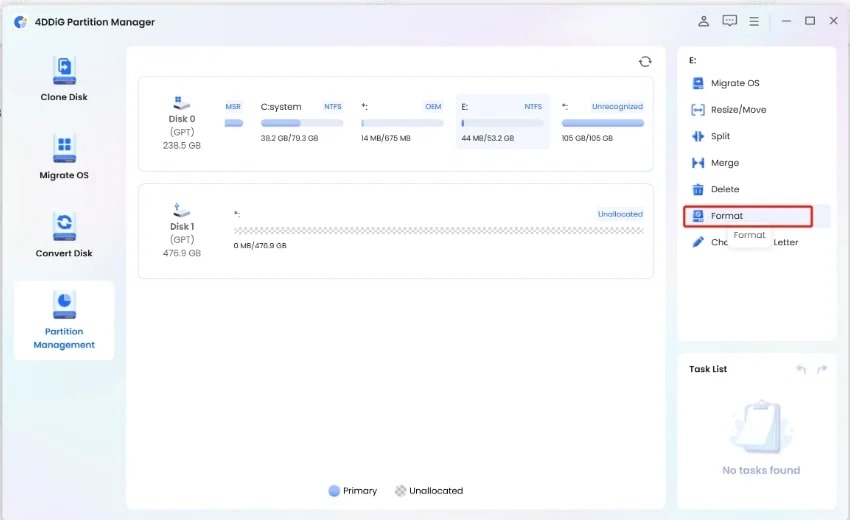
Passo 1: Scegli la Partizione
Collega la tua scheda SD 3DS al tuo PC. Apri e avvia 4DDiG Partition Manager e scegli “Gestione Partizioni.” Fai clic destro sulla partizione che desideri formattare e seleziona “Formatta.”
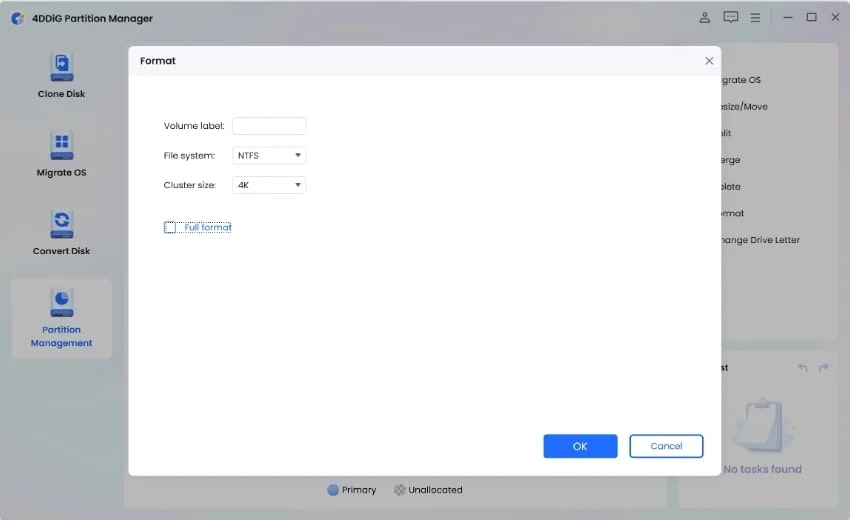
Passo 2: Regola le Impostazioni di Formattazione
Regola l’etichetta del volume, il file system su FAT32 e la dimensione del cluster su 32 KB o 64 KB. Fai clic su “OK.”
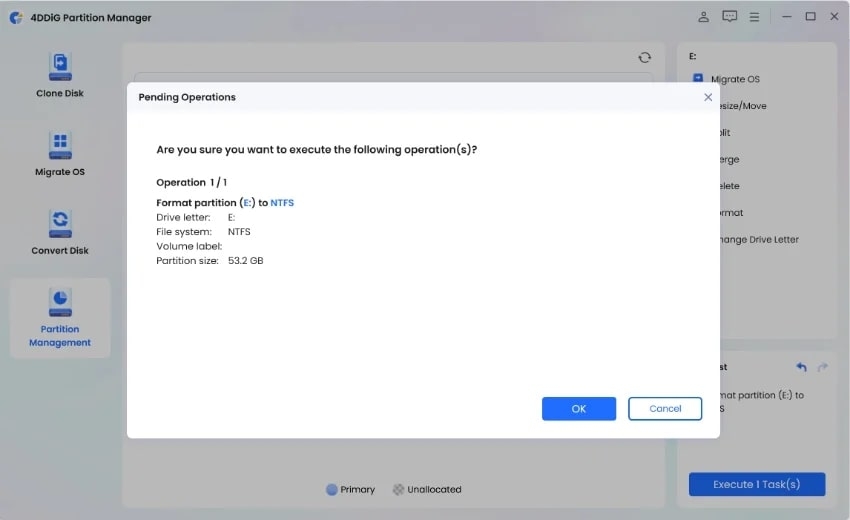
Passo 3: Formattta la Partizione
Fai clic su “Sì” per formattare la partizione. Puoi rivedere il risultato dopo la formattazione. Se sei soddisfatto, fai clic su “Esegui 1 Task(s),” quindi “OK” per avviare il processo di formattazione.
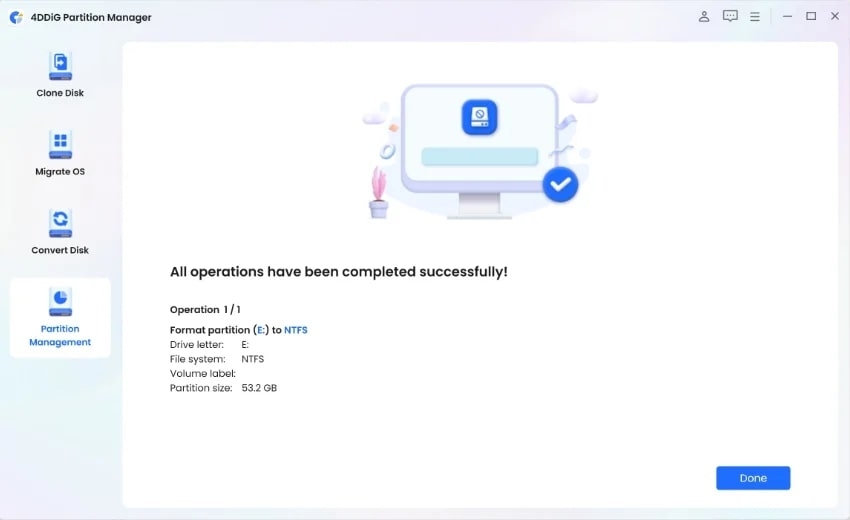
Passo 4: Completa il Processo di Formattazione
Aspetta che il programma completi la formattazione della partizione e fai clic su “Fatto.”
—
Soluzione 2: Formattare la Scheda SD per 3DS con Gestione Disco
Puoi anche utilizzare Gestione Disco per formattare la scheda SD del Nintendo 3DS. Non sono necessarie installazioni aggiuntive poiché è uno strumento di sistema integrato, e il processo di formattazione è anche semplice. Questo è ideale per coloro che non vogliono scaricare un formatter di schede SD 3DS di terze parti.
Tuttavia, Gestione Disco non può formattare schede SD più grandi di 32GB in FAT32. Inoltre, manca di opzioni avanzate come la regolazione della dimensione del cluster e la creazione di più partizioni. Ecco come formattare una scheda SD per 3DS con Gestione Disco:
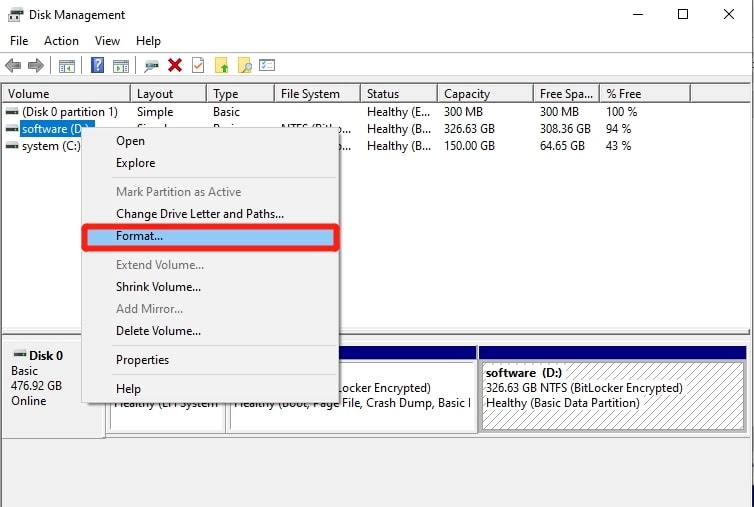
Passo 1: Premi i tasti “Windows + X” per aprire Gestione Disco. Fai clic destro sulla scheda SD 3DS e seleziona “Formatta.”
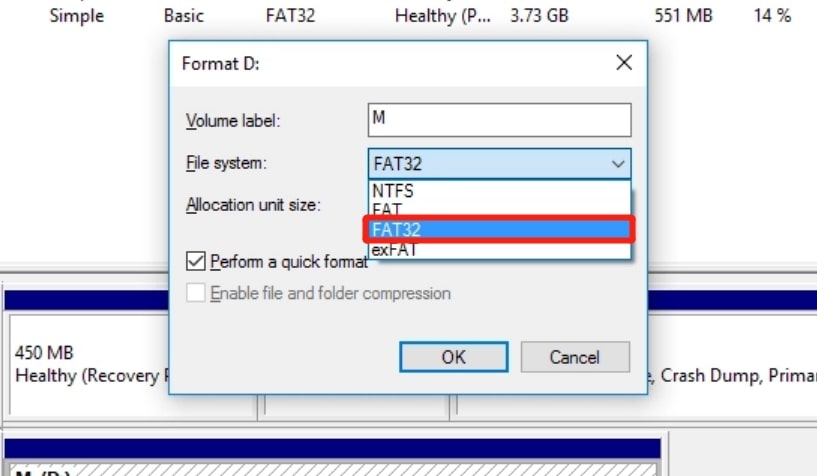
Passo 2: Imposta FAT32 come file system. Apparirà un messaggio di avviso che dice che la formattazione cancellerà tutti i dati. Assicurati di aver eseguito il backup di ciò di cui hai bisogno, quindi fai clic su “OK” per avviare il processo di formattazione.
—
Soluzione 3: Formattare la Scheda SD 3DS tramite Prompt dei Comandi
Un altro metodo per formattare la scheda SD per Nintendo 3DS, che è di 32 GB o più piccola, è tramite il Prompt dei Comandi. Questo strumento non fornisce avvisi o anteprime, quindi devi fare attenzione, poiché formattare l’unità sbagliata per errore può portare alla perdita di dati.
Inoltre, utilizzare il Prompt dei Comandi richiede alcune conoscenze tecniche. Ecco come formattare una scheda SD per 3DS con il Prompt dei Comandi:
Passo 1: Apri il “Menu Start” e scegli “Prompt dei Comandi.”
Passo 2: Inserisci i seguenti comandi uno per uno e premi Invio dopo ciascuno:
Diskpart

List disk

Select disk X (dove X è il numero del disco della scheda SD)

List partition

Format fs=fat32 quick

Exit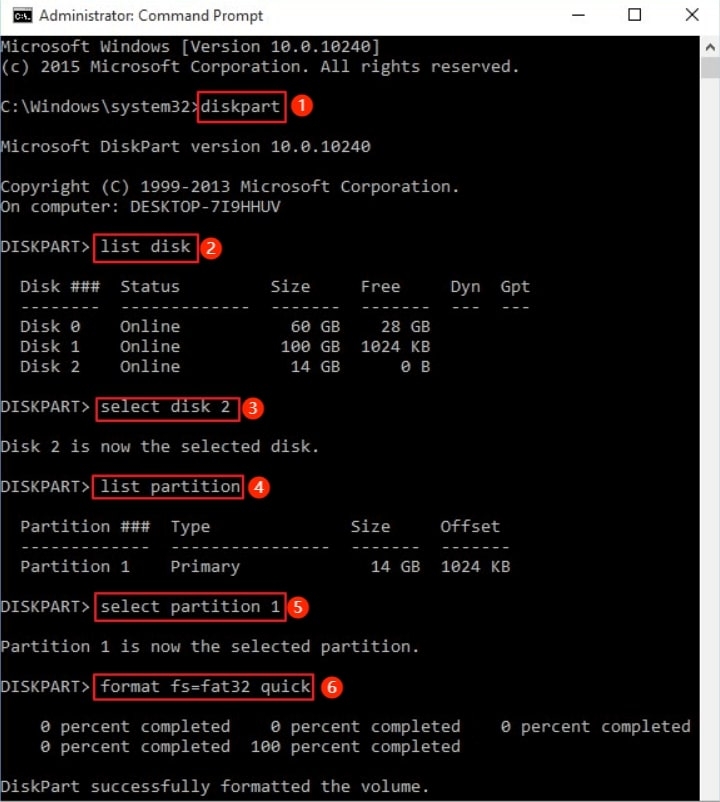
Passo 3: Ora, hai cambiato il formato in quello della scheda SD 3DS.
—
Soluzione 4: Formattare la Scheda SD 3DS da Esplora File
Esplora File può essere il tuo salvatore se ti stai ancora chiedendo come formattare una scheda micro SD per 3DS. Offre un’opzione di “Formattazione Veloce,” che è più veloce ed è ottima quando sei di fretta. Inoltre, Esplora File mostra le proprietà della scheda, il file system, la dimensione della partizione e la lettera dell’unità.
Tuttavia, se la scheda SD ha problemi fisici come settori danneggiati, Esplora File potrebbe avere difficoltà a formattarla accuratamente. L’opzione di “Formattazione Veloce” non cancella in modo sicuro i dati. Segui i passaggi qui sotto per utilizzare Esplora File per formattare la scheda SD per 3DS:
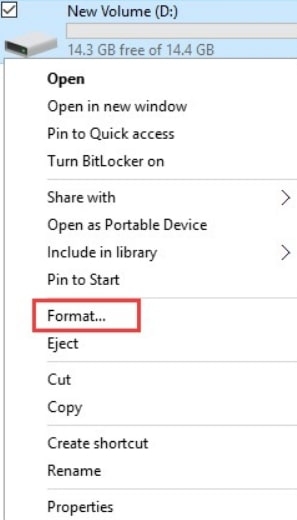
Passo 1: Apri Esplora File e individua la scheda SD 3DS identificando la sua lettera di unità e la dimensione della partizione. Successivamente, fai clic destro sulla scheda SD e seleziona “Formatta.”
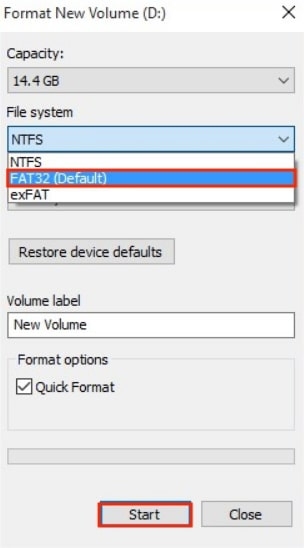
Passo 2: Scegli “FAT32” dalle opzioni del file system, quindi fai clic su “Avvia.”
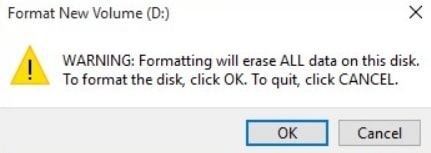
Passo 3: Apparirà un messaggio di avviso che dice che la formattazione cancellerà tutti i dati sul disco. Se sei sicuro, fai clic su “OK.”
—
Soluzione 5: Formattare la Scheda SD 3DS con il Formatter di Schede di Memoria
Il Formatter di Schede di Memoria SD, sviluppato dall’SD Association (SDA), è uno strumento ampiamente accettato per formattare la scheda SD per 3DS. È intuitivo e capace di formattare vari tipi di schede di memoria, come SD, SDHC e SDXC, indipendentemente dalle dimensioni.
Questo strumento è progettato specificamente per formattare schede SD ed è compatibile sia con Windows che con macOS, rendendolo conveniente per gli utenti.
Tuttavia, manca di aggiornamenti software frequenti e non può formattare l’area protetta nella scheda SD. Per utilizzare questo strumento per formattare la tua scheda SD 3DS, segui le istruzioni qui sotto:
Passo 1: Installa il Formatter di Schede SD e aprilo dal “Menu Start.”
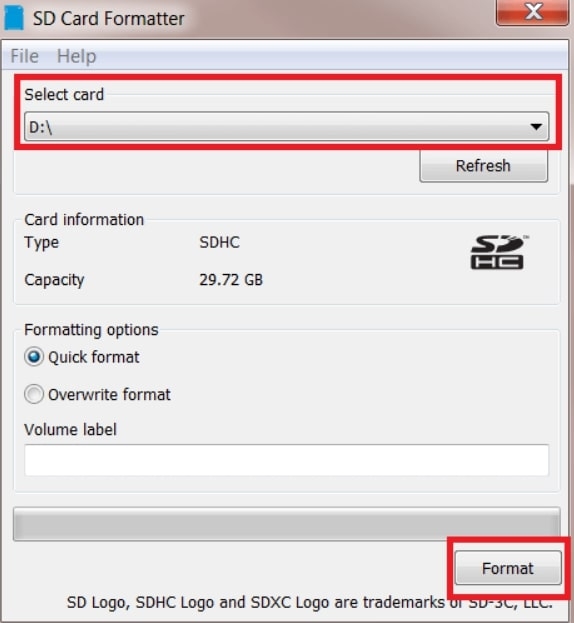
Passo 2: Sotto “Seleziona scheda,” scegli la lettera dell’unità della tua scheda SD. Successivamente, digita qualsiasi cosa per l’”Etichetta del volume.”
Passo 3: Scegli “Formattazione Veloce” e fai clic su “Formatta.” Premi “OK.” Aspetta che il processo di formattazione sia completato. Fai clic su “OK.”
—
FAQ sulla Formattazione della Scheda SD 3DS
D1: Cosa succede se formattassi una scheda SD 3DS?
Quando formatti una scheda SD per 3DS, cancella tutto, inclusi i dati del 3DS, i canali Homebrew e altro. Potresti recuperare i tuoi file se hai eseguito il backup prima della formattazione.
Ma se hai fatto qualcosa come “Impostazioni di Sistema,” → “Altre Impostazioni,” → “Formatta Memoria di Sistema,” la tua cartella Nintendo 3DS è andata per sempre.
D2: La formattazione del 3DS rimuove l’ID Nintendo?
Quando formatti un 3DS, rimuove l’ID Nintendo Network (NNID) dal lato server, rendendo difficile collegarlo a un’altra console senza un trasferimento di sistema o contattando Nintendo.
Tuttavia, se rimuovi un account Nintendo Network tramite la formattazione di sistema, puoi collegarlo di nuovo allo stesso sistema in seguito.
D3: Devo formattare una scheda SD da 32GB per 3DS?
Sì, devi formattare una scheda SD da 32GB prima di inserirla nel tuo Nintendo 3DS. Assicurati solo di utilizzare FAT32 come file system perché il 3DS è compatibile con quello.
—
Parole Finali sulla Formattazione della Scheda SD 3DS
Ora, non dovresti più essere confuso dalla domanda, ‘Quale formato utilizza la scheda SD del 3DS.’
Inoltre, che tu stia aggiornando a una scheda più grande o stia affrontando problemi con quella attuale, abbiamo discusso su come formattare una scheda SD per 3DS con cinque metodi. Tuttavia, la scelta migliore per il formatter di schede SD 3DS è 4DDiG Partition Manager.
Lo strumento ti consente di formattare schede SD 3DS di qualsiasi dimensione e offre il vantaggio aggiuntivo della clonazione delle partizioni per proteggere i tuoi dati. Inoltre, ti consente di visualizzare in anteprima il processo di formattazione, rendendolo un’opzione affidabile per gli utenti 3DS.
Ulteriori Letture:
- Come Controllare la Salute di HDD e SSD in Windows?
- Migliore Alternativa a Steam Wallpaper Engine per PC
- Top 10 Migliori Widget per Windows 11 per portare il tuo PC al Livello Successivo
Ricevi i nuovi post nella tua casella di posta.
Nessuno spam. Disiscriviti in qualsiasi momento.