Strumenti di Riparazione · 5 min read · Mar 09, 2026
5 Strumenti di Riparazione Gratuiti per Windows 11
È davvero molto scomodo imbattersi in problemi di avvio sul tuo PC Windows 10 o 11, poiché tende a interferire con il tuo lavoro e la vita normale.
Fortunatamente, hai a disposizione una serie di potenti strumenti di riparazione per assisterti nel recupero del tuo computer.
In questa guida approfondita, esploreremo i più potenti strumenti di riparazione gratuiti per Windows 11 e faremo luce sulle loro funzionalità principali.
La Guida Definitiva agli Strumenti di Riparazione Gratuiti per Windows 11
Parametri di Test
Backup dei Dati: Abbiamo dato importanza alla sicurezza salvando duplicati di tutti i dati vitali per prevenire qualsiasi tipo di perdita di dati.
Fonti Ufficiali: Tutti i programmi utilizzati per i test sono stati installati da fonti ufficiali con le versioni più recenti per garantire la loro credibilità.
Test su Macchina Virtuale: Abbiamo utilizzato una macchina virtuale per emulare problemi di guasto all’avvio, quindi il nostro PC principale è rimasto intatto.
Risoluzione dei Problemi: Ogni strumento è stato utilizzato per eliminare i problemi di avvio e poi abbiamo compilato e analizzato i risultati.
I Migliori Software di Riparazione Gratuiti per Windows 11
Le nostre migliori scelte di strumenti di recupero gratuiti per Windows 11 sono state selezionate dopo attenti test basati su funzioni disponibili, facilità d’uso, affidabilità, opzioni di recupero e supporto.
1. Riparazione Avvio di Windows – Risolutore di Problemi Integrato
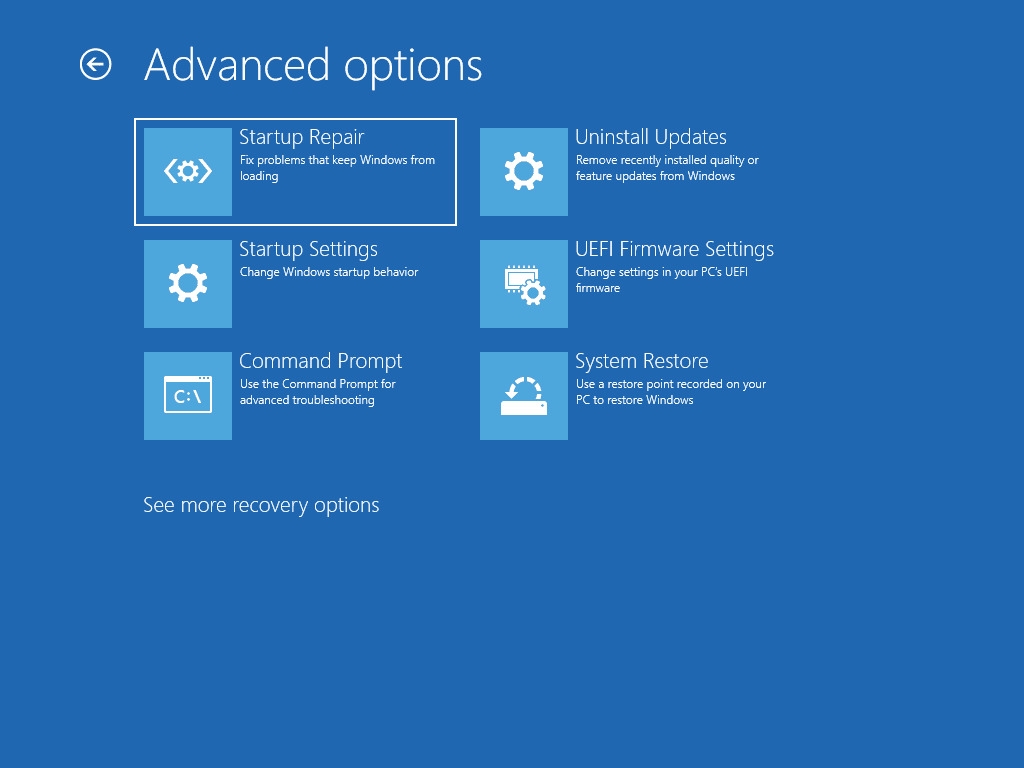
Funzionalità: La Riparazione Avvio di Windows è uno strumento di emergenza che può ripristinare file di sistema mancanti o danneggiati durante il processo di avvio.
Compatibilità: Windows 10 e 11
Facilità d’Uso: Dopo esserti familiarizzato con i suoi meccanismi, dominarlo diventa più gestibile.
Affidabilità: Esegue automaticamente diagnosi e risolve rapidamente problemi comuni.
Opzioni di Recupero: Non è in grado di risolvere solo problemi legati al software.
Come Utilizzarlo?
– Windows 10: Premi Win + I > Ripristino > Aggiornamento e Sicurezza > Riavvia Ora > Risoluzione dei Problemi > Opzioni Avanzate > Riparazione Avvio.
– Windows 11: Ctrl + Alt + Del > Blocca > Shift + Accensione > Shift + Riavvia > Risoluzione dei Problemi > Opzioni Avanzate > Riparazione Avvio.
2. Media di Installazione di Windows – Strumento di Riparazione Avviabile
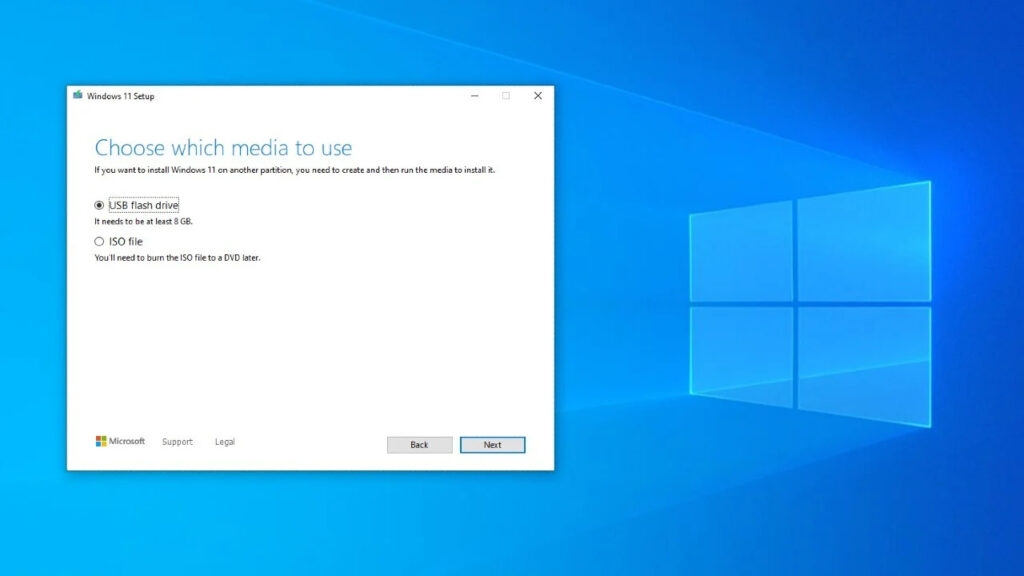
Funzionalità: Offre l’opzione di avviare USB o DVD per recuperare i problemi di avvio.
Compatibilità: Windows 10 e Windows 11
Facilità d’Uso: Ci riporta a passaggi manuali attraverso le impostazioni BIOS/UEFI.
Affidabilità: Efficace per problemi derivanti da file di sistema corrotti o mancanti.
Opzioni di Recupero: Strumenti avanzati di recupero e riparazione all’avvio.
Come Utilizzarlo?
Puoi ottenere il file ISO di Windows. (Windows 7, Windows 8.1, Windows 10, Windows 11)
Crea un USB/DVD avviabile.
Fai avviare il tuo BIOS/UEFI da USB.
Scegli Recupero Avanzato > Risoluzione dei Problemi > Riparazione Avvio.
3. EaseUS Partition Master – Lo Strumento di Gestione Disco
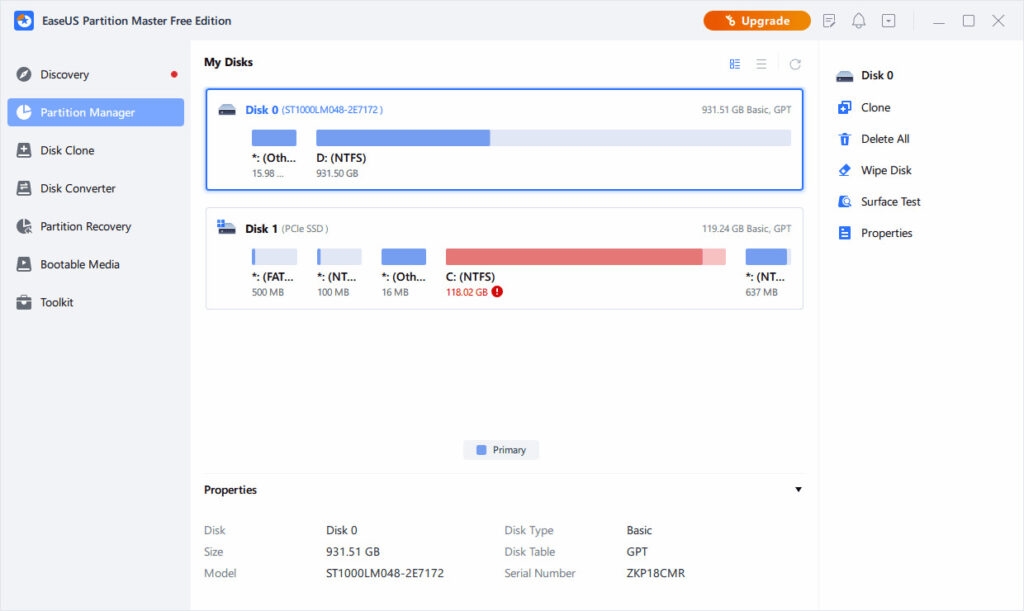
Funzionalità: Strumento di gestione disco con funzionalità di HDD.
Compatibilità: Windows 10 e 11
Facilità d’Uso: Interfaccia user-friendly che può accogliere sia principianti che utenti esperti.
Affidabilità: Questo ti consente di vedere i risultati delle modifiche prima di applicarle e quindi riduce la probabilità di errori.
Opzioni di Recupero: Ha un elenco ampio di funzionalità relative agli HDD.
Pro: Interfaccia user-friendly, anteprima istantanea delle modifiche e una vasta gamma di funzionalità relative agli HDD.
Contro: Più costoso; Disco di Avvio Linux per un costo aggiuntivo.
4. Paragon Hard Disk Manager – Gestore HDD con Backup
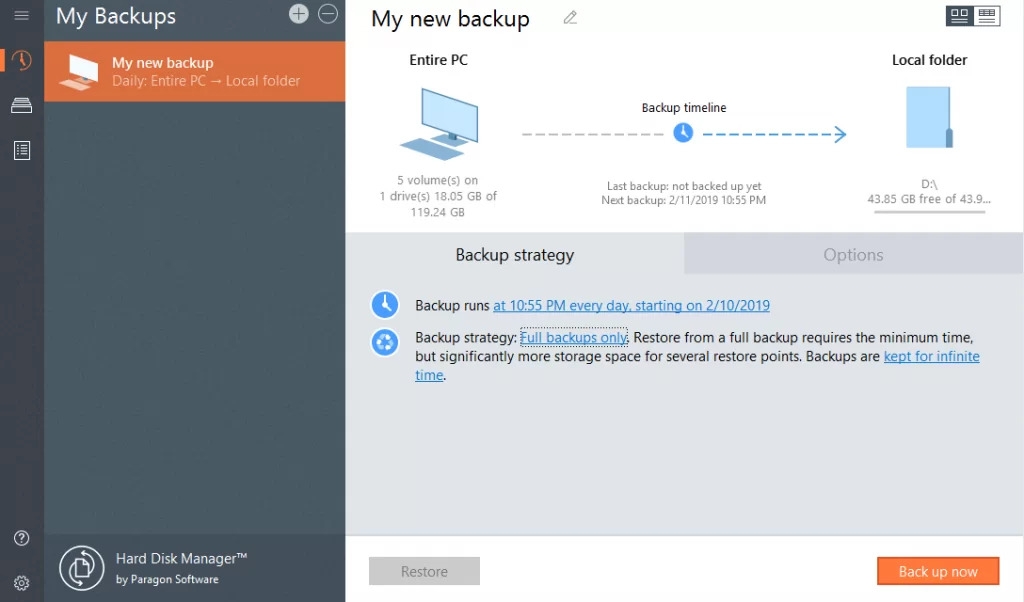
Funzionalità: Strumento di gestione disco e backup su cloud.
Compatibilità: Windows 10 e 11
Facilità d’Uso: Interfaccia adatta ai principianti.
Affidabilità: Funzionalità di backup e recupero su cloud competenti.
Opzioni di Recupero: Consente di creare dischi di recupero basati su USB o CD.
Pro: Interfaccia utente pulita, impostazioni complete di gestione disco, backup su cloud.
Contro: Sistema operativo Windows e pericoli di tempo inaffidabili.
5. 4DDiG Windows Boot Genius: Un Creatore di USB Avviabili
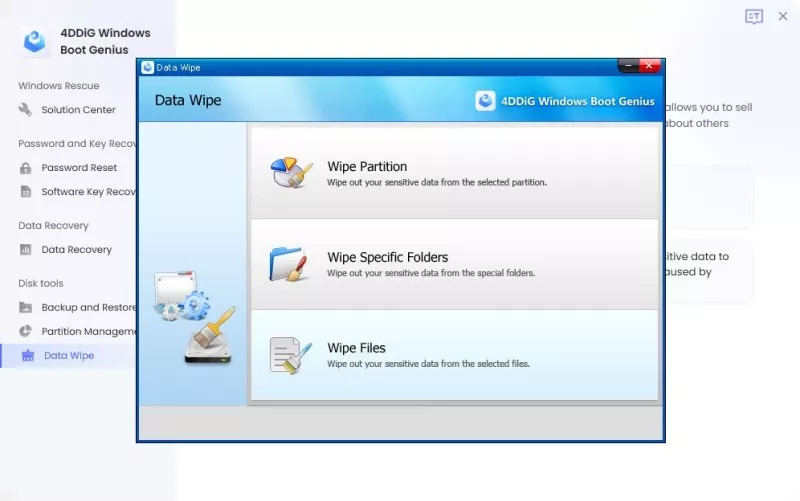
Funzionalità: Strumento completo per la gestione degli errori di avvio di Windows.
Compatibilità: Windows 10 e 11
Facilità d’Uso: Fornisce istruzioni passo-passo e istruzioni video.
Affidabilità: Il software può essere utilizzato per correggere diversi problemi di avvio.
Opzioni di Recupero: Crea un disco di recupero per un recupero rapido.
Pro: Risolve tutti i tipi di errori di avvio, mostra tutorial su come fare e crea un disco avviabile in un attimo.
Contro: D’altra parte, ci sono occasioni di supporto instabile e disallineamenti nella politica di rimborso.
Conclusione
Non importa se stai affrontando un problema relativo al tuo sistema Windows 10 o 11, questi strumenti di riparazione gratuiti ti offriranno una soluzione affidabile e riporteranno il tuo computer a funzionare come al solito.
Da strumenti integrati come la Riparazione Avvio e il Media di Installazione di Windows a software di terze parti come EaseUS Partition Manager, Paragon Hard Disk Manager o 4DDiG Windows Boot Genius, c’è qualcosa per soddisfare le esigenze di tutti gli utenti.
Oltre a quelli integrati, i prodotti di terze parti possono funzionare meglio nel fornire un’interfaccia più amichevole per l’utente e funzionalità aggiuntive.
D’altra parte, entrambi sono in grado di risolvere problemi di avvio, e questo garantisce un funzionamento fluido e senza interruzioni.
Siamo ottimisti che questa guida aiuterà a selezionare lo strumento di riparazione appropriato per il tuo PC Windows 11. Se hai uno strumento preferito o domande, sentiti libero di condividerli nella sezione commenti.
Ulteriori Letture:
Miglior Software per PC Windows per il Controllo della Velocità della Ventola
Come Abilitare/Disabilitare la Compressione della Memoria in Windows 11?
Calcolatore di Collo di Bottiglia CPU-GPU – Cos’è? e 3 dei Migliori Calcolatori
Ricevi i nuovi post nella tua casella di posta.
Nessuno spam. Disiscriviti in qualsiasi momento.