Impostazioni iPhone · 10 min read · Nov 21, 2025
5 Impostazioni dell'iPhone che ho Cambiato per Rendere il Mio Vecchio iPhone Super Veloce
Riepilogo Veloce
Per velocizzare il tuo vecchio iPhone, cancella i dati di Safari, disabilita le Posizioni Significative e le Analisi, scarica app pesanti e riduci gli effetti visivi come la trasparenza. Questi rapidi aggiustamenti possono aiutare a migliorare le prestazioni del tuo iPhone.
Ho un iPhone di quattro anni. Gli smartphone di Apple sono solitamente abbastanza reattivi in termini di prestazioni e resistono bene alla prova del tempo. Tuttavia, ho notato e sentito che il mio iPhone è diventato un po’ più lento.
Ora, non sono un fanatico di Apple che compra un nuovo iPhone ogni autunno subito dopo il lancio. Quindi, preferisco usare lo stesso iPhone, e sono sicuro che molti di voi che leggono questo articolo preferiscono fare lo stesso.
Ho raccolto alcuni dati riguardo a quante persone comprano un nuovo iPhone ogni anno rispetto a coloro che fedelmente si attaccano ai loro vecchi iPhone e non aggiornano per almeno 3 anni o più dal momento dell’acquisto.
| Timeline di Aggiornamento | Categoria | Percentuale di Utenti iPhone |
| Aggiornamento entro ≤ 2 anni | Acquirenti che aggiornano relativamente frequentemente | 36 % |
| Aggiornamento dopo ≥ 3 anni | Utenti a lungo termine che aggiornano gradualmente, spesso a causa del prezzo o del deterioramento | 33 % (trimestre di Dic 2024); Q1 2025: ~39 % degli aggiornamenti provenivano da telefoni ≥3 anni |
| Utenti rimanenti (2–3 anni) | gruppo intermedio tra gli aggiornatori rapidi e gli utenti a lungo termine | 30%. È il gruppo intermedio tra gli aggiornatori rapidi e gli utenti a lungo termine |
Inoltre, è stato osservato che mantenere un iPhone in una famiglia media negli Stati Uniti è aumentato da 35 mesi a 37 mesi nel recente passato. Con l’inflazione che si fa sentire e i prezzi degli iPhone che sono costosi, la maggior parte delle persone preferisce usare i propri iPhone per un paio di anni prima di passare a un modello di iPhone più nuovo.
Cosa Causa il Rallentamento dell’iPhone?
Dopo aver utilizzato un iPhone per alcuni anni, la maggior parte di voi “utenti di iPhone vecchi” potrebbe incontrare lo stesso problema che ho avuto io, ovvero un iPhone lento con un’interfaccia utente laggosa. Con un uso intenso nel corso degli anni, l’iPhone tende a rallentare. È un problema piuttosto comune e si verifica anche con i dispositivi concorrenti del campo Android.
Normalmente, gli aggiornamenti delle nuove versioni di iOS vengono rilasciati una volta all’anno, ma le app sull’iPhone ricevono aggiornamenti settimanali regolari. Quindi, un’app con funzionalità migliorate e un’interfaccia utente migliorata cerca continuamente più risorse del dispositivo per funzionare senza problemi.
Nel corso di alcuni anni, l’hardware dell’iPhone cerca di tenere il passo con le app che ricevono aggiornamenti regolari, ma spesso non riesce a fornire prestazioni come nel momento in cui hai disimballato il tuo iPhone. L’hardware potrebbe non essersi usurato, ma in un certo senso viene sopraffatto nella gestione delle app e delle funzionalità di sistema che richiedono molte risorse.
Aggiungendo al problema, un iPhone diventa più lento a causa dei dati memorizzati nella cache su una dozzina o più di app che utilizzi, insieme ai gigabyte di file multimediali memorizzati sul dispositivo.
Osservando, ho notato che ci sono diverse funzionalità o impostazioni su iOS che sono superflue per la maggior parte degli utenti e, se disattivate o regolate correttamente, possono aiutare a migliorare le prestazioni dell’iPhone.
Ho provato alcuni metodi di risoluzione dei problemi che sembravano funzionare per risolvere le prestazioni lente dell’iPhone. Implementare quei suggerimenti ha aiutato il mio iPhone a tornare alla sua forma più reattiva. Quindi, ho pensato di condividere i suggerimenti con voi attraverso questa guida.
Modi per Velocizzare il Tuo Vecchio iPhone
Tutto ciò che devi fare è modificare alcune impostazioni del tuo iPhone per migliorare significativamente le prestazioni del tuo iPhone. Se hai uno degli iPhone che hai comprato 3 o 4 anni fa, questi suggerimenti ti aiuteranno a renderlo di nuovo veloce come un dispositivo nuovo.
Cancella Dati di Safari
Safari è l’app browser nativa dei dispositivi Apple. Se utilizzi Safari per iOS, allora la sua cache deve essere caricata con informazioni riguardanti le pagine che visiti frequentemente.
Memorizzare e elaborare tutti quei dati nel tempo può stressare il dispositivo e influenzare le sue prestazioni. Quindi, è necessario cancellare i dati del sito web memorizzati su Safari.
Poiché utilizzo Safari ed è passato un po’ di tempo da quando ho cancellato i dati del sito web di quell’app, ho deciso di farlo e condividere i passaggi con te.
- Apri le Impostazioni dell’iPhone.
- Vai su App > Safari.
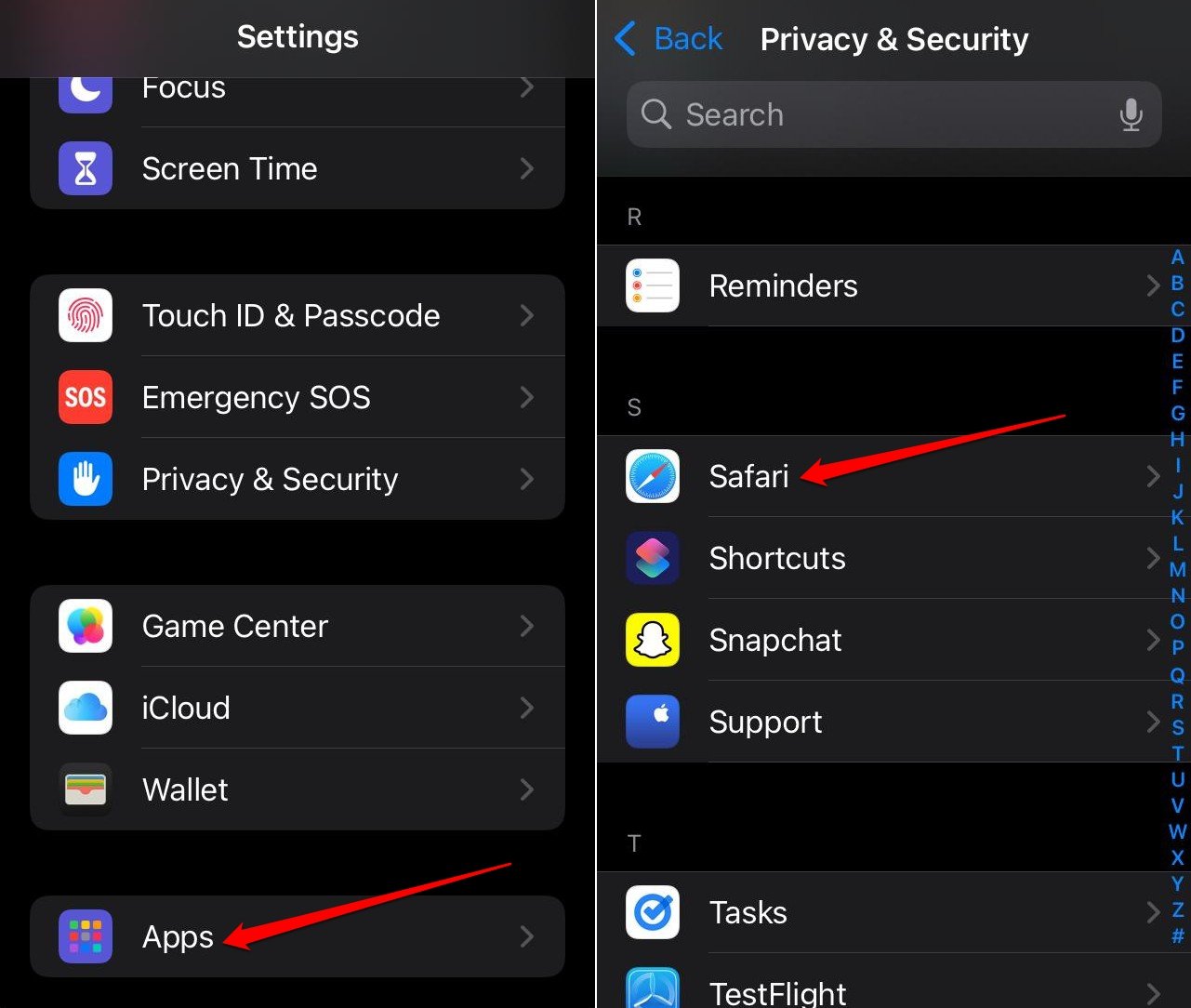
- Scorri fino a Avanzate e toccalo.
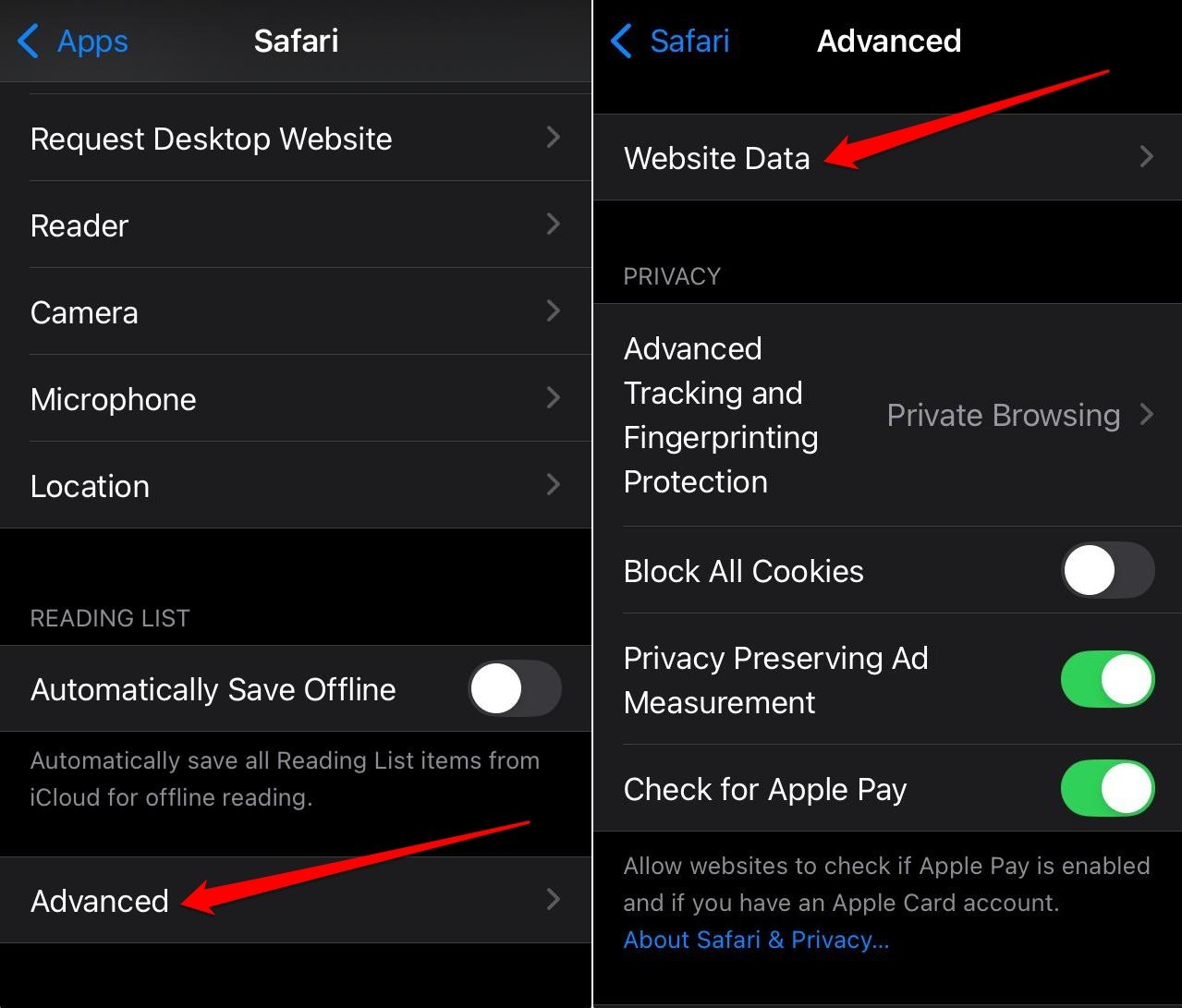
- Tocca Dati del Sito Web nella pagina successiva per visualizzare la dimensione dei dati di ciascuna pagina che hai visitato, memorizzati su Safari.
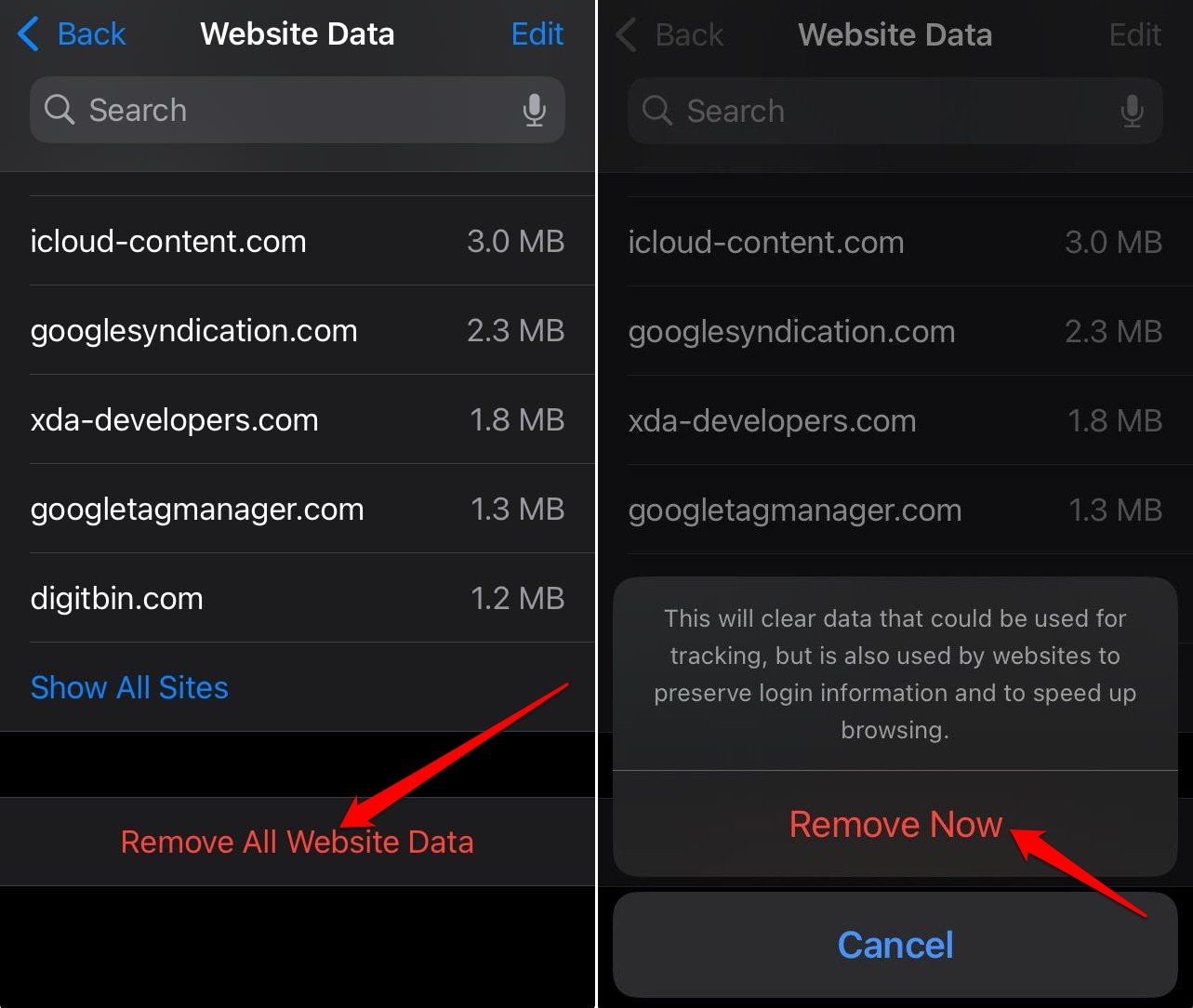
- Naviga verso il basso e tocca Rimuovi Tutti i Dati del Sito Web.
- Premi Rimuovi Ora per confermare.
Disattiva Posizione Significativa su iPhone
Quando attivi la Posizione Significativa sul tuo iPhone, consentirai al tuo dispositivo di tracciare i tuoi movimenti attraverso varie posizioni geografiche per personalizzare il tuo utilizzo delle app iOS come Mappe, Calendario e Foto.
Per eseguire tutto questo lavoro, l’iPhone utilizzerà una quantità significativa della sua memoria in ogni momento. Questo rallenterà drasticamente il tuo iPhone.
Ti consiglio di disattivare la posizione significativa sul tuo iPhone. A meno che tu non la stia utilizzando per testare qualche funzionalità di sistema o app correlate, perché rallentare le prestazioni del tuo iPhone?
- Apri l’app Impostazioni sull’iPhone.
- Vai su Privacy e Sicurezza > Servizi di Posizione.
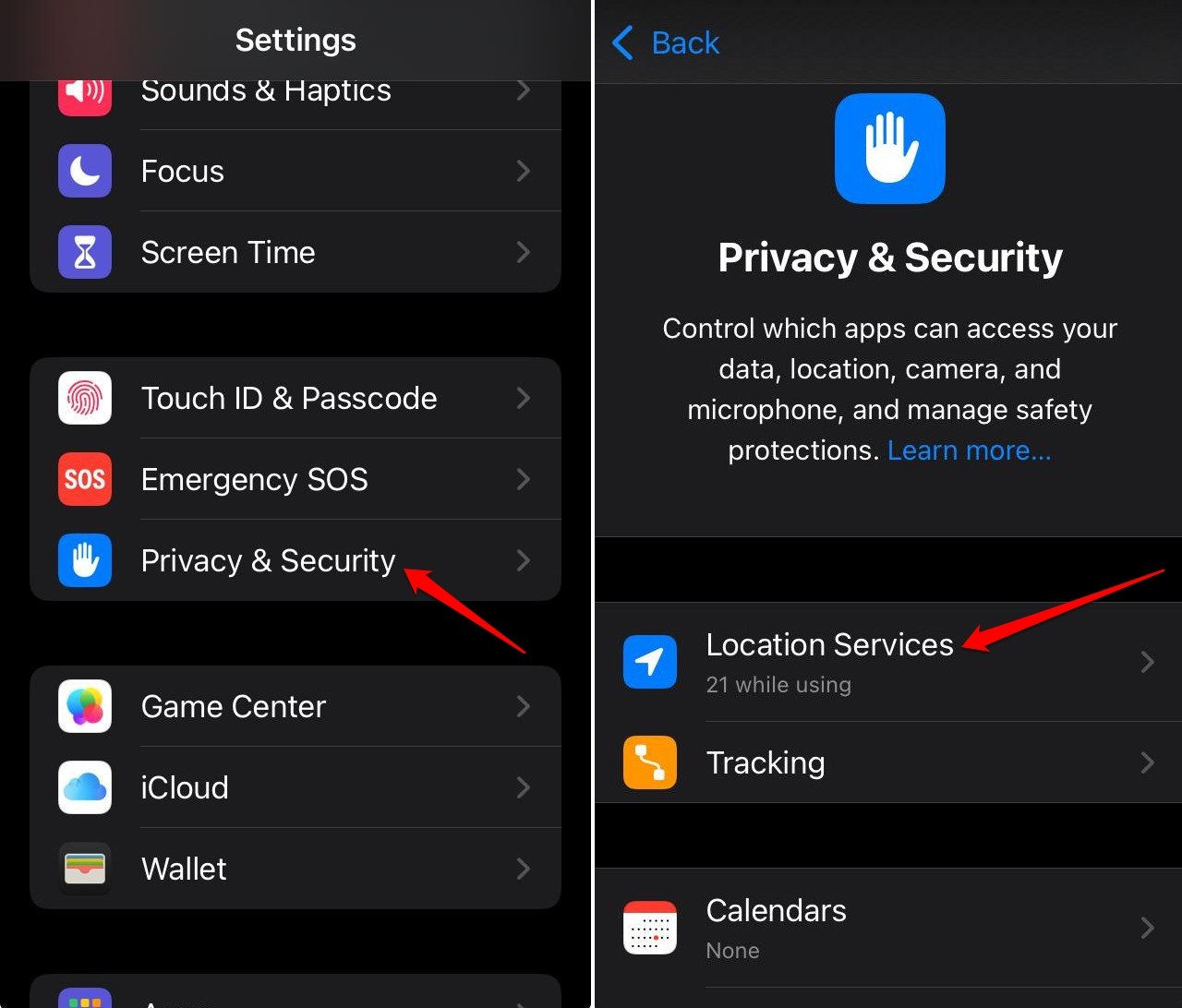
- Tocca su Servizi di Sistema > Posizioni Significative.
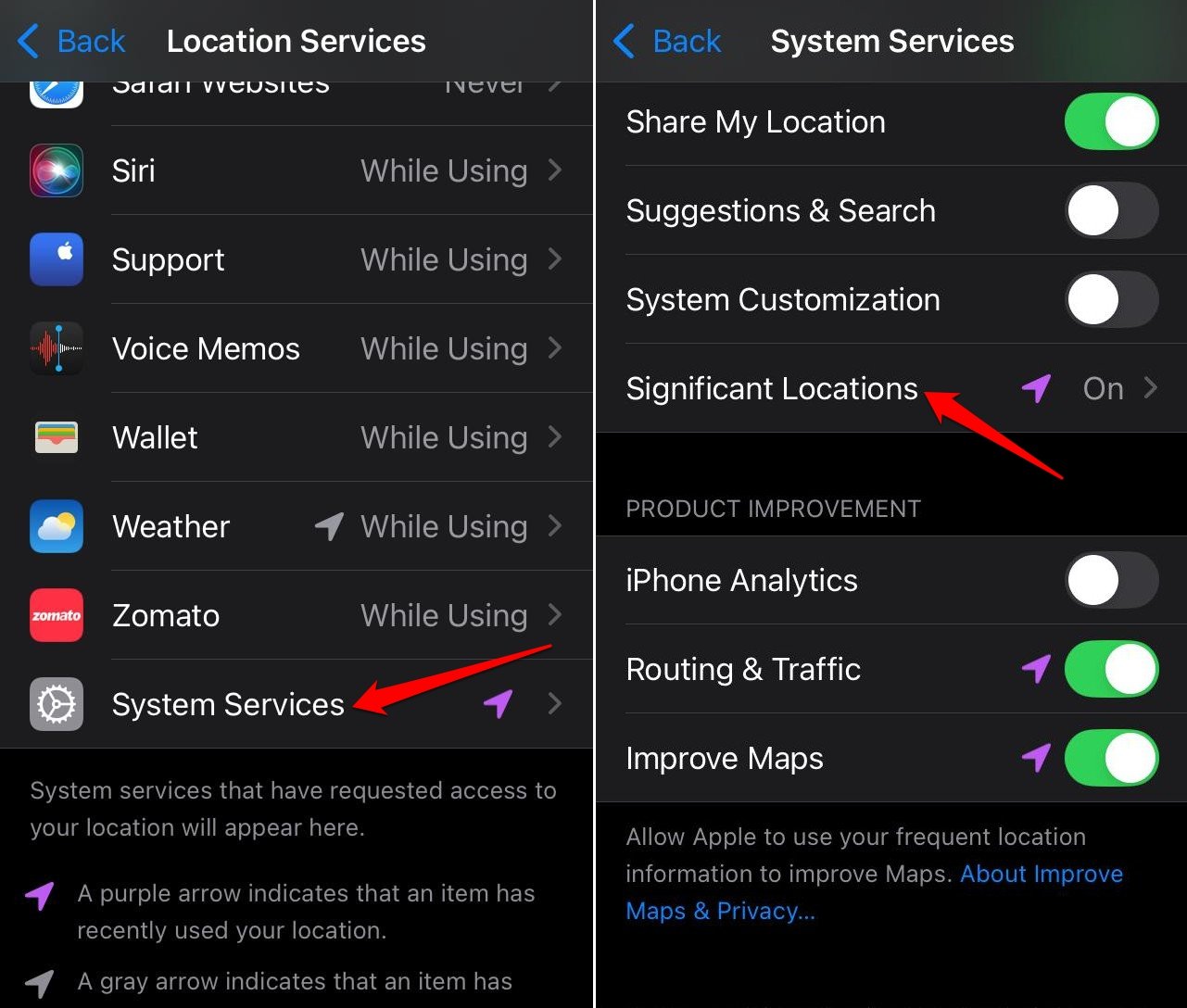
- Premi l’interruttore accanto a Posizioni Significative per disattivare la funzionalità.
- Inoltre, tocca Cancella Cronologia per rimuovere i registri delle tue posizioni memorizzate sul dispositivo mentre la funzionalità era attivata.
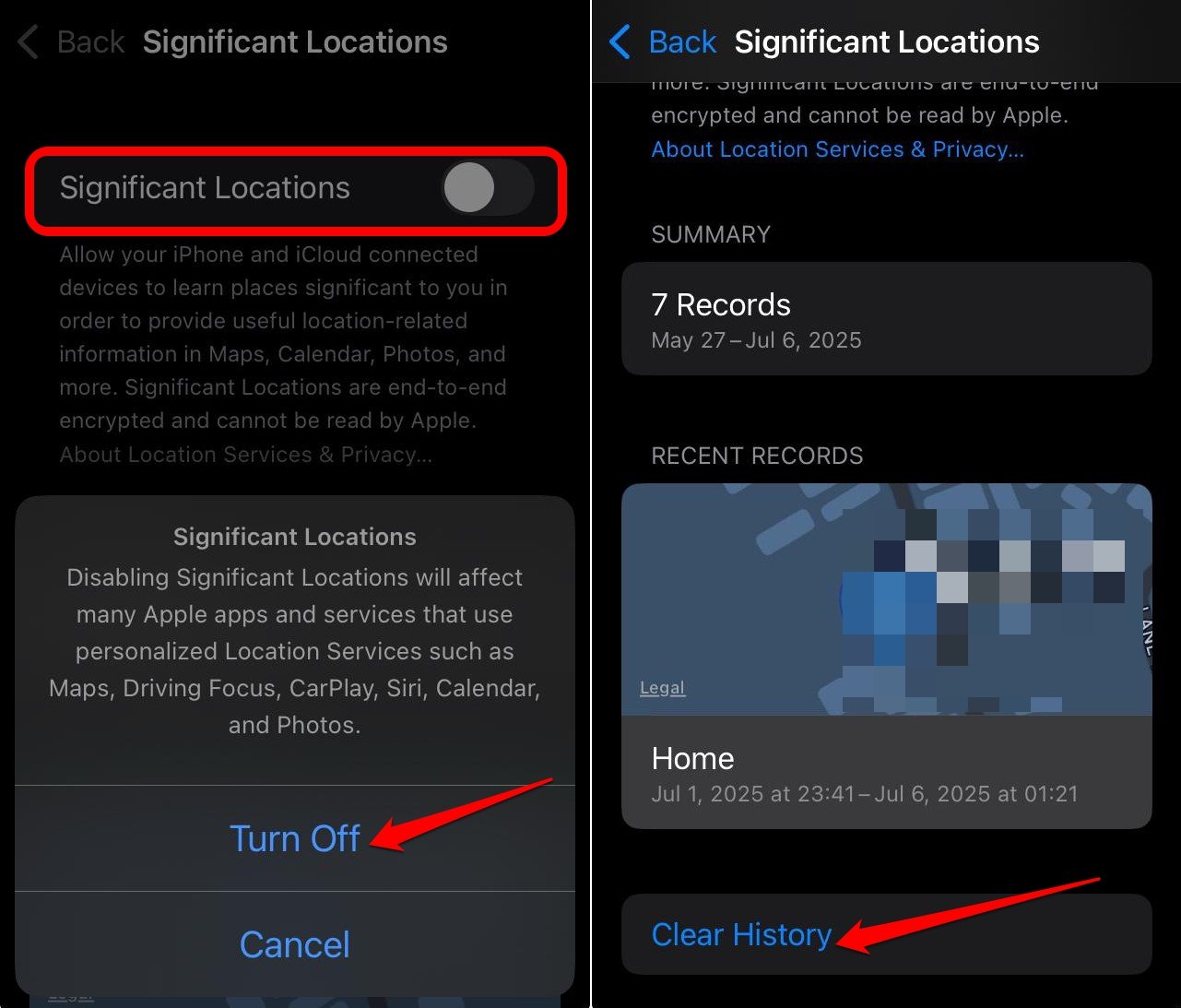
Con le Posizioni Significative disattivate, il tuo iPhone può migliorare le sue prestazioni in modo significativo.
Disattiva le Analisi dell’iPhone in iOS
Cercando di migliorare le prestazioni dell’iPhone, mi sono anche imbattuto nelle funzionalità di Analisi dell’iPhone e di iCloud nelle impostazioni di iOS.
Quando sono attivate, queste funzionalità consentiranno a iOS di raccogliere e inviare dati diagnostici e di utilizzo ad Apple. Eseguire queste funzionalità in background influenzerà le prestazioni dell’iPhone, che saranno evidenti durante l’esecuzione di altre attività importanti.
Ho disattivato le Analisi dell’iPhone e di iCloud sul mio iPhone. Ho spiegato i passaggi qui sotto che puoi seguire anche sul tuo iPhone.
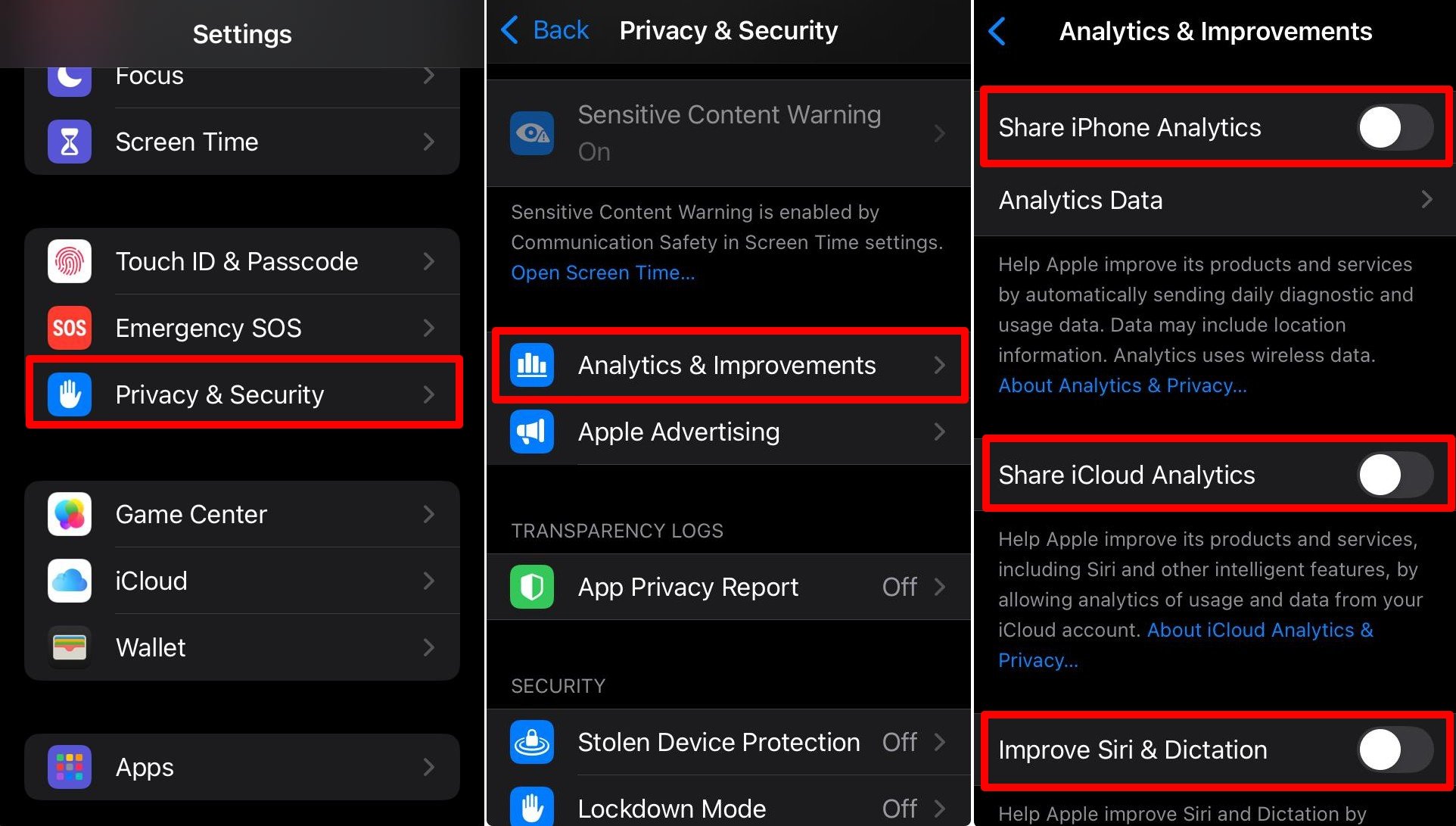
- Avvia le Impostazioni dell’iPhone.
- Vai su Privacy e Sicurezza > Analisi e Miglioramenti.
- Disattiva l’interruttore accanto a Condividi Analisi iPhone.
- Inoltre, tocca l’interruttore accanto a Condividi Analisi iCloud e disabilitalo anche.
Rimuovi i Messaggi Eliminati di Recente
Sapevi che quando elimini le chat dall’app Messaggi su iOS, vengono trasferite nella sezione “Eliminati di Recente”? Questi messaggi non vengono completamente rimossi dal tuo iPhone. Possono accumularsi nel tempo e consumare lo spazio di archiviazione dell’iPhone, rallentando così le sue prestazioni.
Ecco come puoi eliminare permanentemente i messaggi che hai rimosso dalla sezione “Tutti i Messaggi” dell’app Messaggi.
- Apri l’app Messaggi.
- Tocca la scheda Filtri nell’angolo in alto a sinistra.
- Scorri fino a Eliminati di Recente e tocca su di esso.
- Tocca su Elimina Tutto.
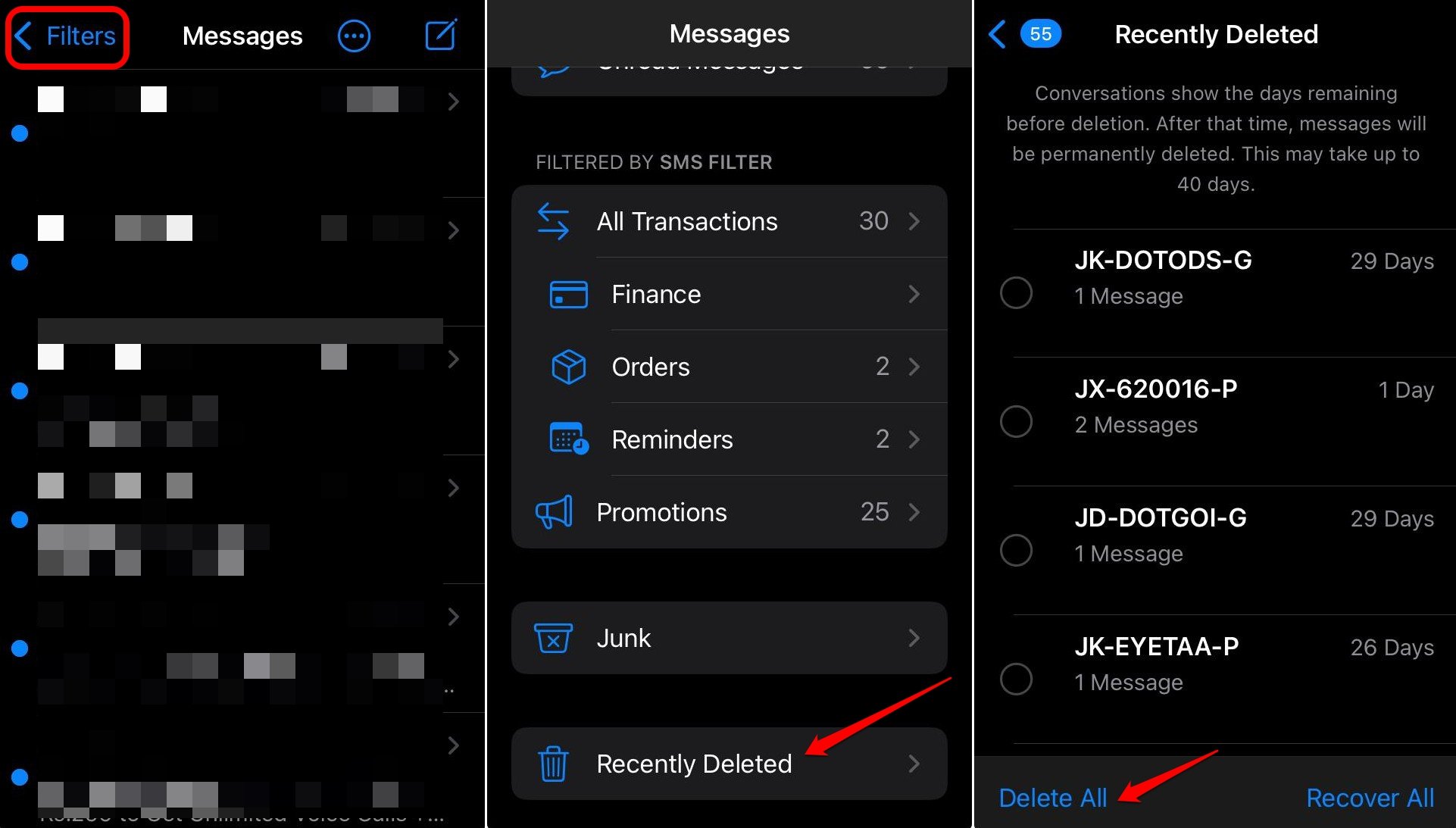
Inoltre, nella sezione Tutti i Messaggi, puoi selezionare e rimuovere i messaggi di cui non hai bisogno e poi eseguire i passaggi condivisi sopra. Non c’è motivo di salvare i messaggi di cui non hai bisogno sul tuo iPhone e rallentare le sue prestazioni.
Abilita il Tocco Haptico Più Veloce su iPhone
Puoi cambiare l’impostazione del tocco haptico sul tuo iPhone e far apparire più velocemente le anteprime dei contenuti, le azioni e i menu a comparsa.
Ecco come ho cambiato a un tocco haptico più veloce per migliorare il tempo di risposta per le anteprime dei contenuti, i menu e le azioni.
- Apri le Impostazioni dell’iPhone
- Vai su Accessibilità > Tocco.
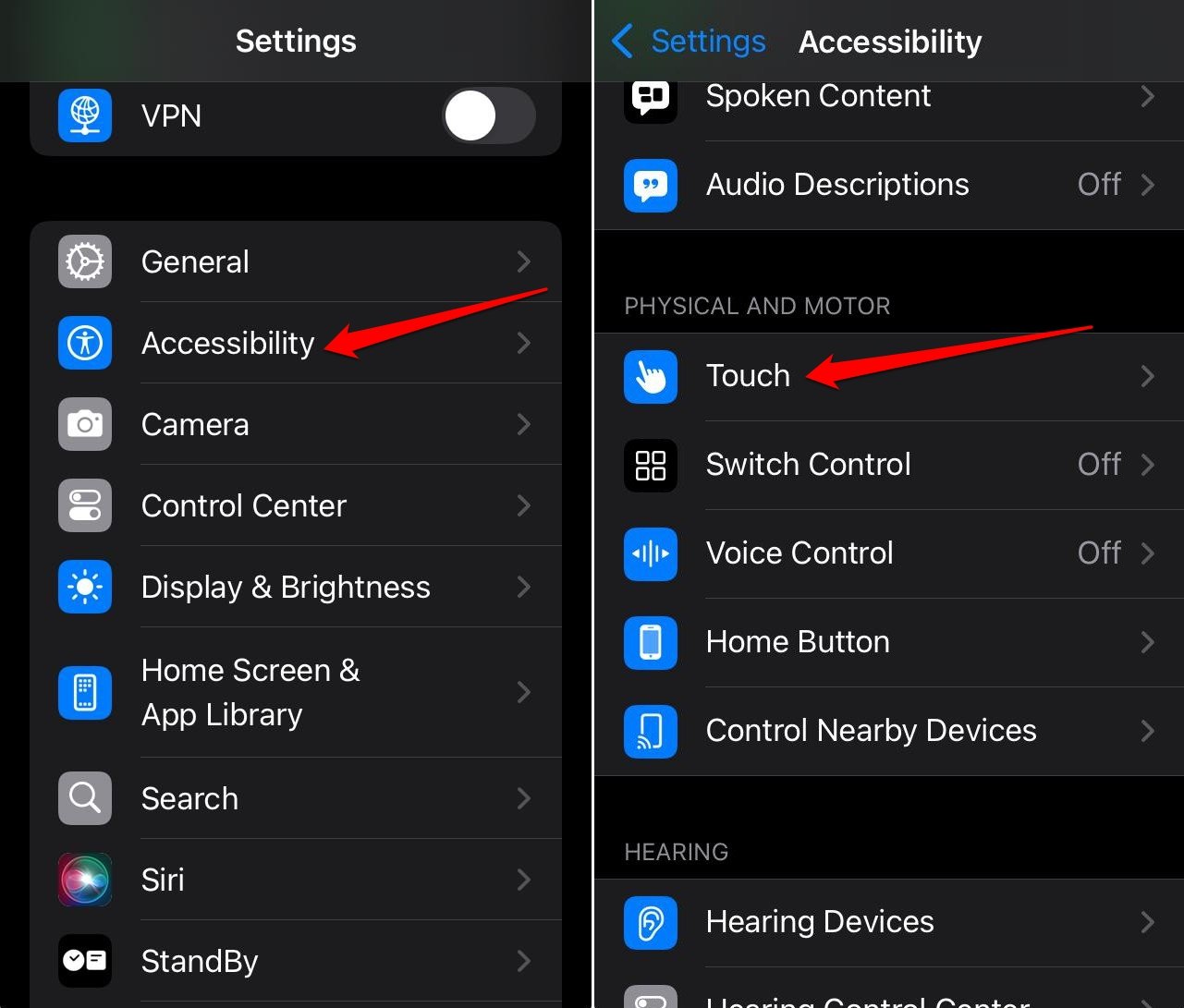
- Accedi alle impostazioni di Tocco Haptico.
- Tocca su Veloce sotto la scheda Durata del Tocco per cambiare l’effetto.
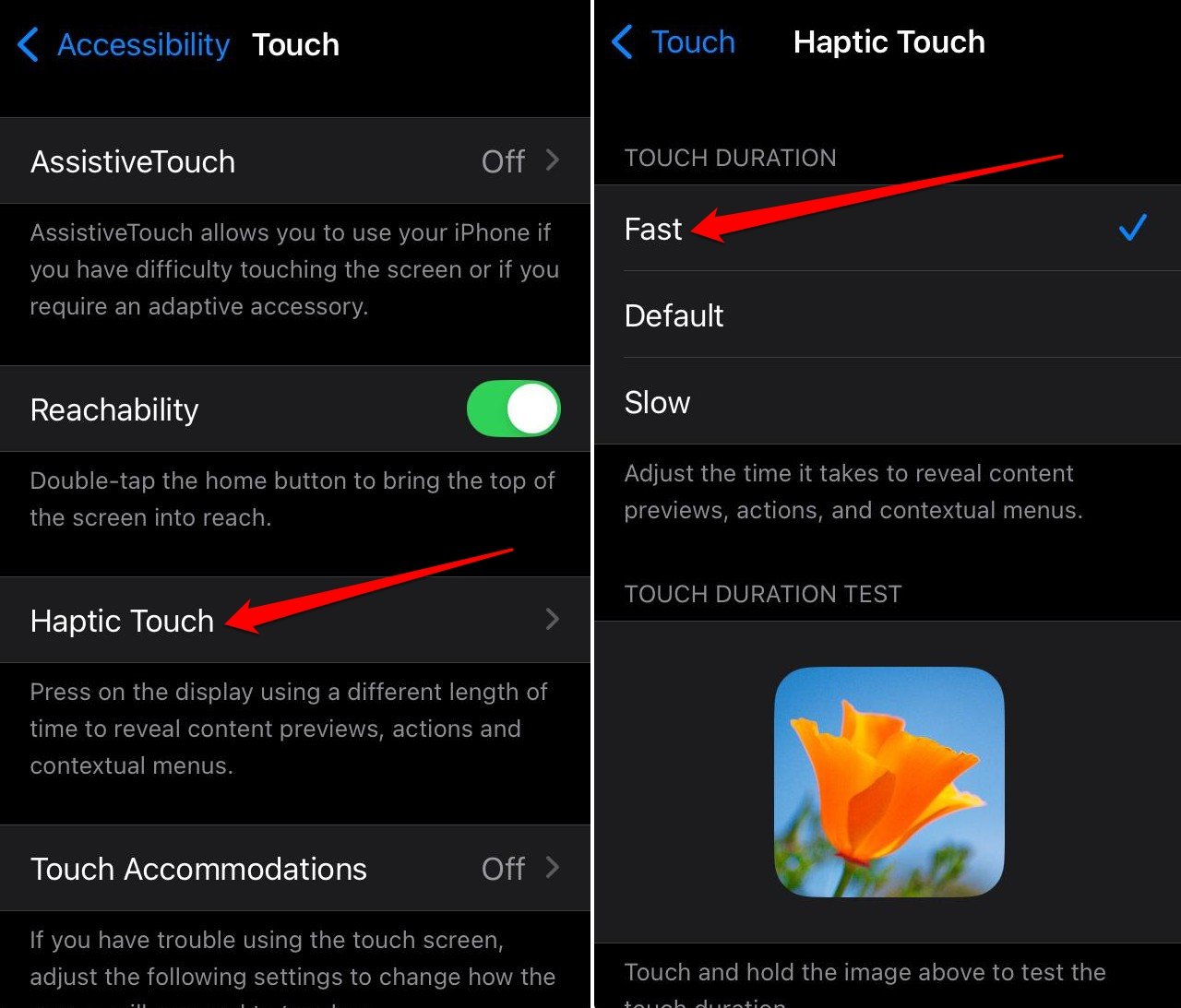
Nella stessa pagina, puoi toccare sull’immagine di esempio per comprendere la differenza tra le risposte haptiche Veloci, Predefinite e Lente. Attivare la Durata del Tocco Veloce consente un caricamento rapido di menu e pagine.
Abilita Riduci l’Effetto di Trasparenza
Hai mai notato che in iOS, quando sei nella Libreria App, puoi vedere debolmente lo sfondo impostato sull’iPhone? Puoi anche osservare la libreria delle app in background quando premi a lungo su qualsiasi icona di app per visualizzare il menu contestuale.
Questo effetto è chiamato Effetto di Trasparenza, che può essere disattivato nelle impostazioni di accessibilità dell’iPhone. Disabilitare la funzionalità ridurrà il carico sulle risorse dell’iPhone per gestire quell’effetto. Penso che sia solo un trucco visivo che non viene notato dagli utenti medi di iPhone.
Quindi, sprecare risorse per utilizzare quell’effetto di trasparenza e rallentare le prestazioni dell’iPhone non ha senso, giusto?
Ecco come puoi disattivare lo sfondo Trasparente su iOS.
- Apri le Impostazioni
- Vai su Accessibilità > Dimensione del Display e Testo.
- Tocca l’interruttore accanto a Riduci Trasparenza per abilitare la funzionalità.
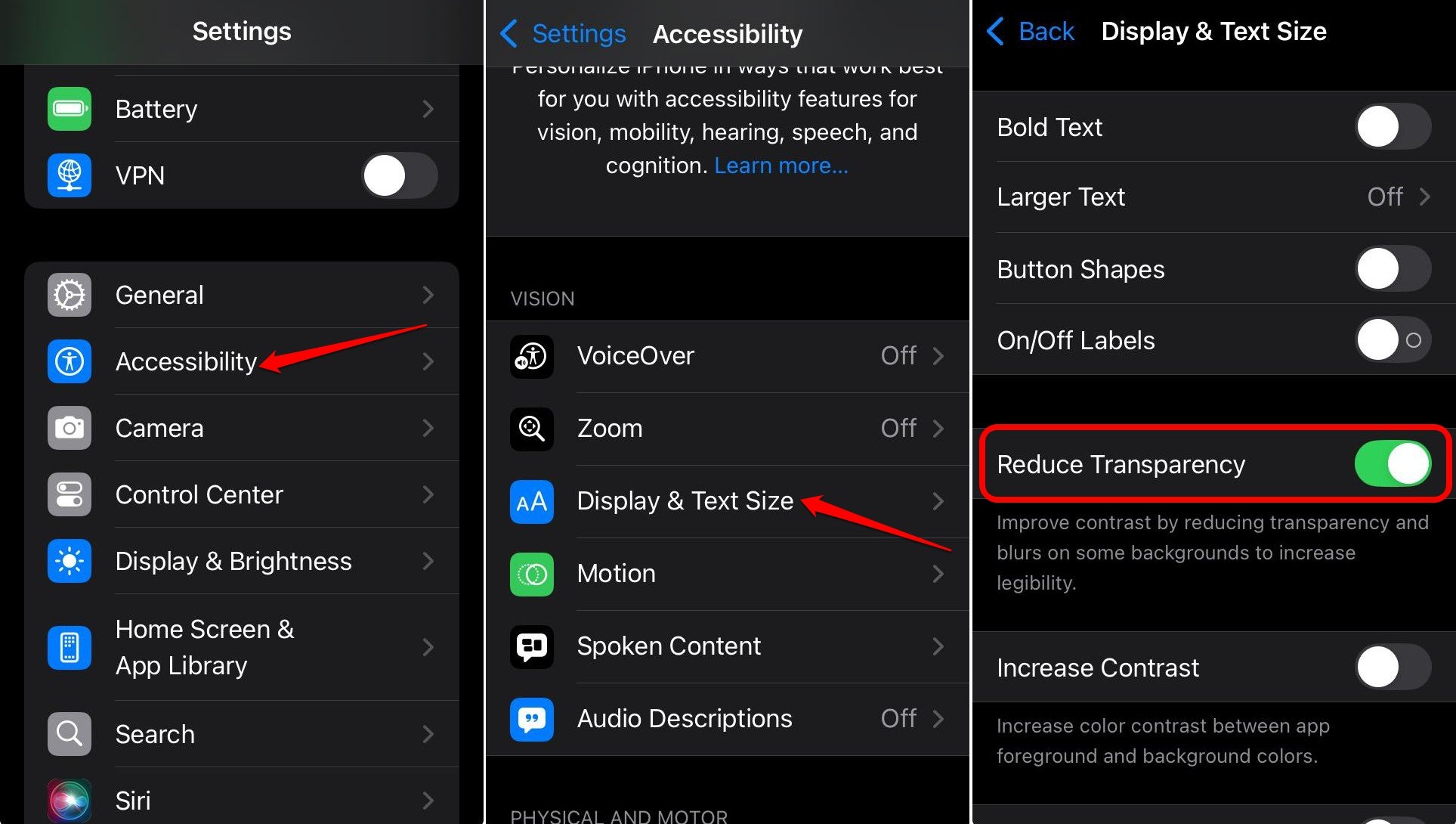
Scarica App su iPhone e Reinstalla
Scaricare app è simile a cancellare la cache delle applicazioni su Android OS. Rimuove i dati memorizzati nella cache ma mantiene i dati dell’app mentre rimuove l’app dalla Libreria App.
Quando accedi allo spazio di archiviazione dell’iPhone, puoi vedere che la dimensione di un’app è relativamente inferiore ai dati memorizzati nella sua cache. Tutti questi dati memorizzati nella cache occupano spazio di archiviazione e, naturalmente, rallentano il telefono nel tempo.
Per risolvere quel problema sul mio iPhone, ho scaricato diverse app e le ho reinstallate. Questo ha migliorato significativamente l’efficienza del mio iPhone.
In questo esempio, ho scaricato l’app YouTube. Allo stesso modo, puoi scaricare qualsiasi app sul tuo iPhone.
- Apri le Impostazioni dell’iPhone.
- Vai su Generale > Spazio di Archiviazione iPhone.
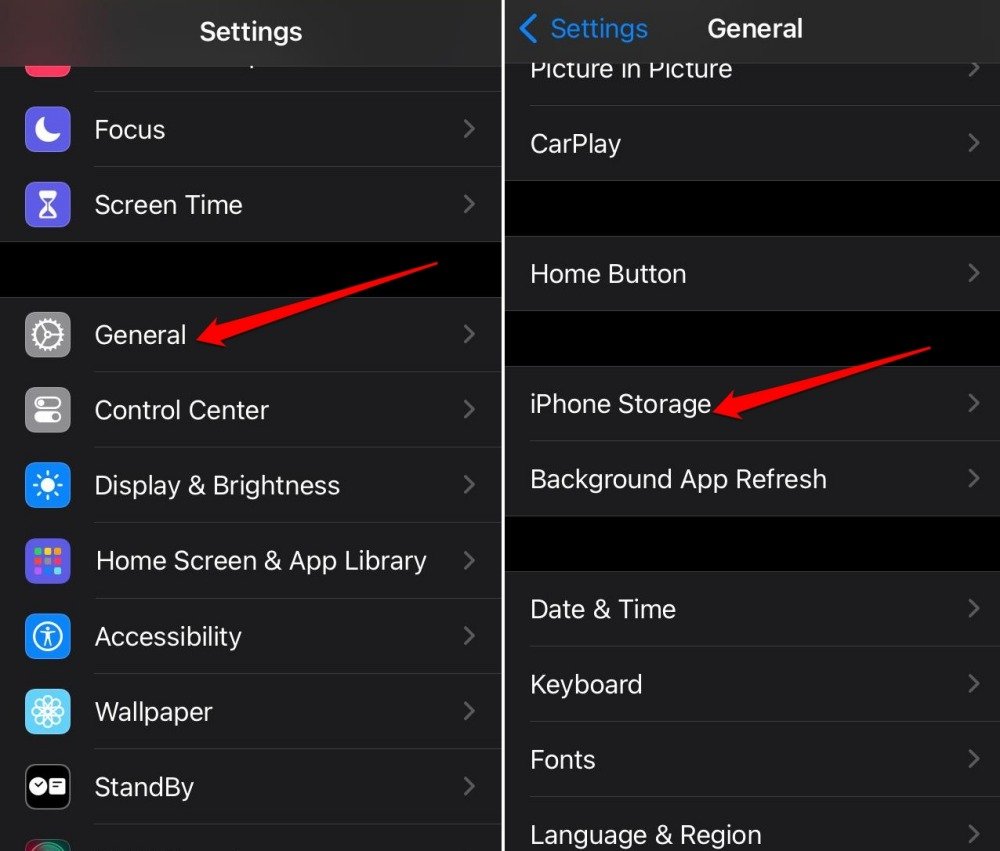
- Scorri fino all’elenco delle app.
- Tocca su YouTube.
- Premi Scarica App.
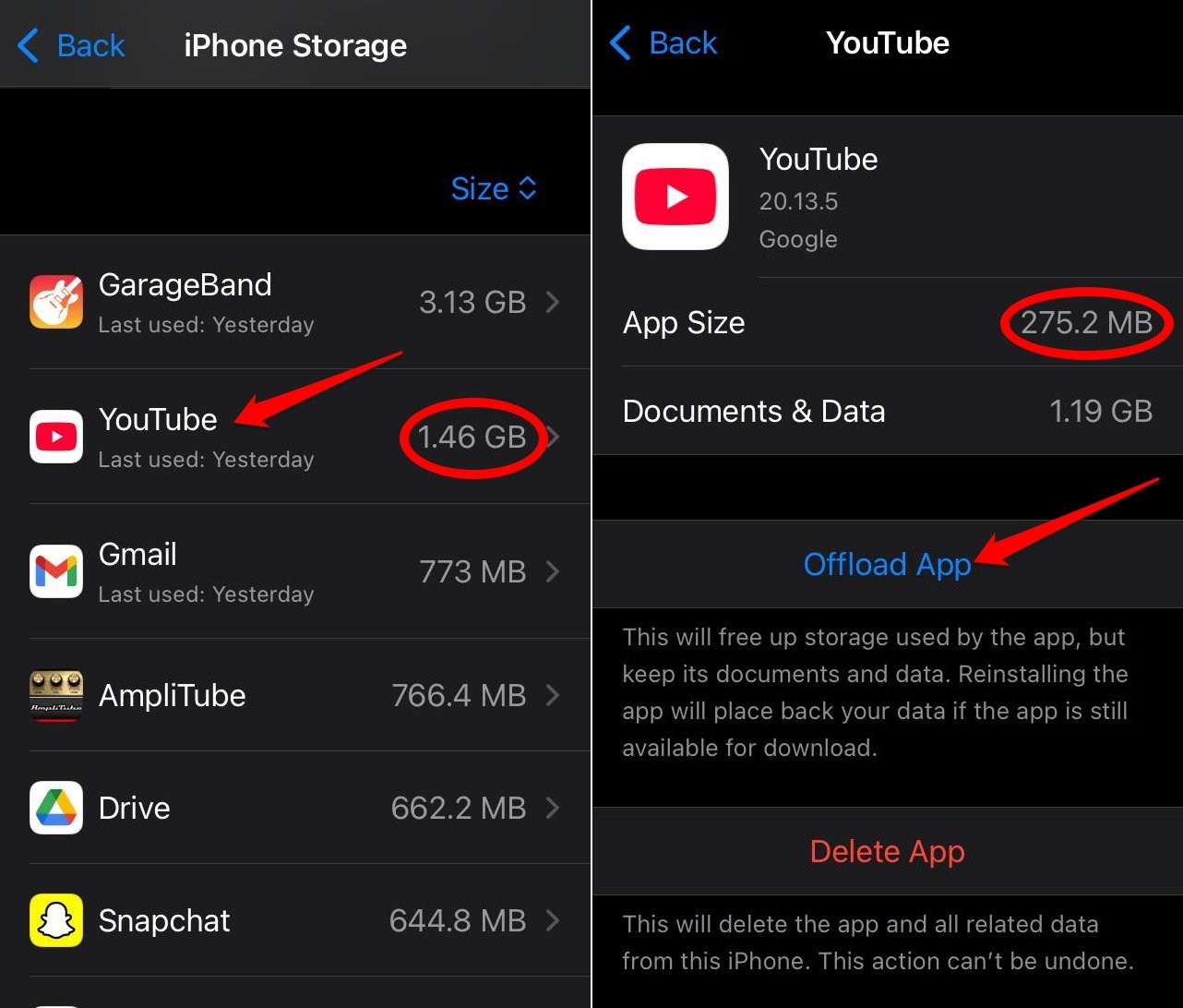
- Premi di nuovo Scarica App per confermare.
- Dopo che l’app è stata scaricata, tocca su Reinstalla App.
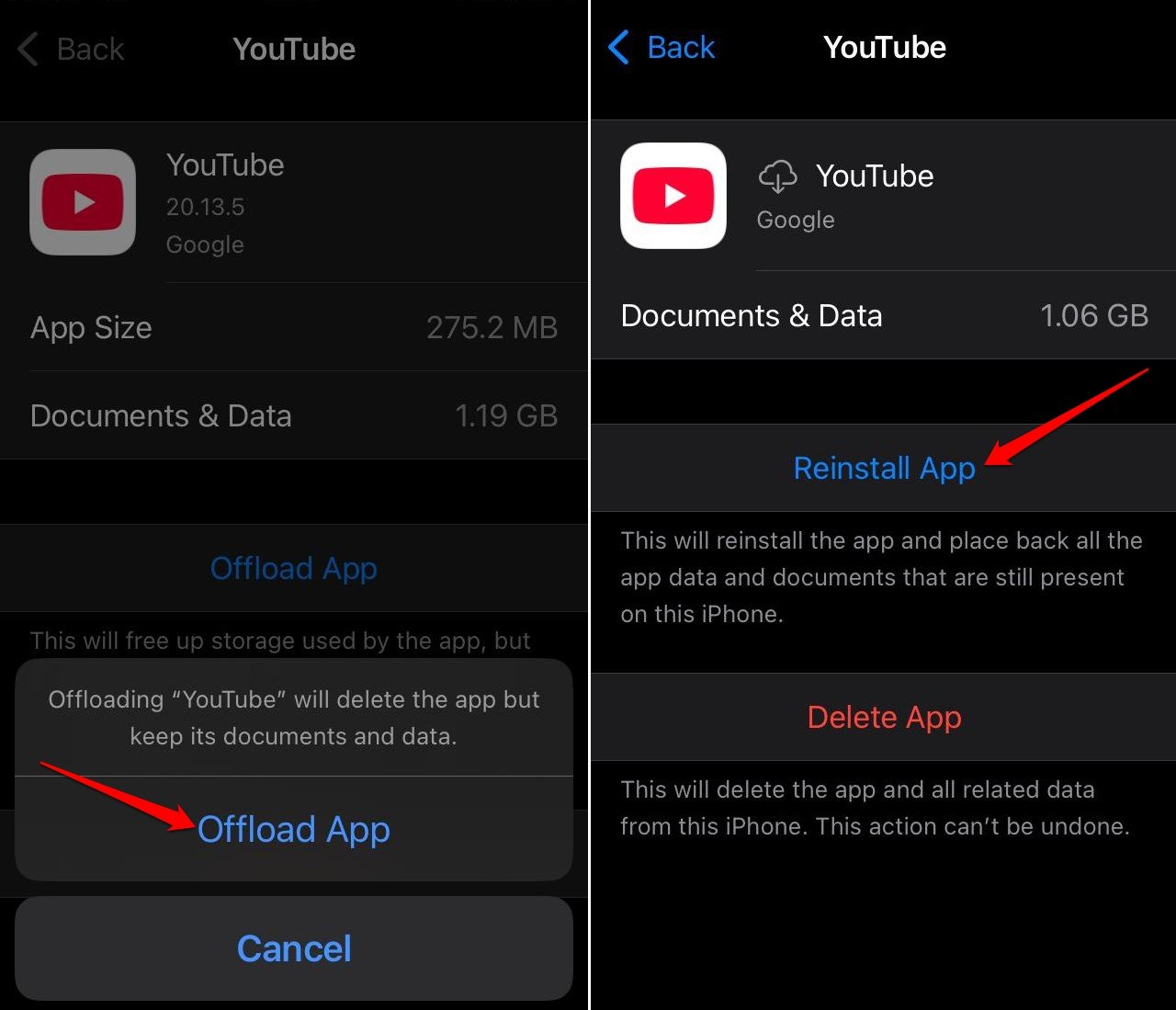
Puoi ripetere i passaggi per scaricare e reinstallare qualsiasi app che ha molta cache rispetto alla sua dimensione reale dell’app.
Cancella la RAM dell’iPhone [Suggerimento Bonus]
Se le prestazioni lente non erano abbastanza, la tua esperienza iOS potrebbe essere ulteriormente rovinata da frequenti crash delle app. Potrebbe verificarsi di più su un iPhone più vecchio. Quindi, la migliore linea d’azione è cancellare la RAM dell’iPhone.
Abbiamo già una guida dettagliata che spiega i semplici passaggi per cancellare la RAM del tuo iPhone. È un utile suggerimento di risoluzione dei problemi che può aiutare il tuo iPhone a recuperare le sue prestazioni efficienti.
Domande Frequenti (FAQ)
Perché un iPhone Diventa Più Lento nel Tempo?
Con lo spazio di archiviazione che si riempie, le app che ricevono miglioramenti regolari sotto il cofano, l’interfaccia utente che richiede più risorse per installare e funzionare, e funzionalità indesiderate che consumano risorse sul dispositivo, diventa difficile per iOS funzionare allo stesso livello di quando l’iPhone era nuovo.
Perché l’iPhone Funziona Più Lentamente Durante l’Uso di App Specifiche?
Quelle app specifiche potrebbero avere bug tecnici. Vai all’App Store e aggiorna l’app in questione. Potresti anche disinstallare e reinstallare l’app.
Cosa Fare Quando l’iPhone Continua a Sentirsi Più Lento nelle Prestazioni Dopo Aver Utilizzato Questi Suggerimenti?
Potrebbe esserci un problema con uno degli hardware del tuo iPhone. Contatta il Supporto Apple e fai controllare il tuo iPhone per possibili problemi hardware.
Fai Spazio a un iPhone Più Vecchio ma Più Reattivo
Solo perché hai un iPhone che ha un paio d’anni, non significa che dovresti passare a un nuovo iPhone, che ti costerà un occhio della testa. Invece, segui i suggerimenti condivisi in questa guida per rendere di nuovo il tuo vecchio iPhone più veloce. Finché Apple supporta il tuo iPhone con aggiornamenti iOS, puoi utilizzarlo al massimo delle sue potenzialità.
Se hai qualche pensiero su 5 Impostazioni dell’iPhone che ho Cambiato per Rendere il Mio Vecchio iPhone Super Veloce, sentiti libero di lasciare un commento qui sotto. Inoltre, iscriviti al nostro canale YouTube di DigitBin per video tutorial. Saluti!
Ricevi i nuovi post nella tua casella di posta.
Nessuno spam. Disiscriviti in qualsiasi momento.