App Outlook · 4 min read · Jan 07, 2026
[5+ Metodi] Risolvere il Problema dell'App Outlook che Non Funziona su Android

Questa guida delineerà vari metodi per risolvere il caricamento dell’app Outlook, errori di crash, problemi di sincronizzazione, arresto forzato, chiusura dell’app e altri problemi per Android. Come parte della suite Microsoft Office, Outlook è evoluto molto negli ultimi anni. Da semplice client email, ora è stato arricchito con una miriade di nuove funzionalità.
Queste includono la possibilità di aggiungere attività al calendario, gestire tutti i tuoi contatti in un unico posto, annotare note importanti e persino tenere un diario. In generale, sembra aver soddisfatto tutti i requisiti che si potrebbero chiedere a un’app di questo tipo.
Tuttavia, non è esente da problemi. A volte si rifiuta di funzionare, o appena viene avviata, si chiude dopo pochi secondi. Se anche tu riscontri questo problema e sei costantemente infastidito, questa guida ti aiuterà a risolvere il problema dell’app Outlook che non funziona sui dispositivi Android. Segui i passaggi.
Risolvere gli Errori dell’App Outlook su Android
Non esiste una soluzione unica, dovrai provare ciascuna delle soluzioni menzionate qui sotto finché una di esse non avrà successo per te. Tenendo presente questo, iniziamo.
Controlla la Connessione Internet
L’app richiede una connessione internet attiva per funzionare correttamente. Quindi, controlla di avere una rete forte, sia WiFi che dati del gestore.
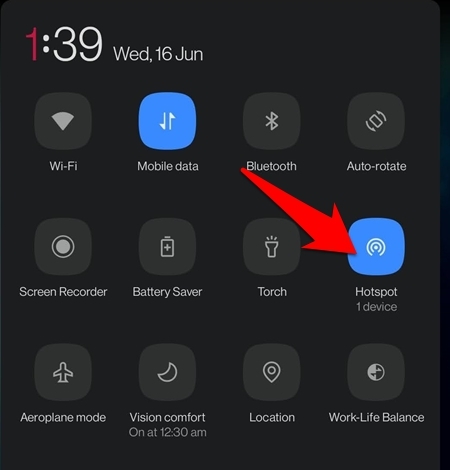
Puoi anche considerare di utilizzare l’internet di un altro dispositivo tramite Hotspot. Prova queste modifiche e verifica se riesce a risolvere il problema dell’app Outlook che non funziona sui dispositivi Android.
Controlla gli Aggiornamenti
Microsoft rilascia aggiornamenti per questa app per migliorare la stabilità complessiva, aumentare la sicurezza e, soprattutto, risolvere i bug sottostanti. Quindi, se non sei sulla versione più recente, è consigliabile ottenere subito l’ultima versione.
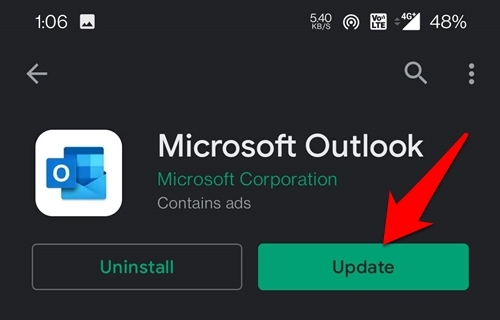
Per farlo, vai su Play Store e cerca Outlook. Se vedi un pulsante Aggiorna, toccalo e l’app verrà aggiornata in pochi secondi. Una volta fatto, avviala e controlla se questo è riuscito a risolvere il problema dell’app Outlook che non funziona sui dispositivi Android.
Arresta Forzatamente l’App
Arrestare forzatamente un’app chiuderà anche i suoi processi associati. Inizierà quindi con una nuova istanza e il problema sottostante potrebbe essere risolto in questo nuovo ambiente di lavoro.
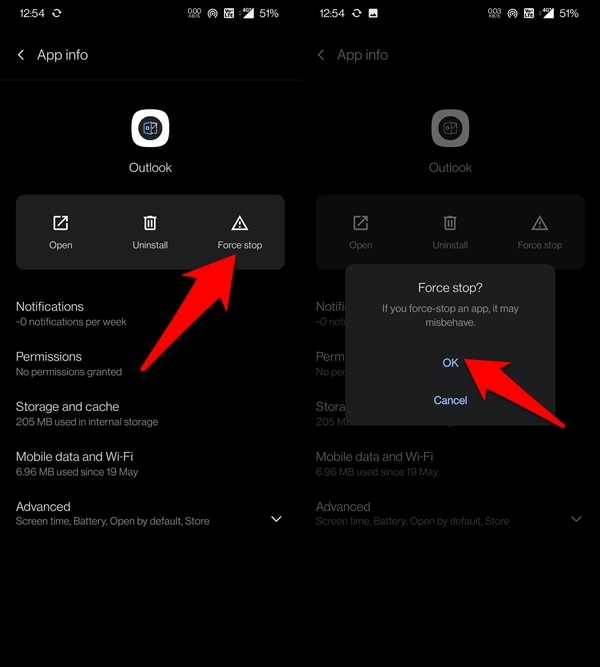
- Vai su Impostazioni > App e Notifiche.
- Vai su Informazioni App e seleziona l’app Outlook dall’elenco.
- Ora tocca Arresta Forzatamente seguito da OK nella finestra di dialogo di conferma.
- Aspetta qualche secondo e poi prova ad accedere all’app. Vedi se ha avuto successo o meno.
Disabilita l’Ottimizzazione della Batteria
Ogni OEM fornisce alcune ottimizzazioni della batteria che potrebbero aiutare a preservare un po’ di energia. Tuttavia, tendono a diventare un po’ troppo protettivi e finiscono per bloccare vari processi in background dell’app.
Allo stesso modo, bloccherebbe anche l’accesso dell’app a internet mentre è in esecuzione in background. In tali casi, le app che richiedono costantemente una rete attiva sono senza dubbio tra le più colpite. Pertanto, è consigliabile disabilitare l’ottimizzazione della batteria, almeno per l’app Outlook.
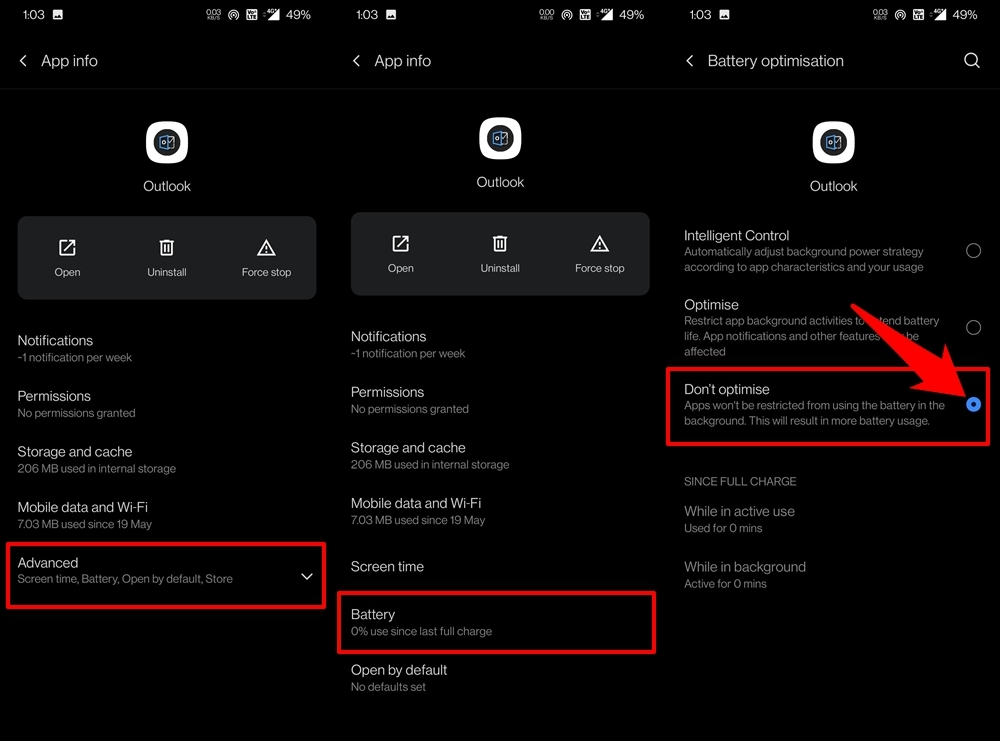
- Per farlo, vai su Impostazioni sul tuo dispositivo Android.
- Quindi vai su App e Notifiche > Informazioni App.
- Scorri fino all’app Outlook e tocca Avanzate.
- Vai alla sezione Batteria e seleziona l’opzione Non Ottimizzare.
- Allo stesso modo, ti consigliamo di disabilitare la funzionalità Risparmio Batteria mentre usi Outlook. Può essere fatto direttamente dal toggle delle Impostazioni Veloci.
Una volta applicate queste ottimizzazioni della batteria, verifica se riescono a risolvere il problema dell’app Outlook che non funziona sui dispositivi Android.
Elimina i Dati dell’App
Nel corso del tempo, l’app potrebbe accumulare dati. Questi potrebbero essere relativi a vari domini, dai dati dell’app ai file temporanei come la cache.
Tuttavia, se continuano ad accumularsi, potrebbero causare problemi per Outlook. Pertanto, dovresti considerare di eliminare i dati in modo che possa ricominciare e ripopolare i dati da zero.
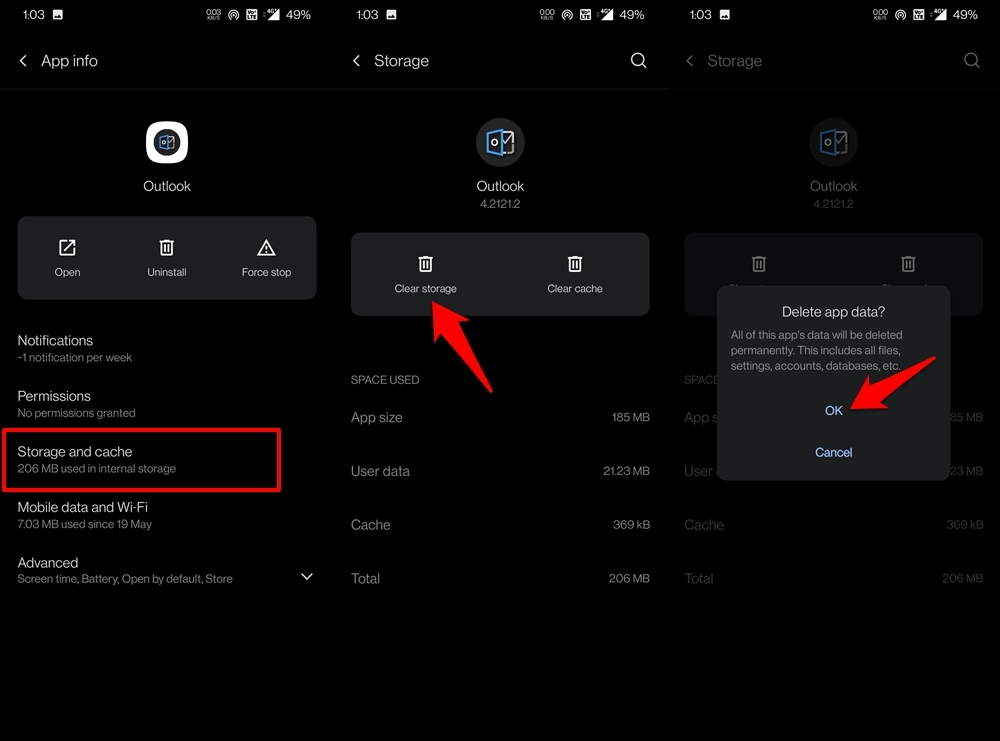
- Vai su Impostazioni > App e Notifiche.
- Quindi vai alla pagina Informazioni App e seleziona Outlook.
- All’interno, vai alla sezione Archiviazione e Cache.
- Tocca Cancella Archiviazione e tocca OK nella finestra di dialogo di conferma.
- Questo cancellerà i dati dell’app e anche i file della cache.
- Ora avvia l’app e controlla se è riuscita a risolvere il problema dell’app Outlook che non funziona sui dispositivi Android.
Reinstalla Outlook
Se nessuno dei metodi sopra menzionati ha dato risultati fruttuosi, dovresti considerare di rimuovere l’app dal tuo dispositivo e poi reinstallarla di nuovo.
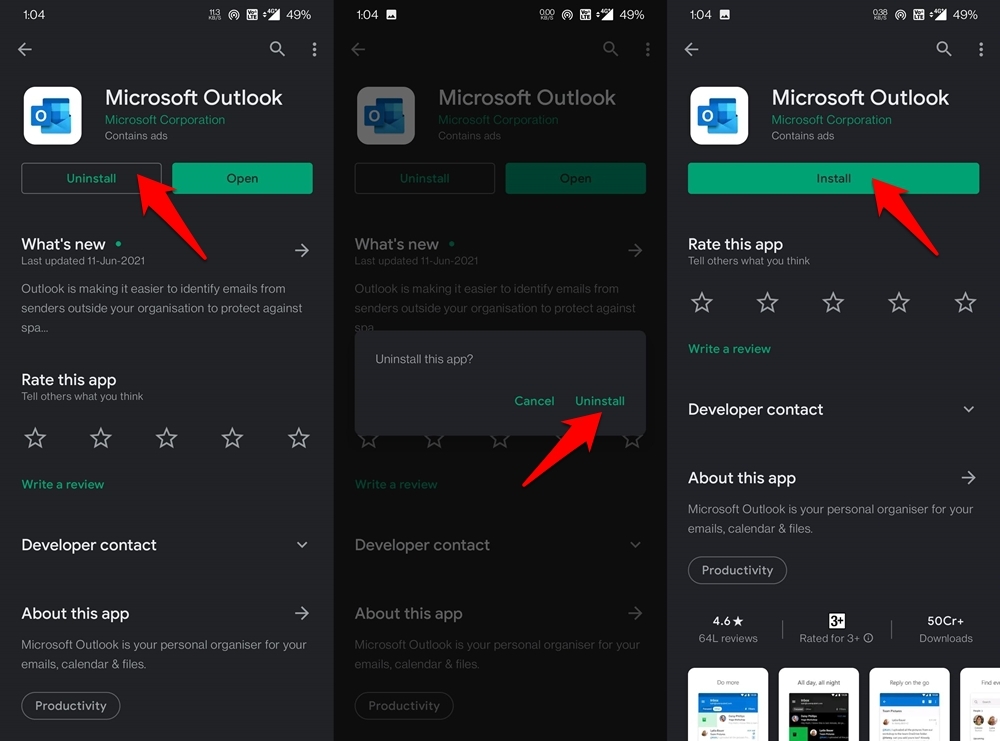
- Per farlo, vai su Play Store e cerca Outlook.
- Quindi tocca il pulsante Disinstalla e tocca di nuovo Disinstalla nella finestra di dialogo di conferma.
- Una volta rimossa l’app, vedrai il pulsante Installa. Toccalo e l’app verrà reinstallata.
- Non appena l’installazione è completata, avvia l’app.
- Ora dovresti essere in grado di accedere all’app e completare il processo di configurazione senza problemi.
Conclusione
Quindi questo è tutto da questa guida su come risolvere il problema dell’app Outlook che non funziona sui dispositivi Android. Abbiamo condiviso sei diverse soluzioni per lo stesso. Facci sapere nei commenti quale metodo ha funzionato per te.
Se hai qualche pensiero su [5+ Metodi] Risolvere il Problema dell’App Outlook che Non Funziona su Android, sentiti libero di lasciare un commento qui sotto. Inoltre, iscriviti al nostro canale YouTube di DigitBin per video tutorial. Saluti!
Ricevi i nuovi post nella tua casella di posta.
Nessuno spam. Disiscriviti in qualsiasi momento.