Tecnologia · 5 min read · Oct 05, 2025
5+ Metodi per Trasmettere lo Schermo Android su Windows 10
Ci sono molti metodi per trasmettere lo schermo Android su Windows 10, il mirroring dello schermo può aiutarti a condividere/mirrored in remoto lo schermo di un dispositivo su un altro. Se trasmetti lo schermo Android su un PC, può aiutarti in molti modi. Ad esempio, rimuove quel passaggio extra di prendere lo smartphone per ogni nuova notifica; Se sei uno sviluppatore, puoi controllare le prestazioni dell’app sul mockup del telefono Android; puoi condividere facilmente file multimediali con il PC.
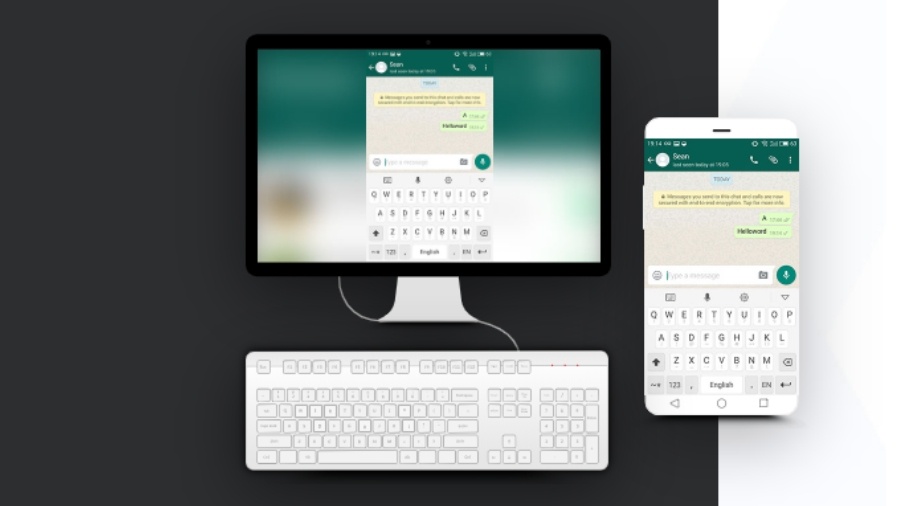
Ecco 6 metodi per Trasmettere lo Schermo Android.
Metodo #1: Utilizzare l’app Connect per Trasmettere lo Schermo Android su Windows 10
L’aggiornamento di Windows 10 Anniversary introduce una nuova app Connect che consente agli utenti di trasmettere lo schermo del loro Android o Windows 10 Mobile sul loro PC Windows 10.
- Apri il centro notifiche sul tuo telefono Android
- Espandi la sezione azioni rapide
- Clicca sul pulsante Screen Cast
- Clicca su Impostazioni dalla sezione Cast
- Cerca e apri l’app Connect sul tuo PC Windows 10
- Dopo, assicurati che il display wireless sia abilitato sul tuo telefono Android cliccando sull’icona altro o tre puntini in alto
- Aspetta che il tuo telefono Android trovi il tuo PC Windows 10
- Una volta che il tuo PC appare, clicca su di esso e inizierà a connettersi
- Una volta connesso, dovresti essere in grado di vedere il tuo schermo Android sul tuo PC Windows 10.
Metodo #2: Utilizzare TeamViewer Host per Trasmettere lo Schermo Android su Windows 10
TeamViewer è un’app popolare per avere accesso remoto al tuo PC mentre utilizzi un altro PC. Ma puoi anche prendere il controllo del tuo Android su un PC. Bene, non ti permetterà di controllare effettivamente il telefono, ma puoi comunque vedere lo schermo in tempo reale.
- Installa TeamViewer Host sul tuo smartphone dal Play Store.
- Accedi al tuo account TeamViewer o creane uno nella sezione di registrazione.
- Dopo aver creato e autenticato l’account. Vai su login.teamviewer.com sul tuo computer e accedi con le stesse credenziali.
- Vedrai l’opzione per connetterti allo smartphone se è connesso a Internet, avrai accesso al dispositivo Android sul tuo PC.
Questo è per dispositivi sia rootati che non rootati. Consente agli utenti di mirroring, estrarre e inviare impostazioni Wifi, trasferire file tra dispositivi. Pertanto, Teamviewer Quick Support è considerato la migliore app per il mirroring dello schermo.
Metodo #3: Utilizzare Vysor per Trasmettere lo Schermo Android su Windows 10
Usa Vysor per mirroring rapidamente lo schermo Android sul tuo PC. L’app è ridicolmente facile da configurare. Puoi utilizzare app, giocare, fare screenshot, cioè essenzialmente tutto ciò che puoi fare su un dispositivo Android.
L’unico svantaggio di Vysor è che la maggior parte delle sue funzionalità necessarie ha un prezzo. Dal mirroring dello schermo Android ad alta risoluzione alla condivisione dello schermo Android senza fili, tutto inizia con un abbonamento. Infatti, un semplice drag and drop è bloccato nella versione gratuita.
- Scarica il software di mirroring Vysor per Windows/ Mac/ Linux/Chrome
- Collega il tuo dispositivo al PC tramite cavo USB
- Consenti il prompt di debug USB sul tuo dispositivo Android
- Apri il file di installazione Vysor sul tuo PC
- Il software mostrerà una notifica che dice “Vysor ha rilevato un dispositivo”
- Ora, tocca view per iniziare a trasmettere il tuo dispositivo sullo schermo del tuo PC.
Metodo #4: Utilizzare ApowerMirror per Trasmettere lo Schermo Android su Windows 10
ApowerMirror è anche un’app di mirroring dello schermo gratuita e molto apprezzata che viene utilizzata per trasmettere lo schermo Android sul tuo PC. La cosa migliore di questo è che consente agli utenti di mirroring dello schermo, registrare lo schermo, fare screenshot, ecc. Ma, molte delle funzionalità utili sono disponibili nella sua versione premium.
Iscrivendoti a un account VIP, puoi trasmettere tre dispositivi Android contemporaneamente. L’abbonamento a pagamento ti consente anche di scarabocchiare e disegnare sullo schermo. Ma configurare ApowerMirror è un compito difficile.
- Scarica e installa ApowerMirror sul tuo Windows e dispositivo Android.
- Abilita il debug USB nelle opzioni sviluppatore
- Collega il dispositivo al PC tramite USB (Consenti il prompt di debug USB sul tuo Android)
- Apri l’app e tocca “INIZIA ORA” per il permesso di catturare lo schermo
Metodo #5: Utilizzare LetsView per Trasmettere lo Schermo Android su Windows 10
LetsView è progettato per funzionare su Windows 10 e può facilmente trasmettere dispositivi Android così come iOS.
- Scarica LetsView da Google Play per Android.
- Scarica per PC qui.
- Collega il tuo telefono e PC alla stessa WiFi. Se non sei sicuro se i tuoi dispositivi sono connessi alla stessa rete, fai riferimento qui per controllare.
- Apri LetsView sul tuo computer e clicca sull’icona del codice a destra.
- Apri LetsView sul tuo telefono e tocca la seconda icona nell’angolo in alto a destra. Scansiona il codice QR sul tuo computer, quindi lo schermo del tuo telefono sarà mirroring.
Supporta dispositivi Android e iOS, offre quasi nessuna latenza durante la trasmissione, registra il tuo schermo, senza filigrana, supporto 4k.
Metodo #6: Utilizzare Screen Stream Mirroring di MobZapp per Trasmettere lo Schermo Android su Windows 10
Questa app di condivisione dello schermo ha un numero infinito di supporto per le piattaforme. A partire da lettori multimediali come VLC, KODI, OBS fino alla condivisione dello schermo sul web. L’app di mirroring consente anche di trasmettere lo schermo Android su Twitch, Youtube, Facebook, Ustream, ecc.
Passi per mirroring lo schermo Android sul tuo browser web
- Inizia lo streaming dal tuo dispositivo Android
- Ricorda l’URL mostrato in basso
- Digita l’URL esatto nella barra di ricerca del browser del tuo PC
- Goditi lo streaming
Passi per mirroring lo schermo Android senza fili su PC
- Scarica l’app Android
- Consenti il pop-up “Inizia Mirroring Streaming” sullo schermo
- Ora apri VLC su PC ⇒ Menu File ⇒ “Apri Rete Stream”
- Digita l’URL, fornito nell’app Android,
- Clicca su Riproduci
Utilizzando metodi Wireless/USB puoi trasmettere facilmente lo schermo Android su un PC e rendere le tue attività più efficienti. Anche se, alcuni metodi sopra sono difficili da configurare per i non esperti, ma li troverai molto utili una volta che hai finito di configurarli.
Leggi di più:
- Top 7 App Android Uniche – Giugno 2020
- Top 5 Suggerimenti e Trucchi CMD che Devi Conoscere
- 5+ Metodi per Trasferire File da Telefono a PC Windows Senza Fili
Ricevi i nuovi post nella tua casella di posta.
Nessuno spam. Disiscriviti in qualsiasi momento.