Conversione immagini · 2 min read · Mar 21, 2026
5 Metodi per Convertire PNG in JPEG
Sebbene i file immagine PNG offrano compressione senza alcuna perdita di qualità dell’immagine, il formato JPEG è migliore per quanto riguarda le foto complesse. Le immagini JPEG complesse saranno una frazione della dimensione del file dei loro formati PNG. Quindi, quando invii foto aziendali via email o progetti il tuo sito web, i potenziali clienti non devono aspettare download lunghi.
Metodo #1: Convertire PNG in JPEG Usando Paint
- Clicca su Start > Tutti i programmi > Accessori > Paint per aprire il programma Paint nativo di Windows.
- Premi Ctrl-O e fai doppio clic sul file PNG dalla finestra di dialogo Apri.
- Clicca sul menu a discesa blu Paint dalla barra degli strumenti, punta su Salva come e clicca su Immagine JPEG.
- Clicca su Salva per salvare l’immagine in formato JPEG utilizzando il nome originale, ma con l’estensione JPG. In questo modo non verrà sovrascritto il file PNG originale.
Metodo #2: Convertire PNG in JPEG Usando onlinejpgtools
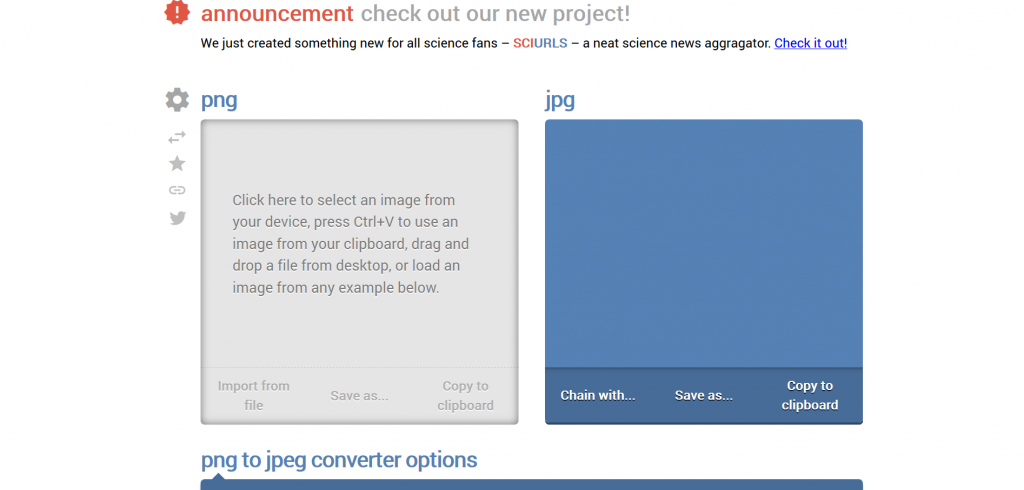
- Apri Onlinejpgtools
- Clicca sulla casella a sinistra, vedrai una finestra in cui puoi cercare l’immagine PNG che desideri convertire.
- Carica l’immagine PNG e l’immagine convertita apparirà a destra.
- Ora puoi cliccare su salva come e poi cliccare su Download per ottenere il formato JPG.
Metodo #3: Convertire PNG in JPEG Usando freefileconvert
Questo è un altro buon modo per convertire PNG in JPEG. Puoi convertire 5 immagini alla volta usando questo. La dimensione può arrivare fino a 300 MB.
- Apri freefileconvert
- Seleziona il file immagine in formato PNG da convertire in formato JPEG, puoi selezionare un file dal tuo computer o dal tuo account Google Drive o Dropbox.
- Scegli il formato JPEG dall’elenco a discesa come formato di output e clicca sul pulsante Converti, puoi convertire fino a 5 file alla volta e una dimensione massima di 300 MB.
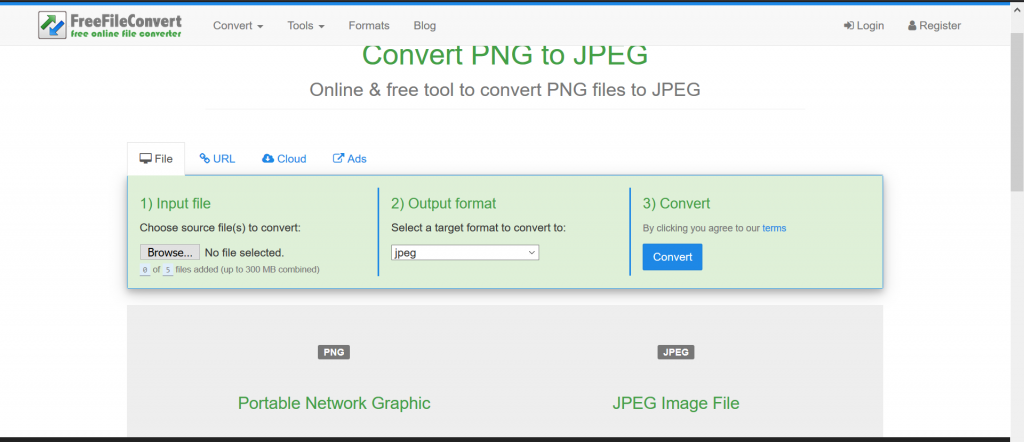
- Aspetta finché il tuo file non è caricato e convertito nel formato immagine JPEG, puoi scaricare il file convertito fino a un massimo di 5 volte e puoi anche eliminare il file dalla pagina di Download.
Metodo #4: Convertire PNG in JPEG Usando onlineconvertfree
Questo strumento ti consente non solo di convertire da una forma all’altra, ma ti permette anche di applicare molte modifiche alla tua immagine. È uno dei migliori strumenti.
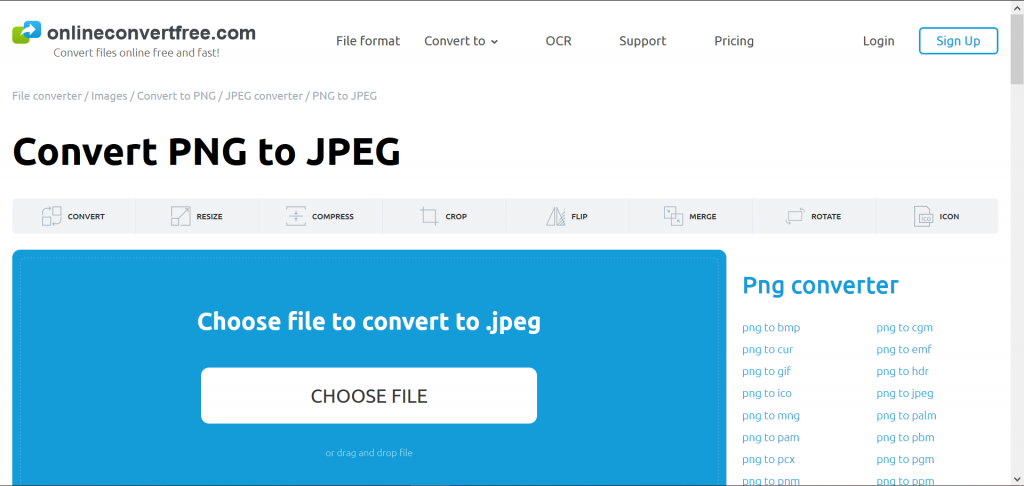
- Apri onlineconvertfree
- Seleziona il file che desideri convertire dal tuo computer, Google Drive, Dropbox o trascinalo sulla pagina
- Seleziona jpeg o qualsiasi altro formato che desideri convertire (più di 200 formati supportati)
- Aspetta finché il tuo file non sarà convertito e clicca su scarica file jpeg
Metodo #5: Convertire PNG in JPEG Usando AnyConv
Questo è uno strumento di conversione online sicuro da usare. È molto semplice e facile da usare. Supporta più di 100 tipi di conversione.
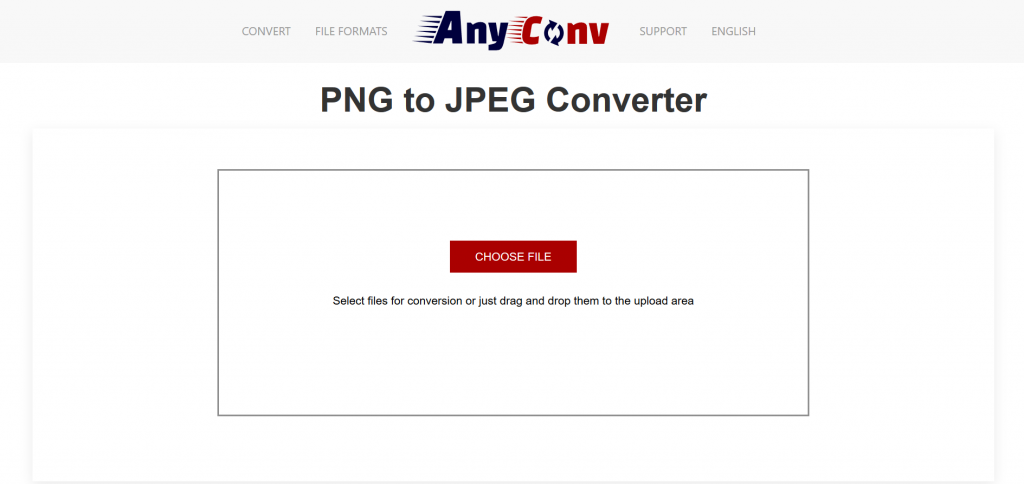
- Apri anyconv
- Clicca sul pulsante “Scegli file” per selezionare un file png sul tuo computer. La dimensione del file PNG può arrivare fino a 50 Mb.
- Clicca sul pulsante “Converti” per avviare la conversione.
- Quando il processo di conversione è completato, puoi scaricare il file JPEG.
Leggi di più:
- 3+ Metodi per Mostrare Messaggi Cancellati in WhatsApp
- 5+ Metodi per Trasmettere lo Schermo Android su Windows 10
- 5+ Metodi per Trasferire File da Telefono a PC Windows Senza Fili
Ricevi i nuovi post nella tua casella di posta.
Nessuno spam. Disiscriviti in qualsiasi momento.